
Adicionar comentários em sites do GoDaddy
Com o FastComments podemos adicionar facilmente comentários ao vivo a qualquer site construído com Godaddy.
Observe que este tutorial requer uma conta FastComments. Recomenda-se que você se inscreva primeiro e depois volte aqui. Você pode criar uma conta aqui.
Cobriremos como adicionar FastComments a um blog construído com Godaddy, mas as mesmas instruções gerais se aplicam a qualquer site.
Passo 1: Adicionar uma área de código 
Para adicionar o FastComments ao nosso site Godaddy, vamos adicionar uma área para colocar o código do widget do FastComments.com.
Observação! Certifique-se de ter adicionado uma seção de blog e pelo menos uma postagem ao seu site antes de continuar.
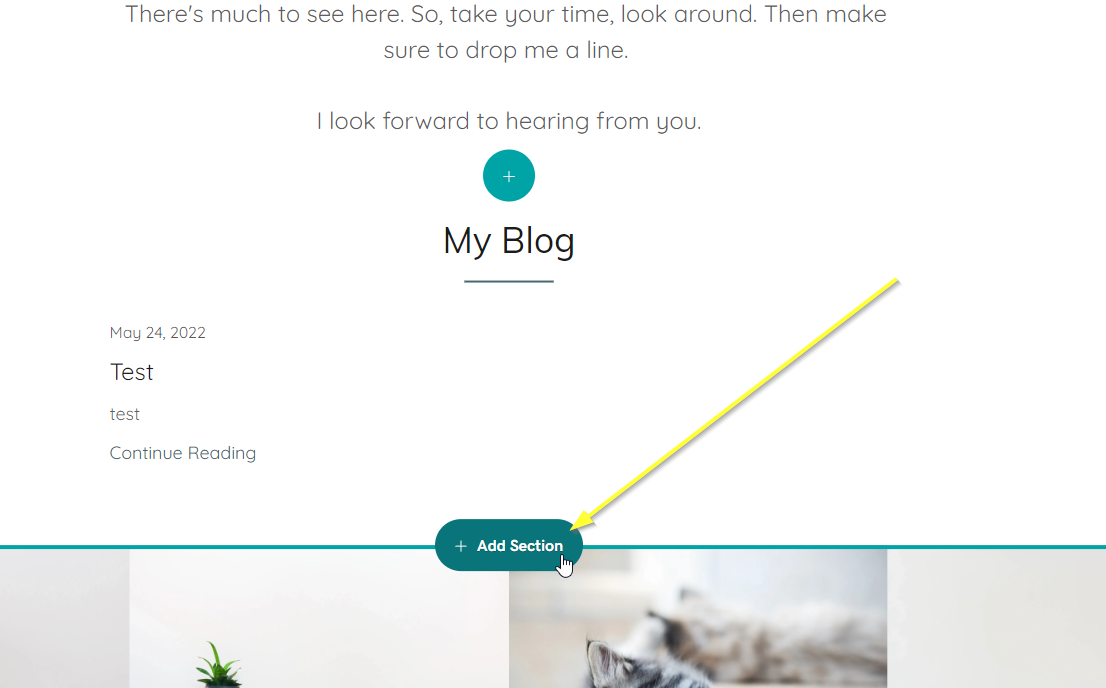
Vamos adicionar uma área de código HTML movendo o mouse abaixo da postagem do blog no editor do site e clicando em Add Section como segue:
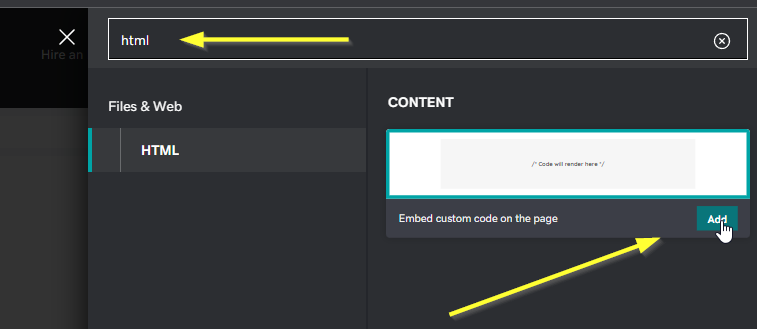
Agora pesquise por HTML. Quando a caixa "Incorporar código personalizado na página" aparecer, clique em Add.
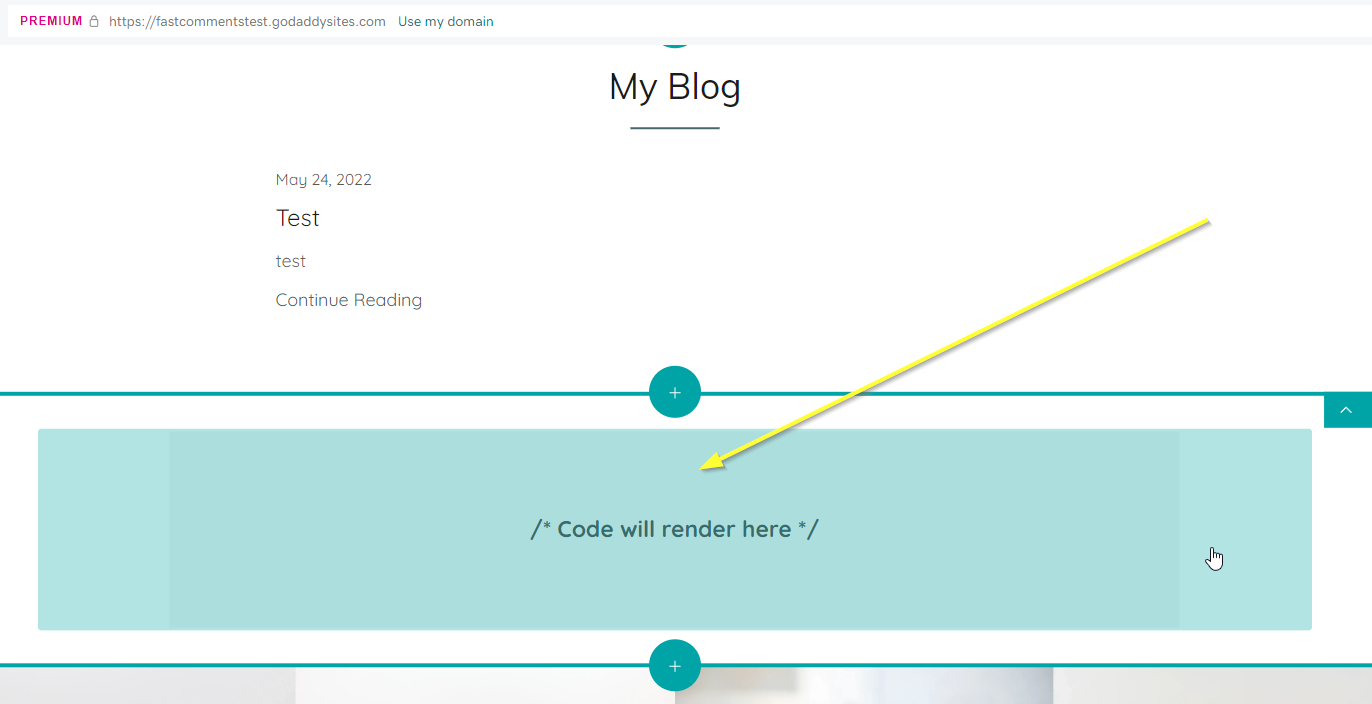
Você agora deve ver uma área de código vazia no editor.
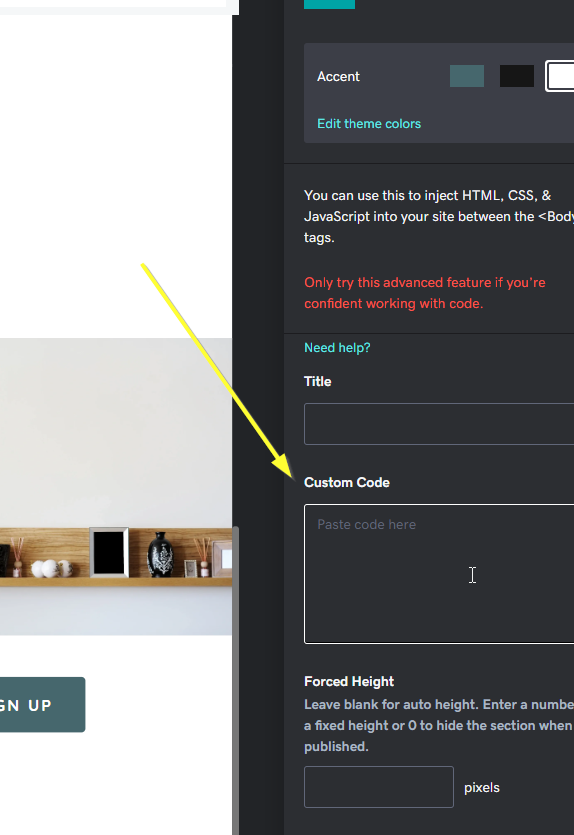
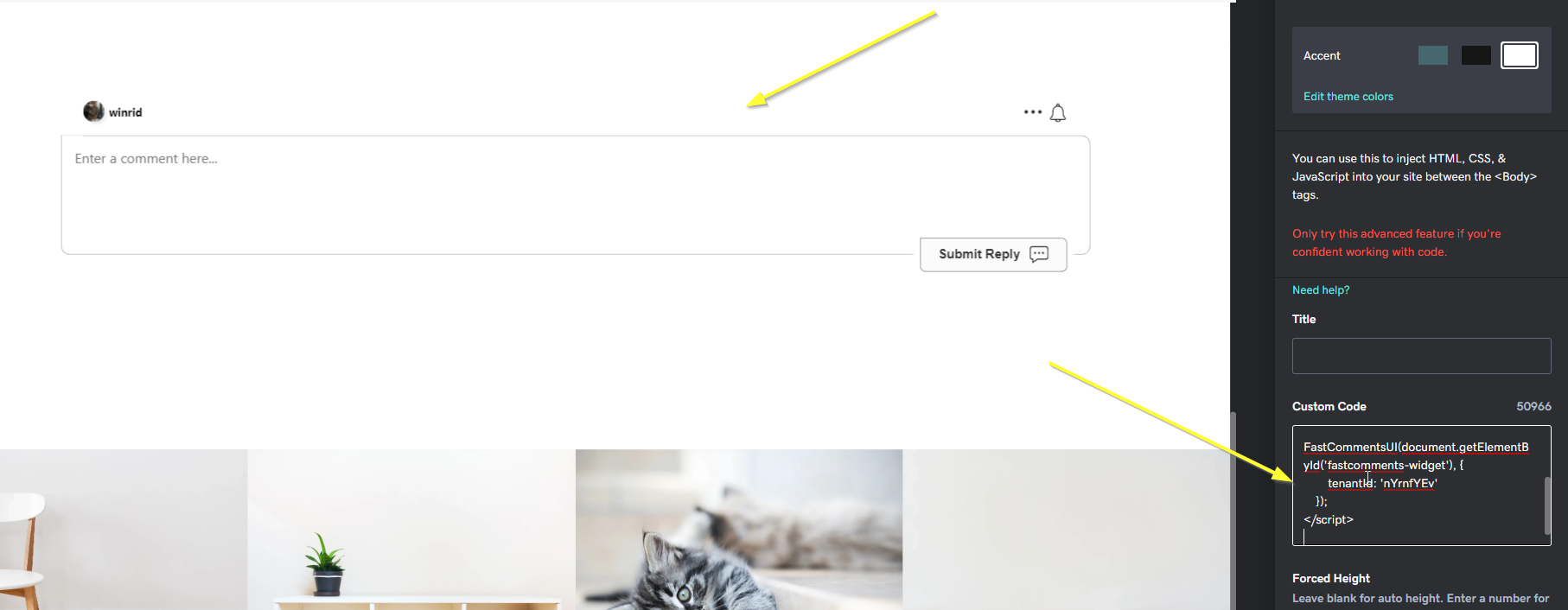
Clique na área de código vazia que você adicionou. No canto inferior direito você verá agora um campo de entrada Custom Code.
Isso é tudo para a etapa um! Na etapa dois vamos adicionar nosso código específico do Godaddy.
Passo 2: Adicionar o código do FastComments.com
Agora que você adicionou um bloco HTML personalizado, podemos adicionar o código do widget do FastComments.
Use o código a seguir para Godaddy, não o código de outros tutoriais. Este código é específico para Godaddy.
Copie o código a seguir:

Esse trecho de código específico foi projetado para ser compatível com o Godaddy, e também só será exibido nas suas postagens do blog - não na página inicial.
Agora cole o código na área Custom Code mencionada em Step One.
Clique em Done no canto superior direito:
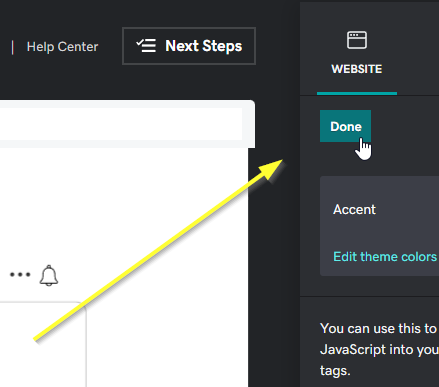
Isso é tudo para a etapa dois!
Passo 3: Publicar
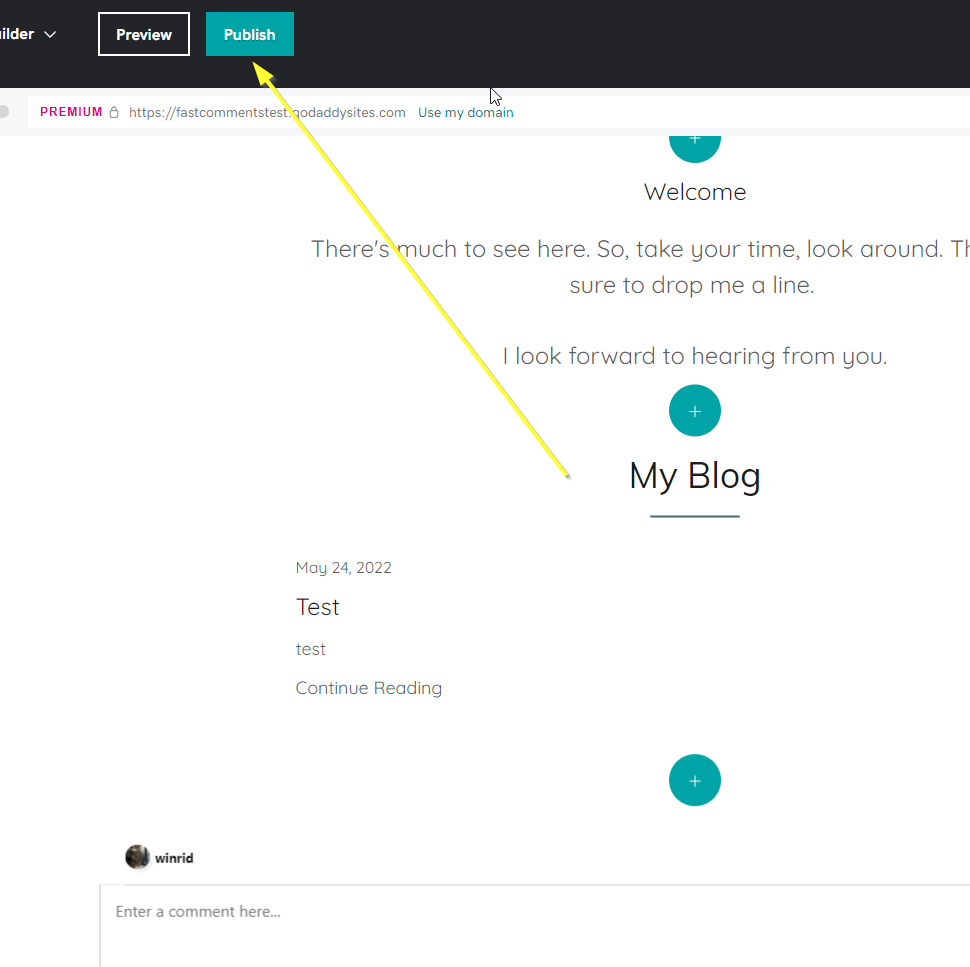
Finalmente, podemos publicar nossas alterações.
No topo da página, clique no botão Publish:
Sucesso
Ao visitar seu site, você agora deve ver a caixa de comentários do FastComments visível nas postagens do blog:
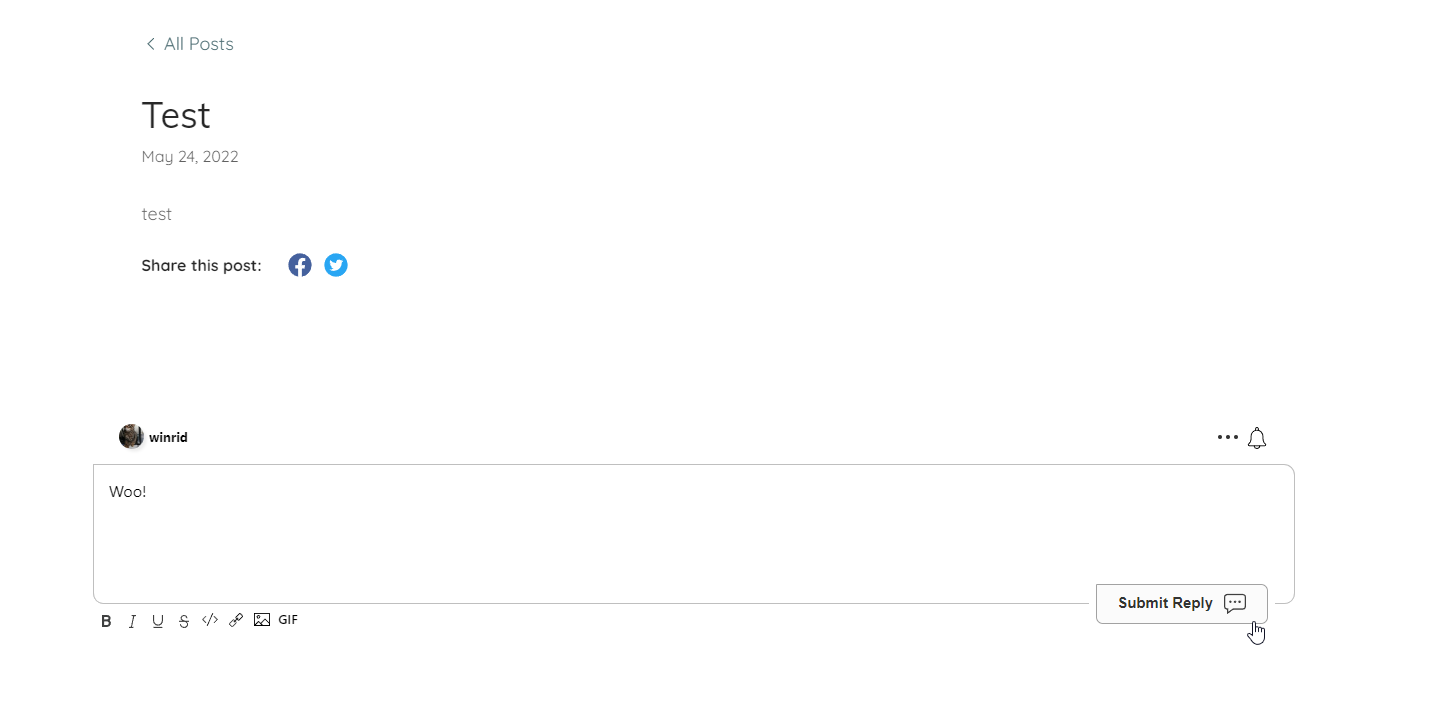
Parabéns por configurar o FastComments com Godaddy! Se você encontrou um Domain Error, ou gostaria de aprender como personalizar a área de comentários, continue lendo!
Erros de domínio
Você pode receber um erro de autorização, como o seguinte:

Isso acontece porque o FastComments não sabe que deve permitir que sua conta seja usada neste domínio.
Nesse caso, a solução é simples. Você só precisa adicionar seu site à sua conta FastComments.com.
Clique aqui para adicionar seu site à sua conta.
Personalização
O FastComments foi projetado para ser personalizado para combinar com o seu site.
Se você quiser adicionar estilos personalizados ou ajustar a configuração, Confira nossa Documentação de Customizações e Configuração para saber como.