
GoDaddy 사이트에 댓글 추가
FastComments를 사용하면 Godaddy로 만든 모든 사이트에 실시간 댓글을 쉽게 추가할 수 있습니다.
이 튜토리얼은 FastComments 계정이 필요합니다. 먼저 가입한 후 여기로 돌아오는 것이 권장됩니다. 여기에서 계정을 만들 수 있습니다.
우리는 Godaddy로 만든 블로그에 FastComments를 추가하는 방법을 다룰 것이지만, 동일한 일반 지침이 모든 사이트에 적용됩니다.
1단계: 코드 영역 추가 
FastComments를 Godaddy 사이트에 추가하려면 FastComments.com 위젯 코드를 넣을 수 있는 영역을 추가하겠습니다.
참고! 계속하기 전에 사이트에 블로그 섹션과 최소한 하나의 블로그 게시물을 추가했는지 확인하세요.
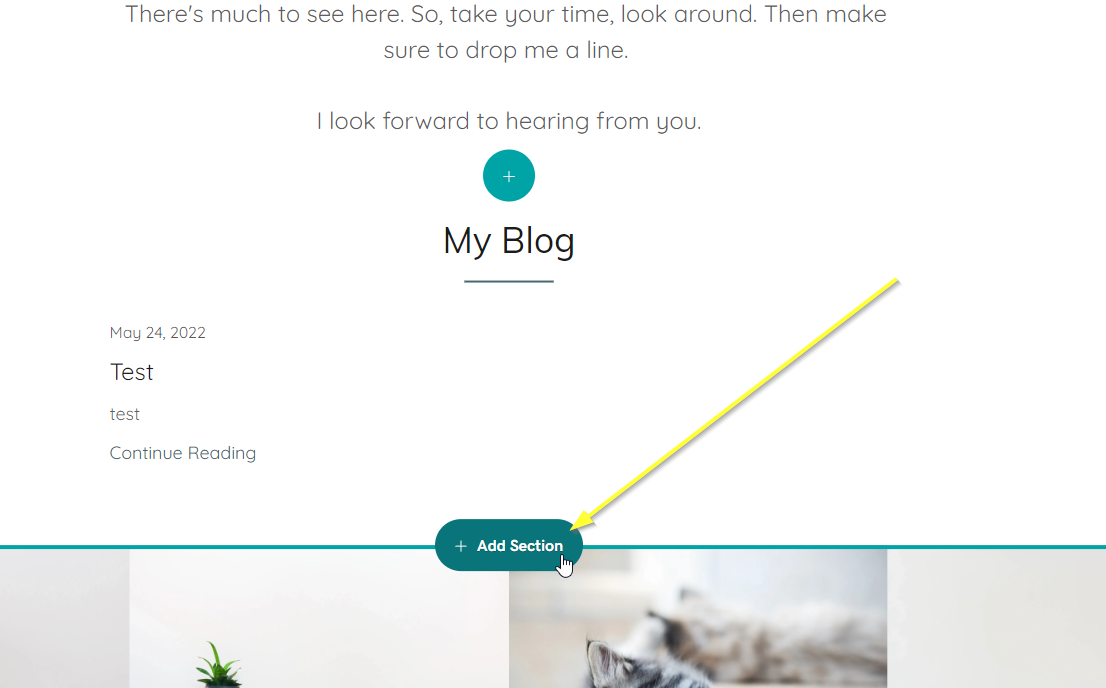
사이트 편집기에서 블로그 게시물 아래로 마우스를 이동한 다음 Add Section을 클릭하여 HTML 코드 영역을 추가합니다. 다음과 같습니다:
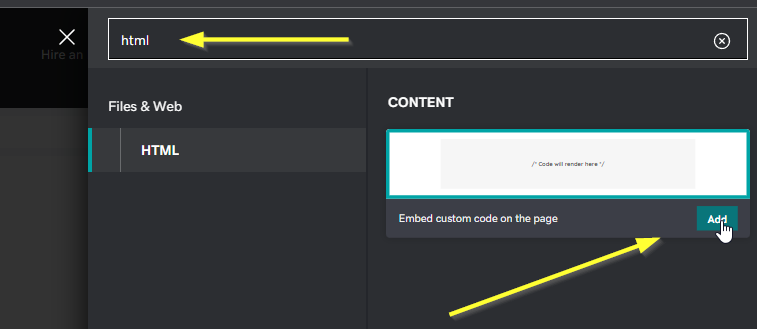
이제 HTML을 검색하세요. '페이지에 사용자 지정 코드 삽입' 상자가 나타나면 Add를 클릭하세요.
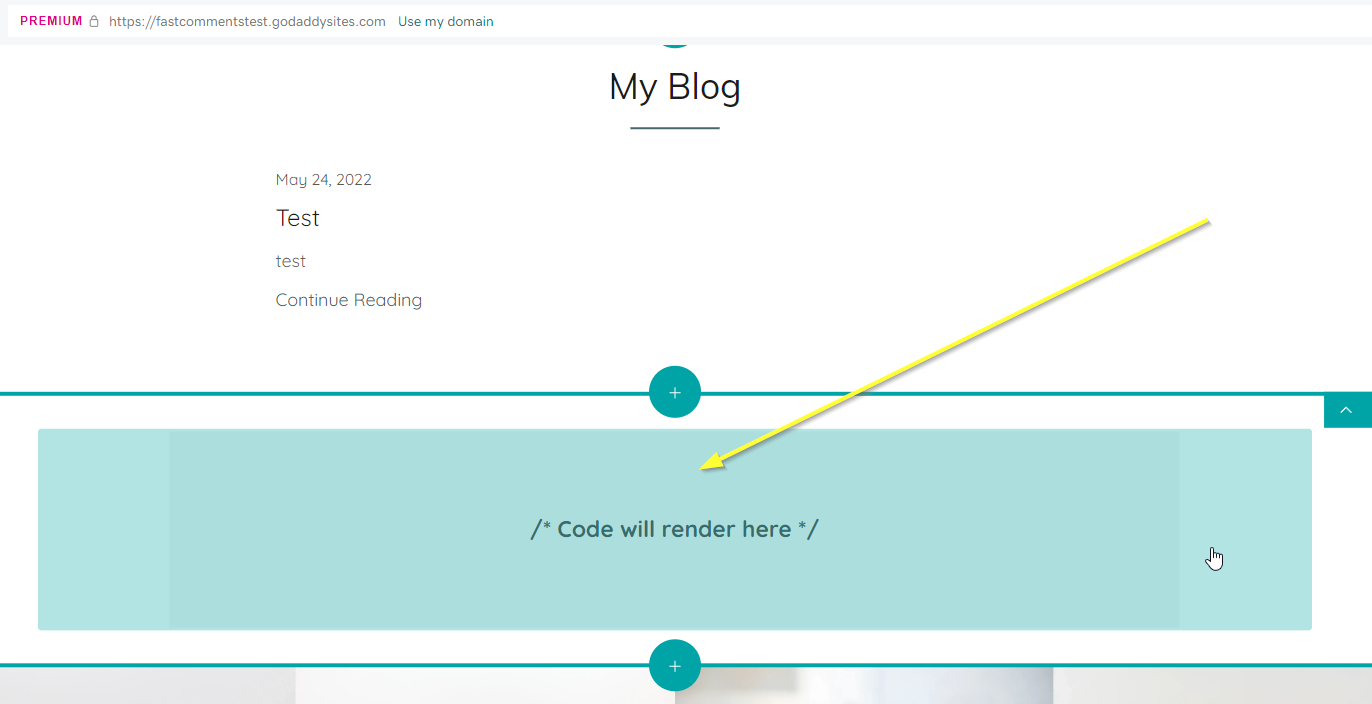
이제 편집기에서 비어 있는 코드 영역이 보일 것입니다.
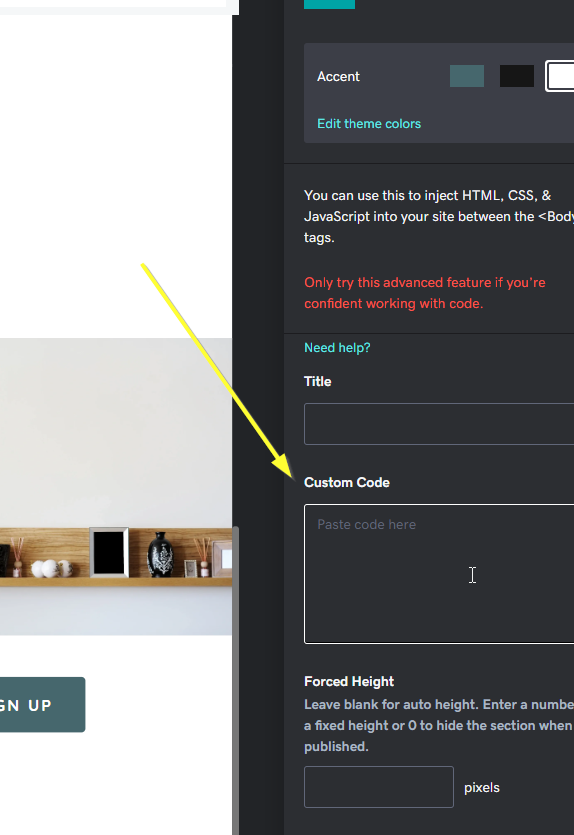
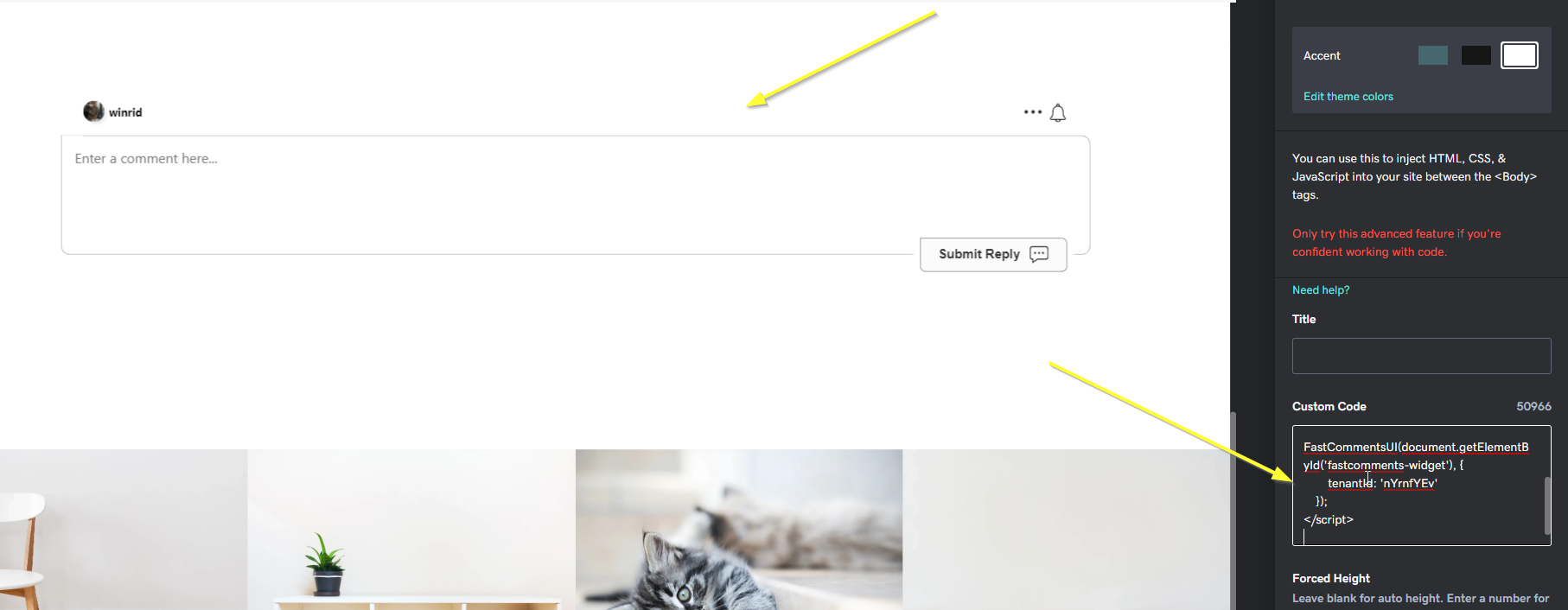
추가한 비어 있는 코드 영역을 클릭하세요. 오른쪽 하단에 Custom Code 입력 필드가 표시됩니다.
1단계는 여기까지입니다! 2단계에서는 Godaddy 전용 맞춤 코드를 추가하겠습니다.
2단계: FastComments.com 코드 추가
이제 커스텀 HTML 블록을 추가했으므로, FastComments 위젯 코드를 추가할 수 있습니다.
다음 코드는 Godaddy용입니다. 다른 튜토리얼의 코드를 사용하지 마세요. 이 코드는 Godaddy 전용입니다.
다음 코드를 복사하세요:

이 코드 스니펫은 Godaddy와 호환되도록 설계되었으며, 블로그 게시물에서만 표시되고 홈페이지에는 표시되지 않습니다.
이제 코드를 앞서 언급한 Step One의 Custom Code 영역에 붙여넣으세요.
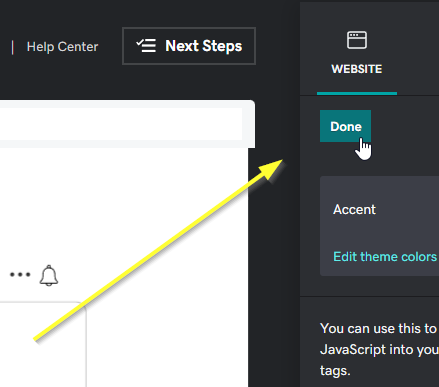
오른쪽 상단에서 'Done'을 클릭하세요:
2단계는 여기까지입니다!
3단계: 게시
이제 변경 내용을 게시할 수 있습니다.
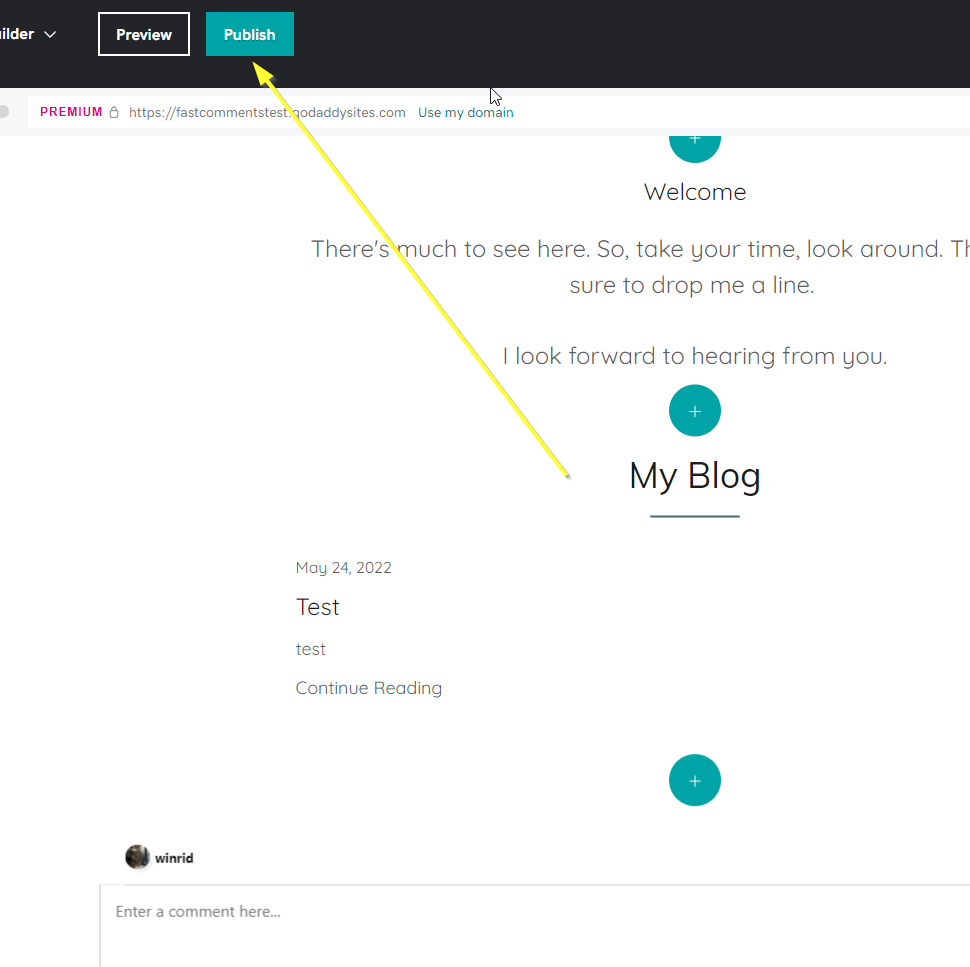
At the top of the page hit the Publish button:
성공
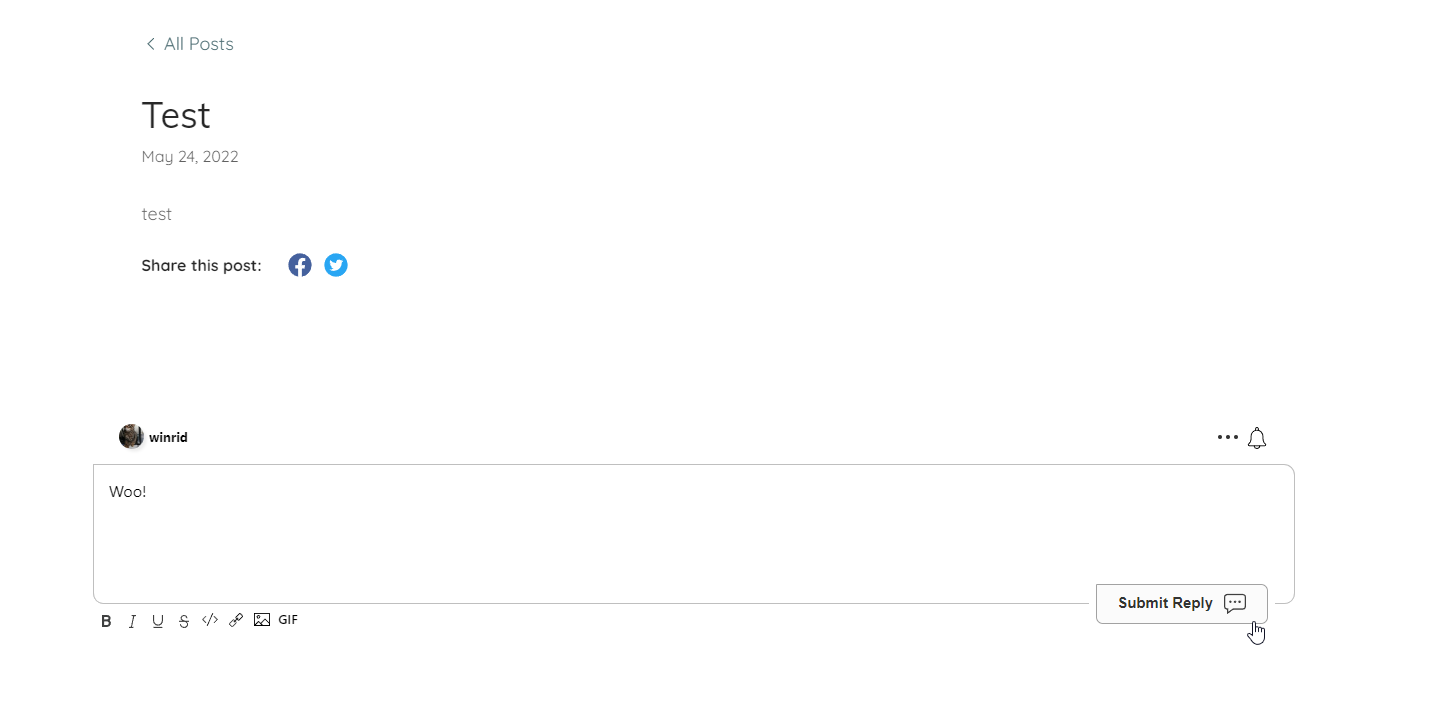
사이트를 방문하면 이제 블로그 게시물에 FastComments 댓글 상자가 표시되는 것을 볼 수 있습니다:
GoDaddy와 함께 FastComments 설정을 완료하신 것을 축하합니다! 만약 'Domain Error'가 발생했거나 댓글 영역을 사용자화하는 방법을 배우고 싶다면 계속 읽어보세요!
도메인 오류
다음과 같은 권한 오류가 발생할 수 있습니다:

이는 FastComments가 이 도메인에서 귀하의 계정을 사용하도록 허용해야 한다는 것을 알지 못하기 때문입니다.
이 경우 해결 방법은 간단합니다. FastComments.com 계정에 사이트를 추가하기만 하면 됩니다.