
Добавление комментариев на сайты Godaddy
С помощью FastComments мы можем легко добавить систему живых комментариев на любой сайт, созданный с помощью Godaddy.
Обратите внимание, что для этого руководства требуется аккаунт FastComments. Рекомендуется сначала зарегистрироваться, а затем вернуться сюда. Вы можете создать учетную запись здесь.
В этом руководстве мы покажем, как добавить FastComments в блог, созданный на Godaddy, но те же общие инструкции применимы к любому сайту.
Шаг 1: Добавить область для кода 
Чтобы добавить FastComments на наш сайт Godaddy, мы добавим область для размещения кода виджета FastComments.com.
Примечание! Убедитесь, что вы добавили раздел блога и как минимум один пост в блоге на ваш сайт перед продолжением.
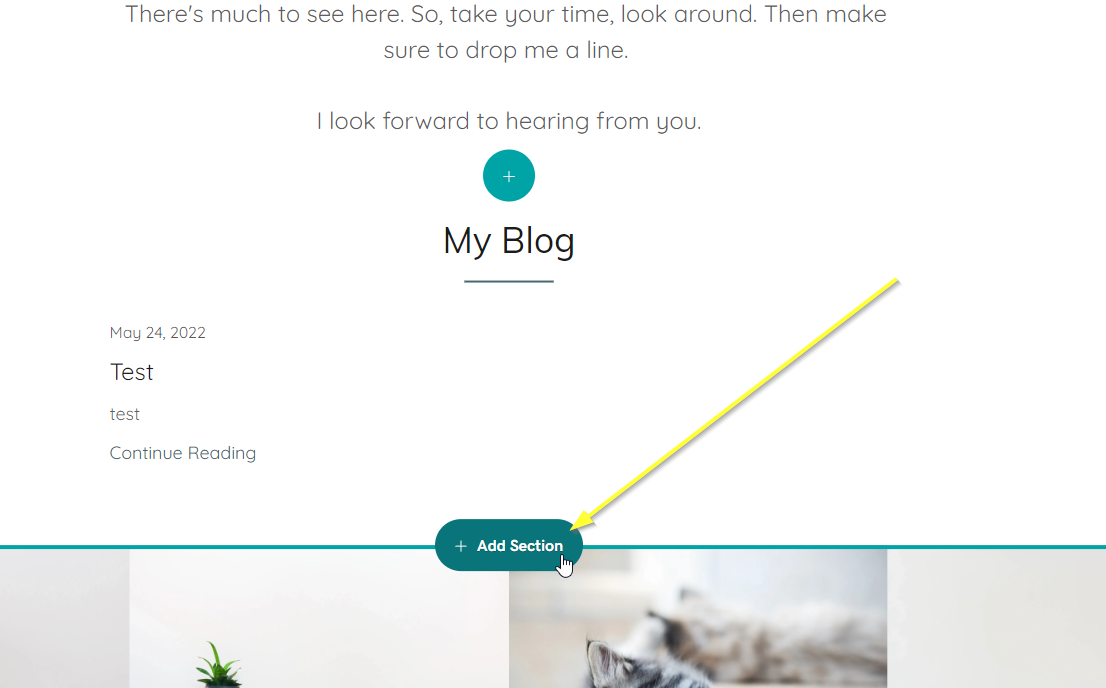
Добавим область для HTML-кода, переместив курсор ниже поста в редакторе сайта и нажав Add Section, как показано ниже:
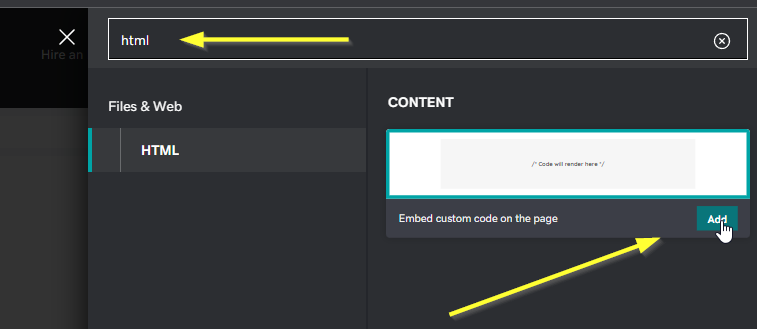
Теперь найдите HTML. Когда появится окно "Embed custom code on the page", нажмите Add.
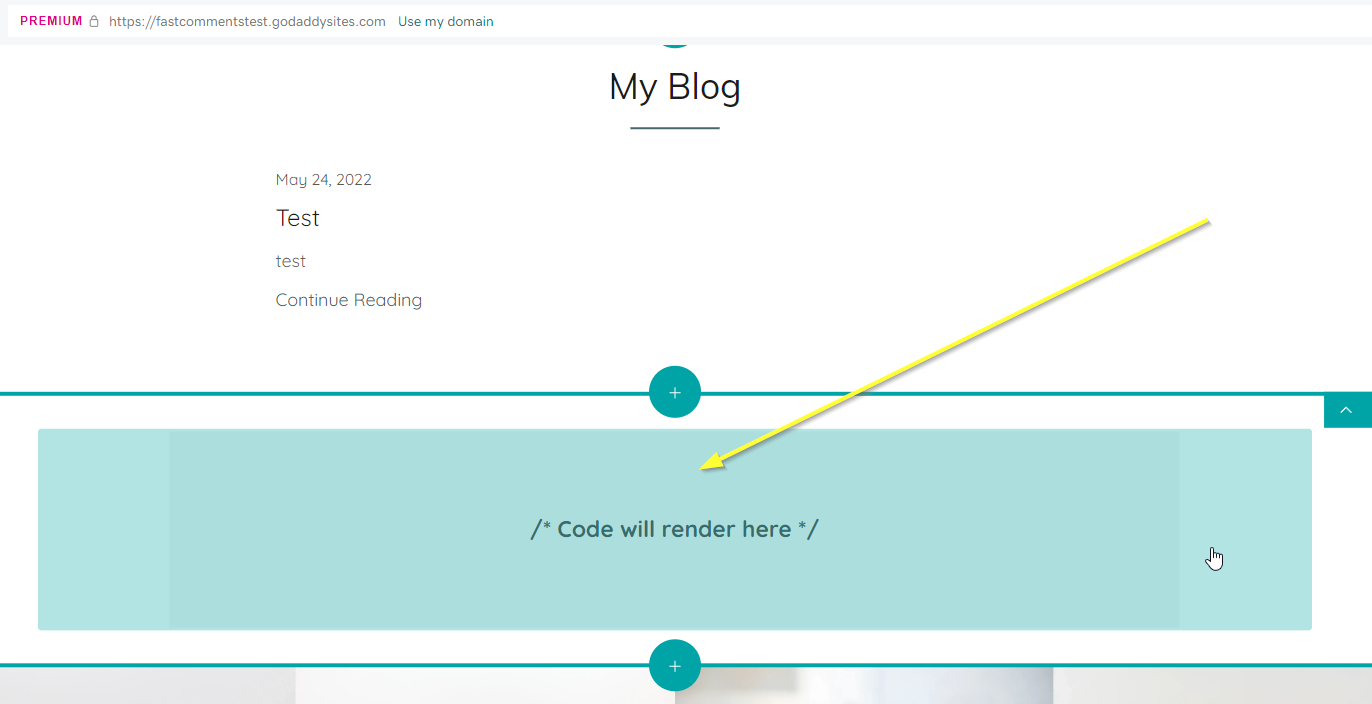
Теперь вы должны увидеть пустую область кода в редакторе.
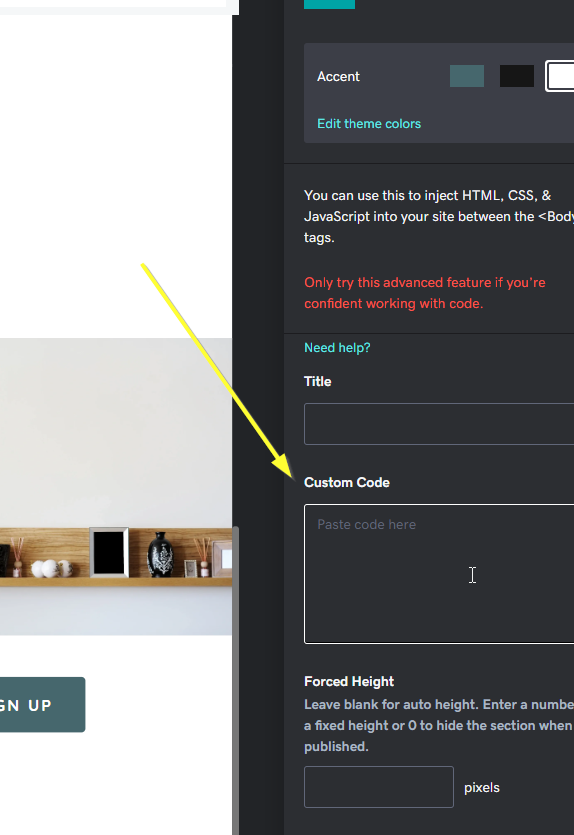
Нажмите на добавленную пустую область кода. В правом нижнем углу вы увидите поле ввода Custom Code.
На этом первый шаг завершён! На втором шаге мы добавим наш собственный код, специфичный для Godaddy.
Шаг 2: Добавить код FastComments.com
Теперь, когда вы добавили пользовательский HTML-блок, мы можем добавить код виджета FastComments.
Используйте следующий код для Godaddy, не код из других руководств. Этот код специфичен для Godaddy.
Скопируйте следующий код:

Этот конкретный фрагмент кода разработан для совместимости с Godaddy и будет отображаться только в ваших записях блога, а не на главной странице.
Теперь вставьте код в область Custom Code, указанную в Step One.
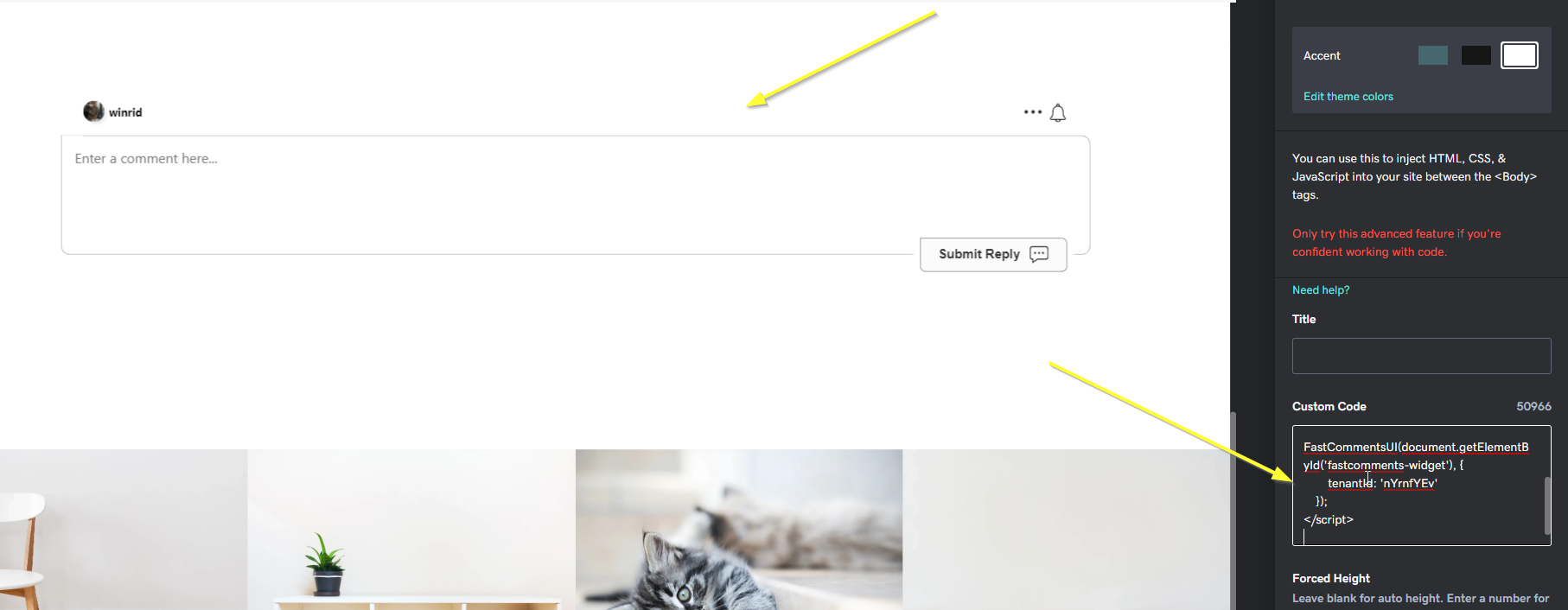
Нажмите Done в правом верхнем углу:
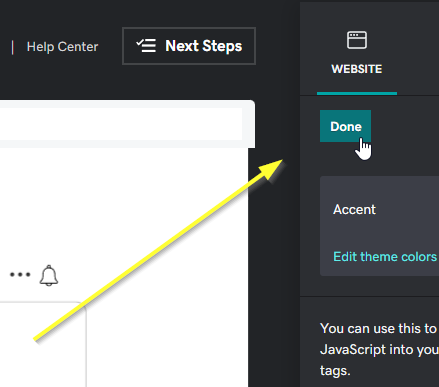
На этом всё для второго шага!
Шаг 3: Опубликовать
Наконец, мы можем опубликовать наши изменения.
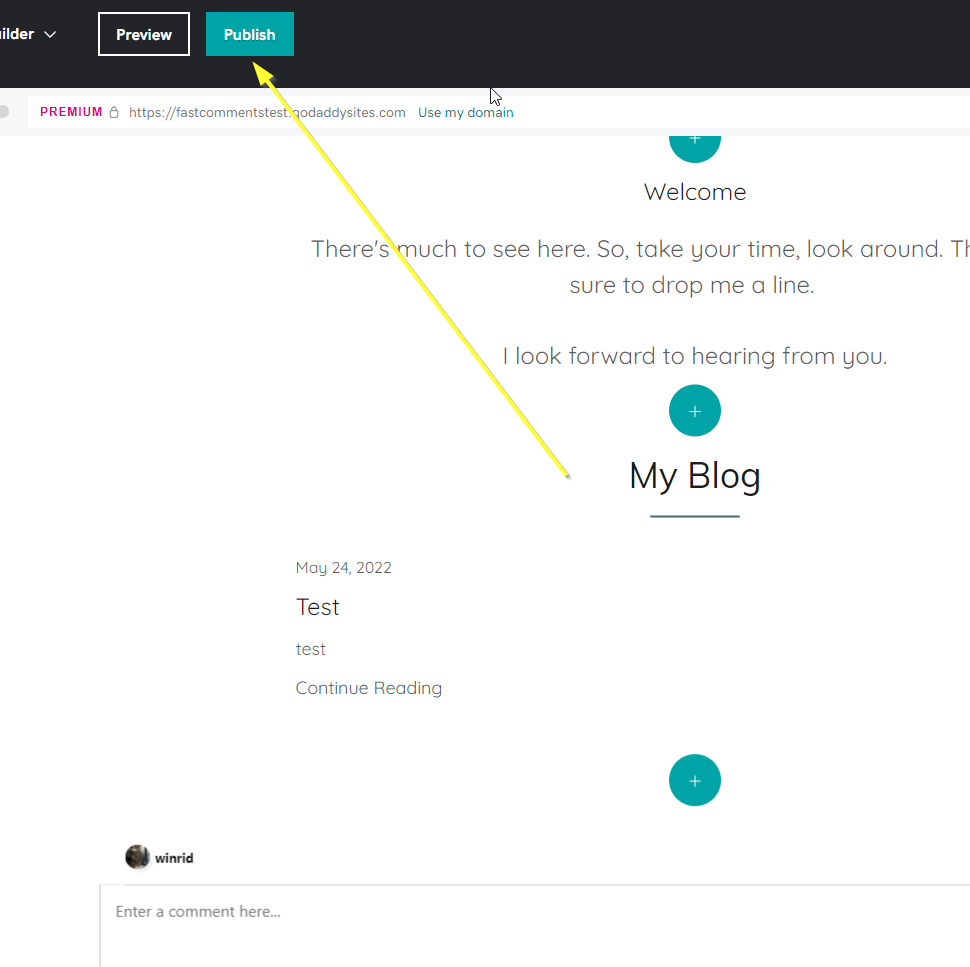
Вверху страницы нажмите кнопку Publish:
Успех
При посещении вашего сайта вы теперь должны видеть окно комментариев FastComments в записях блога:
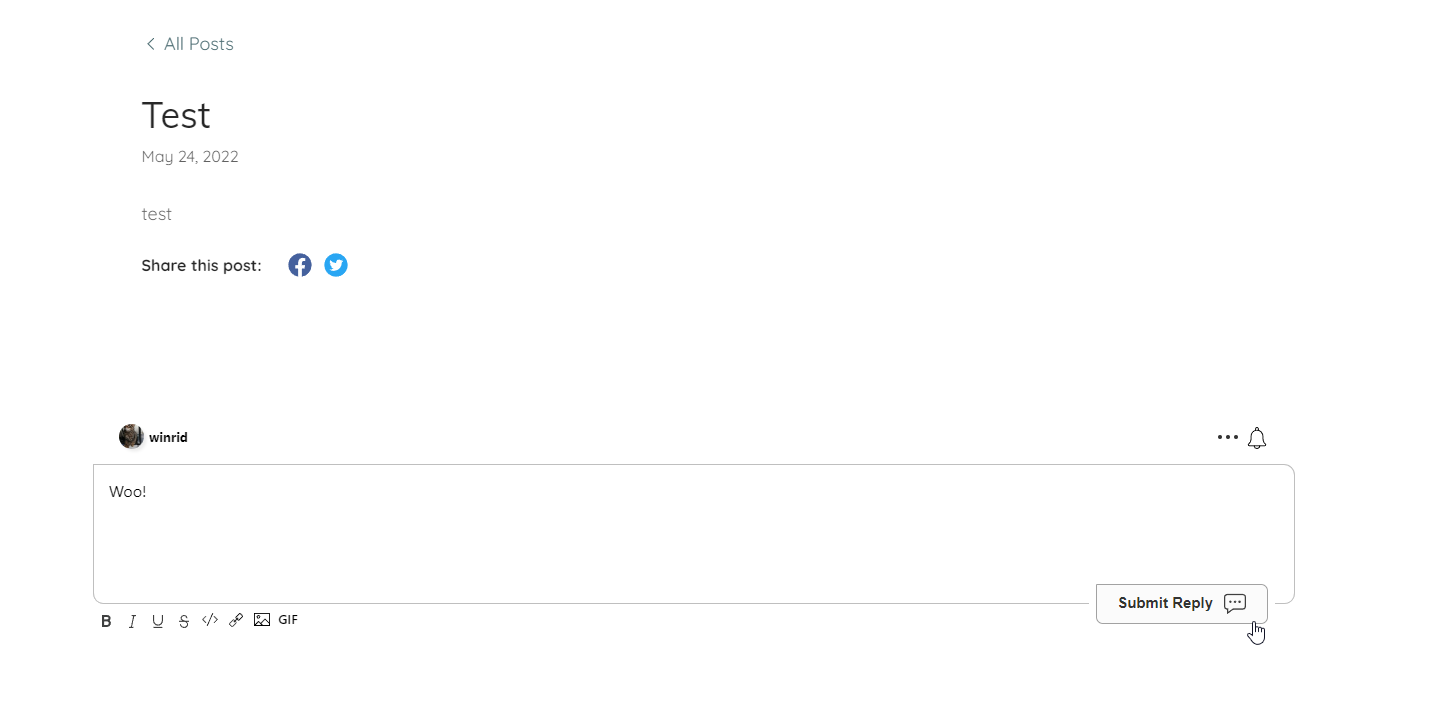
Поздравляем с настройкой FastComments на Godaddy! Если вы столкнулись с Domain Error или хотите узнать, как настроить область комментариев, читайте далее!
Ошибки домена
Вы можете получить ошибку авторизации, похожую на следующую:

Это происходит потому, что FastComments не знает, что использование вашего аккаунта на этом домене разрешено.
В этом случае решение простое. Вам просто нужно добавить ваш сайт в ваш аккаунт на FastComments.com.
Перейдите сюда, чтобы добавить ваш сайт в аккаунт.
Настройка
FastComments разработан для настройки под ваш сайт.
Если вы хотите добавить пользовательские стили или изменить конфигурацию, ознакомьтесь с нашей документацией по настройке, чтобы узнать, как.