
Añadir comentarios a sitios de GoDaddy
Con FastComments podemos añadir fácilmente comentarios en vivo a cualquier sitio construido con Godaddy.
Ten en cuenta que este tutorial requiere una cuenta de FastComments. Se recomienda que te registres primero y luego vuelvas aquí. Puedes crear una cuenta aquí.
Cubriremos cómo añadir FastComments a un blog construido con Godaddy, pero las mismas instrucciones generales se aplican a cualquier sitio.
Paso 1: Añadir un área de código 
Para añadir FastComments a nuestro sitio de Godaddy vamos a añadir un área para colocar el código del widget de FastComments.com.
¡Nota! Asegúrate de haber añadido una sección de blog y al menos una entrada de blog en tu sitio antes de continuar.
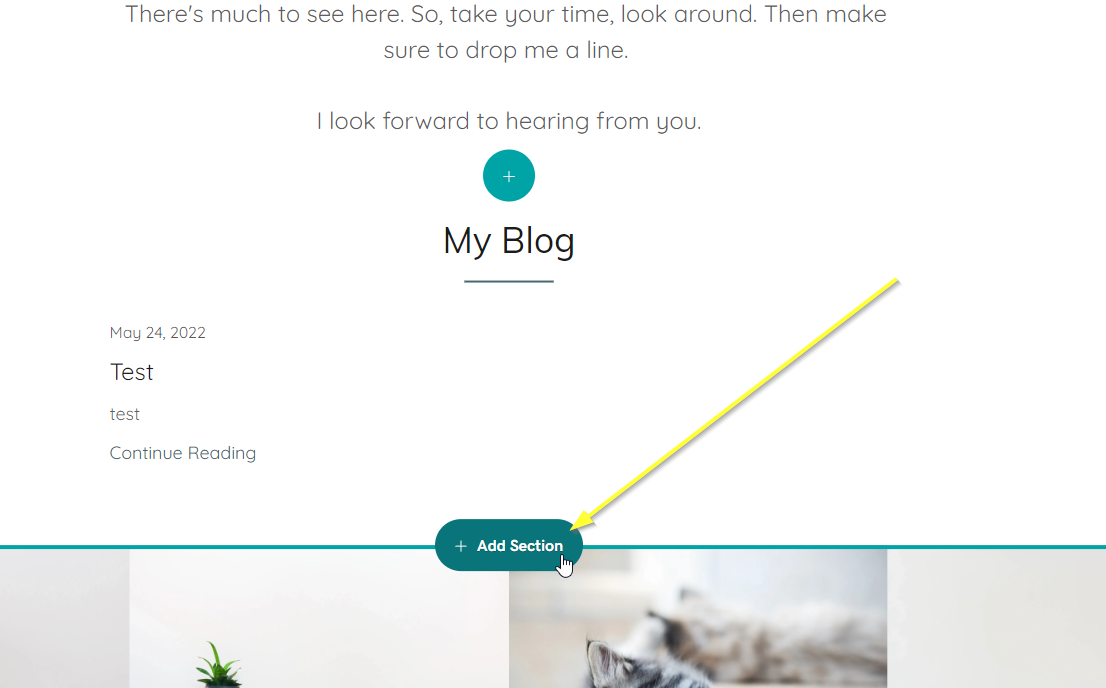
Vamos a añadir un área de código HTML moviendo el ratón por debajo de la entrada del blog en el editor del sitio y haciendo clic en Add Section como sigue:
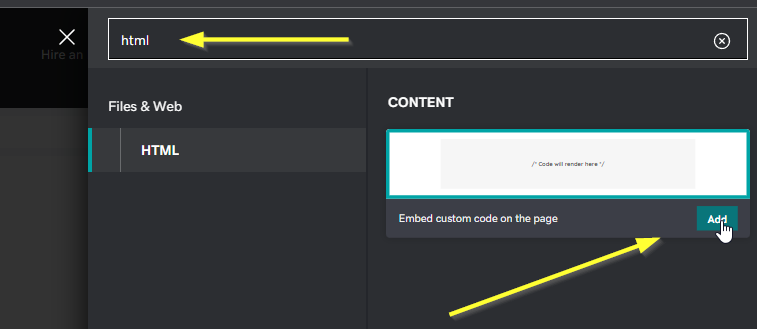
Ahora busca HTML. Una vez que aparezca el cuadro "Insertar código personalizado en la página", haz clic en Add.
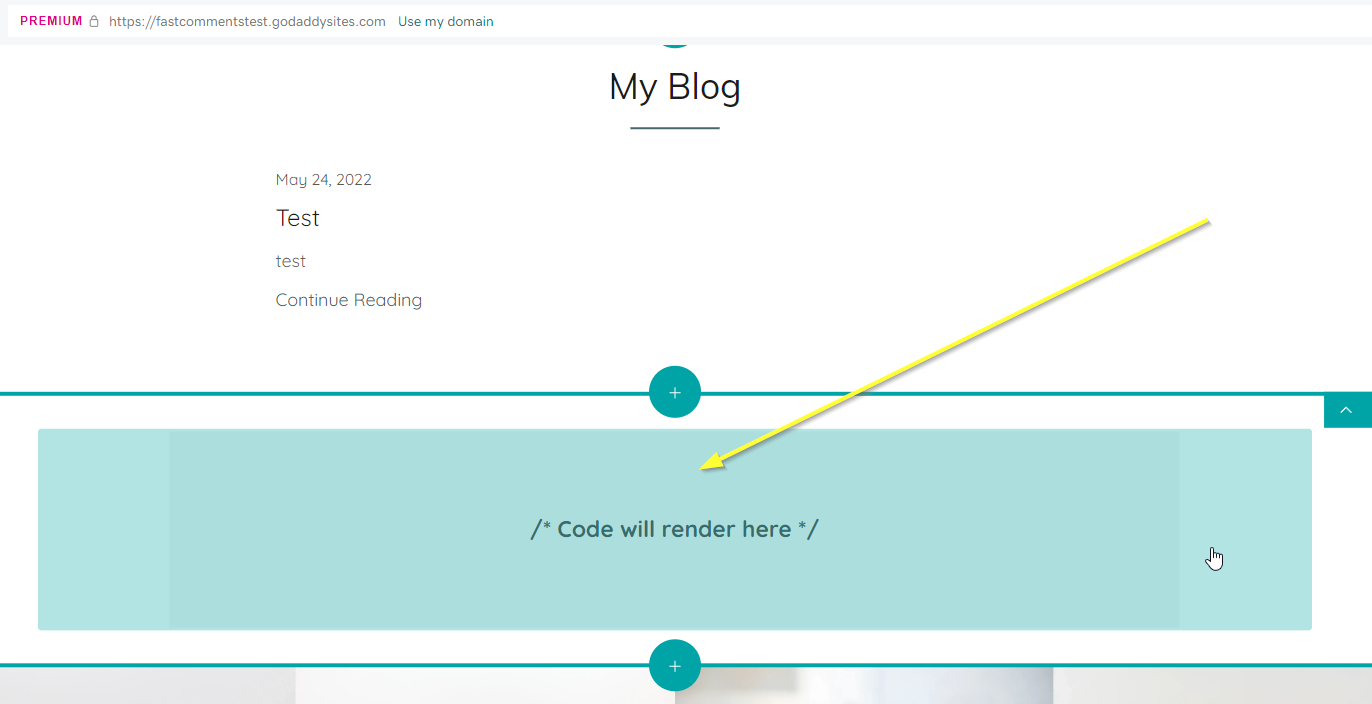
Ahora deberías ver un área de código vacía en el editor.
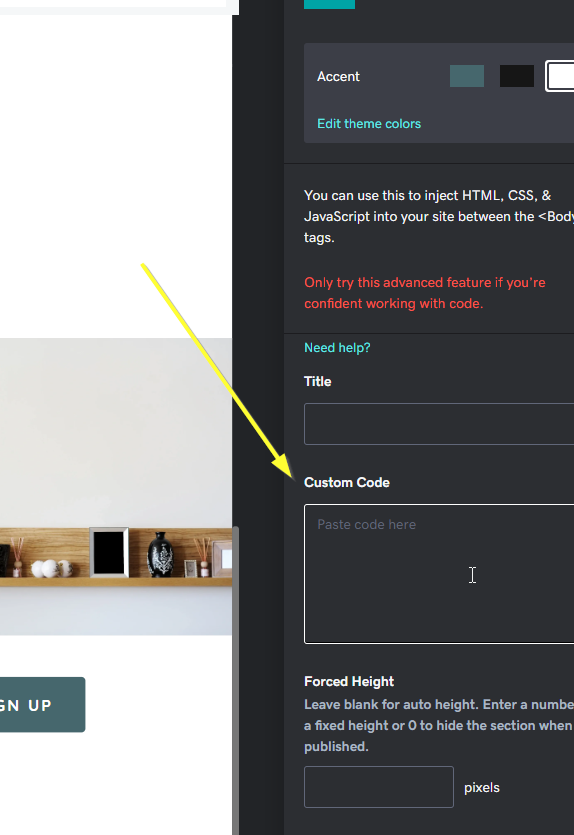
Haz clic en el área de código vacía que has añadido. En la esquina inferior derecha ahora verás un campo de entrada Custom Code.
¡Eso es todo para el primer paso! En el paso dos añadiremos nuestro código personalizado específico de Godaddy.
Paso 2: Añadir el código de FastComments.com
Ahora que has añadido un bloque HTML personalizado, podemos agregar el código del widget de FastComments.
Utiliza el siguiente código para Godaddy, no el código de otros tutoriales. Este código es específico para Godaddy.
Copia el siguiente código:

Este fragmento de código está diseñado para ser compatible con Godaddy, y además solo se mostrará en tus publicaciones del blog, no en la página principal.
Ahora pega el código en el área Custom Code mencionada en Step One.
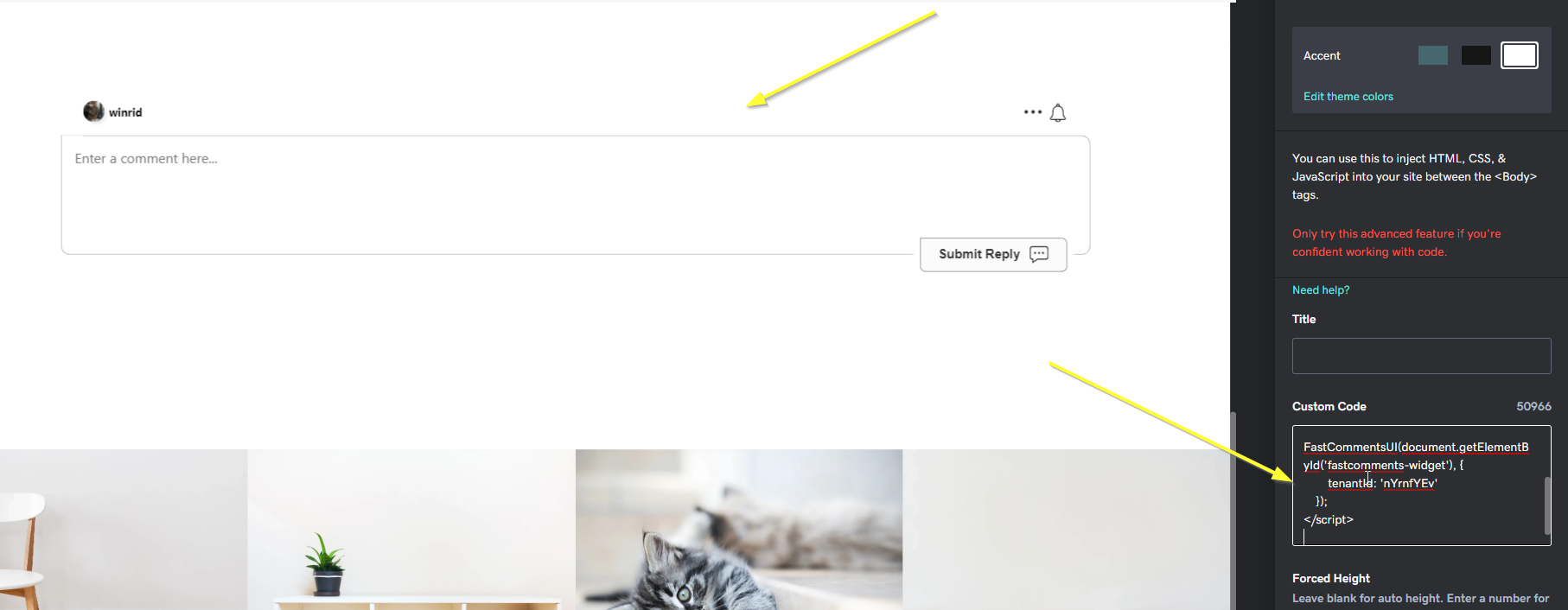
Haz clic en 'Done' en la esquina superior derecha:
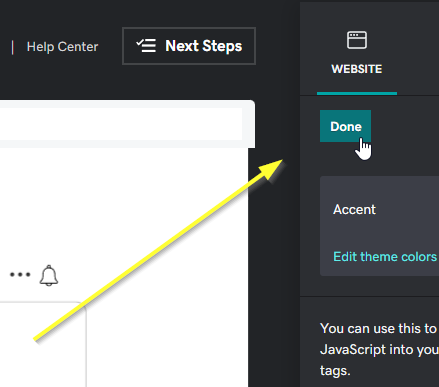
¡Eso es todo para el paso dos!
Paso 3: Publicar
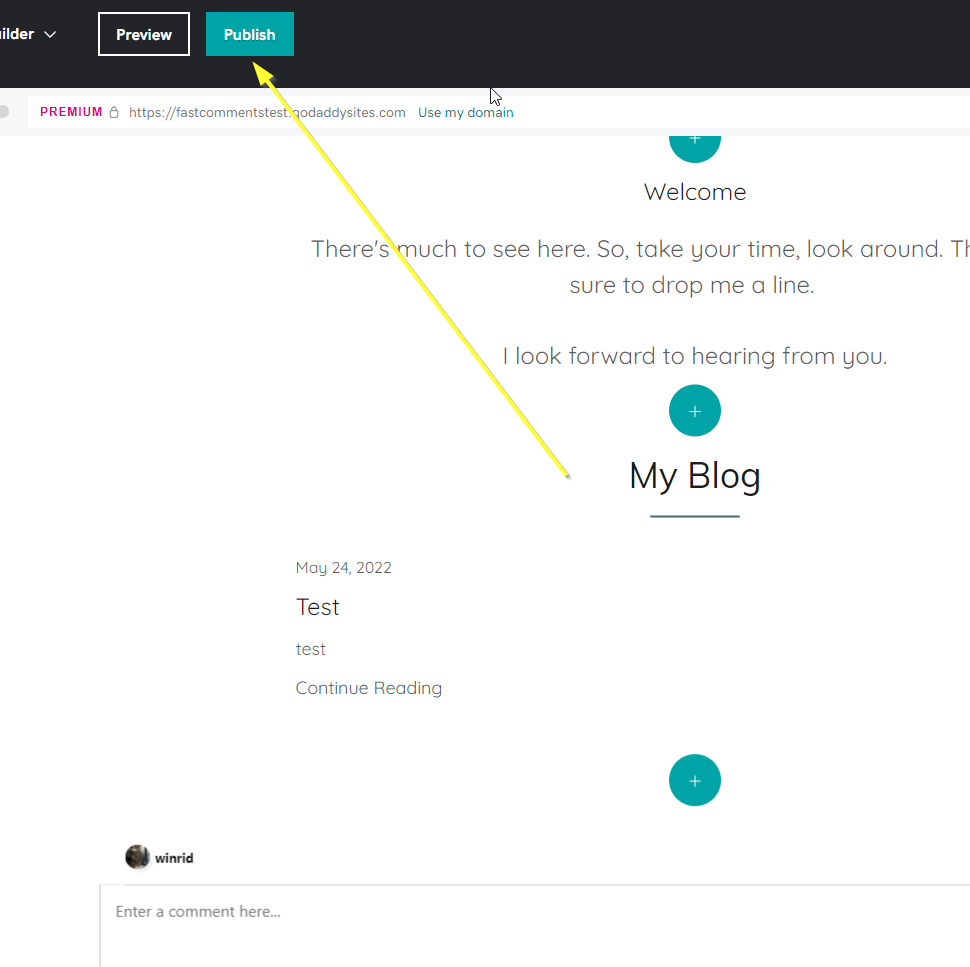
Finalmente, podemos publicar nuestros cambios.
En la parte superior de la página, pulsa el botón Publish:
Éxito
Al visitar su sitio ahora debería ver el cuadro de comentarios de FastComments visible en las entradas del blog:
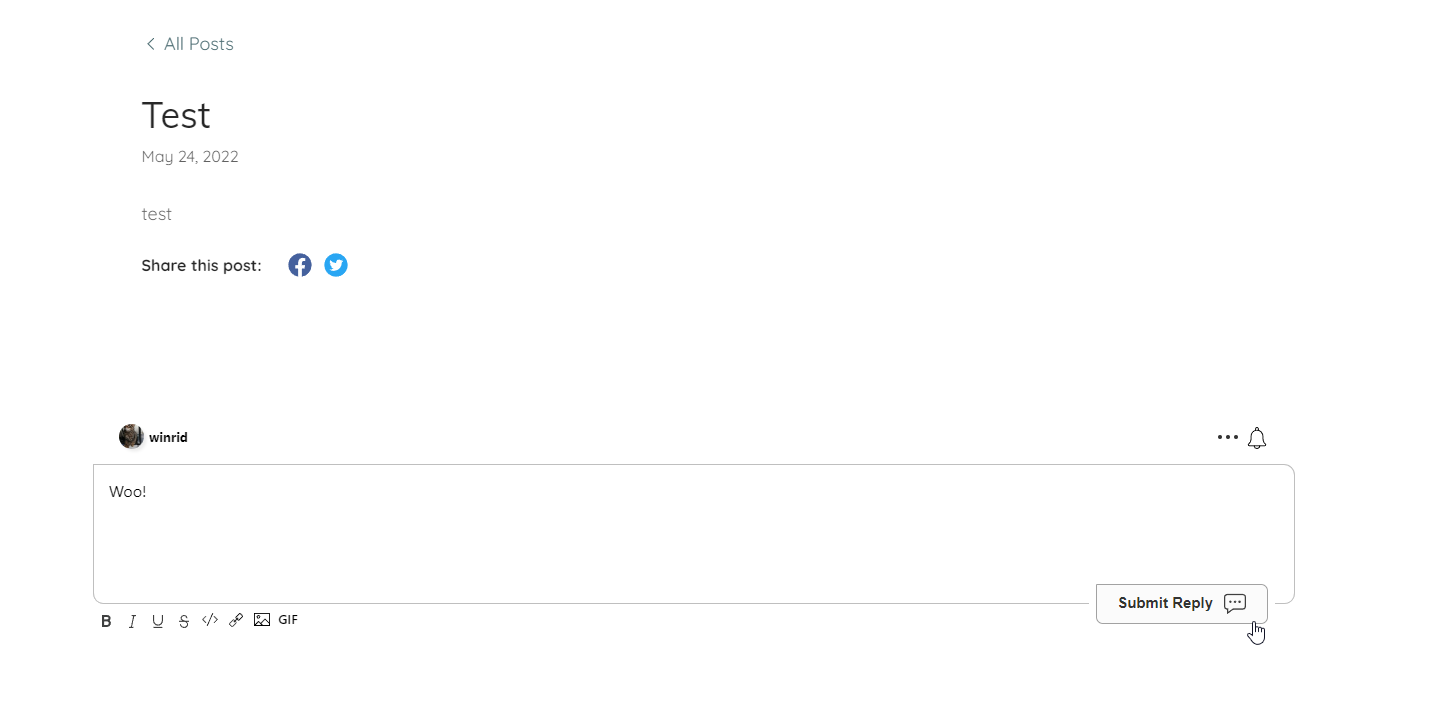
¡Felicitaciones por configurar FastComments con Godaddy! Si se ha encontrado con un Domain Error, o le gustaría aprender cómo personalizar el área de comentarios, ¡siga leyendo!
Errores de dominio
Puede que reciba un error de autorización, como el siguiente:

Esto se debe a que FastComments no sabe que debe permitir que su cuenta se use en este dominio.
En este caso, la solución es sencilla. Solo tiene que añadir su sitio a su cuenta de FastComments.com.
Vaya aquí para añadir su sitio a su cuenta.
Personalización
FastComments está diseñado para personalizarse y adaptarse a su sitio.
Si desea agregar estilos personalizados o ajustar la configuración, Consulte nuestra Documentación de personalización para saber cómo.