
Dodaj komentarze do stron GoDaddy
Dzięki FastComments możemy łatwo dodać system komentarzy w czasie rzeczywistym do dowolnej witryny zbudowanej za pomocą Godaddy.
Zwróć uwagę, że ten samouczek wymaga konta FastComments. Zalecamy, aby najpierw zarejestrować się, a następnie wrócić tutaj. Możesz utworzyć konto tutaj.
Omówimy dodawanie FastComments do bloga zbudowanego za pomocą Godaddy, ale te same ogólne instrukcje mają zastosowanie do każdej witryny.
Krok 1: Dodaj obszar kodu 
Aby dodać FastComments do naszej strony Godaddy, dodamy obszar na kod widżetu FastComments.com.
Uwaga! Upewnij się, że dodałeś sekcję bloga i przynajmniej jeden wpis na blogu na swojej stronie przed kontynuowaniem.
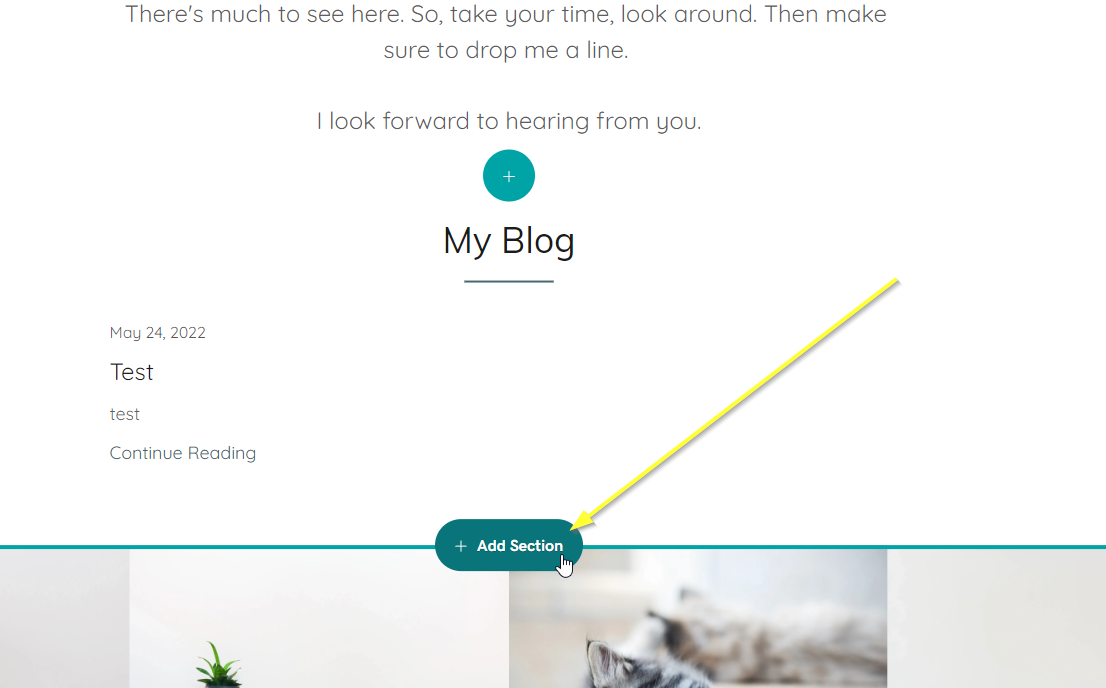
Dodajmy obszar kodu HTML, przesuwając mysz pod wpis na blogu w edytorze strony i klikając Add Section w następujący sposób:
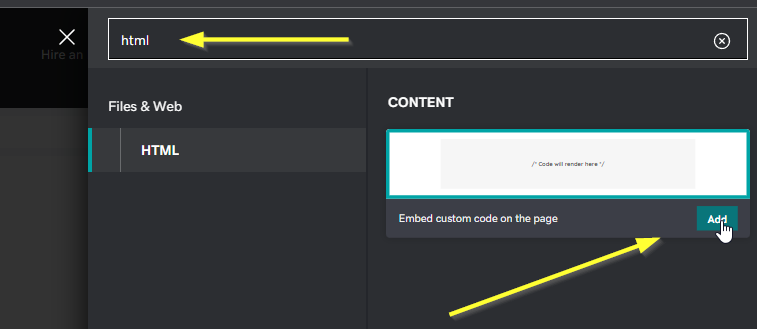
Teraz wyszukaj HTML. Gdy pojawi się pole "Embed custom code on the page", kliknij Add.
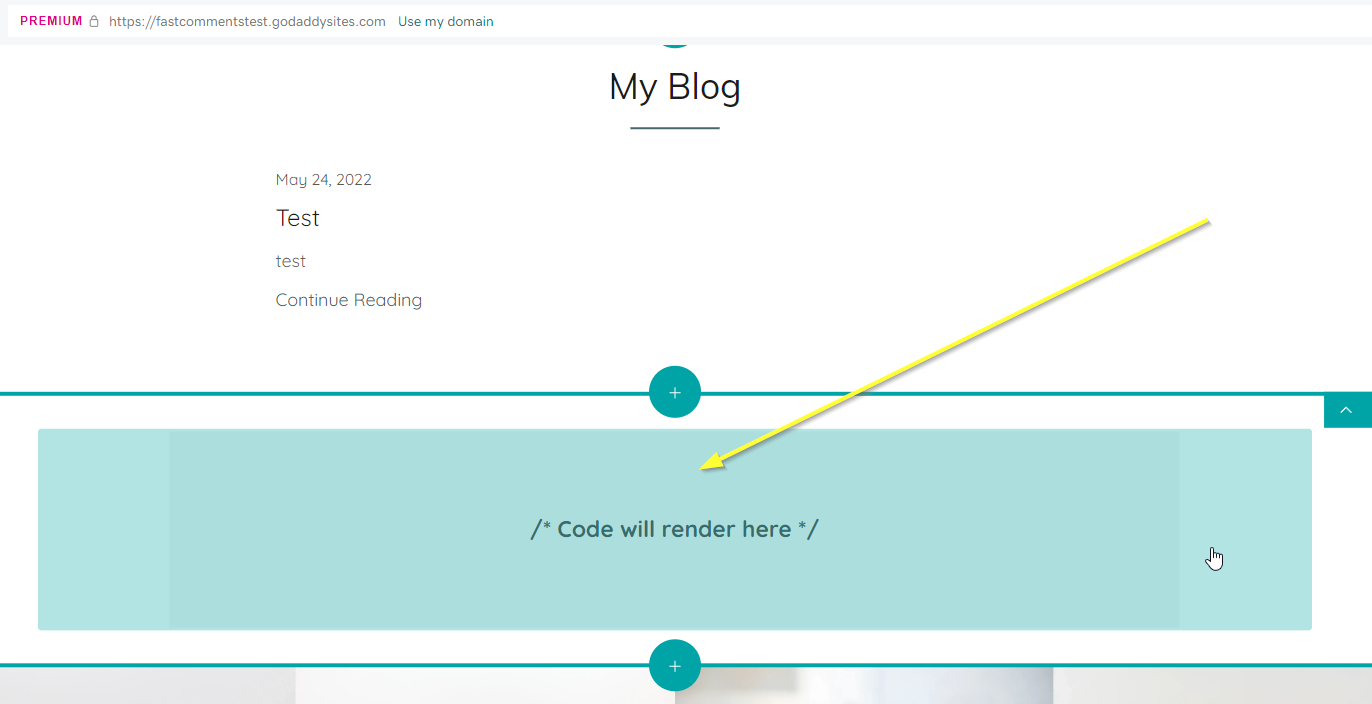
Powinieneś teraz zobaczyć pusty obszar kodu w edytorze.
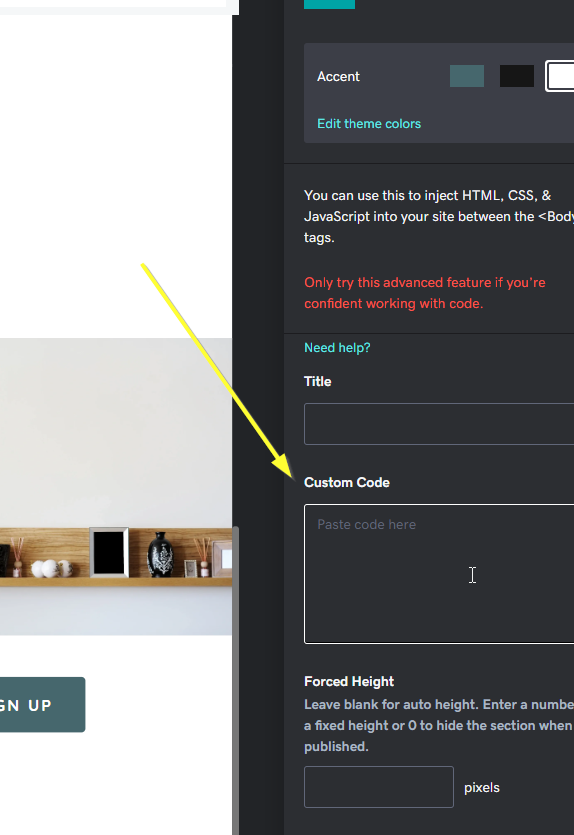
Kliknij na dodany pusty obszar kodu. W prawym dolnym rogu zobaczysz teraz pole Custom Code.
To wszystko w kroku pierwszym! W kroku drugim dodamy nasz niestandardowy kod specyficzny dla Godaddy.
Krok 2: Dodaj kod FastComments.com
Teraz, gdy dodałeś niestandardowy blok HTML, możemy dodać kod widżetu FastComments.
Użyj poniższego kodu dla Godaddy — nie kodu z innych samouczków. Ten kod jest specyficzny dla Godaddy.
Skopiuj poniższy kod:

Ten fragment kodu jest zaprojektowany tak, aby był kompatybilny z Godaddy i będzie wyświetlany tylko w Twoich wpisach na blogu — nie na stronie głównej.
Teraz wklej kod w obszar Custom Code wspomniany w Step One.
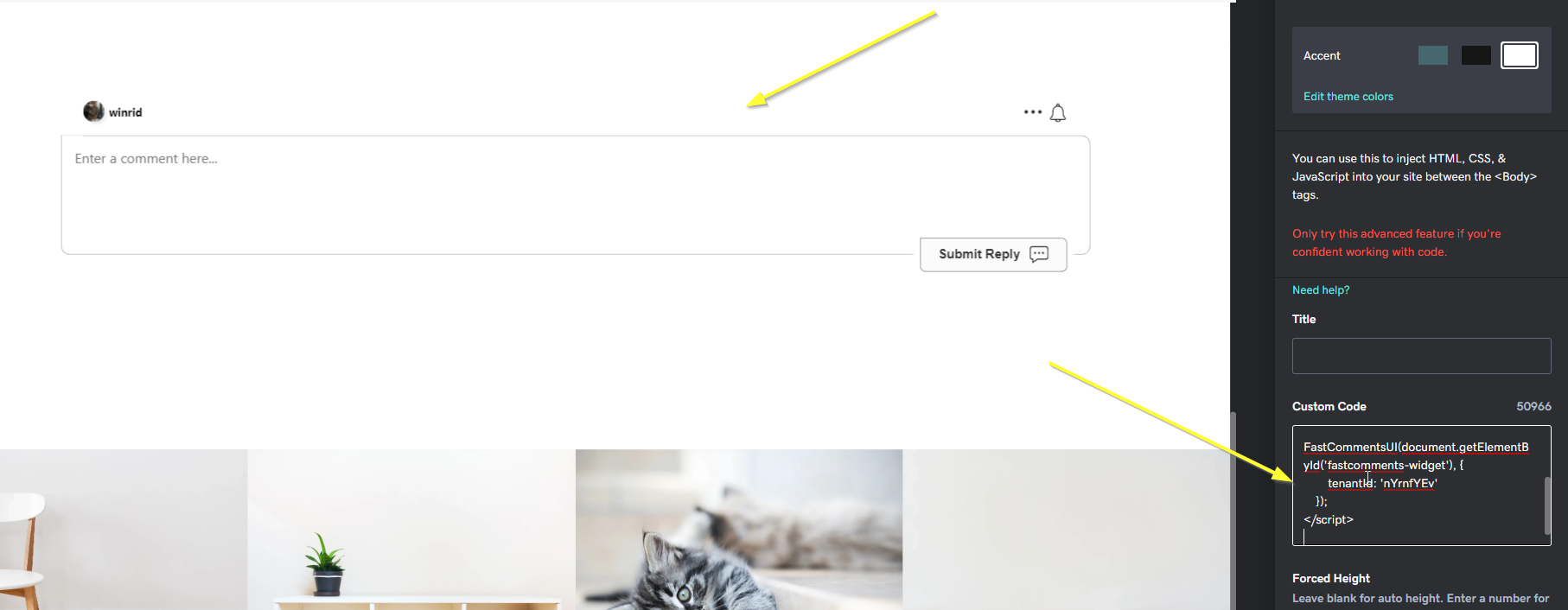
Kliknij Gotowe w prawym górnym rogu:
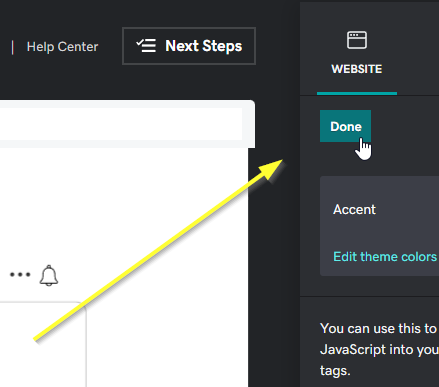
To wszystko dla kroku drugiego!
Krok 3: Opublikuj
W końcu możemy opublikować nasze zmiany.
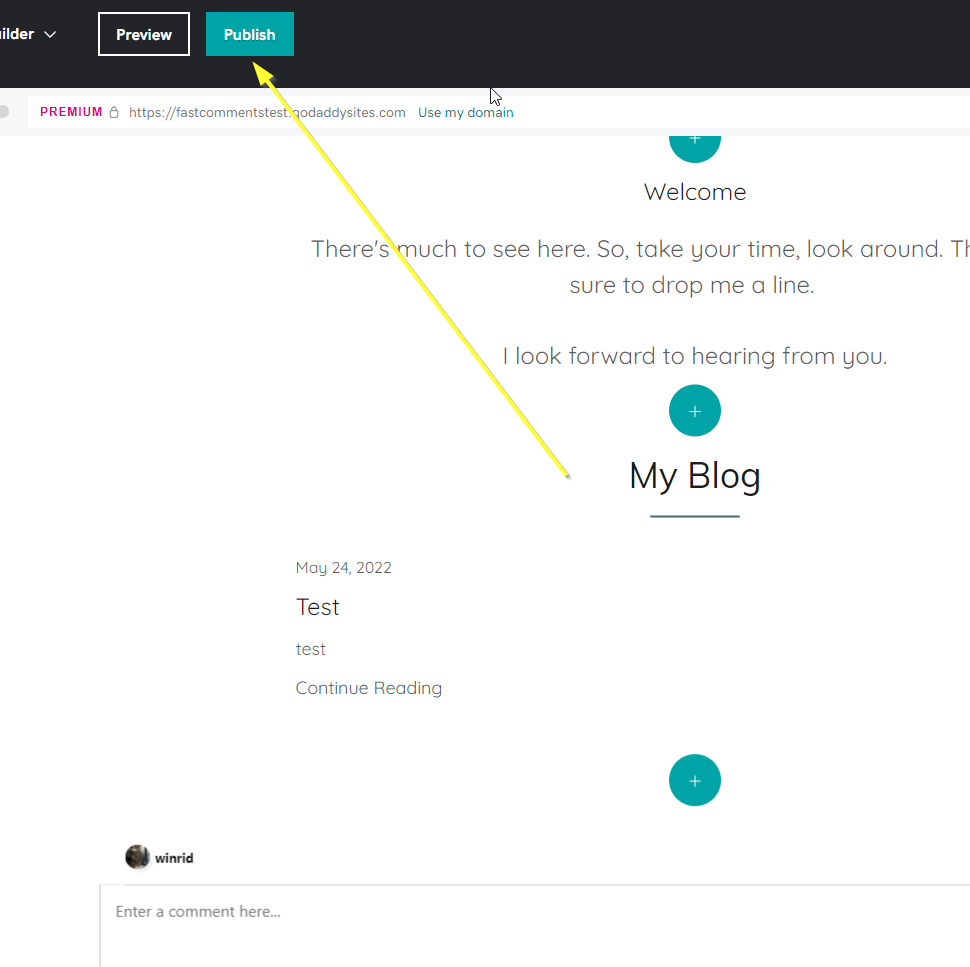
Na górze strony kliknij przycisk Publish:
Sukces
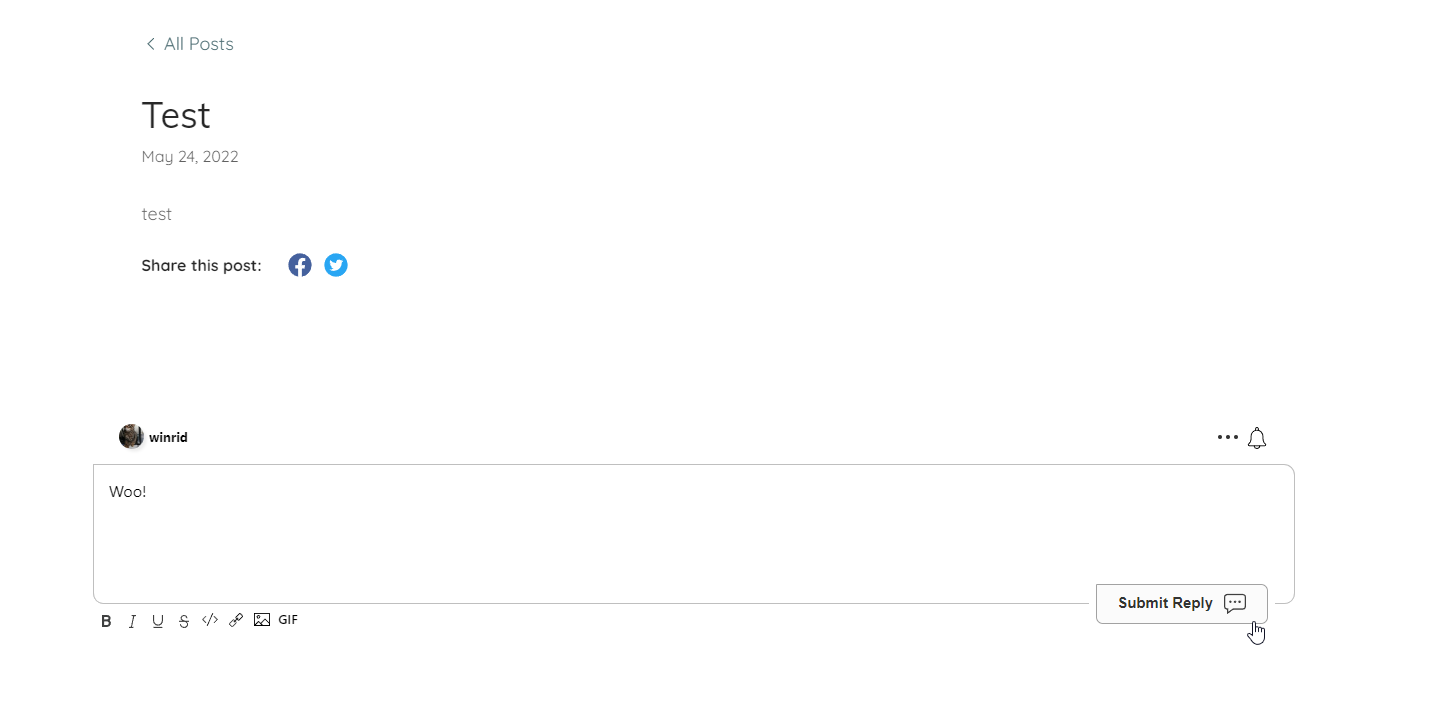
Odwiedzając swoją stronę, powinieneś teraz zobaczyć widoczne pole komentarzy FastComments przy wpisach na blogu:
Gratulacje za skonfigurowanie FastComments z Godaddy! Jeśli napotkałeś błąd Domain Error lub chciałbyś dowiedzieć się, jak dostosować obszar komentarzy, czytaj dalej!
Błędy domeny
Może pojawić się błąd autoryzacji, taki jak poniżej:

Dzieje się tak, ponieważ FastComments nie wie, że powinno zezwolić na użycie twojego konta na tej domenie.
W takim przypadku rozwiązanie jest proste. Wystarczy dodać swoją stronę do konta na FastComments.com.
Dostosowywanie
FastComments został zaprojektowany tak, aby można go było dostosować do Twojej witryny.
Jeśli chcesz dodać niestandardowe style lub zmienić konfigurację, Sprawdź naszą dokumentację dotyczącą dostosowań i konfiguracji, aby dowiedzieć się, jak.