
Προσθήκη σχολίων σε ιστότοπους GoDaddy
Με το FastComments μπορούμε εύκολα να προσθέσουμε ζωντανά σχόλια σε οποιονδήποτε ιστότοπο κατασκευασμένο με Godaddy.
Σημειώστε ότι αυτό το σεμινάριο απαιτεί λογαριασμό FastComments. Συνιστάται να εγγραφείτε πρώτα και μετά να επιστρέψετε εδώ. Μπορείτε να δημιουργήσετε έναν λογαριασμό εδώ.
Θα καλύψουμε την προσθήκη του FastComments σε ένα ιστολόγιο κατασκευασμένο με Godaddy, αλλά οι ίδιες γενικές οδηγίες ισχύουν για οποιονδήποτε ιστότοπο.
Βήμα 1: Προσθήκη περιοχής κώδικα 
Για να προσθέσουμε το FastComments στον ιστότοπο Godaddy, θα προσθέσουμε μια περιοχή για να τοποθετήσουμε τον κώδικα του widget του FastComments.com.
Σημείωση! Βεβαιωθείτε ότι έχετε προσθέσει μια ενότητα blog και τουλάχιστον μια ανάρτηση στο blog στον ιστότοπό σας πριν συνεχίσετε.
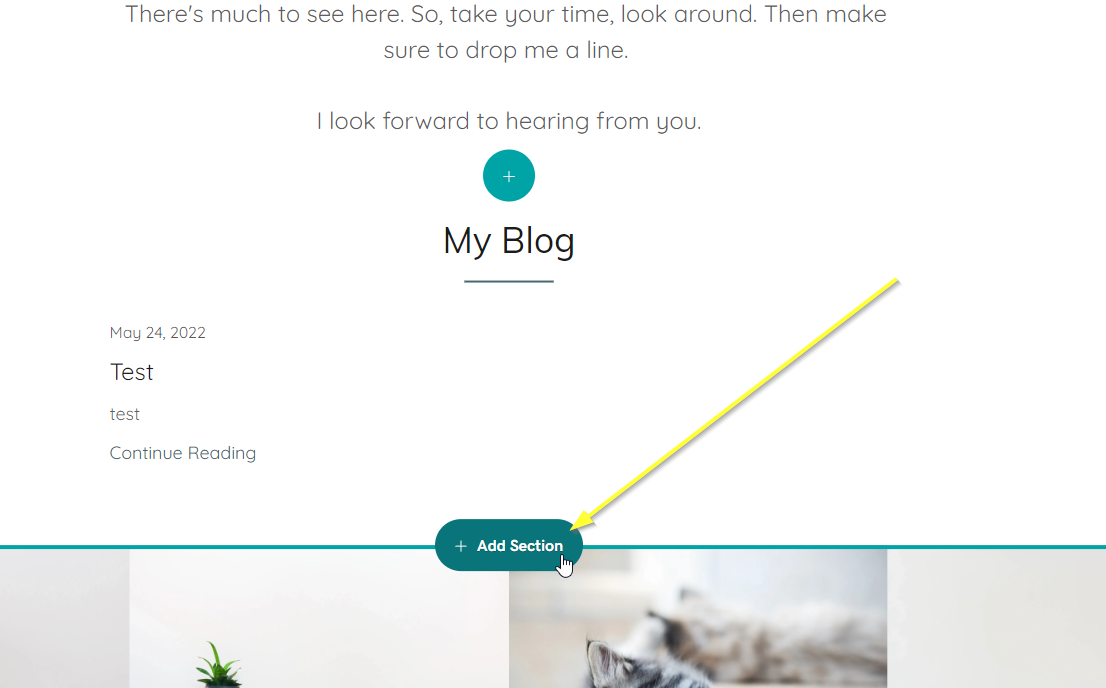
Ας προσθέσουμε μια περιοχή κώδικα HTML μετακινώντας το δείκτη του ποντικιού μας κάτω από την ανάρτηση στο πρόγραμμα επεξεργασίας ιστότοπου και κάνοντας κλικ στο Add Section όπως φαίνεται παρακάτω:
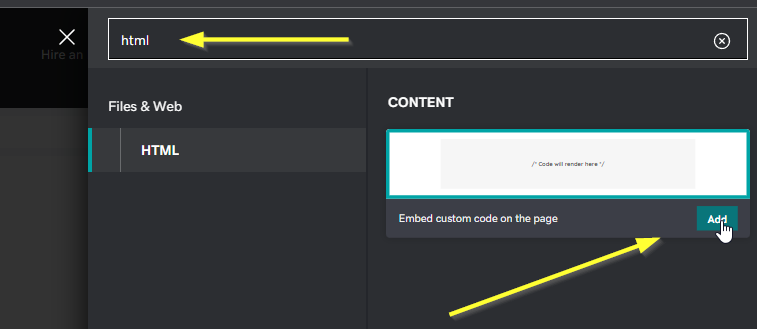
Τώρα αναζητήστε HTML. Μόλις εμφανιστεί το πλαίσιο "Ενσωμάτωση προσαρμοσμένου κώδικα στη σελίδα" κάντε κλικ στο Add.
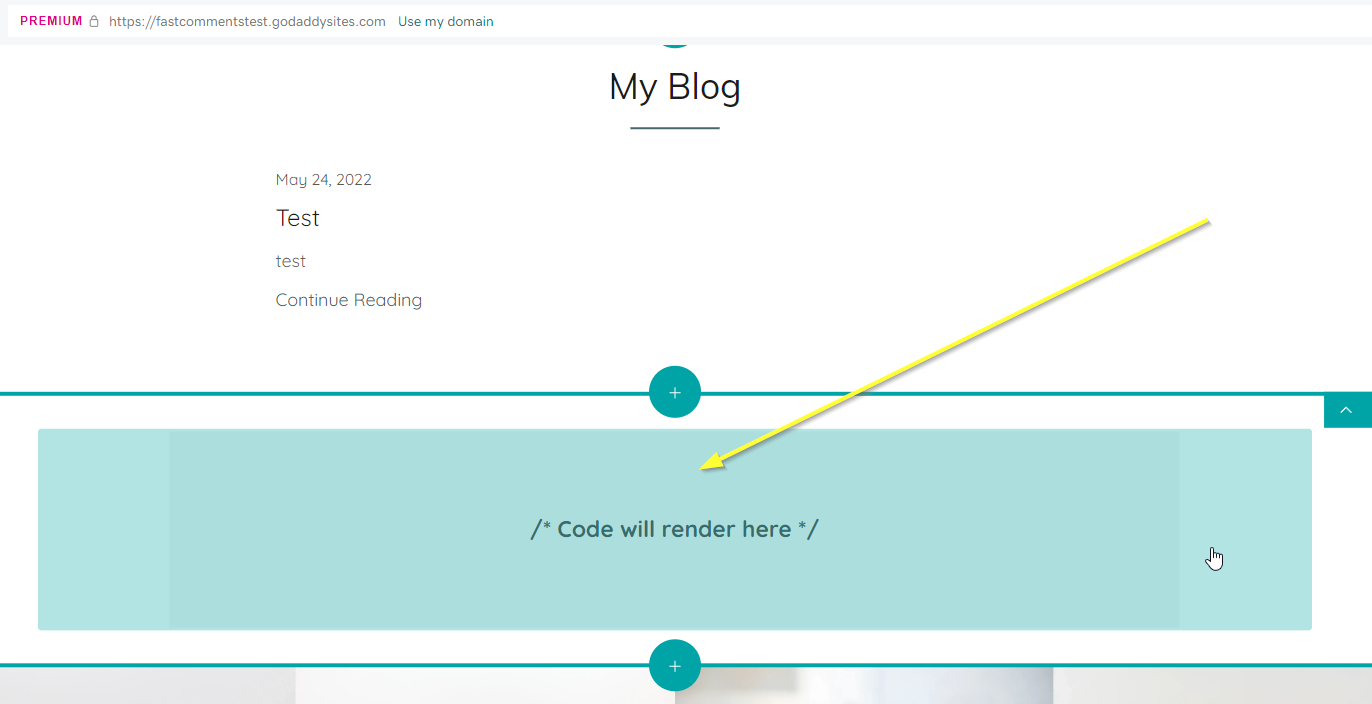
Τώρα θα πρέπει να δείτε μια κενή περιοχή κώδικα στον επεξεργαστή.
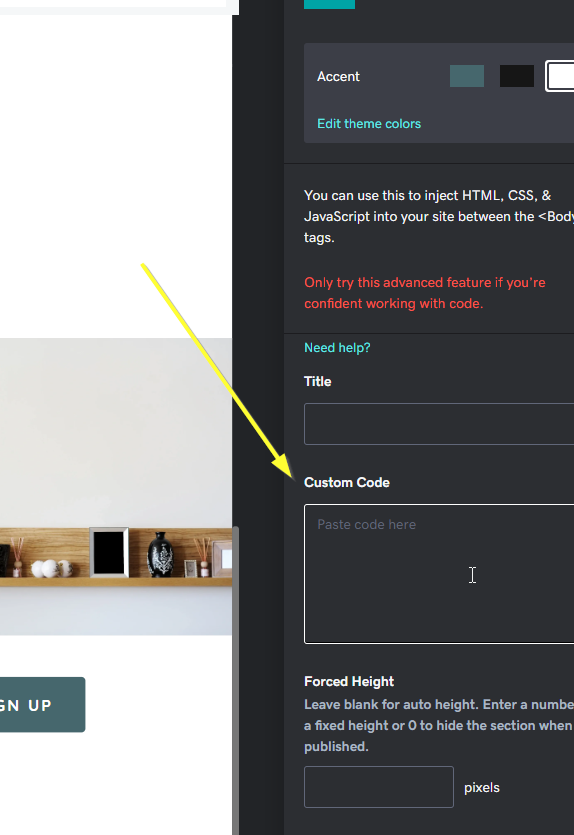
Κάντε κλικ στην κενή περιοχή κώδικα που προσθέσατε. Στο κάτω δεξιά μέρος θα δείτε τώρα ένα πεδίο εισαγωγής Custom Code.
Αυτό ήταν για το πρώτο βήμα! Στο βήμα δύο θα προσθέσουμε τον προσαρμοσμένο κώδικα ειδικό για το Godaddy.
Βήμα 2: Προσθήκη κώδικα FastComments.com
Τώρα που έχετε προσθέσει ένα προσαρμοσμένο μπλοκ HTML, μπορούμε να προσθέσουμε τον κώδικα του widget FastComments.
Χρησιμοποιήστε τον ακόλουθο κώδικα για το Godaddy, όχι κώδικα από άλλα σεμινάρια. Αυτός ο κώδικας είναι ειδικός για το Godaddy.
Αντιγράψτε τον ακόλουθο κώδικα:

Αυτό το συγκεκριμένο απόσπασμα κώδικα έχει σχεδιαστεί για να είναι συμβατό με το Godaddy και θα εμφανίζεται επίσης μόνο στις αναρτήσεις του ιστολογίου σας - όχι στην αρχική σελίδα.
Τώρα επικολλήστε τον κώδικα στην περιοχή Custom Code που αναφέρεται στο Step One.
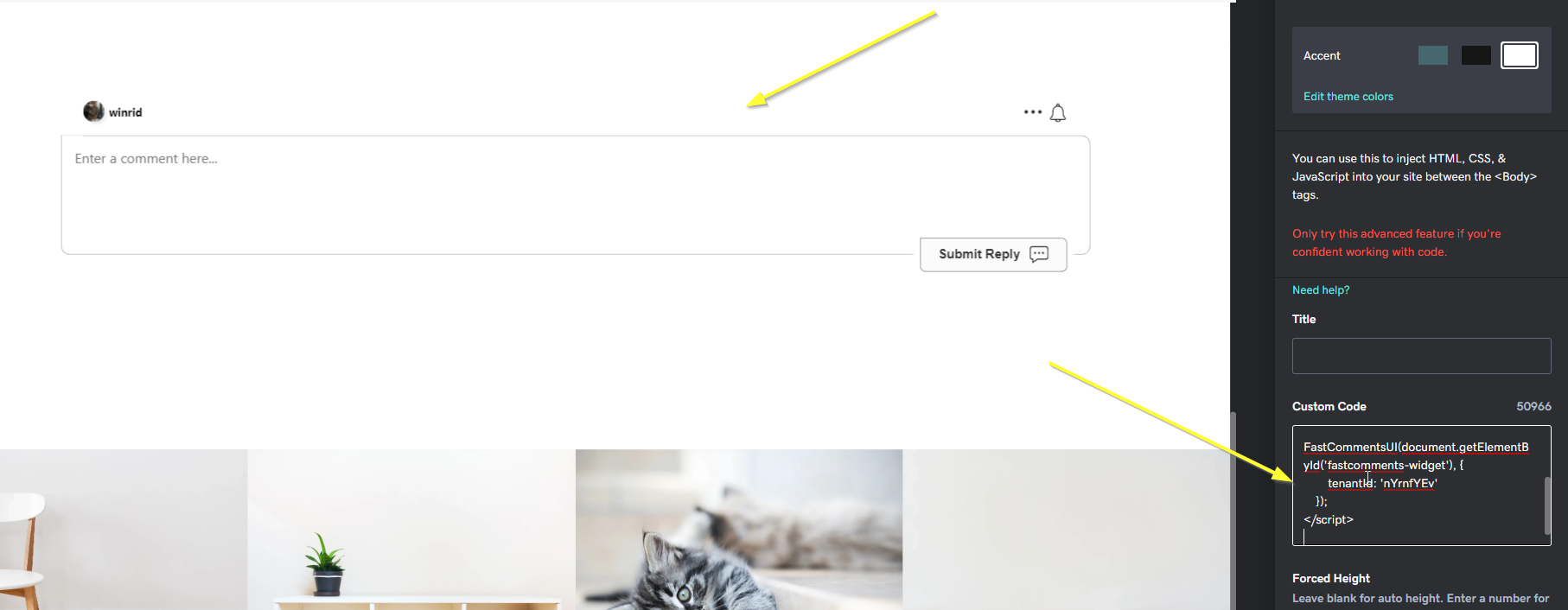
Κάντε κλικ στο Done στην επάνω δεξιά γωνία:
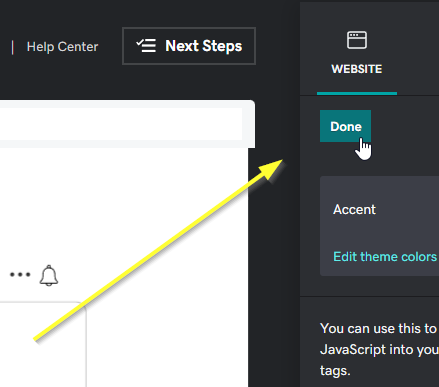
Αυτό ήταν για το βήμα δύο!
Βήμα 3: Δημοσίευση
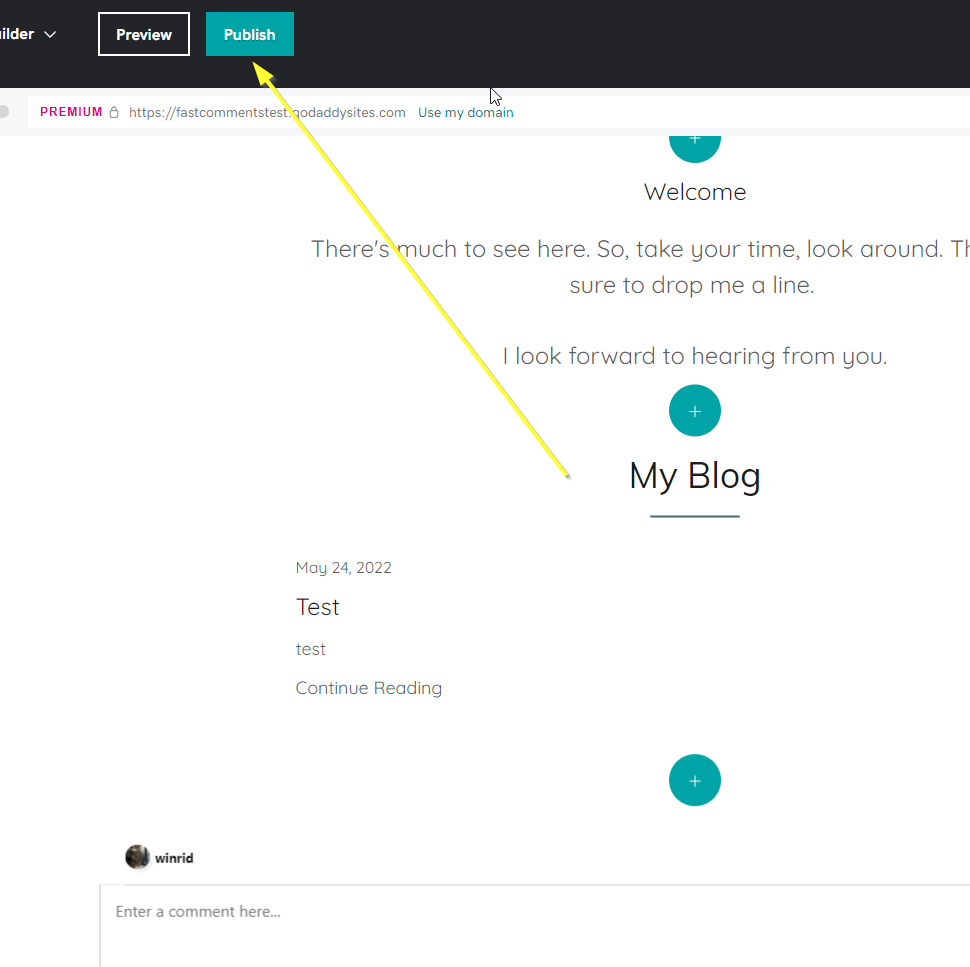
Τέλος, μπορούμε να δημοσιεύσουμε τις αλλαγές μας.
Στην κορυφή της σελίδας πατήστε το κουμπί Publish:
Επιτυχία
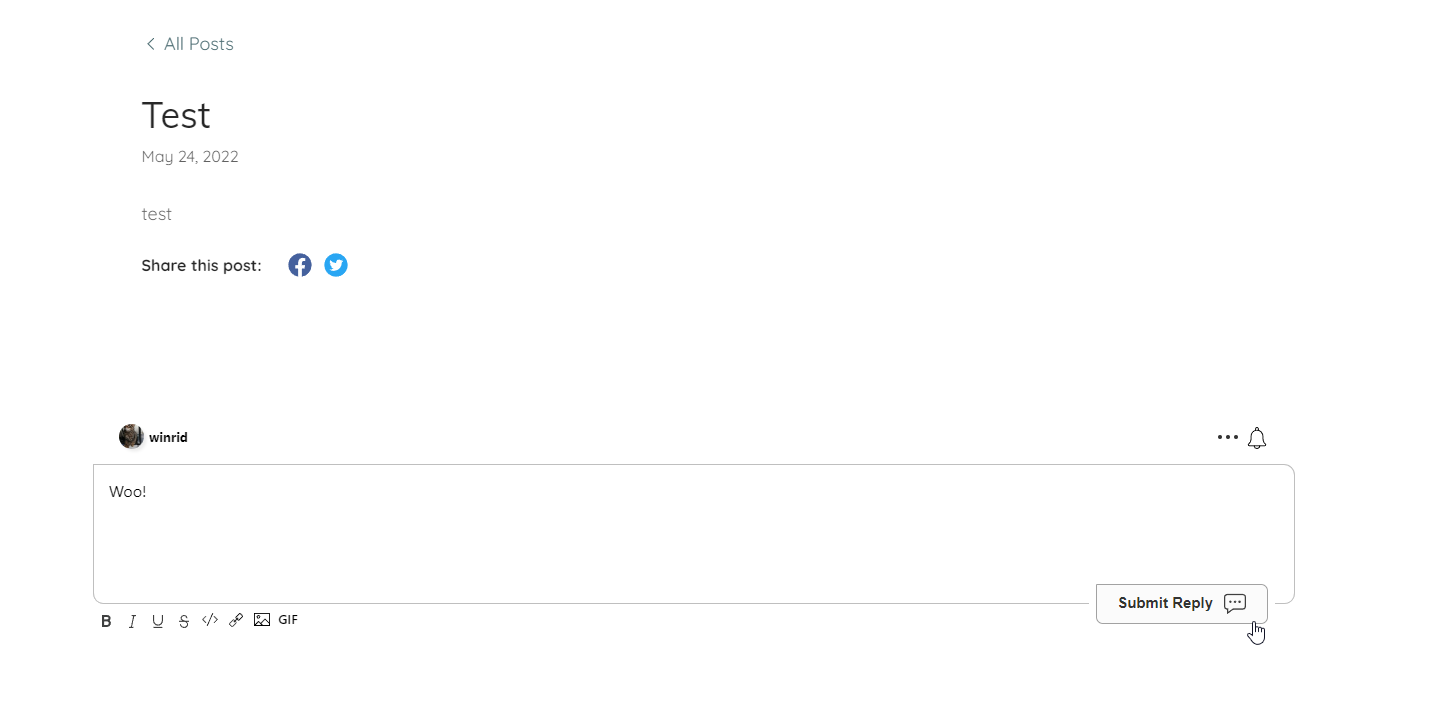
Όταν επισκέπτεστε τον ιστότοπό σας, τώρα θα πρέπει να βλέπετε το πλαίσιο σχολίων του FastComments ορατό στις αναρτήσεις του ιστολογίου:
Συγχαρητήρια για τη ρύθμιση του FastComments με Godaddy! Εάν αντιμετωπίσατε ένα Domain Error, ή θα θέλατε να μάθετε πώς να προσαρμόσετε την περιοχή σχολίων, συνεχίστε την ανάγνωση!
Σφάλματα τομέα
Μπορεί να λάβετε ένα σφάλμα εξουσιοδότησης, όπως το παρακάτω:

Αυτό συμβαίνει επειδή το FastComments δεν γνωρίζει ότι πρέπει να επιτραπεί η χρήση του λογαριασμού σας σε αυτόν τον τομέα.
Σε αυτή την περίπτωση, η διόρθωση είναι απλή. Απλώς πρέπει να προσθέσετε τον ιστότοπό σας στον λογαριασμό σας στο FastComments.com.
Μεταβείτε εδώ για να προσθέσετε τον ιστότοπό σας στον λογαριασμό σας.
Προσαρμογή
Το FastComments έχει σχεδιαστεί ώστε να προσαρμόζεται για να ταιριάζει στον ιστότοπό σας.