
Добавяне на коментари в сайтове на BigCommerce
С FastComments можем лесно да добавим коментари в реално време към всеки сайт на BigCommerce.
Инструкциите по-долу са за блог, изграден на BigCommerce, но биха работили добре за всяка част от BigCommerce.
Обърнете внимание, че този урок изисква акаунт в FastComments. Препоръчително е първо да се регистрирате, а след това да се върнете тук. Можете да създадете акаунт тук.
Стъпка 1: Подгответе темата си 
Първо, нека създадем персонализирана тема, която ще редактираме. Ако вече имате настроена персонализирана тема, можете да пропуснете тази стъпка.
To do this, we will go to Storefront and then Themes.
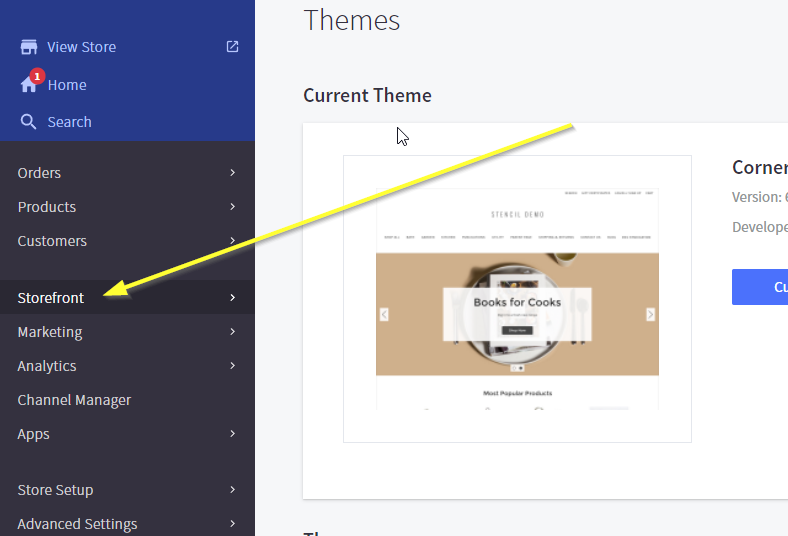
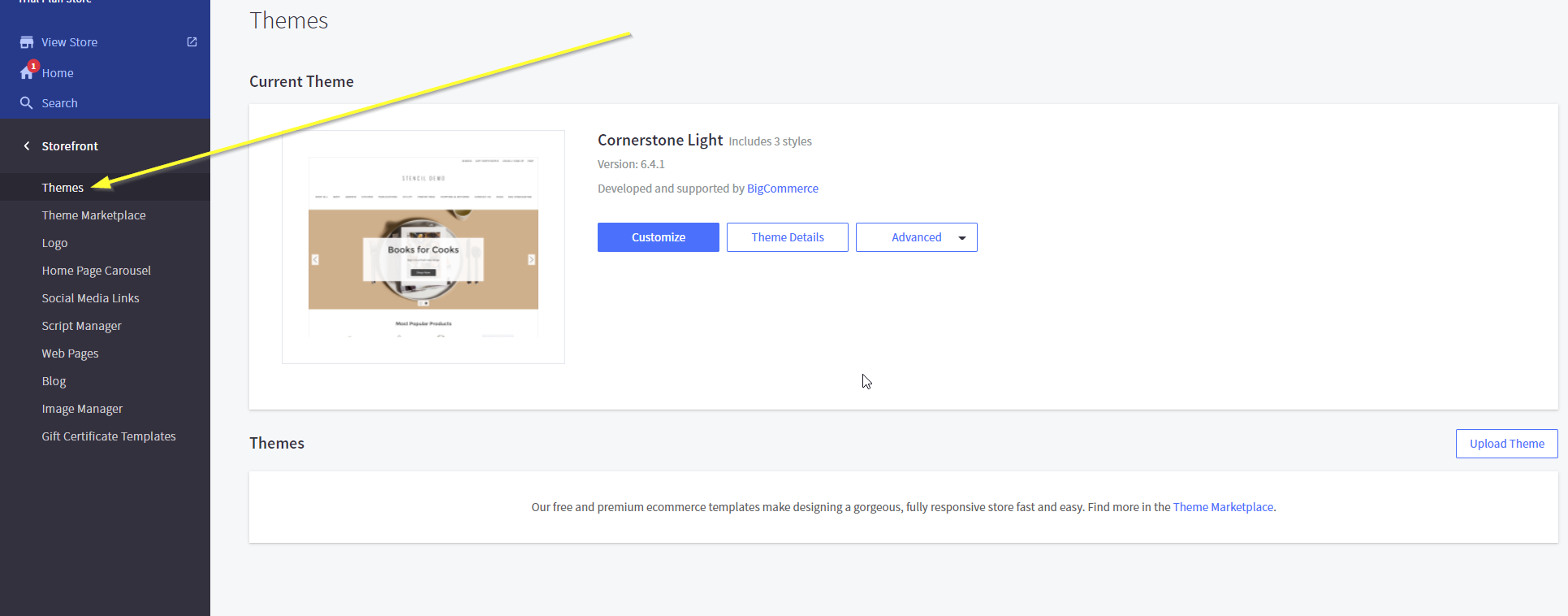
For the purposes of this tutorial we will use the default theme, but the instructions are the same for all themes.
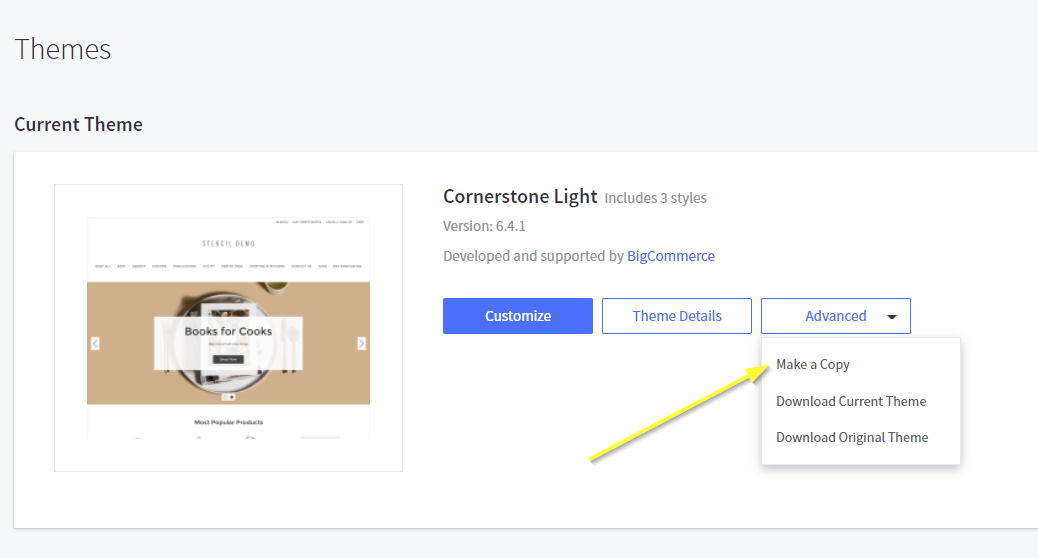
Next, we are няма going to click Customize. Instead, click Advanced and Make a Copy.
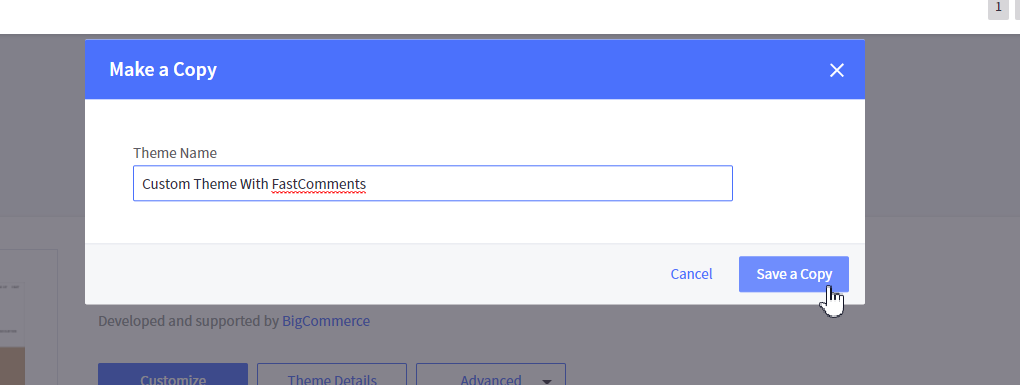
Confirm copying the theme:
Once complete, you should see your theme listed under Themes on the bottom of the page, like so.
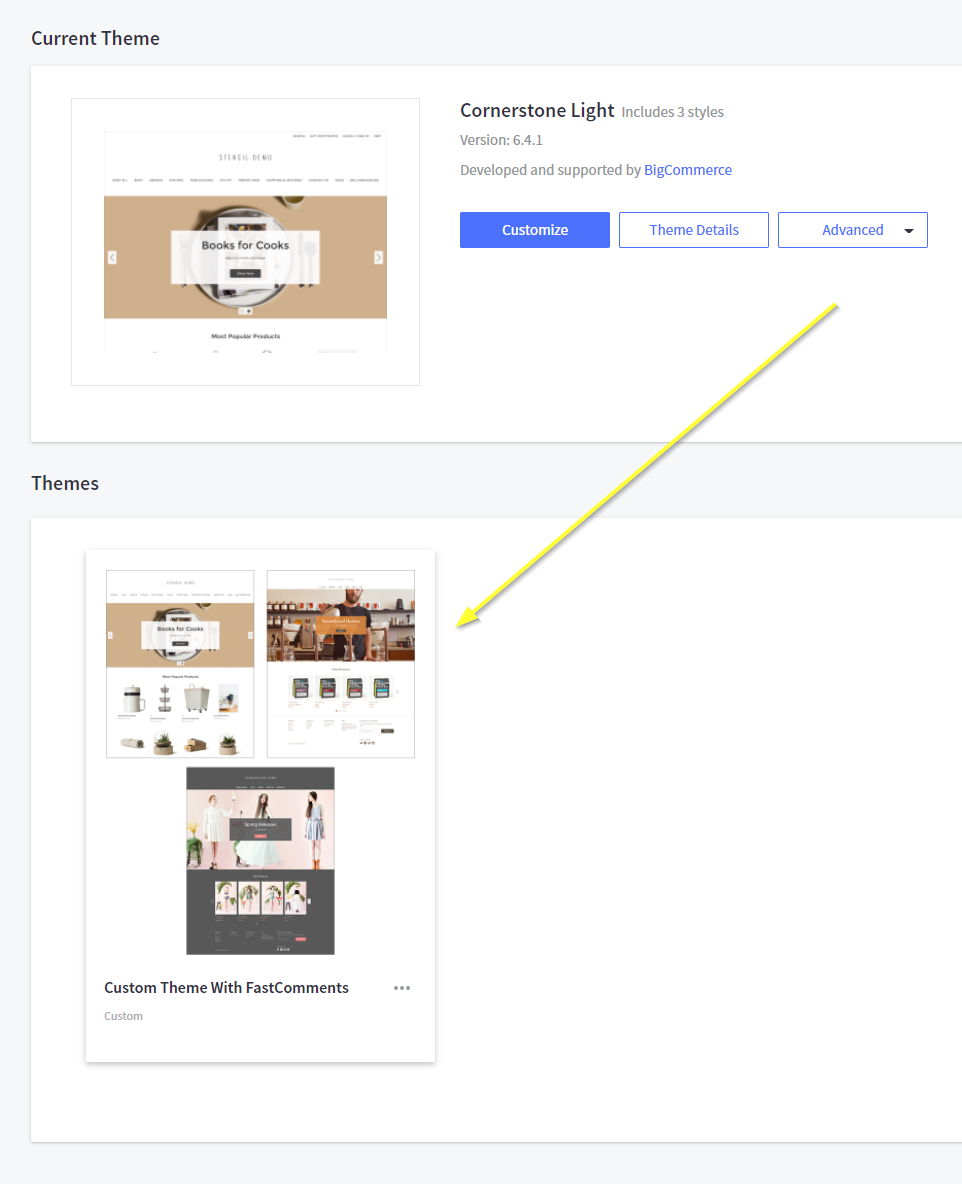
Now we can edit our new theme to add FastComments.
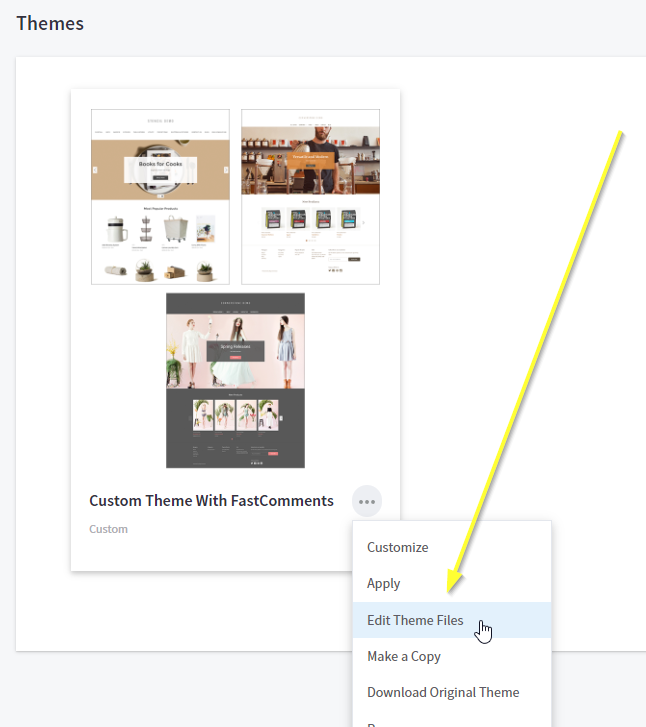
Стъпка 2: Редактирайте правилния шаблон
Следващата стъпка е да добавите кода на уиджета, който прави интеграцията да работи.
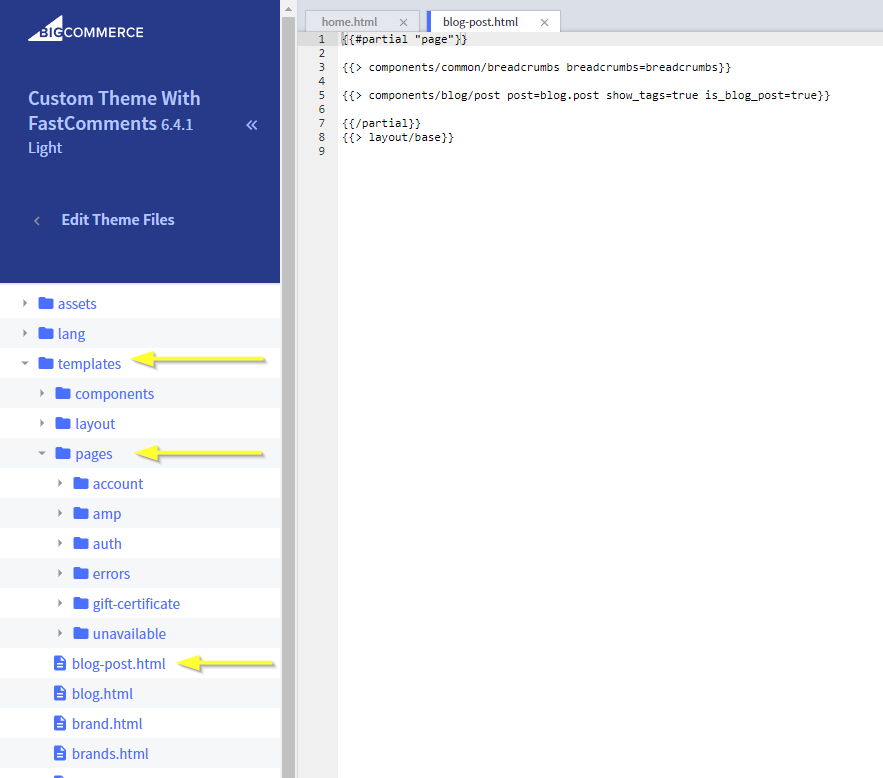
След като влезете в редактора на темата, както е указано в предишната стъпка, ще видите браузър за файлове вляво и редактор вдясно.
Ще редактираме шаблон, който представлява страниците на нашите публикации в блога.
В навигацията отляво отидете на templates->pages->blog-post.html.
Стъпка 3: Добавете кода на уиджета
След това копирайте кода, който ще използваме за инсталиране на FastComments:

Сега ще поставим кода на джаджата на Line 6. Важно е кодът да бъде добавен преди реда с \{{/partial}}.
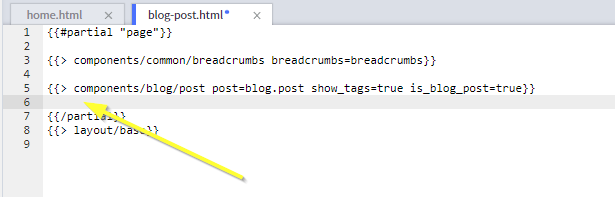
Трябва да получите нещо подобно на това:
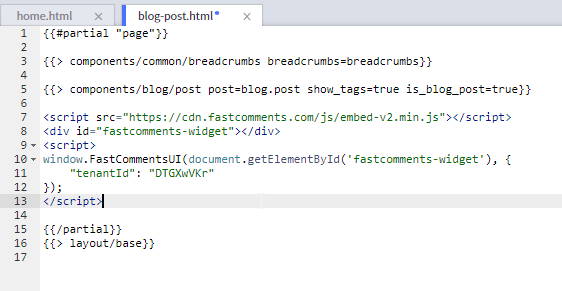
Сега можем да запазим файла:
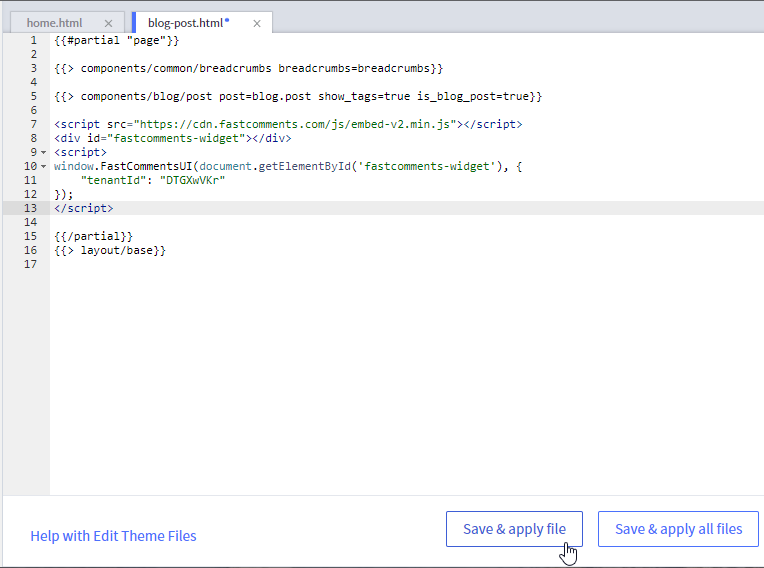
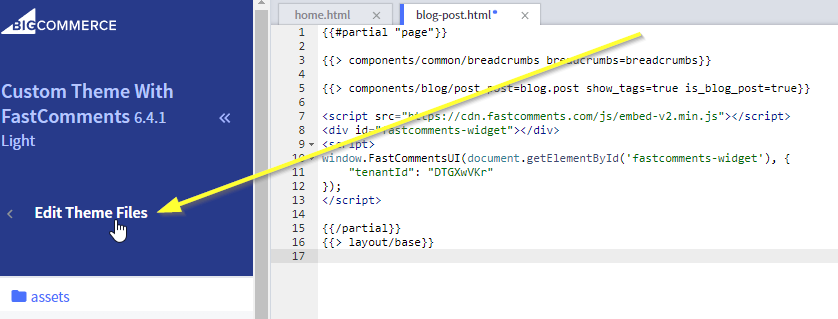
...и да излезем от редактора:
Стъпка 4: Активирайте новата тема
Нашата последна стъпка е да използваме новия шаблон на темата.
В горния десен ъгъл сега ще видите или Publish, или Make Active Theme. Кликнете върху него, за да продължите и да публикувате промените:
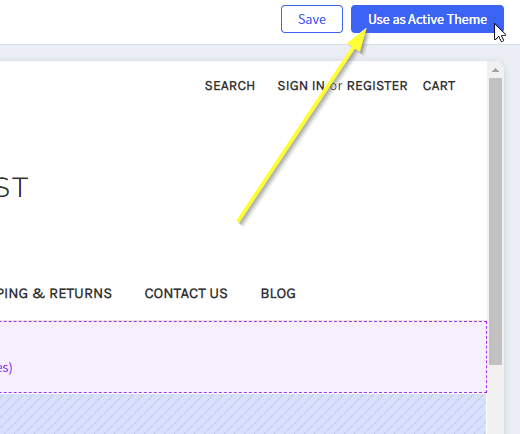
Сега можем да разгледаме нашия сайт! Ако отидете на публикация в блога, трябва да видите поле за коментари в дъното.
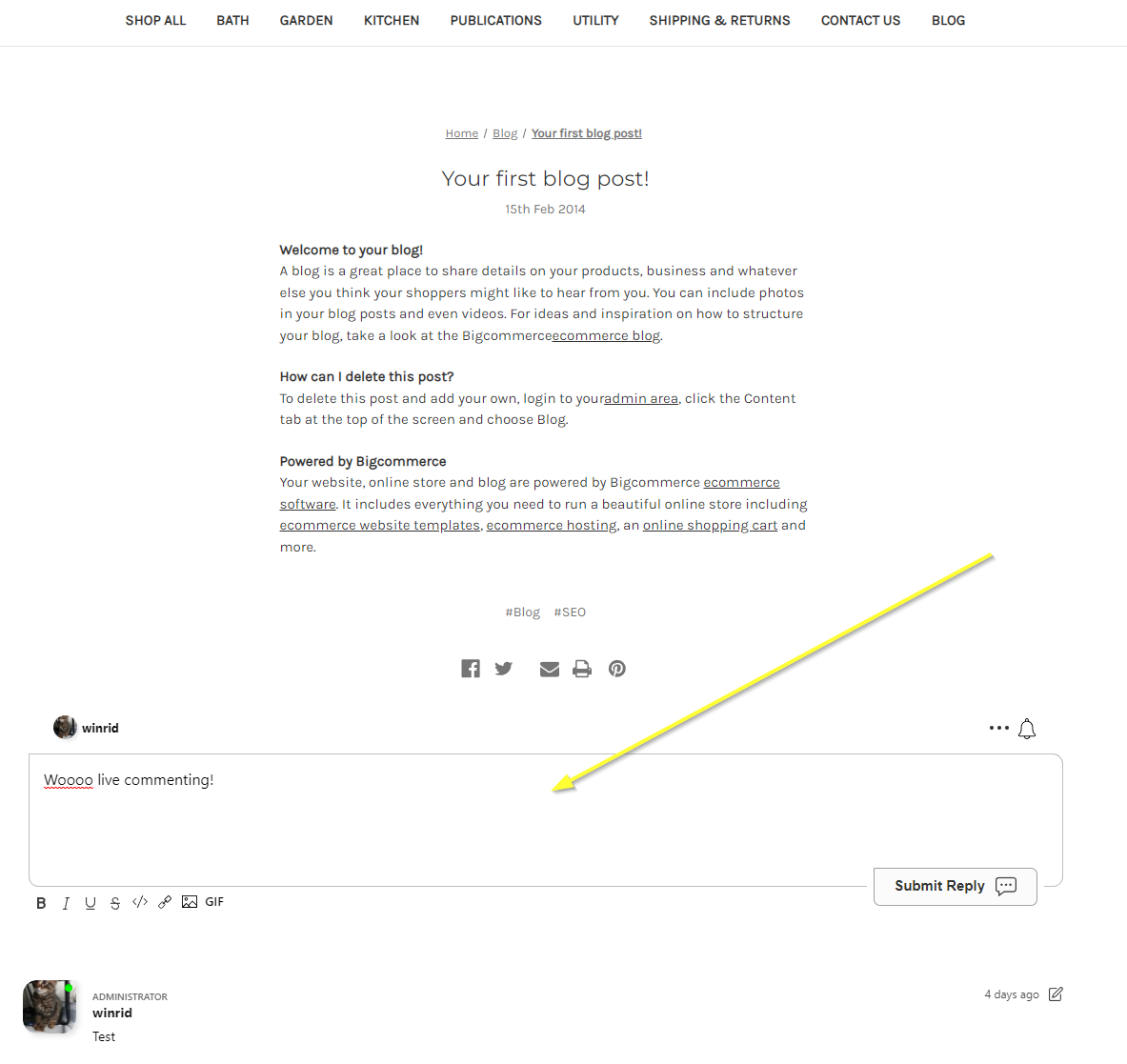
Успех
Отлична работа! Добавихте живи коментари към вашия сайт в BigCommerce.
Ако сте получили грешка 'permission denied', или искате да персонализирате FastComments, продължете да четете.
Грешки в домейна
Може да получите грешка при авторизация, подобна на следната:

Причината е, че FastComments не знае, че трябва да разреши използването на вашия акаунт на този домейн.
В този случай решението е просто. Трябва само да добавите сайта си към акаунта си в FastComments.com.
Отидете тук, за да добавите сайта си към акаунта си.
Персонализиране
FastComments е проектиран да бъде персонализиран, за да съответства на вашия сайт.
Ако искате да добавите персонализирани стилове, или да настроите конфигурацията, Разгледайте нашата документация за персонализиране, за да научите как.
Допълнително: Кодов фрагмент за конструктора на страници
Не се препоръчва да добавяте FastComments чрез Page Builder на BigCommerce, тъй като тогава кодът трябва да бъде ръчно добавен на всяка желана страница.
Въпреки това, ако това е желателно, следният кодов фрагмент трябва да се използва. Кодови фрагменти от други уроци няма да работят поради спецификата на BigCommerce: