
Aggiungi commenti ai siti BigCommerce
Con FastComments possiamo aggiungere facilmente commenti in tempo reale a qualsiasi sito BigCommerce.
Le istruzioni seguenti sono per un blog costruito su BigCommerce, ma funzionerebbero bene per qualsiasi aspetto di BigCommerce.
Nota che questo tutorial richiede un account FastComments. Si consiglia di registrarsi prima e poi tornare qui. Puoi creare un account qui.
Passo 1: Prepara il tuo tema 
Per prima cosa, creiamo un tema personalizzato che modificheremo. Se hai già impostato un tema personalizzato, puoi saltare questo passaggio.
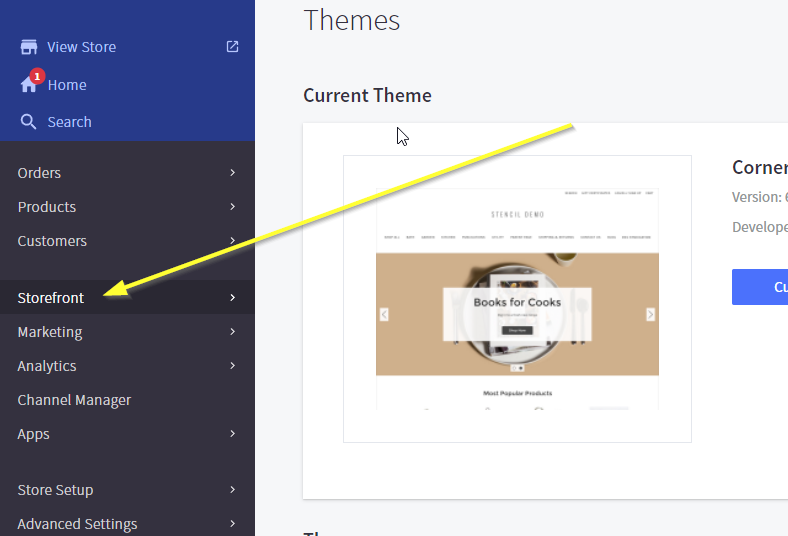
Per farlo, andremo su Storefront e poi su Themes.
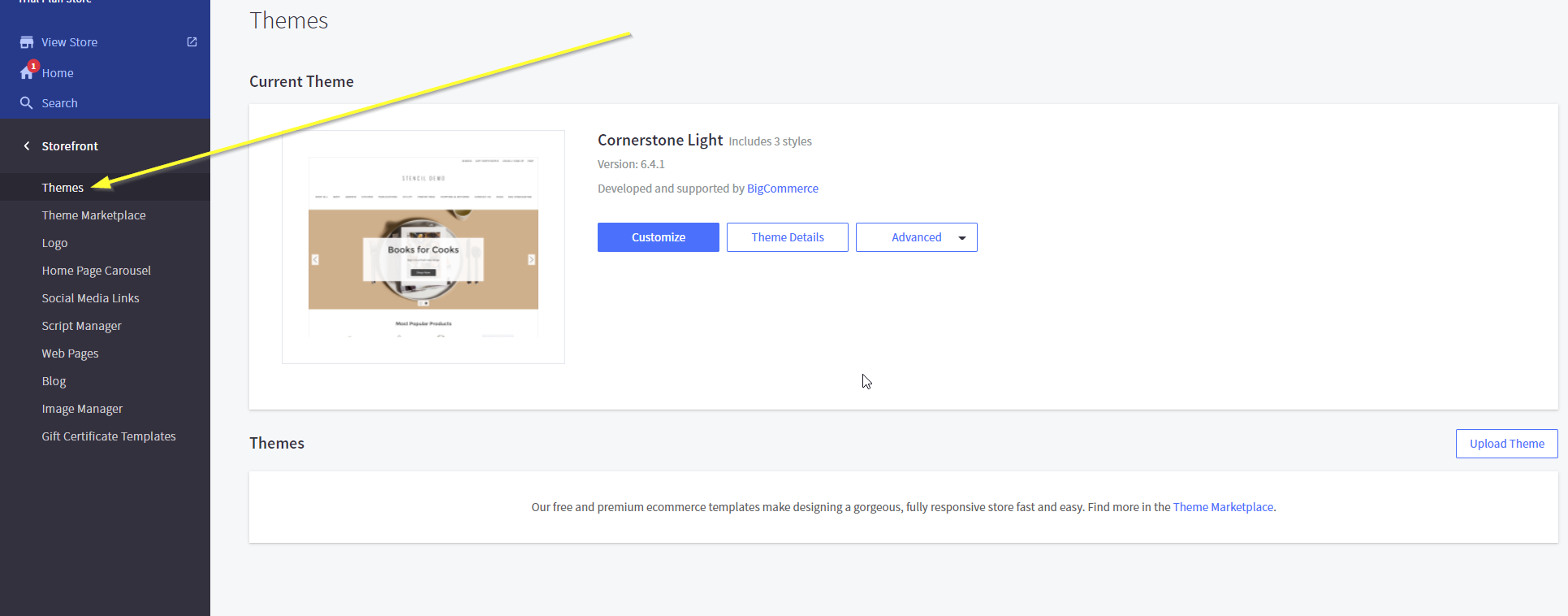
Ai fini di questo tutorial useremo il tema predefinito, ma le istruzioni sono le stesse per tutti i temi.
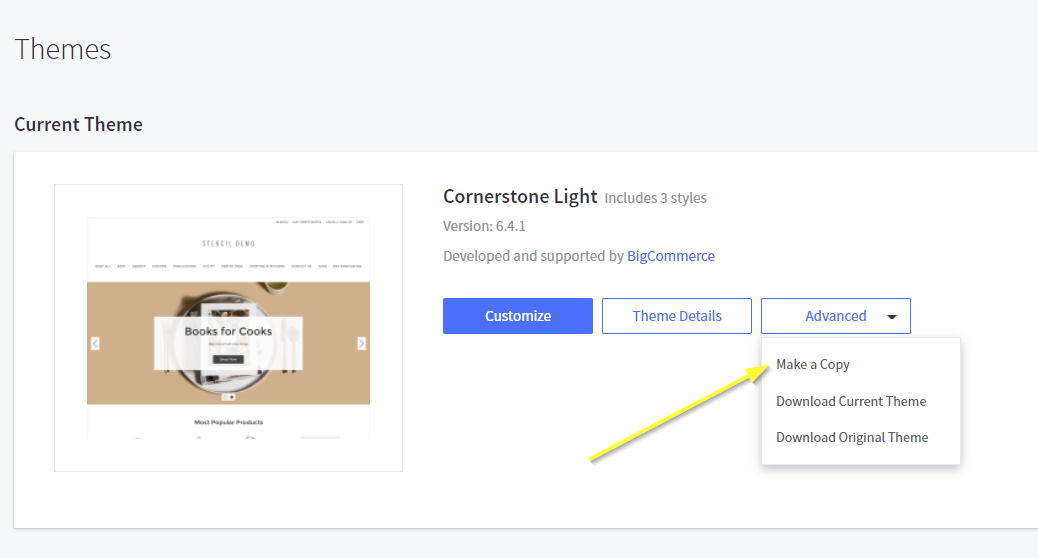
Successivamente, non faremo clic su Customize. Invece, fai clic su Advanced e Make a Copy.
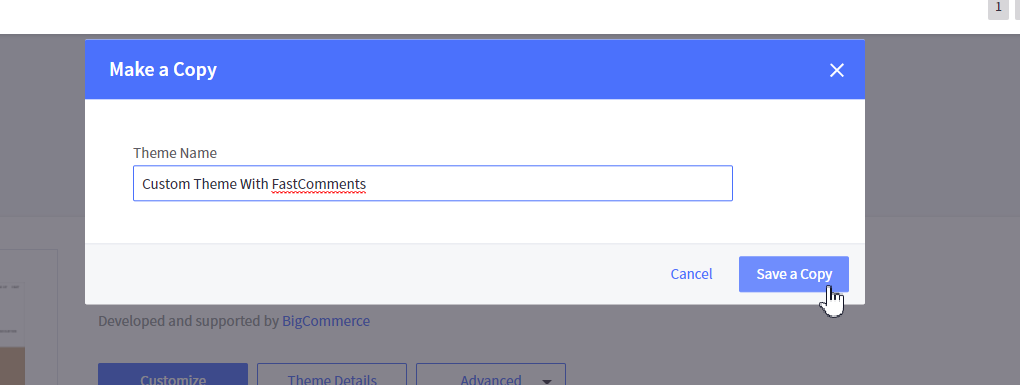
Conferma la copia del tema:
Al termine, dovresti vedere il tuo tema elencato sotto Themes nella parte inferiore della pagina, come mostrato.
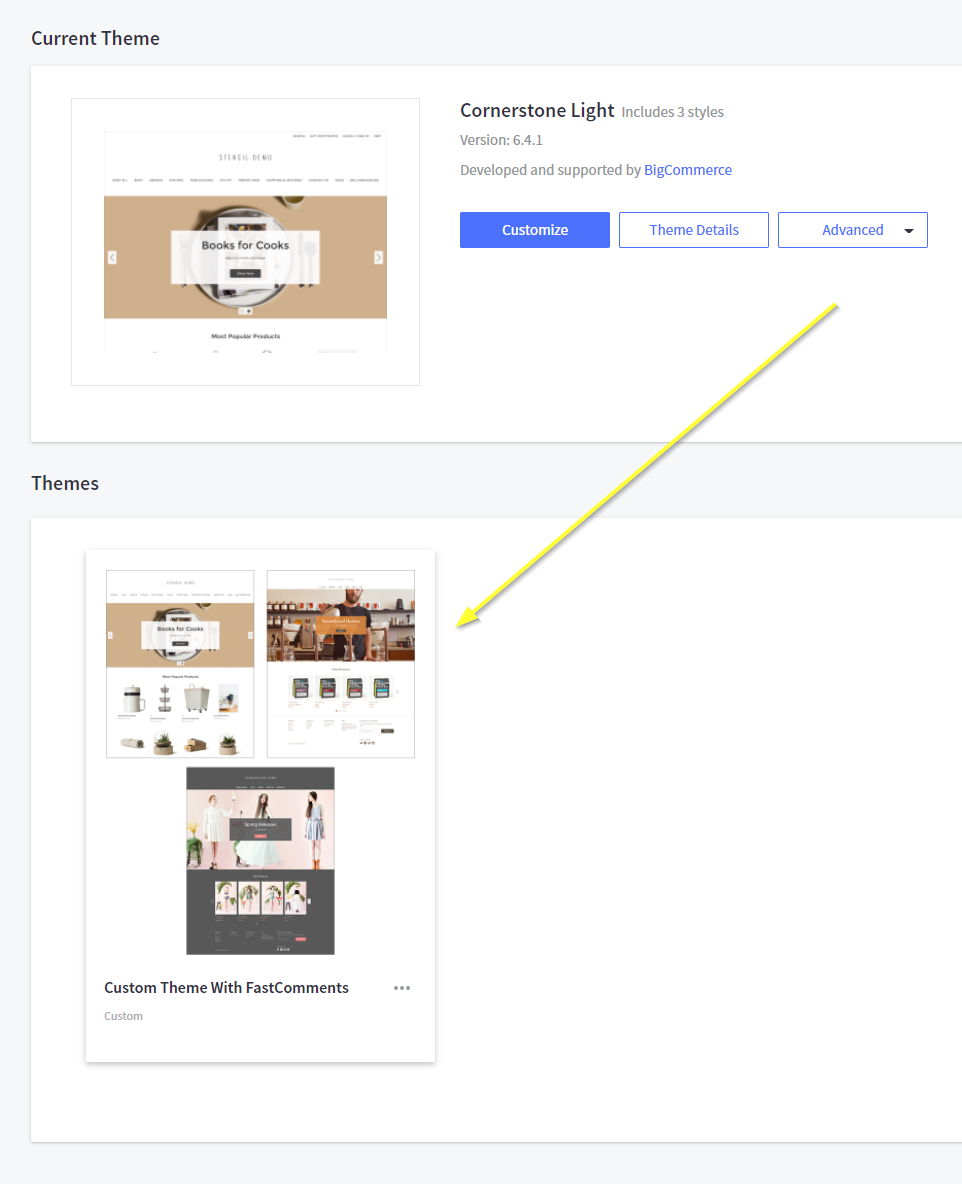
Ora possiamo modificare il nuovo tema per aggiungere FastComments.
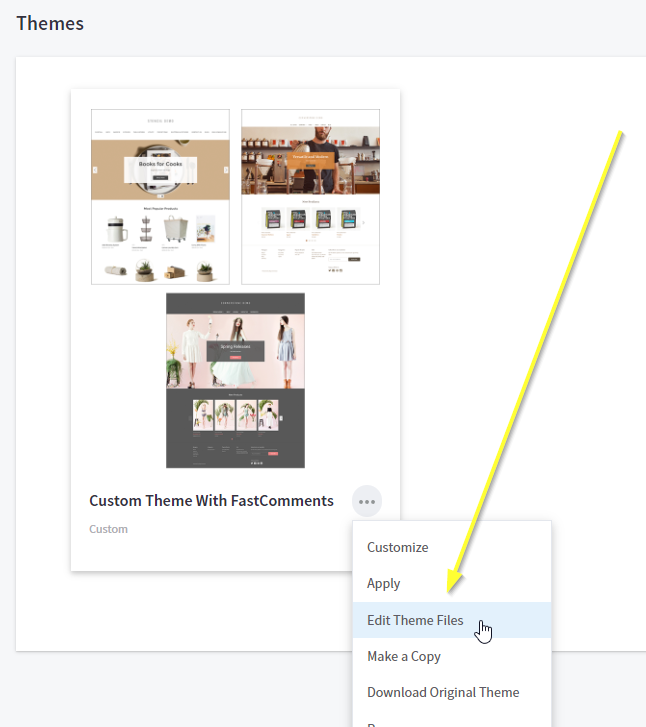
Passo 2: Modifica il template corretto
Il passo successivo sarà aggiungere il codice del widget che rende possibile l'integrazione.
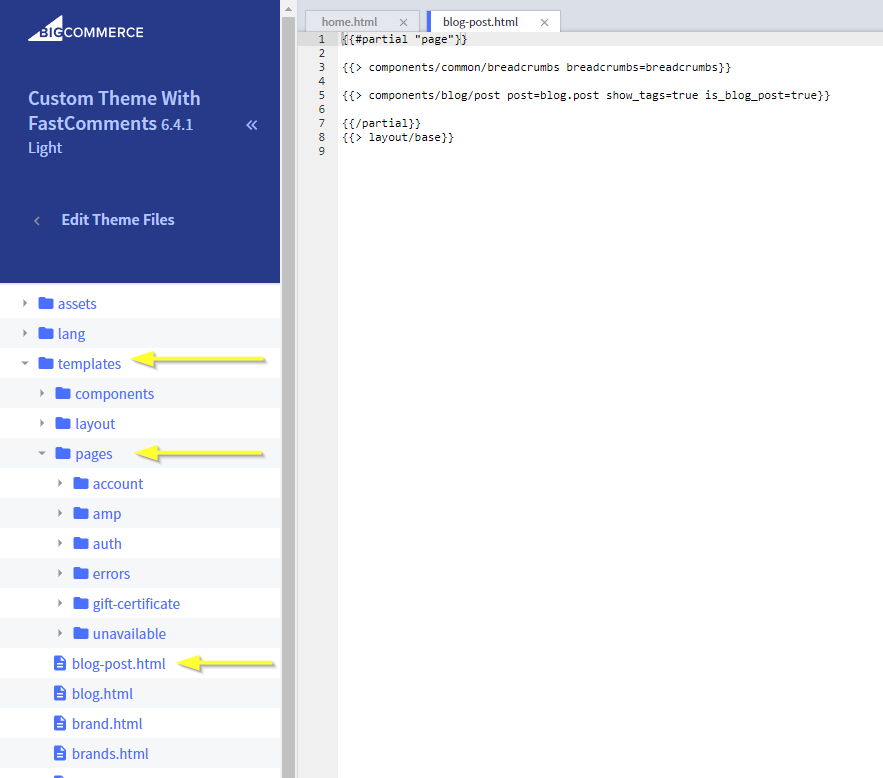
Una volta che sei nell'editor del tema, come indicato nel passaggio precedente, vedrai un browser di file a sinistra e un editor a destra.
Quello che faremo è modificare un template che rappresenta le pagine dei post del nostro blog.
Nella navigazione a sinistra, vai su templates->pages->blog-post.html.
Passo 3: Aggiungi il codice del widget
Successivamente, copia il codice che useremo per installare FastComments:

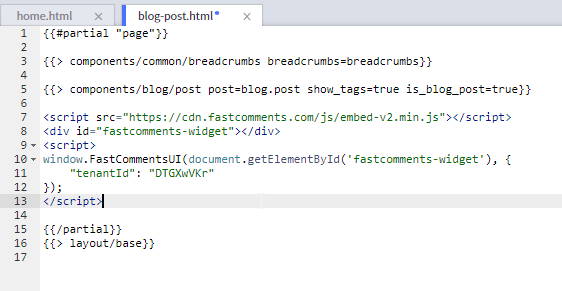
Ora incolleremo il codice del widget su Line 6. È importante che il codice venga aggiunto prima della riga con \{{/partial}}.
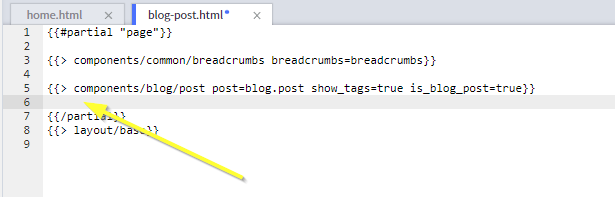
Dovresti ottenere qualcosa del genere:
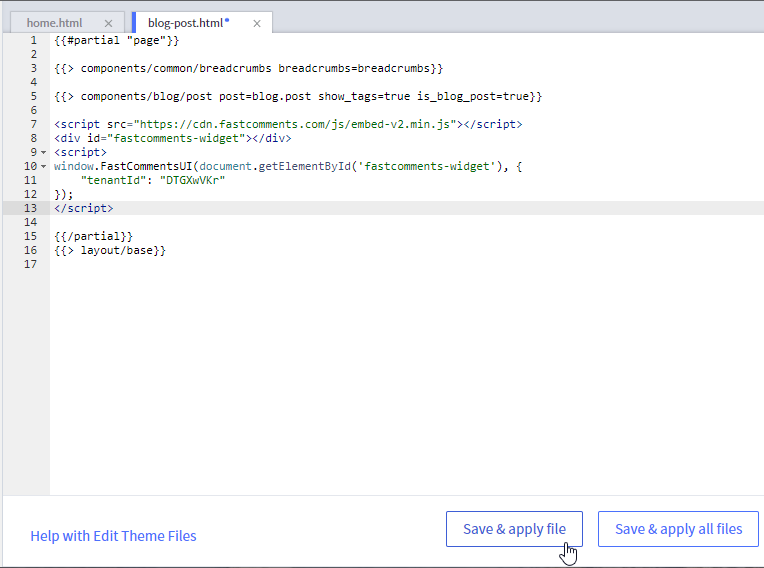
Ora possiamo salvare il file:
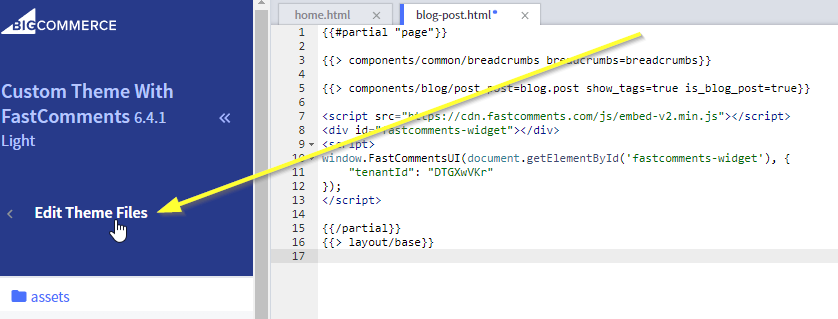
...e uscire dall'editor:
Passo 4: Attiva il nuovo tema
Il nostro ultimo passo è utilizzare il nuovo template del tema.
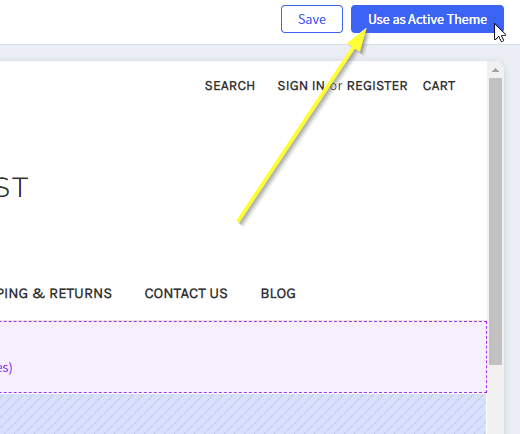
In alto a destra vedrai ora o Publish o Make Active Theme. Clicca su quello per continuare e rendere le modifiche effettive:
Ora possiamo dare un'occhiata al nostro sito! Se vai su un post del blog, dovresti vedere una casella dei commenti in fondo.
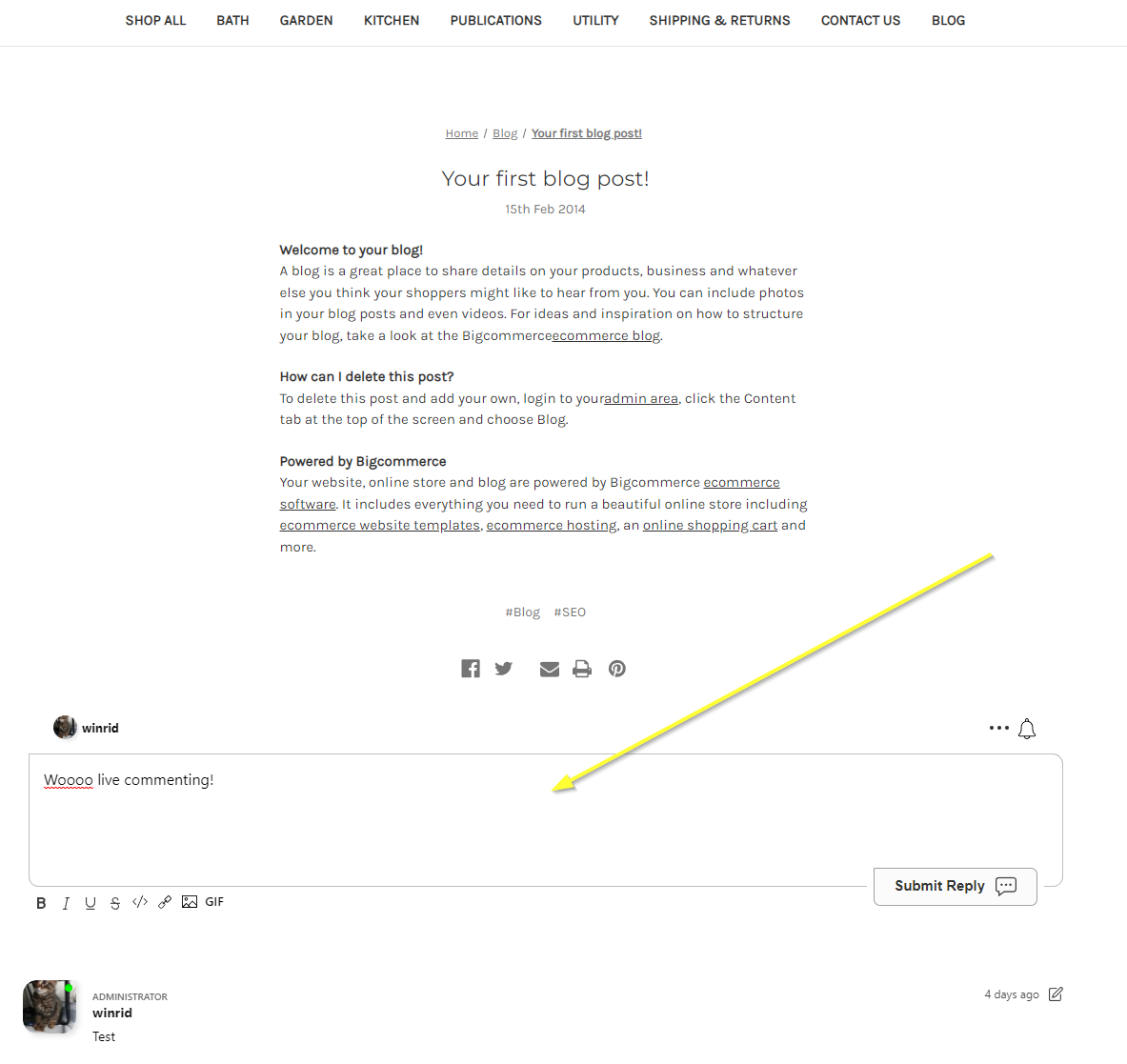
Successo
Bel lavoro! Hai aggiunto i commenti in tempo reale al tuo sito BigCommerce.
Se hai riscontrato un errore di permesso negato, o desideri personalizzare FastComments, continua a leggere.
Errori di dominio
Potresti ricevere un errore di autorizzazione, come il seguente:

Questo perché FastComments non sa che deve consentire l'utilizzo del tuo account su questo dominio.
In questo caso, la soluzione è semplice. Devi semplicemente aggiungere il tuo sito al tuo account FastComments.com.
Vai qui per aggiungere il tuo sito al tuo account.
Personalizzazione
FastComments è progettato per essere personalizzato in modo da adattarsi al tuo sito.
Se desideri aggiungere stili personalizzati, o modificare la configurazione, Consulta la nostra documentazione sulle personalizzazioni per scoprire come.
Extra: Frammento di codice per Page Builder
Non è consigliato aggiungere FastComments tramite il Page Builder di BigCommerce, poiché in tal caso il codice deve essere aggiunto manualmente a ogni singola pagina desiderata.
Tuttavia, se questo è desiderato, deve essere utilizzato il seguente snippet di codice. Gli snippet di altri tutorial non funzioneranno a causa della natura di BigCommerce: