
在 BigCommerce 網站新增評論
With FastComments 我們可以輕鬆地為任何 BigCommerce 網站新增即時留言功能。
下面的說明針對建立在 BigCommerce 上的部落格,但也同樣適用於 BigCommerce 的任何其他部分。
請注意,本教學需要一個 FastComments 帳戶。建議您先註冊,然後再回來此處。 您可以在這裡建立帳戶。
步驟一:準備佈景主題 
首先,讓我們建立一個要編輯的自訂主題。如果您已經有自訂主題設定,您可以跳過此步驟。
為此,我們將前往 Storefront 然後 Themes。
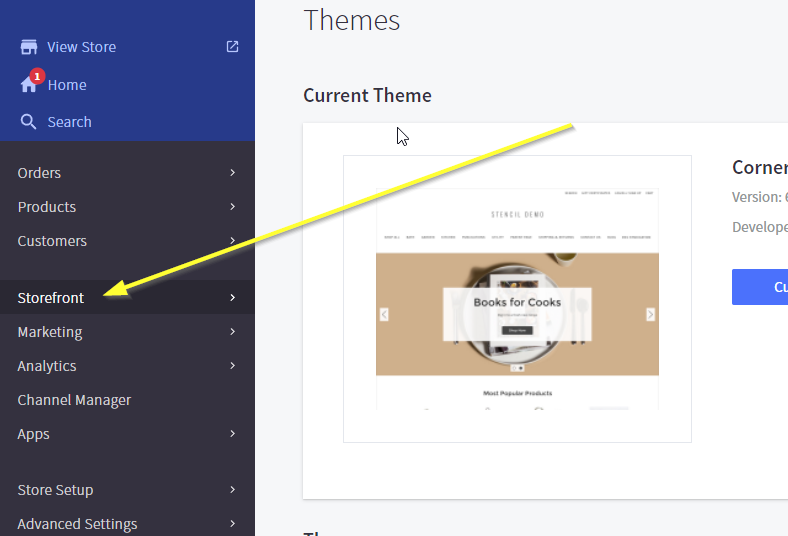
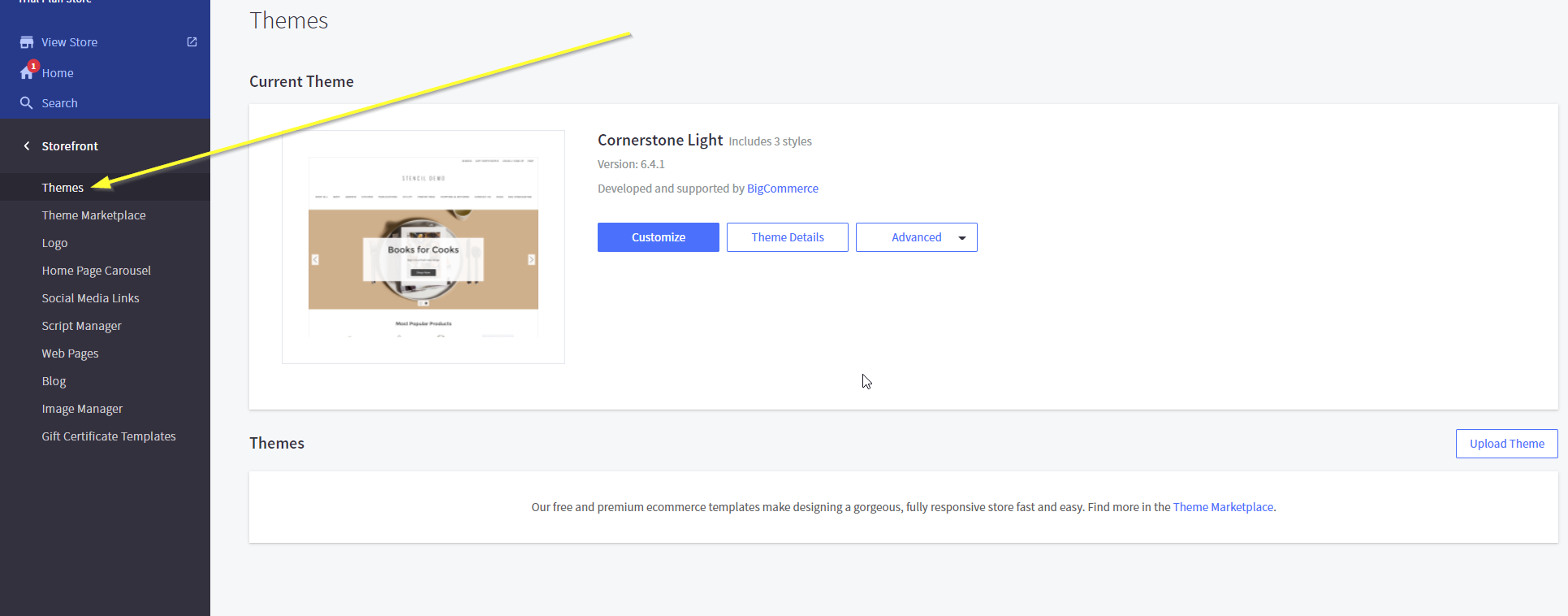
在本教學中我們將使用預設主題,但這些指示對所有主題都相同。
接下來,我們是 不 會點選 Customize。取而代之的是,點選 Advanced 然後 Make a Copy。
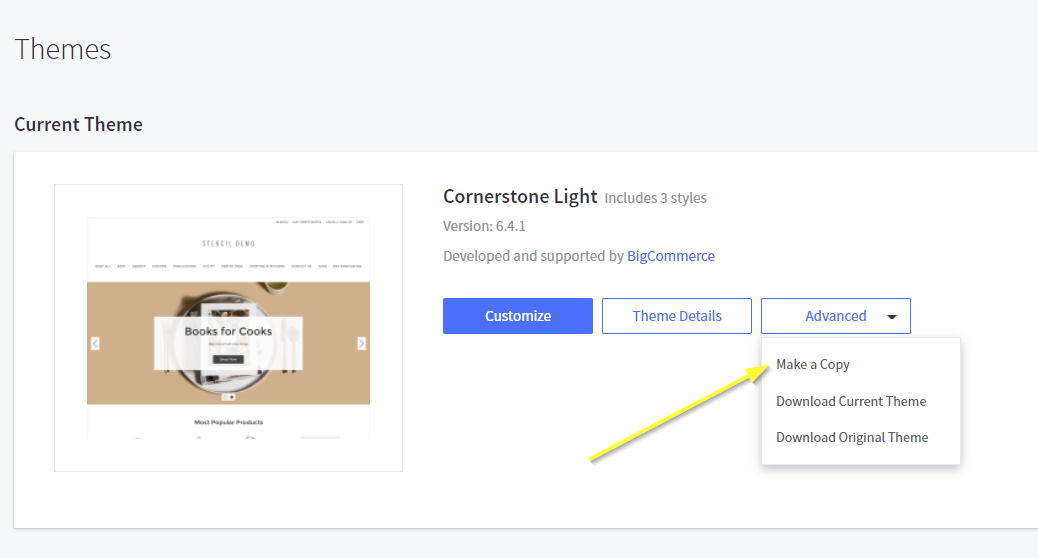
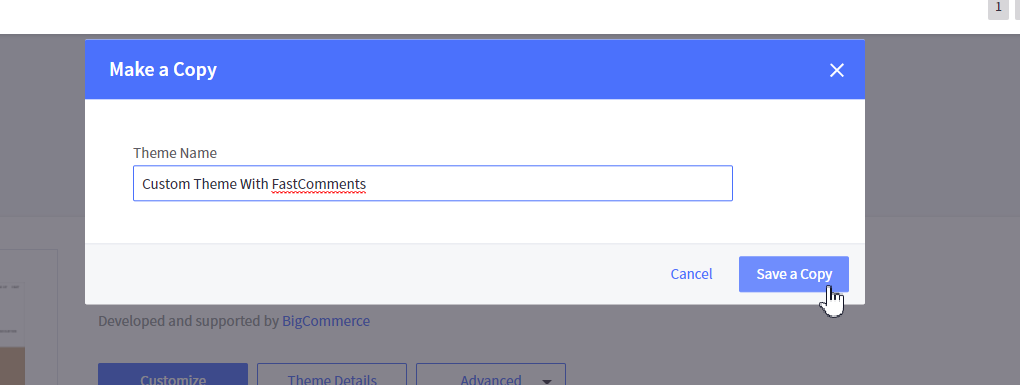
確認複製主題:
完成後,您應該會在頁面底部的 Themes 下看到列出的主題,如下所示。
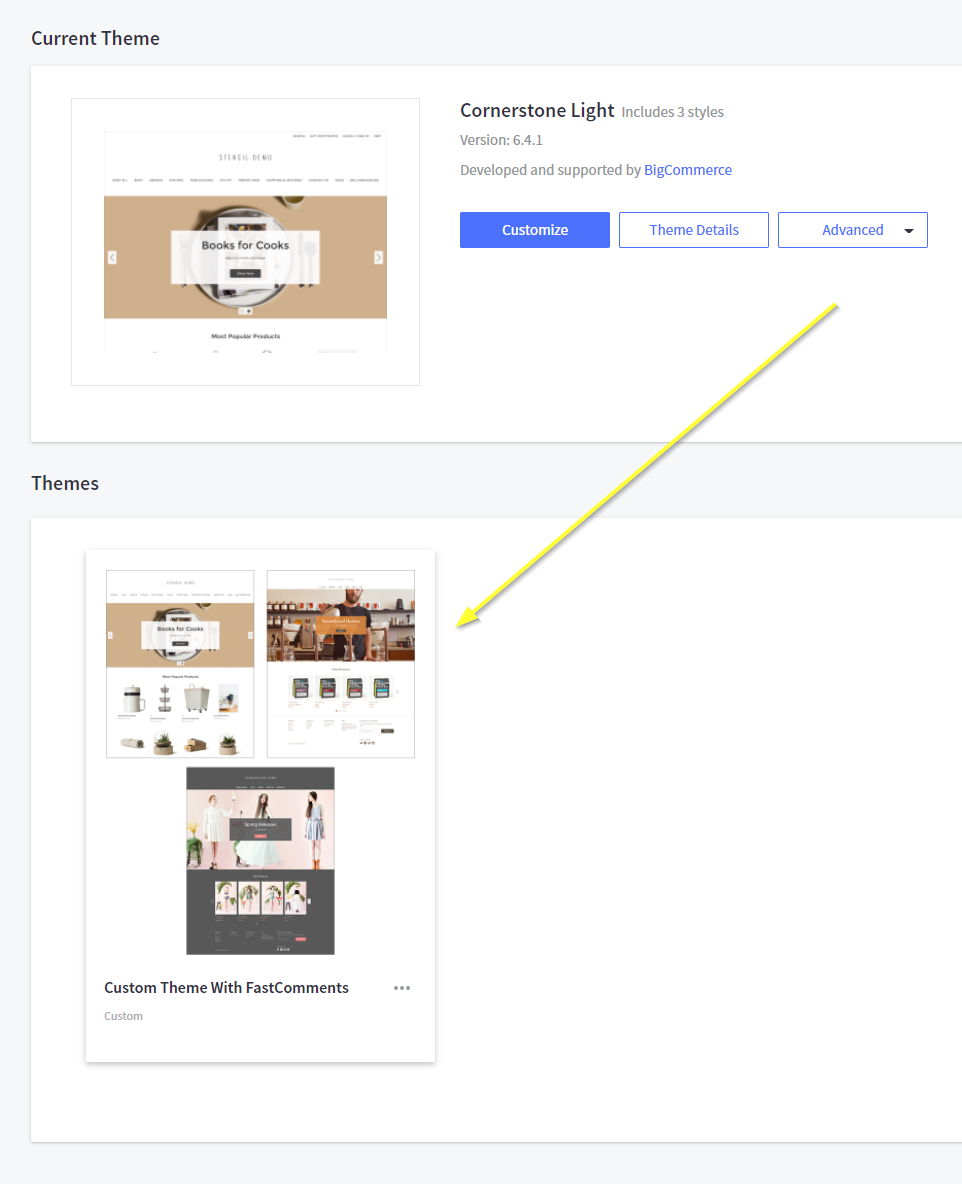
現在我們可以編輯新的主題以加入 FastComments。
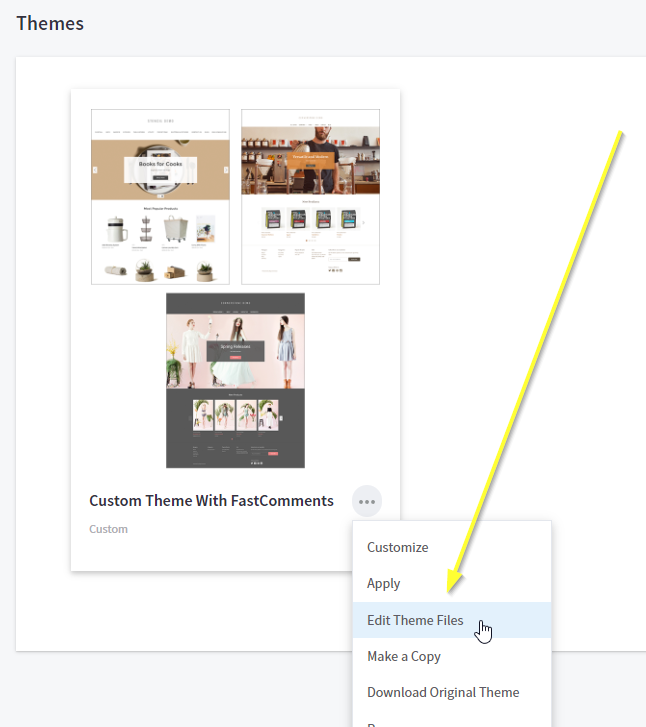
步驟二:編輯正確的模板
下一步是新增使整合運作的 widget 程式碼。
按照前一個步驟的指示進入主題編輯器後,你會在左側看到檔案瀏覽器,右側看到編輯器。
我們將編輯代表部落格文章頁面的 範本。
在左側導覽中,前往 templates->pages->blog-post.html。
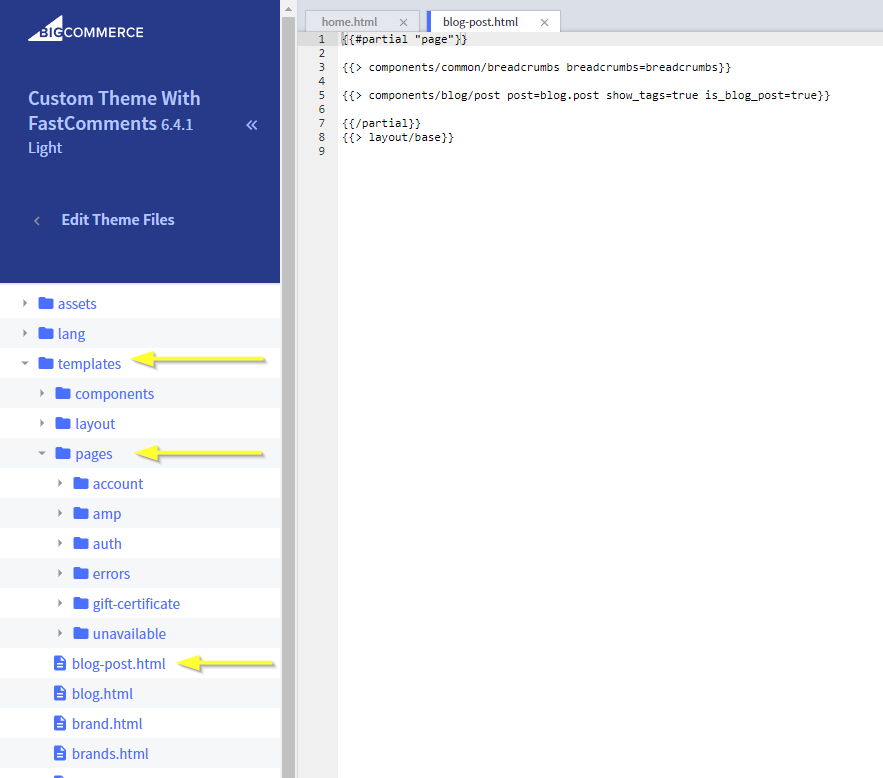
步驟三:加入小工具程式碼
接下來,複製我們將用來安裝 FastComments 的程式碼:

現在我們要將 widget 程式碼貼到 Line 6。重要的是程式碼必須在包含 \{{/partial}} 的那一行 之前 新增。
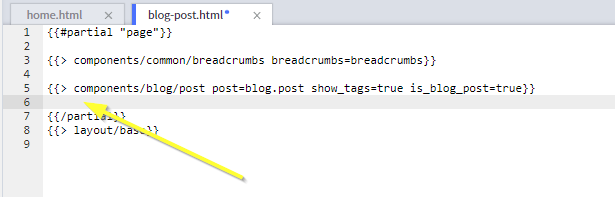
你應該會得到類似下面的結果:
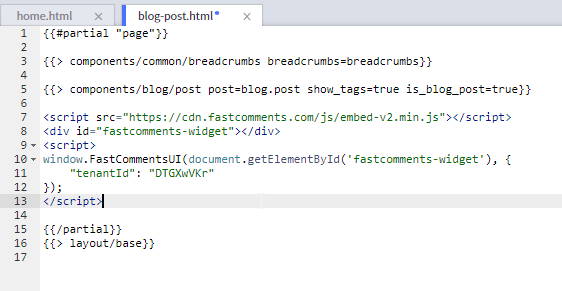
現在我們可以儲存檔案:
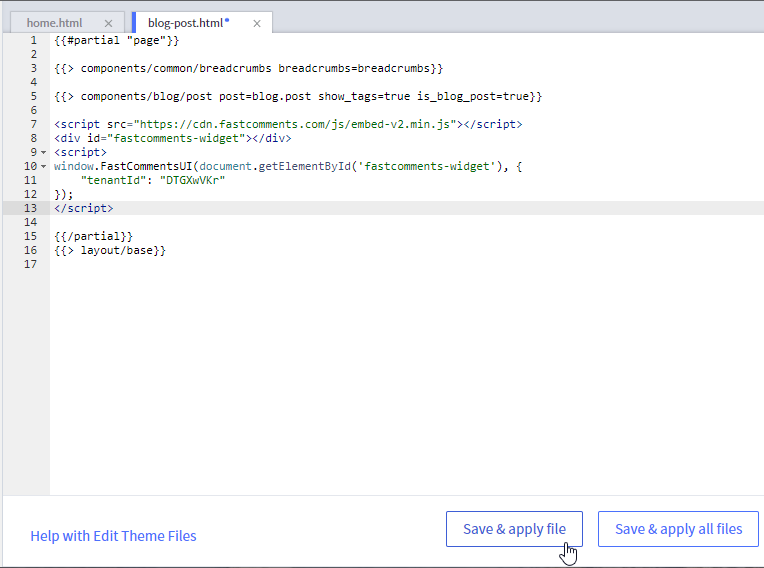
...並離開編輯器:
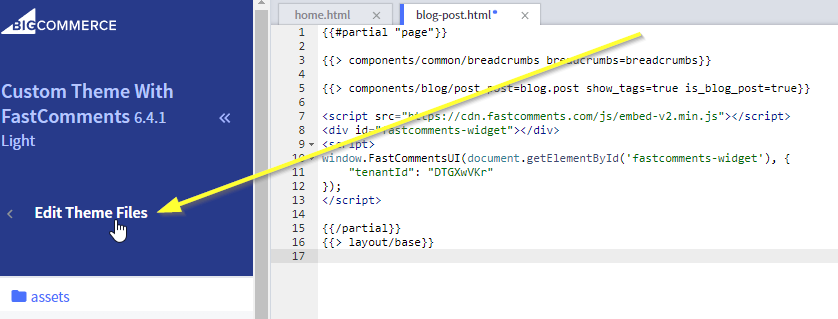
步驟四:啟用新佈景主題
Our final step is to use the new theme template.
In the top right, you'll now see either Publish or Make Active Theme. Click that to continue and make the changes live:
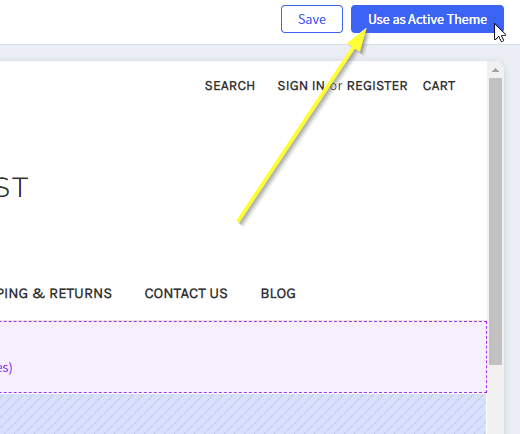
Now we can check out our site! If you go to a blog post, you should see a comment box at the bottom.
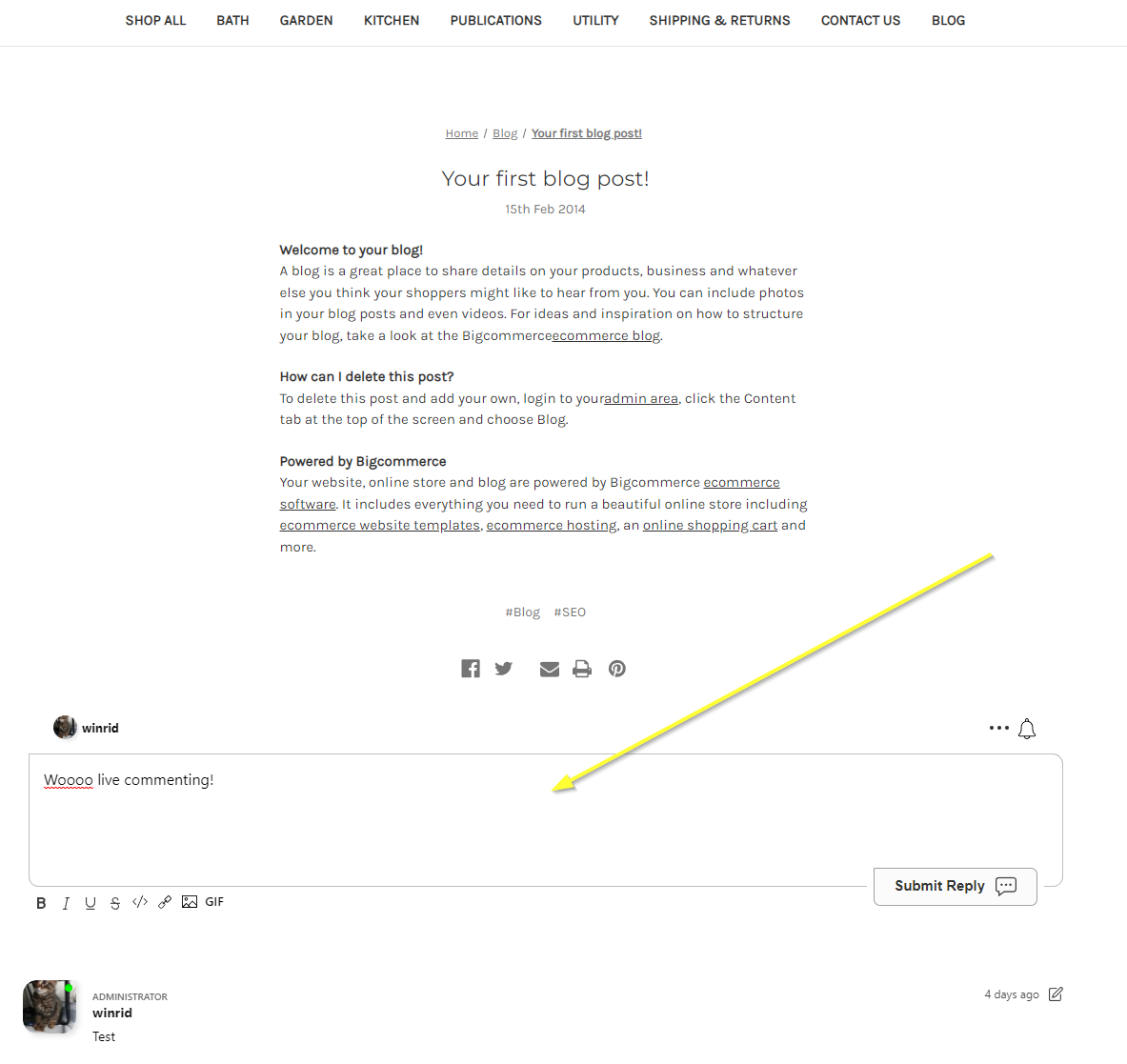
成功
做得好!你已為你的 BigCommerce 網站新增即時評論功能。
如果你遇到權限被拒的錯誤,或想要自訂 FastComments,請繼續閱讀。
網域錯誤
您可能會看到類似以下的授權錯誤:

這是因為 FastComments 不知道該允許您的帳號在此網域上使用。
在此情況下,解決方法很簡單。您只需將您的網站新增到您的 FastComments.com 帳號中。
自訂
額外:頁面建立器的程式碼片段
不建議透過 BigCommerce 的 Page Builder 新增 FastComments,因為這樣必須手動將程式碼加入每個想要的頁面。
然而,如果真的想這樣做,必須使用下列程式碼片段。由於 BigCommerce 的特性,其他教學中的程式碼片段將無法使用: