
BigCommerce साइटों पर टिप्पणियाँ जोड़ें
FastComments के साथ हम किसी भी BigCommerce साइट पर आसानी से लाइव कमेंटिंग जोड़ सकते हैं।
नीचे दिए गए निर्देश BigCommerce पर बनाए गए ब्लॉग के लिए हैं, लेकिन ये BigCommerce के किसी भी पहलू के लिए अच्छी तरह काम करेंगे।
ध्यान दें कि इस ट्यूटोरियल के लिए FastComments खाता आवश्यक है। अनुशंसा की जाती है कि आप पहले साइन अप करें और फिर यहाँ वापस आएँ। आप यहाँ खाता बना सकते हैं।
चरण एक: अपनी थीम तैयार करें 
सबसे पहले, एक कस्टम थीम बनाते हैं जिसे हम संपादित करेंगे। यदि आपके पास पहले से कोई कस्टम थीम सेटअप है, तो आप इस चरण को छोड़ सकते हैं।
इसके लिए, हम Storefront में जाएंगे और फिर Themes में।
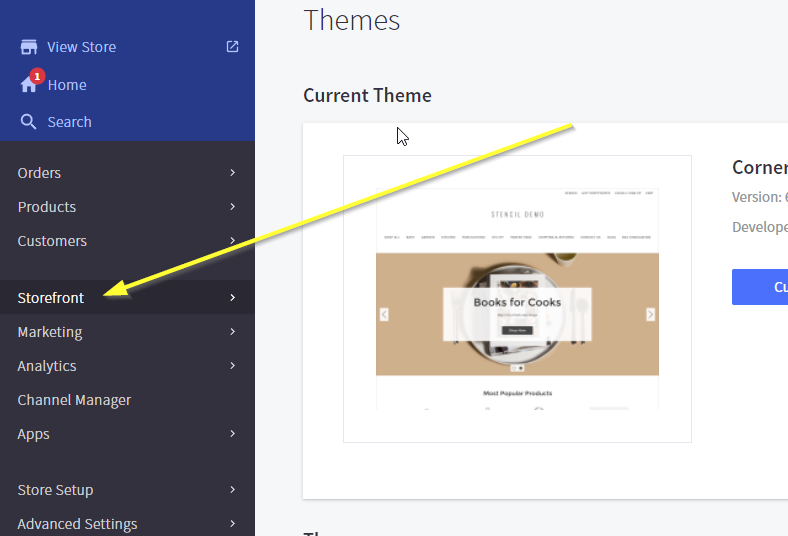
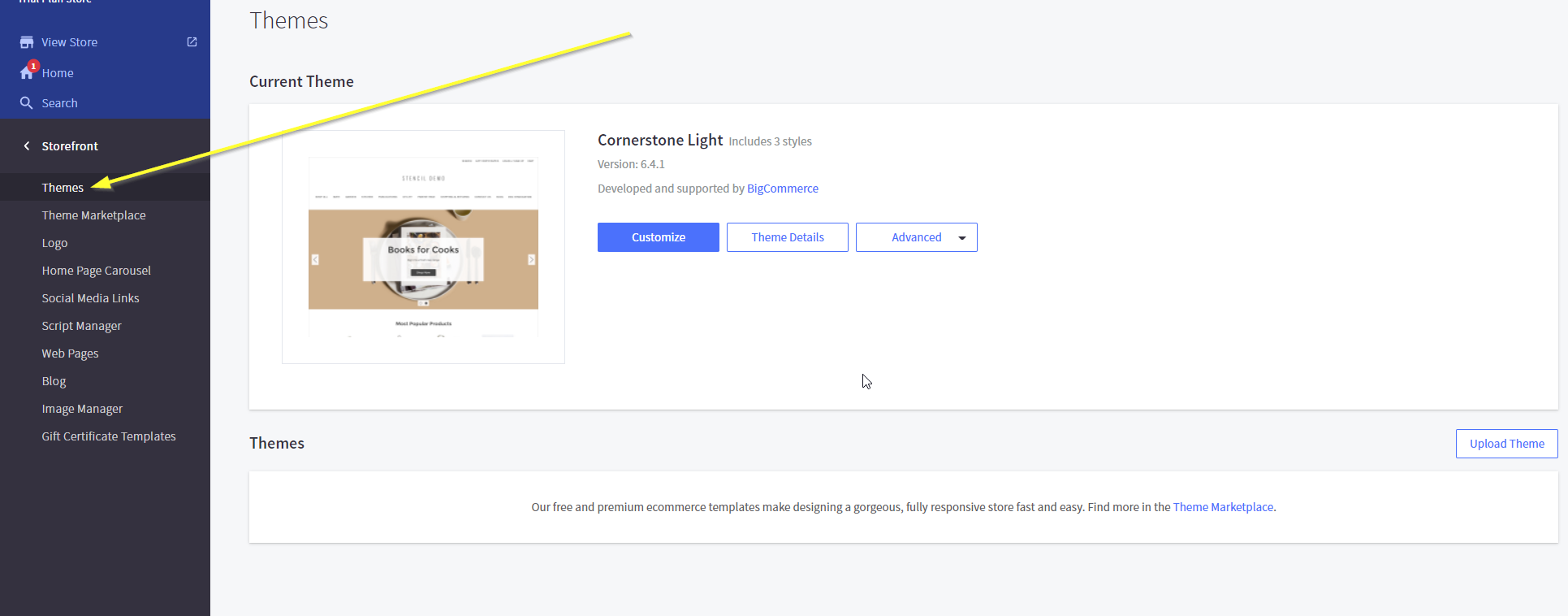
इस ट्यूटोरियल के उद्देश्यों के लिए हम डिफ़ॉल्ट थीम का उपयोग करेंगे, लेकिन निर्देश सभी थीम के लिए समान हैं।
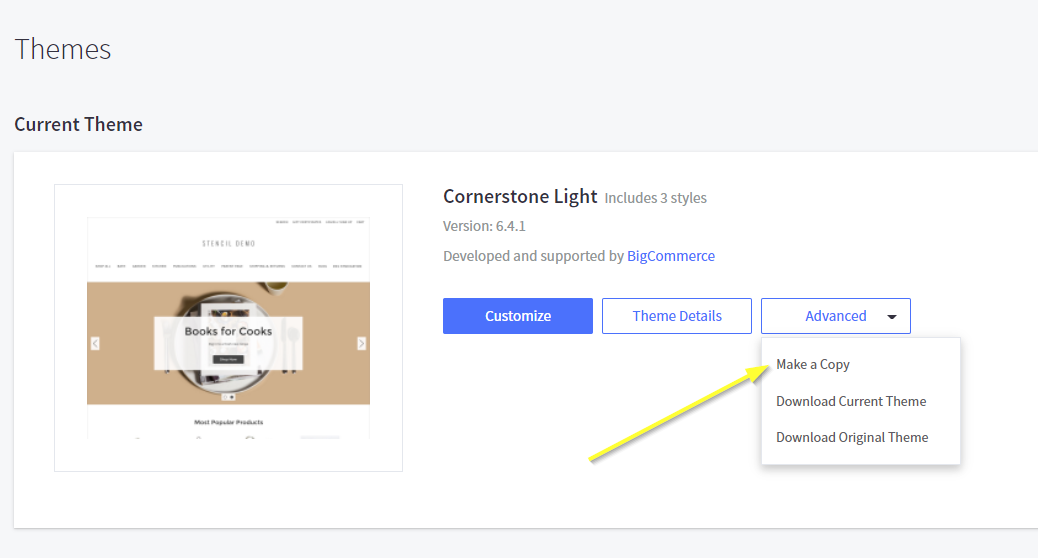
अगला, हम Customize पर क्लिक नहीं करेंगे। इसके बजाय, Advanced और Make a Copy पर क्लिक करें।
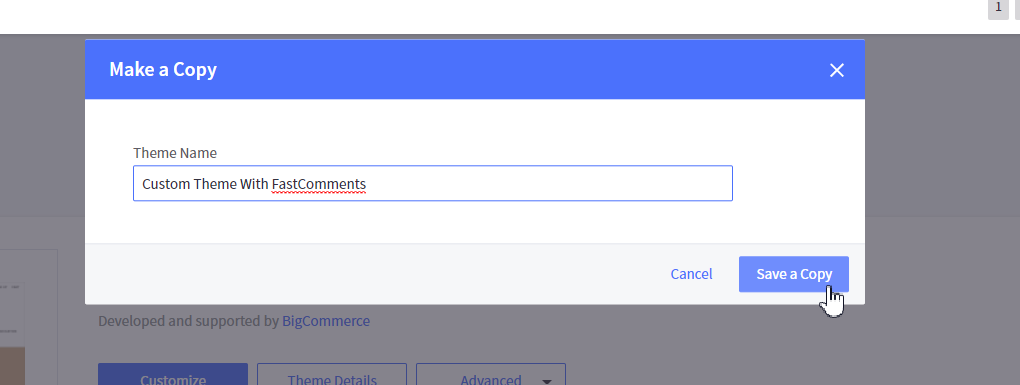
थीम कॉपी करने की पुष्टि करें:
पूरा होने के बाद, आपको अपनी थीम पेज के निचले हिस्से में Themes के अंतर्गत सूचीबद्ध दिखाई देनी चाहिए, जैसे कि नीचे दिखाया गया है।
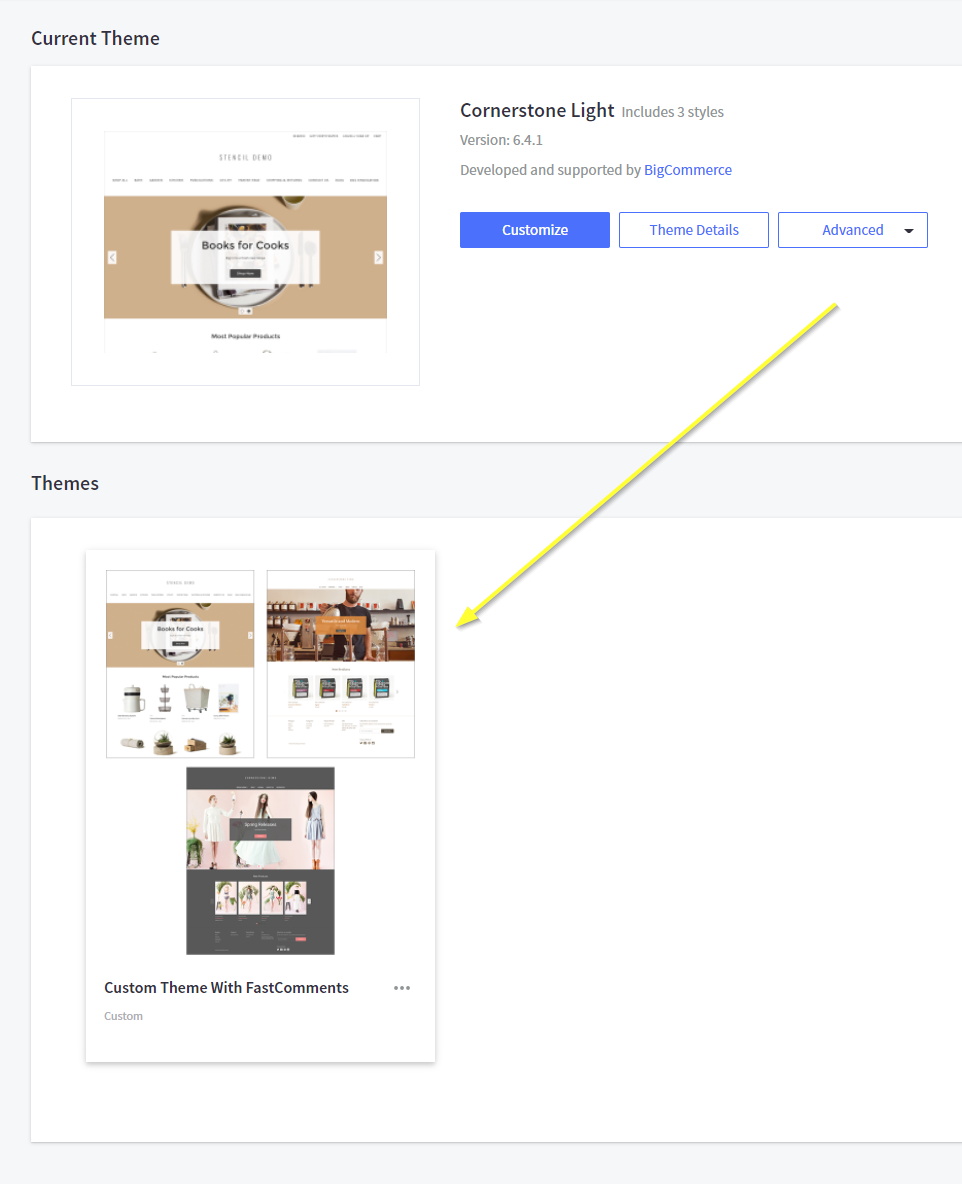
अब हम अपनी नई थीम को संपादित करके FastComments जोड़ सकते हैं।
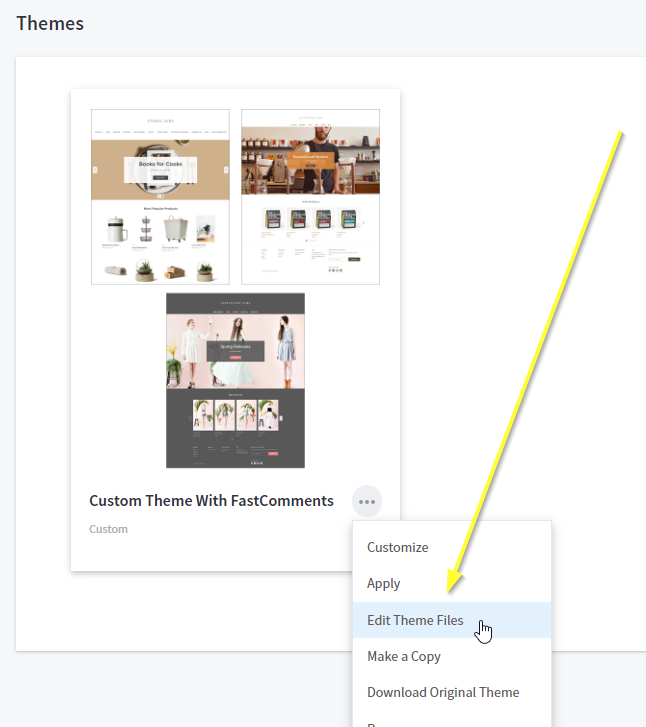
चरण दो: सही टेम्पलेट संपादित करें
अगला कदम विजेट कोड जोड़ना होगा जो इंटीग्रेशन को काम करने योग्य बनाता है।
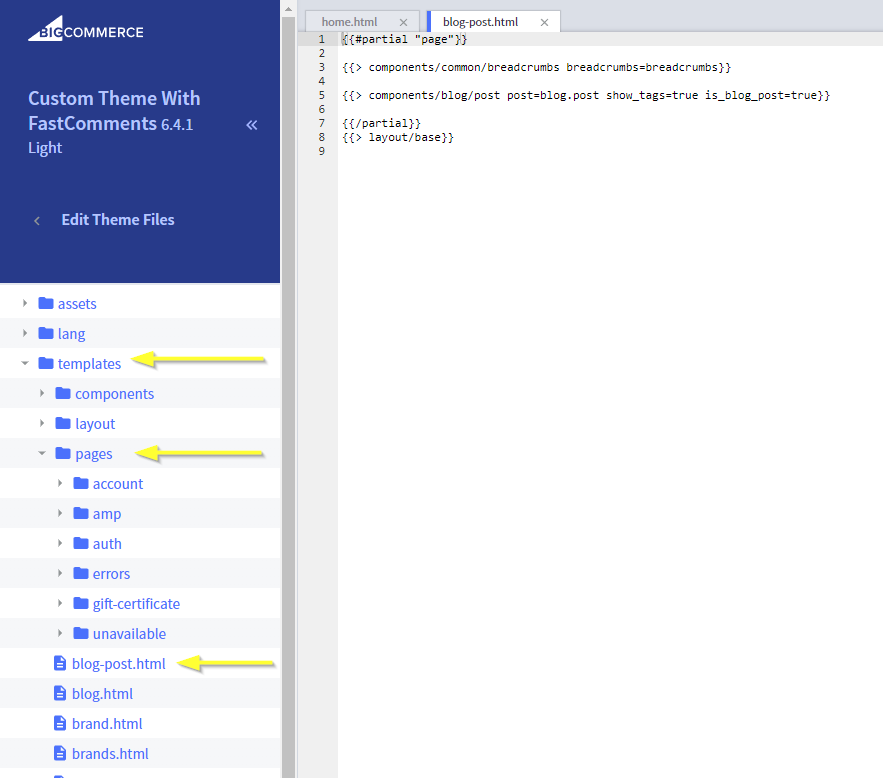
एक बार जब आप पिछले चरण के निर्देशानुसार थीम एडिटर में होते हैं, तो आपको बाईं ओर एक फ़ाइल ब्राउज़र और दाईं ओर एक एडिटर दिखाई देगा।
हम जो करने जा रहे हैं वह है एक टेम्पलेट को संपादित करना जो हमारे ब्लॉग पोस्ट पेजों का प्रतिनिधित्व करता है।
बाईं ओर के नेविगेशन में, templates->pages->blog-post.html पर जाएँ।
चरण तीन: विजेट कोड जोड़ें
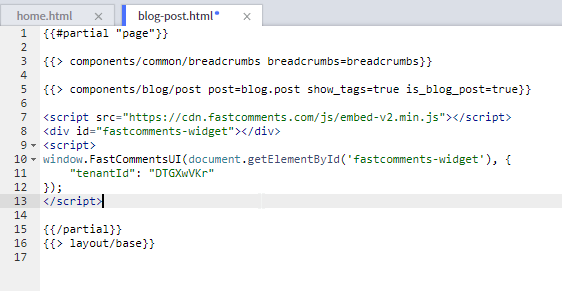
इसके बाद, FastComments इंस्टॉल करने के लिए जिस कोड का हम उपयोग करेंगे, उसे कॉपी करें:

अब हम विजेट कोड को Line 6 पर पेस्ट करेंगे। यह महत्वपूर्ण है कि कोड \{{/partial}} वाली लाइन से पहले जोड़ा जाए।
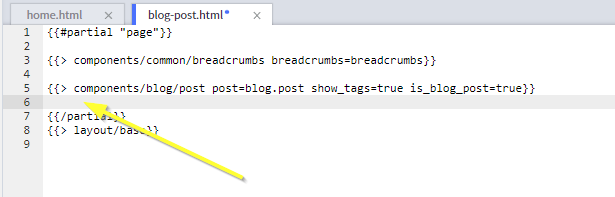
इसके बाद आपके पास कुछ ऐसा होना चाहिए:
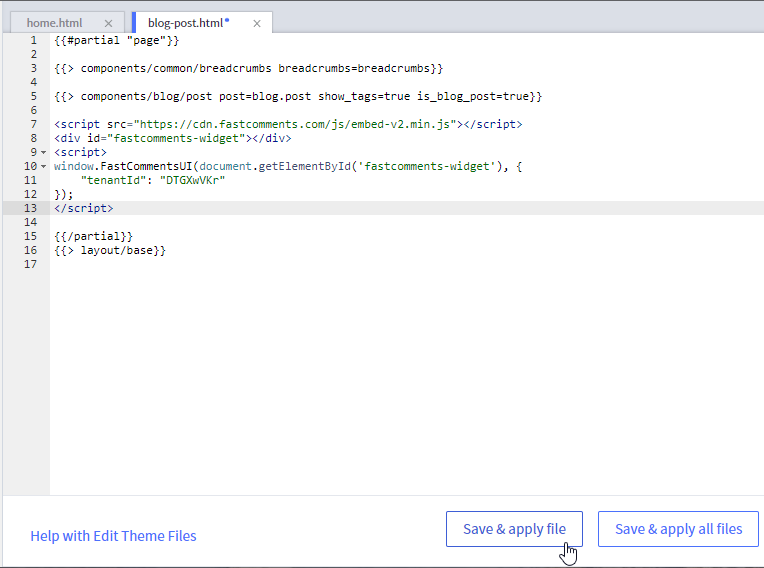
अब हम फ़ाइल को सेव कर सकते हैं:
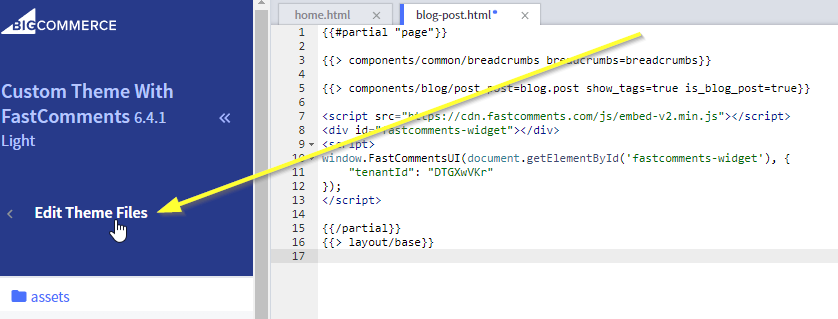
...और एडिटर से बाहर निकलें:
चरण चार: नई थीम सक्रिय करें
हमारा अंतिम चरण नई थीम टेम्पलेट का उपयोग करना है।
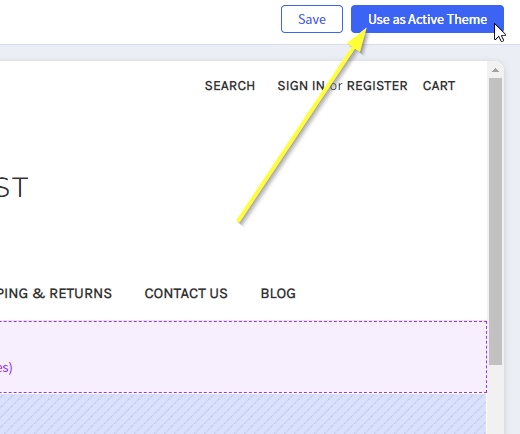
ऊपर दाईं ओर, अब आपको Publish या Make Active Theme दिखाई देगा। परिवर्तनों को लाइव करने के लिए उस पर क्लिक करें:
अब हम अपनी साइट देख सकते हैं! यदि आप किसी ब्लॉग पोस्ट पर जाते हैं, तो आपको नीचे एक कमेंट बॉक्स दिखाई देना चाहिए।
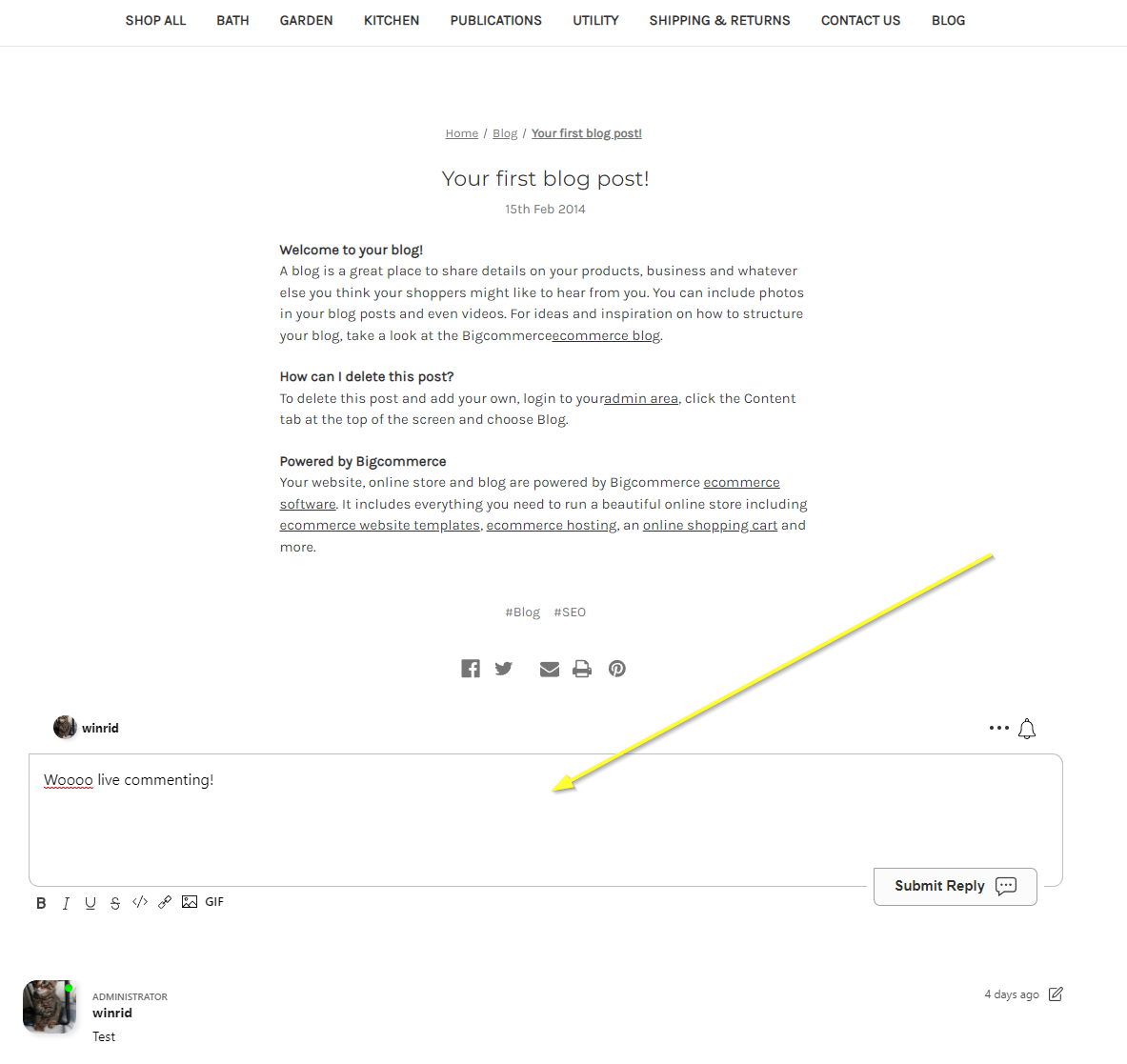
सफलता
बहुत बढ़िया! आपने अपनी BigCommerce साइट में लाइव कमेंटिंग जोड़ दी है।
यदि आपको permission denied त्रुटि का सामना हुआ है, या आप FastComments को कस्टमाइज़ करना चाहते हैं, तो आगे पढ़ें।
डोमेन त्रुटियाँ
आपको निम्नलिखित जैसी एक प्राधिकरण (authorization) त्रुटि मिल सकती है:
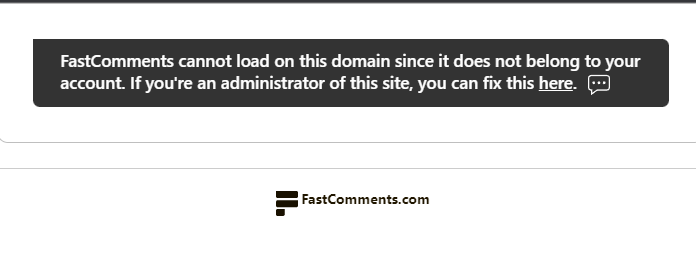
ऐसा इसलिए है क्योंकि FastComments को नहीं पता है कि इस डोमेन पर आपके खाते के उपयोग की अनुमति दी जानी चाहिए।
इस स्थिति में, समाधान सरल है। आपको बस अपनी साइट को अपने FastComments.com खाते में जोड़ना होगा।
अनुकूलन
FastComments को आपकी साइट से मेल खाने के लिए अनुकूलित करने के लिए डिज़ाइन किया गया है।
यदि आप कस्टम स्टाइलिंग जोड़ना चाहते हैं, या कॉन्फ़िगरेशन में बदलाव करना चाहते हैं, तो हमारी कस्टमाइज़ेशन दस्तावेज़ीकरण देखें और जानें कि कैसे।
अतिरिक्त: पेज बिल्डर के लिए कोड स्निपेट
BigCommerce के Page Builder के माध्यम से FastComments जोड़ना अनुशंसित नहीं है, क्योंकि तब कोड को हर वांछित पेज पर मैन्युअल रूप से जोड़ना पड़ता है।
हालाँकि, यदि यह वांछित है, तो निम्नलिखित कोड स्निपेट का उपयोग किया जाना चाहिए। BigCommerce की प्रकृति के कारण अन्य ट्यूटोरियल्स के कोड स्निपेट काम नहीं करेंगे:
अपने BigCommerce स्टोर में पोल जोड़ें
FastComments आपके BigCommerce स्टोर पर एक बार लग जाने के बाद, आप सीधे कमेंट्स में लाइव पोल भी चला सकते हैं। अपनी विजेट कस्टमाइज़ेशन सेटिंग्स में Enable Polls चालू करें और कमेंट टूलबार में एक पोल बटन दिखाई देगा। पोल में 2 से 10 विकल्प हो सकते हैं, परिणाम पेज पर मौजूद सभी के लिए लाइव अपडेट होते हैं, और आप तय करते हैं कि कौन पोल बना सकता है और क्या वोट करने के लिए लॉग इन ज़रूरी है। BigCommerce पर इसके अलावा कुछ और इंस्टॉल करने की ज़रूरत नहीं है।
Live Polls डेमो आज़माएँ या उन्हें सेट अप करने के लिए Polls दस्तावेज़ीकरण पढ़ें।