
Dodaj komentarze na stronach BigCommerce
Dzięki FastComments możemy łatwo dodać komentarze na żywo do dowolnej witryny BigCommerce.
Poniższe instrukcje dotyczą bloga opartego na BigCommerce, ale będą dobrze działać w przypadku dowolnej innej części BigCommerce.
Pamiętaj, że ten samouczek wymaga konta FastComments. Zalecamy, aby najpierw założyć konto, a następnie wrócić tutaj. Możesz utworzyć konto tutaj.
Krok 1: Przygotuj motyw 
Najpierw stwórzmy motyw niestandardowy, który będziemy edytować. Jeśli masz już skonfigurowany motyw niestandardowy, możesz pominąć ten krok.
Aby to zrobić, przejdziemy do Storefront, a następnie do Themes.
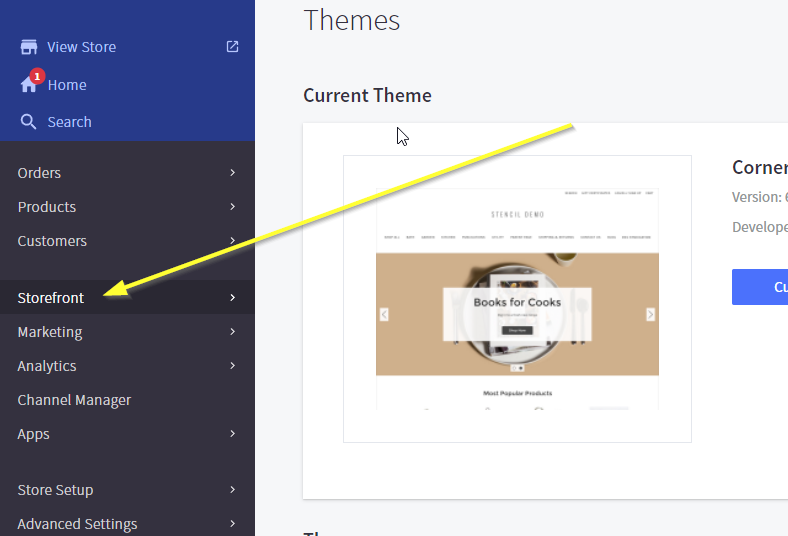
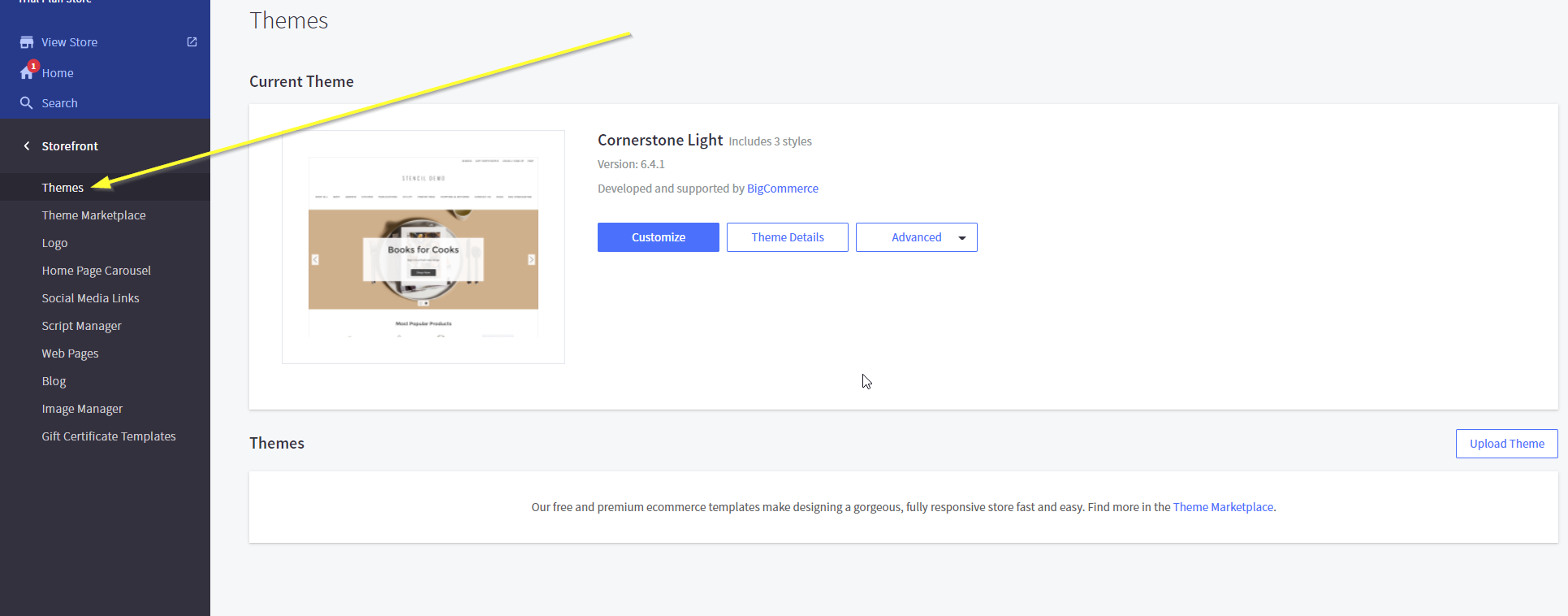
Na potrzeby tego samouczka użyjemy motywu domyślnego, ale instrukcje są takie same dla wszystkich motywów.
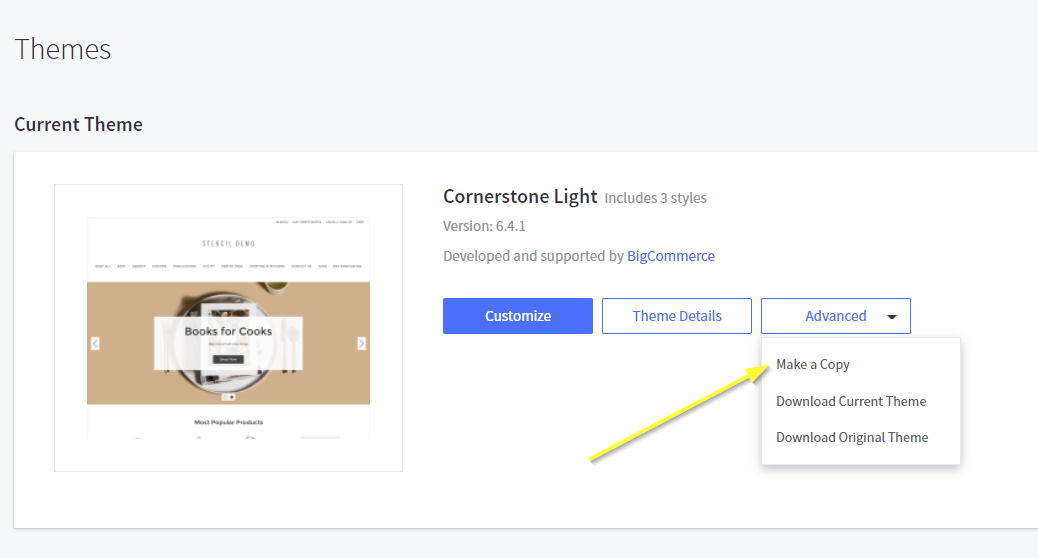
Następnie nie będziemy klikać Dostosuj. Zamiast tego kliknij Advanced i Make a Copy.
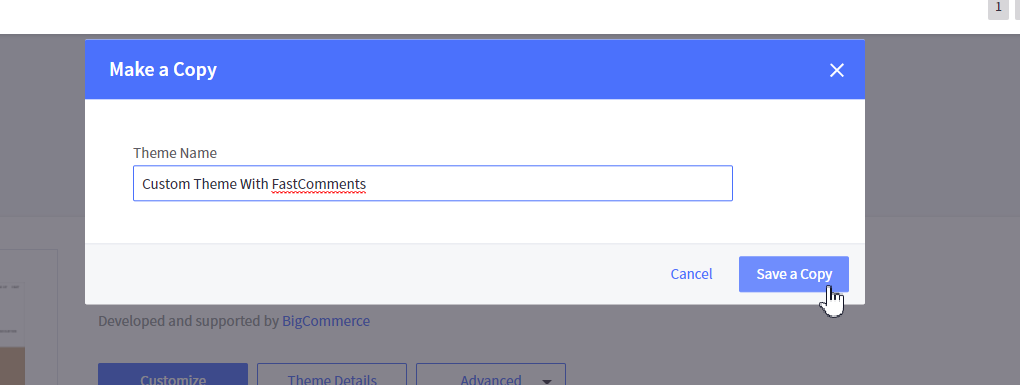
Potwierdź skopiowanie motywu:
Po zakończeniu powinieneś zobaczyć swój motyw wymieniony w sekcji Themes na dole strony, w ten sposób.
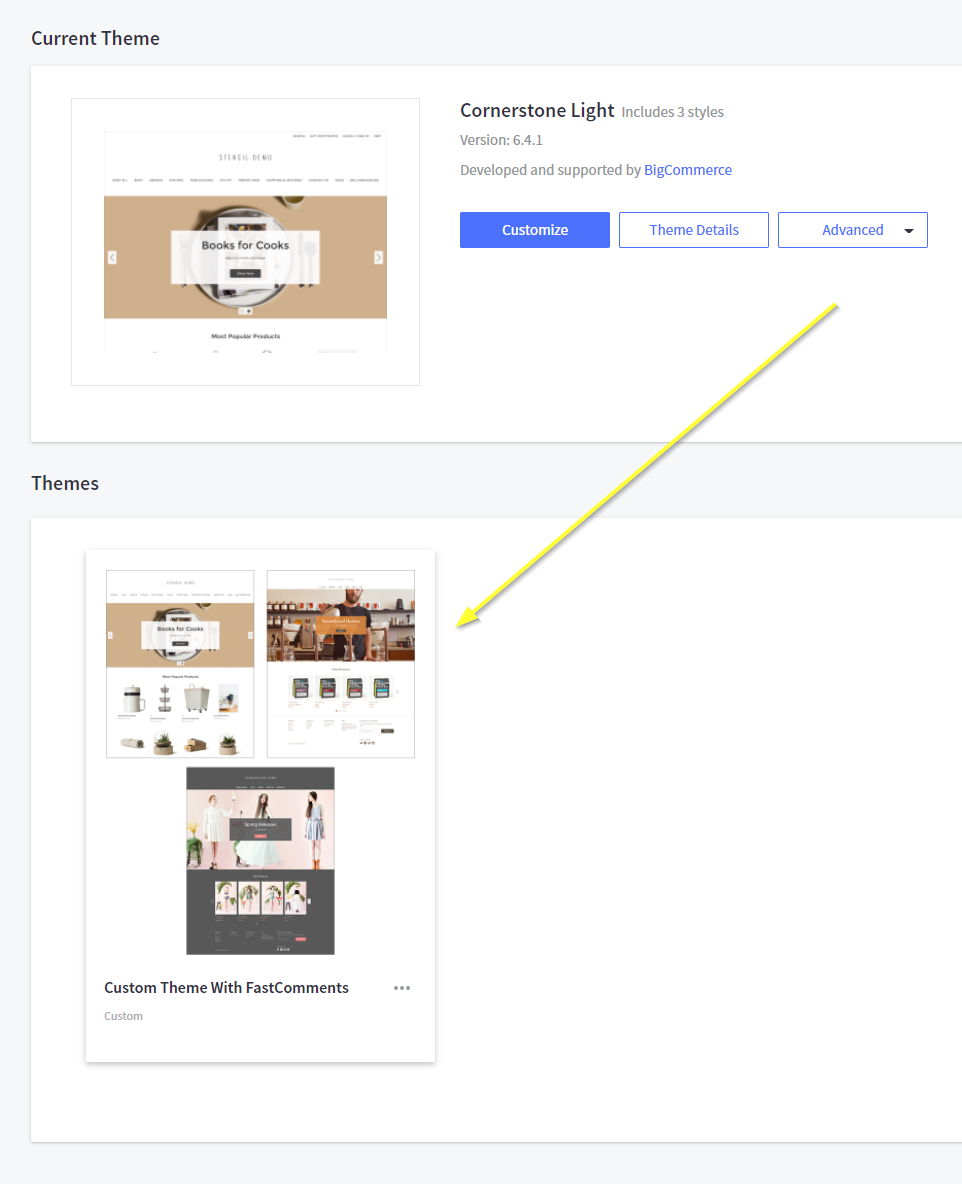
Teraz możemy edytować nasz nowy motyw, aby dodać FastComments.
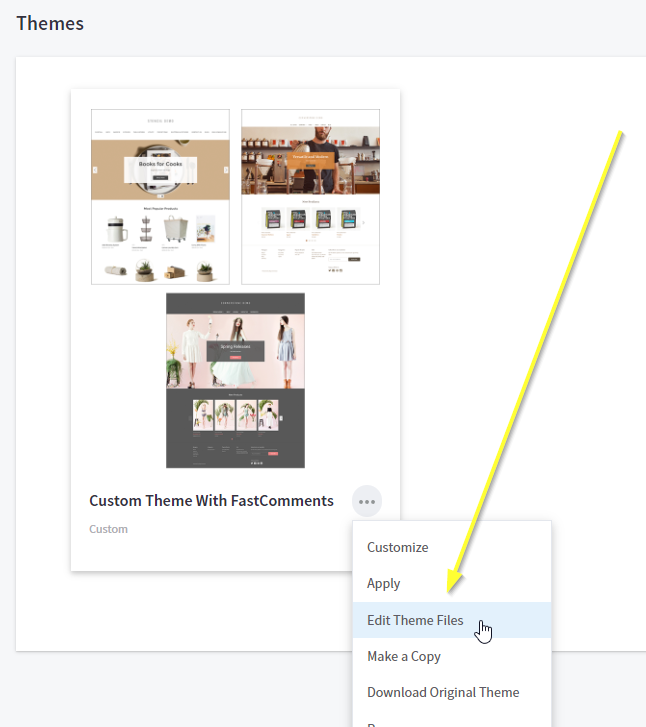
Krok 2: Edytuj właściwy szablon
Następnym krokiem będzie dodanie kodu widżetu, który sprawi, że integracja będzie działać.
Kiedy znajdziesz się w edytorze motywu, zgodnie z instrukcjami z poprzedniego kroku, zobaczysz po lewej przeglądarkę plików, a po prawej edytor.
Zamierzamy edytować szablon, który reprezentuje nasze strony z wpisami na blogu.
W nawigacji po lewej przejdź do templates->pages->blog-post.html.
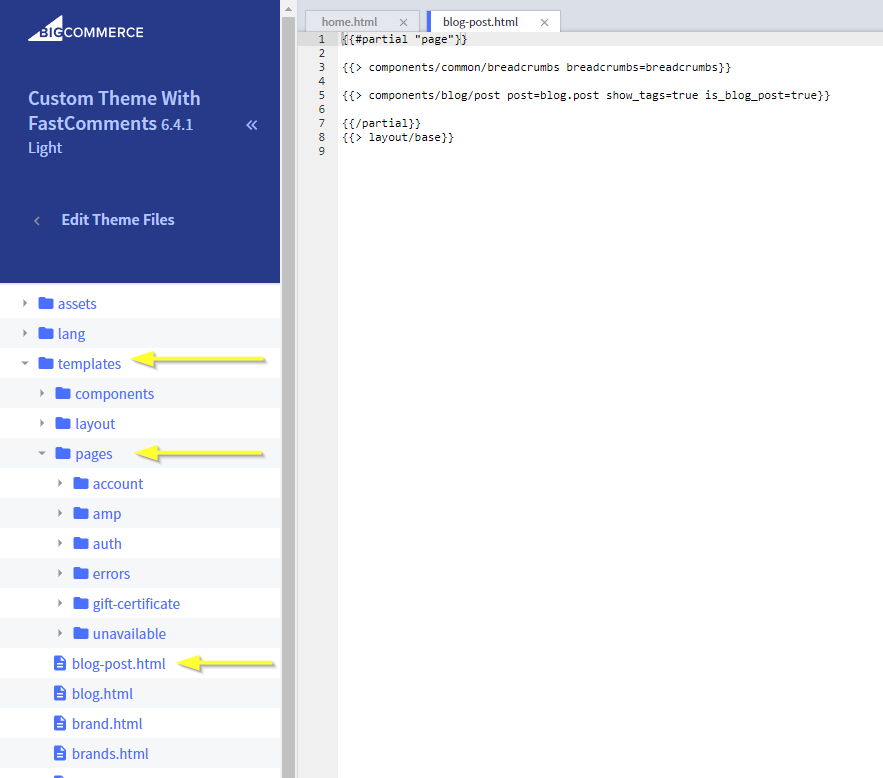
Krok 3: Dodaj kod widżetu
Następnie skopiuj kod, którego użyjemy do zainstalowania FastComments:

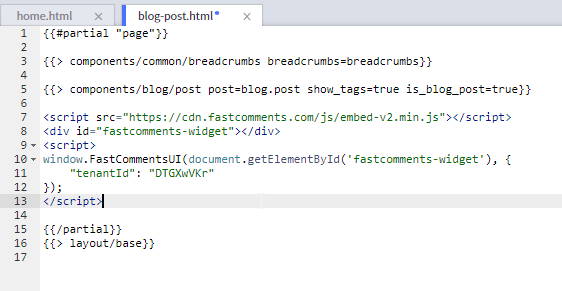
Teraz wkleimy kod widgetu na Line 6. Ważne jest, aby kod został dodany przed linią z \{{/partial}}.
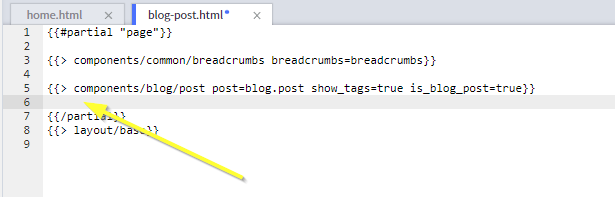
Powinno to wyglądać mniej więcej tak:
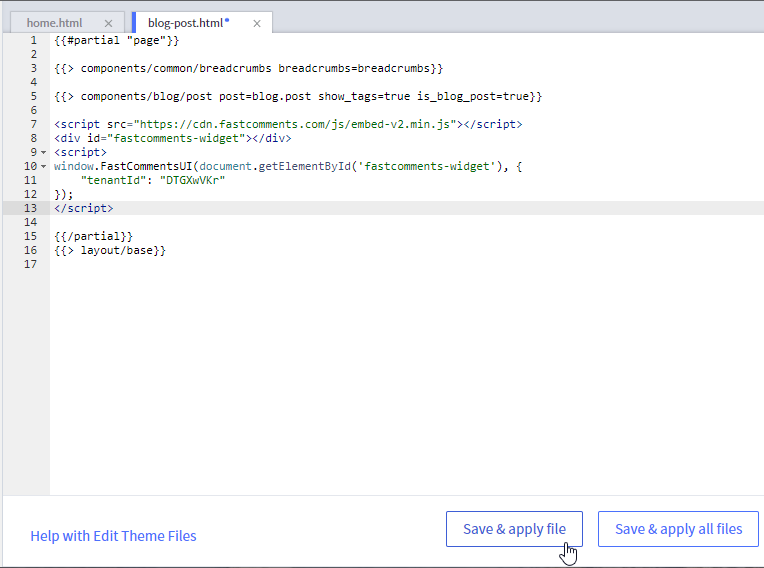
Teraz możemy zapisać plik:
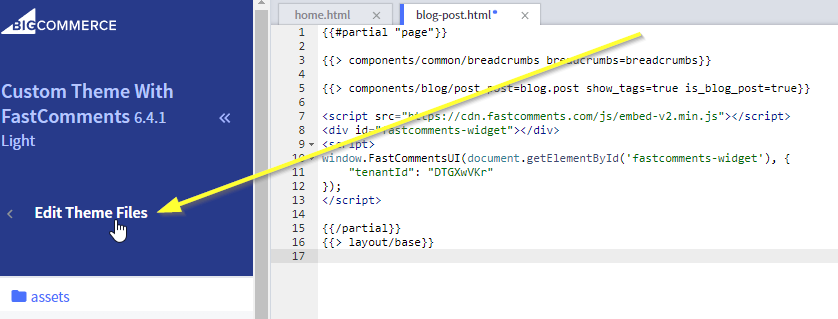
...i wyjdź z edytora:
Krok 4: Aktywuj nowy motyw
Ostatnim krokiem jest użycie nowego szablonu motywu.
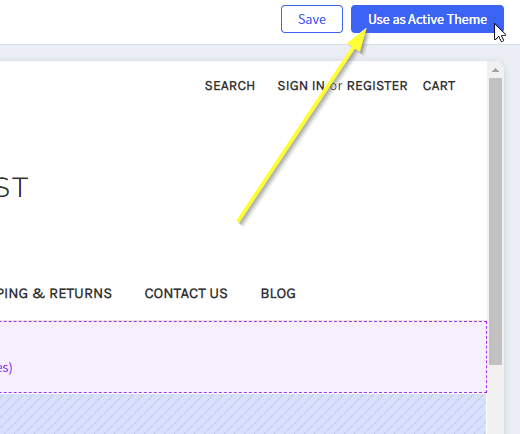
W prawym górnym rogu zobaczysz teraz albo Publish albo Make Active Theme. Kliknij to, aby kontynuować i wprowadzić zmiany na żywo:
Teraz możemy sprawdzić naszą stronę! Jeśli przejdziesz do wpisu na blogu, na dole powinno pojawić się pole komentarza.
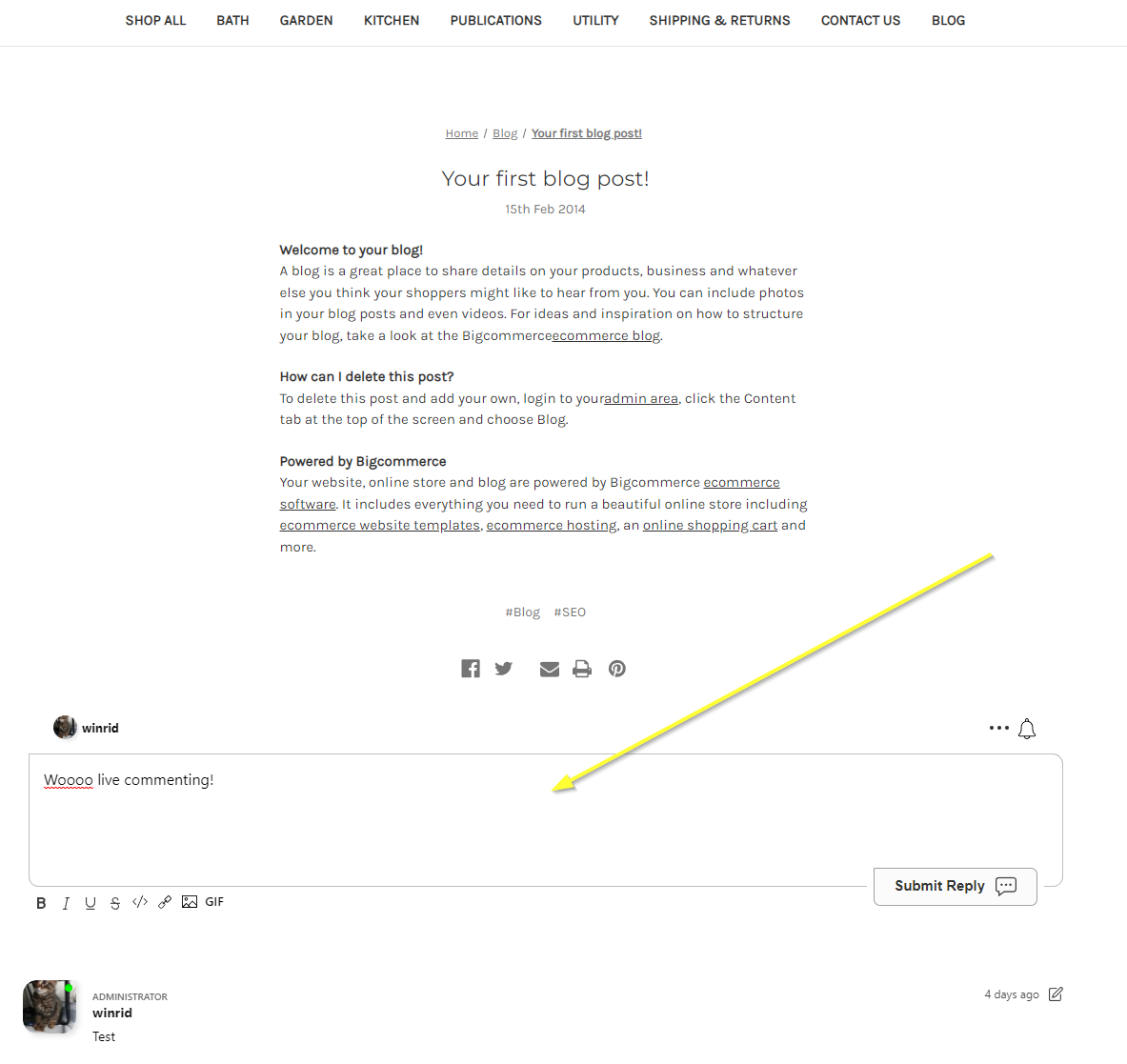
Sukces
Świetna robota! Dodałeś komentarze na żywo do swojej witryny BigCommerce.
Jeśli napotkałeś błąd odmowy dostępu ('permission denied'), lub chcesz dostosować FastComments, czytaj dalej.
Błędy domeny
Może pojawić się błąd autoryzacji, taki jak poniższy:

Dzieje się tak, ponieważ FastComments nie wie, że powinno zezwolić na użycie twojego konta na tej domenie.
W takim przypadku naprawa jest prosta. Wystarczy dodać swoją stronę do konta FastComments.com.
Przejdź tutaj, aby dodać swoją stronę do konta.
Dostosowywanie
FastComments został zaprojektowany tak, aby można go było dostosować do twojej witryny.
Jeśli chcesz dodać niestandardowe style lub zmienić konfigurację, Zobacz dokumentację dotyczącą dostosowywania i konfiguracji, aby dowiedzieć się, jak.
Dodatkowo: fragment kodu dla kreatora stron
Nie zaleca się dodawania FastComments za pomocą Page Buildera BigCommerce, ponieważ wówczas kod musi być ręcznie dodawany na każdą wybraną stronę.
Jeśli jednak jest to pożądane, należy użyć poniższego fragmentu kodu. Fragmenty kodu z innych samouczków nie będą działać ze względu na specyfikę BigCommerce: