
Añadir comentarios a sitios de BigCommerce
Con FastComments podemos añadir fácilmente comentarios en vivo a cualquier sitio de BigCommerce.
Las instrucciones a continuación son para un blog creado en BigCommerce, pero funcionarían bien para cualquier aspecto de BigCommerce.
Tenga en cuenta que este tutorial requiere una cuenta de FastComments. Se recomienda que se registre primero y luego vuelva aquí. Puede crear una cuenta aquí.
Paso 1: Preparar tu tema 
Primero, vamos a crear un tema personalizado que vamos a editar. Si ya tiene un tema personalizado configurado, puede omitir este paso.
Para ello, iremos a Storefront y luego a Themes.
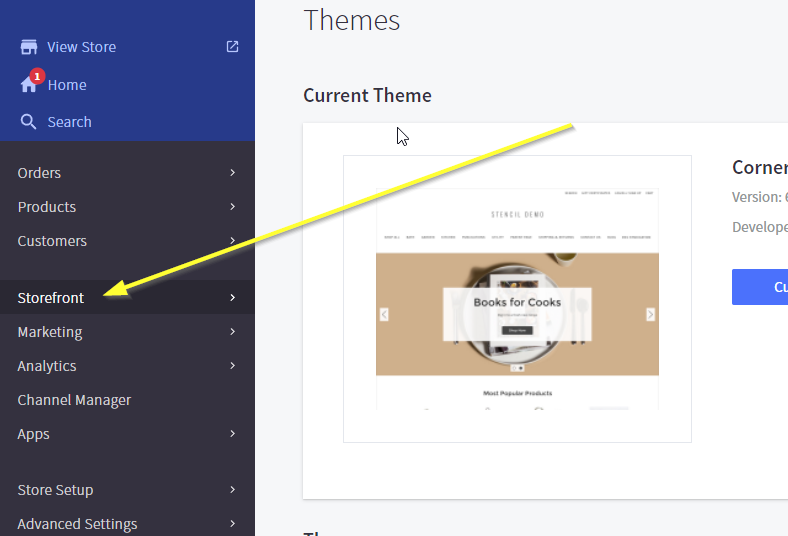
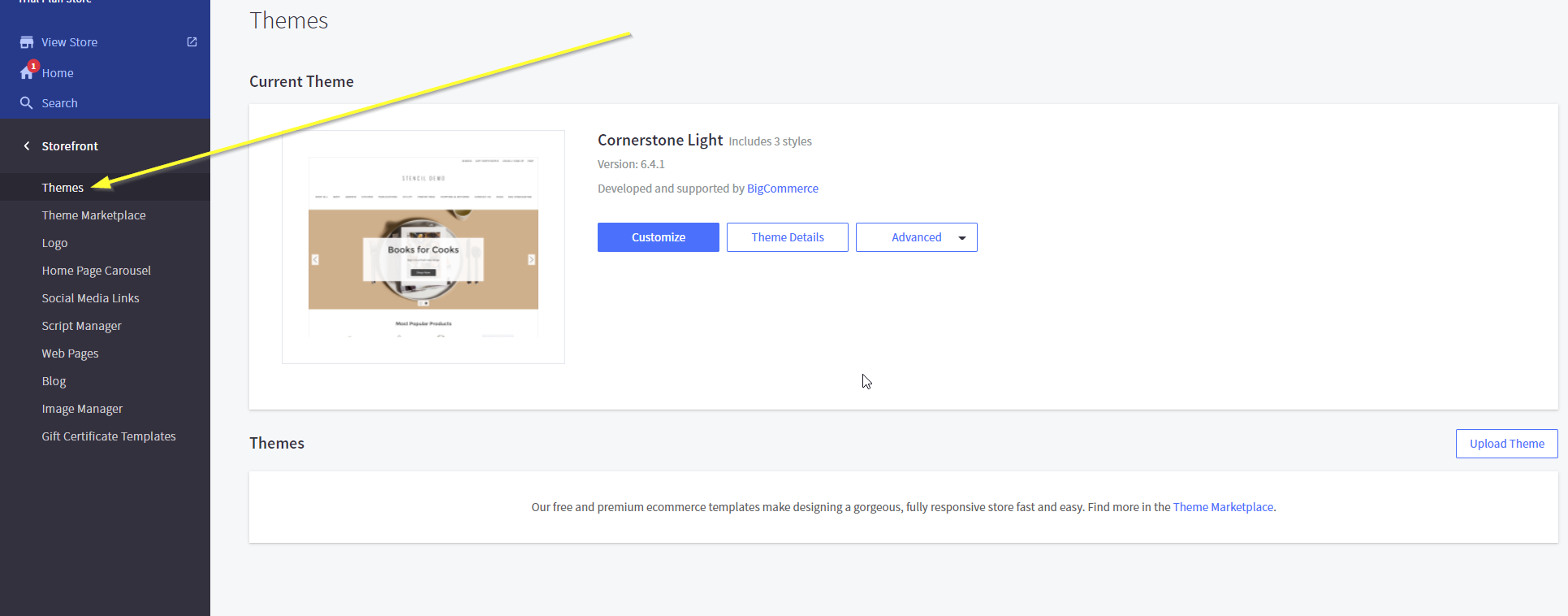
Para los propósitos de este tutorial usaremos el tema predeterminado, pero las instrucciones son las mismas para todos los temas.
A continuación, no haremos clic en Personalizar. En su lugar, haga clic en Advanced y Make a Copy.
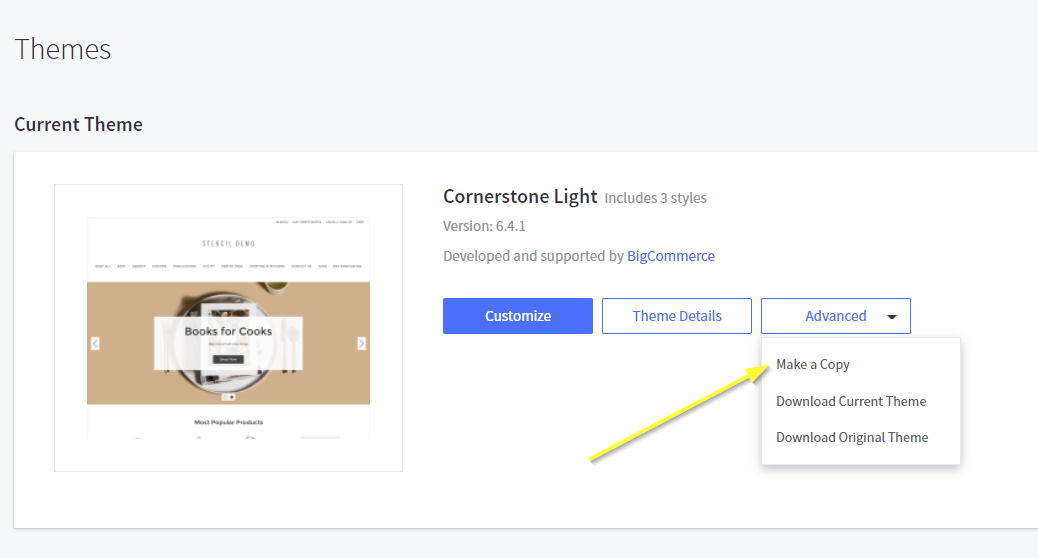
Confirme la copia del tema:
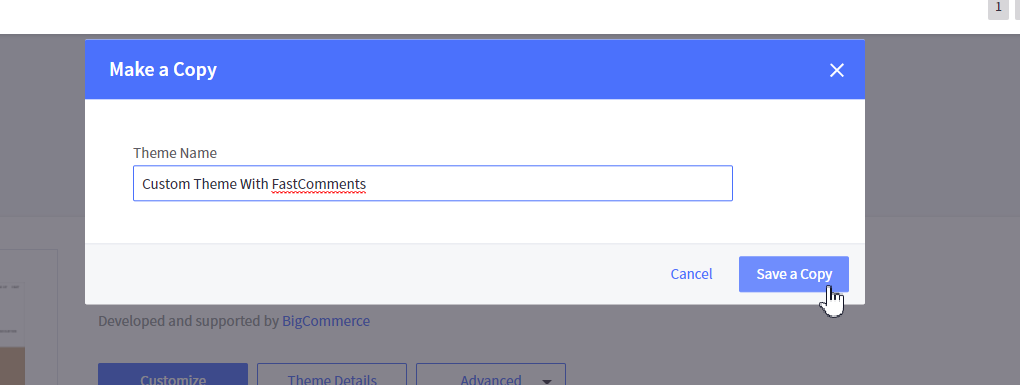
Una vez completado, debería ver su tema listado bajo Themes en la parte inferior de la página, de esta manera.
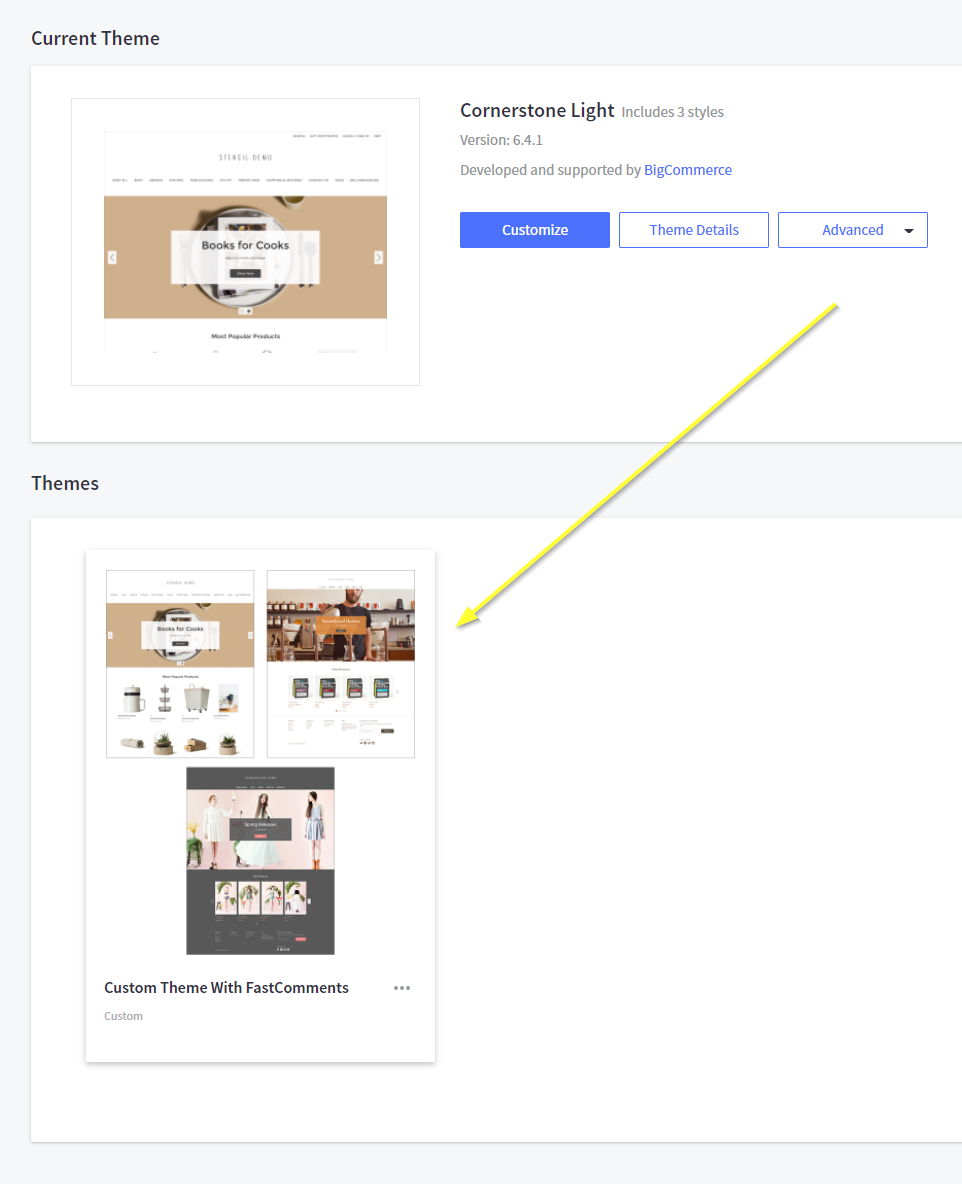
Ahora podemos editar nuestro nuevo tema para agregar FastComments.
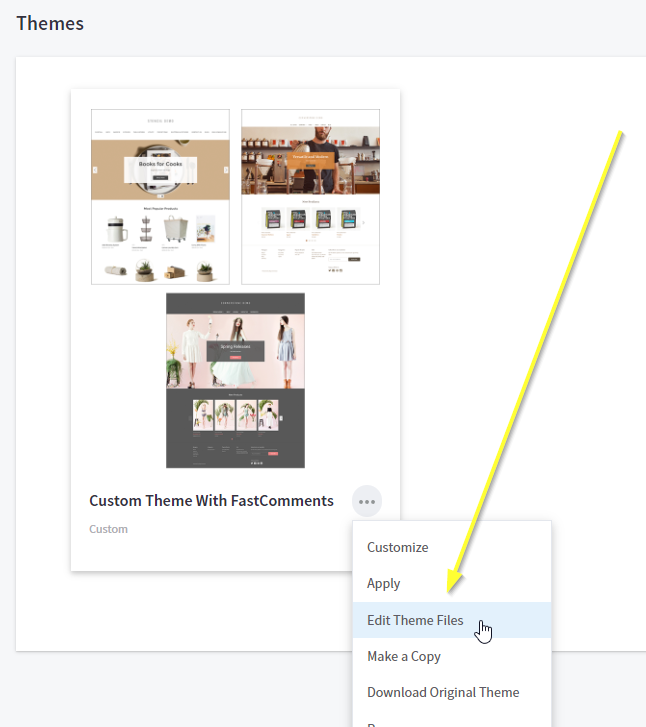
Paso 2: Editar la plantilla correcta
El siguiente paso será añadir el código del widget que hace que la integración funcione.
Una vez que estés en el editor de temas, según las instrucciones del paso anterior, verás un explorador de archivos a la izquierda y un editor a la derecha.
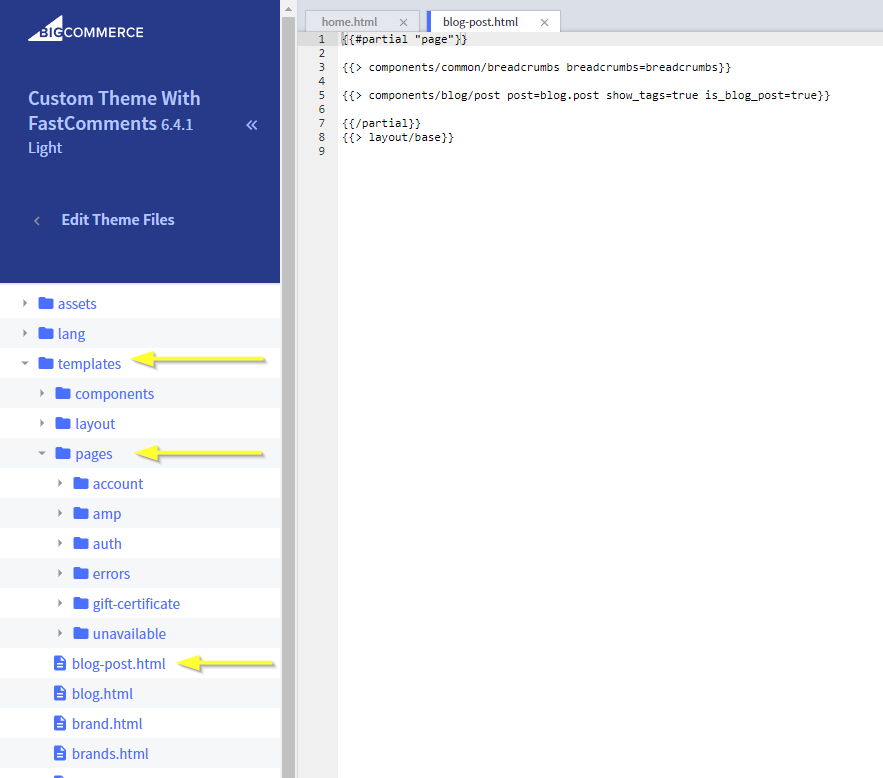
Lo que vamos a hacer es editar una plantilla que representa nuestras páginas de entradas del blog.
En la navegación de la izquierda, ve a templates->pages->blog-post.html.
Paso 3: Añadir el código del widget
A continuación, copie el código que usaremos para instalar FastComments:

Ahora vamos a pegar el código del widget en Line 6. Es importante que el código se agregue antes de la línea con \{{/partial}}.
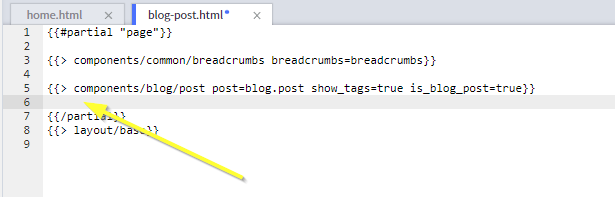
Debería obtener algo como esto:
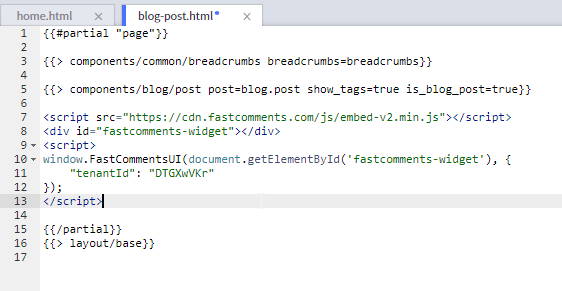
Ahora podemos guardar el archivo:
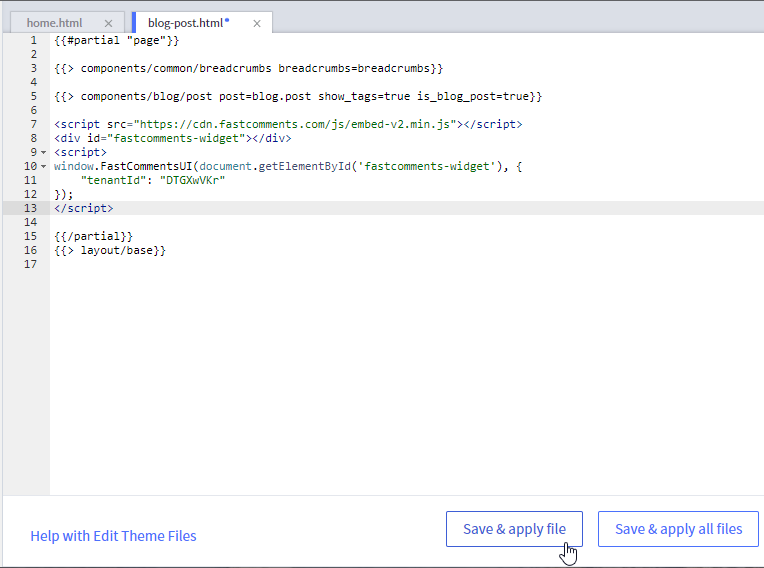
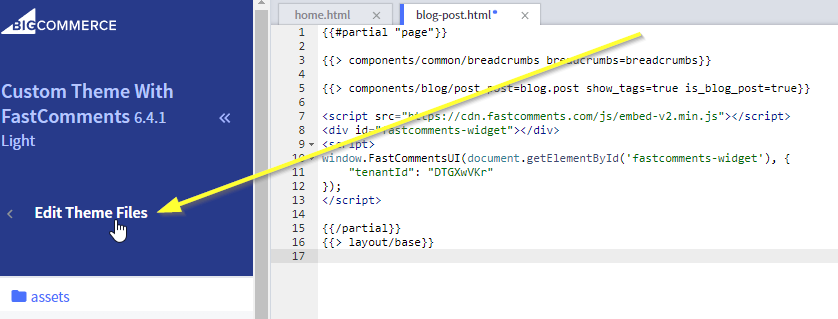
...y salir del editor:
Paso 4: Activar el nuevo tema
Nuestro último paso es usar la nueva plantilla de tema.
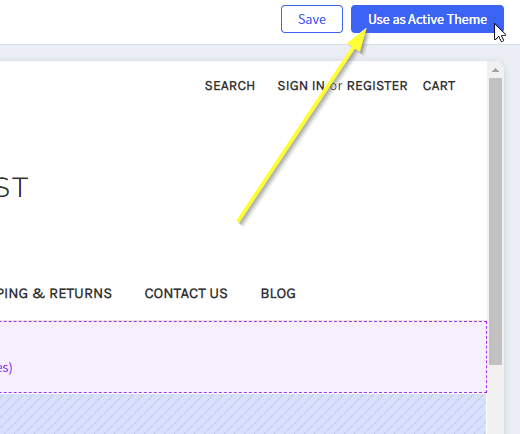
En la esquina superior derecha, ahora verás Publish o Make Active Theme. Haz clic ahí para continuar y publicar los cambios:
Ahora podemos ver nuestro sitio. Si vas a una entrada del blog, deberías ver un cuadro de comentarios en la parte inferior.
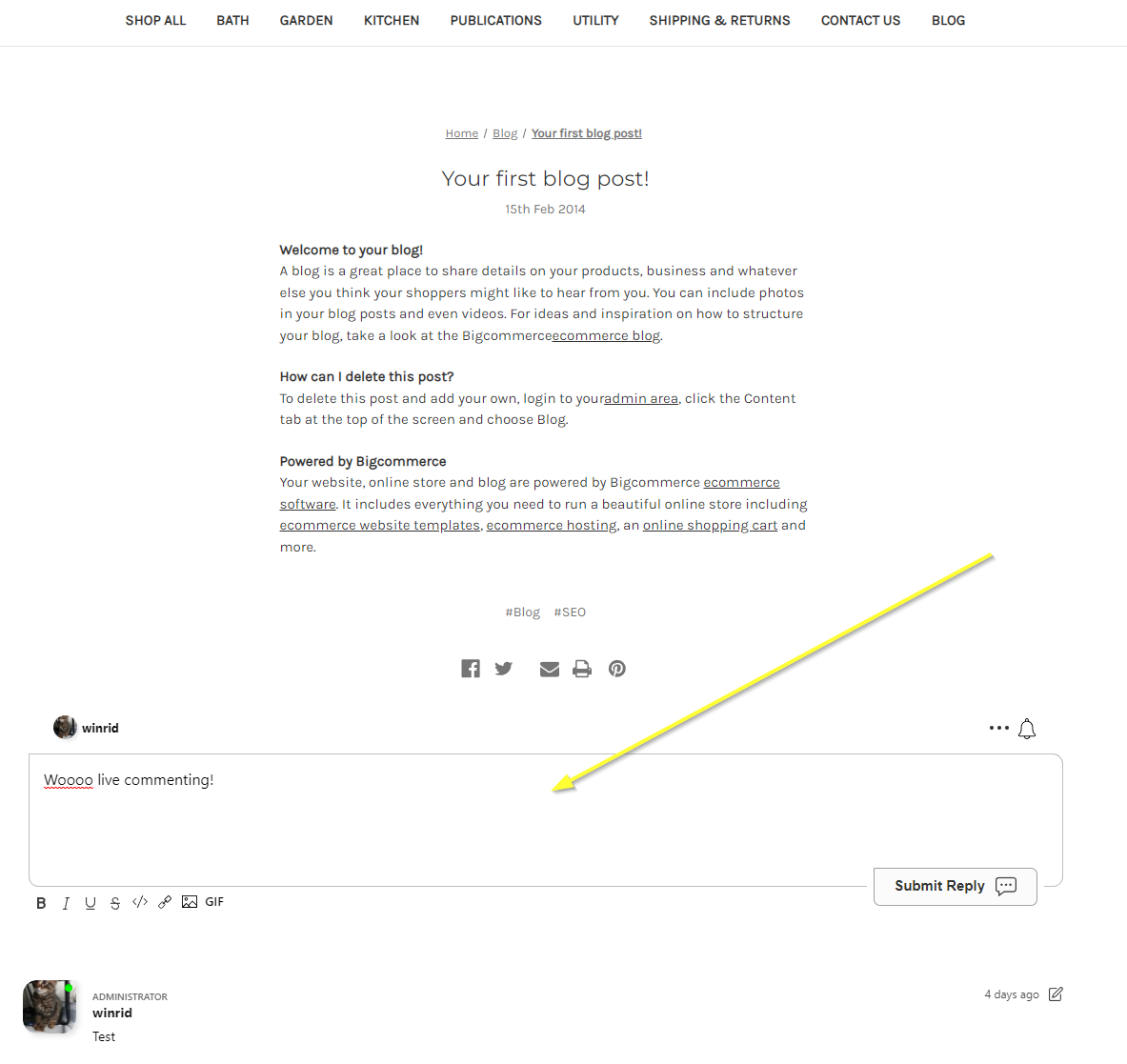
Éxito
¡Buen trabajo! Has añadido comentarios en vivo a tu sitio de BigCommerce.
Si te has encontrado con un error de permiso denegado, o deseas personalizar FastComments, sigue leyendo.
Errores de dominio
Puede que reciba un error de autorización, como el siguiente:

Esto se debe a que FastComments no sabe que debe permitir que su cuenta se utilice en este dominio.
En este caso, la solución es simple. Solo tiene que añadir su sitio a su cuenta de FastComments.com.
Vaya aquí para añadir su sitio a su cuenta.
Personalización
FastComments está diseñado para personalizarse y adaptarse a su sitio.
Si desea añadir estilos personalizados o ajustar la configuración, Consulte nuestra Documentación de personalización para aprender cómo.
Extra: Fragmento de código para el generador de páginas
No se recomienda añadir FastComments mediante el Page Builder de BigCommerce, ya que el código tendría que añadirse manualmente a cada página deseada.
Sin embargo, si esto se desea, debe usarse el siguiente fragmento de código. Los fragmentos de código de otros tutoriales no funcionarán debido a la naturaleza de BigCommerce: