
Добавление комментариев на сайты BigCommerce
С помощью FastComments мы можем легко добавить комментарии в реальном времени на любой сайт BigCommerce.
Инструкции ниже предназначены для блога, построенного на BigCommerce, но они также подойдут для любой части BigCommerce.
Обратите внимание, что для этого руководства требуется аккаунт FastComments. Рекомендуется сначала зарегистрироваться, а затем вернуться сюда. Вы можете создать аккаунт здесь.
Шаг 1: Подготовьте тему 
Сначала давайте создадим пользовательскую тему, которую мы будем редактировать. Если у вас уже настроена пользовательская тема, вы можете пропустить этот шаг.
Для этого перейдите в Storefront, затем в Themes.
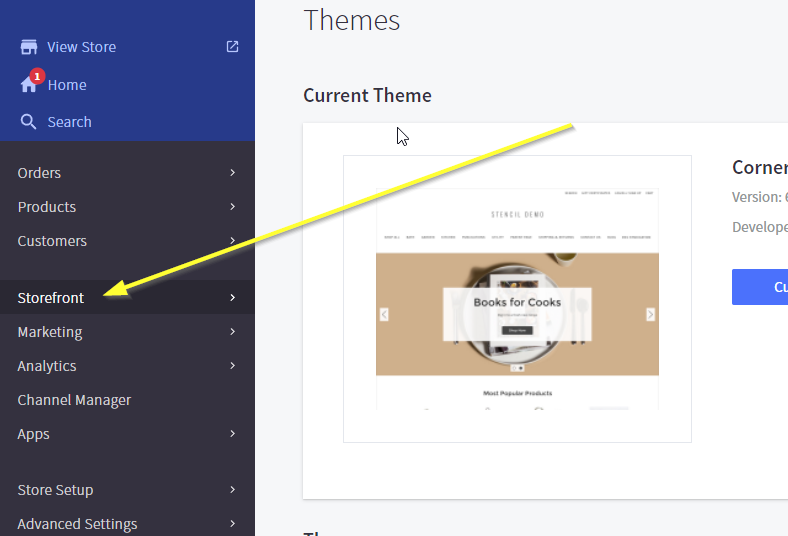
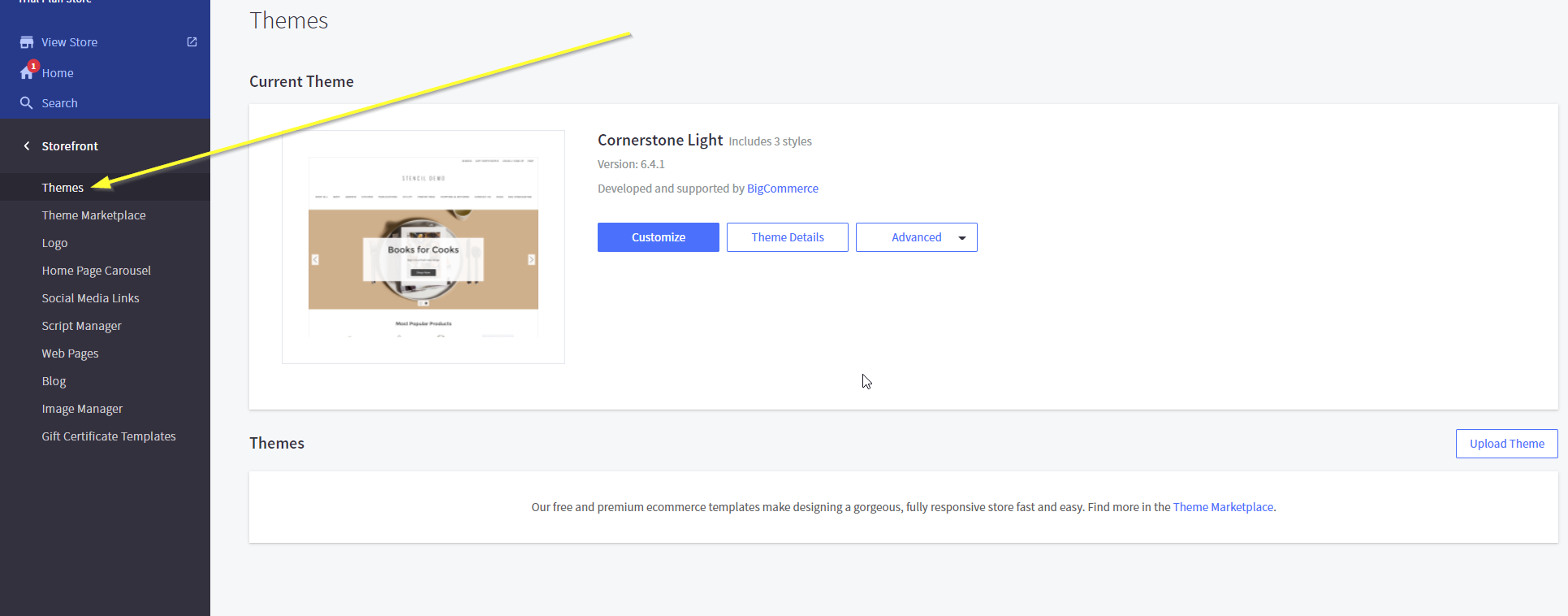
Для целей этого руководства мы будем использовать тему по умолчанию, но инструкции одинаковы для всех тем.
Далее мы не будем нажимать Customize. Вместо этого нажмите Advanced и Make a Copy.
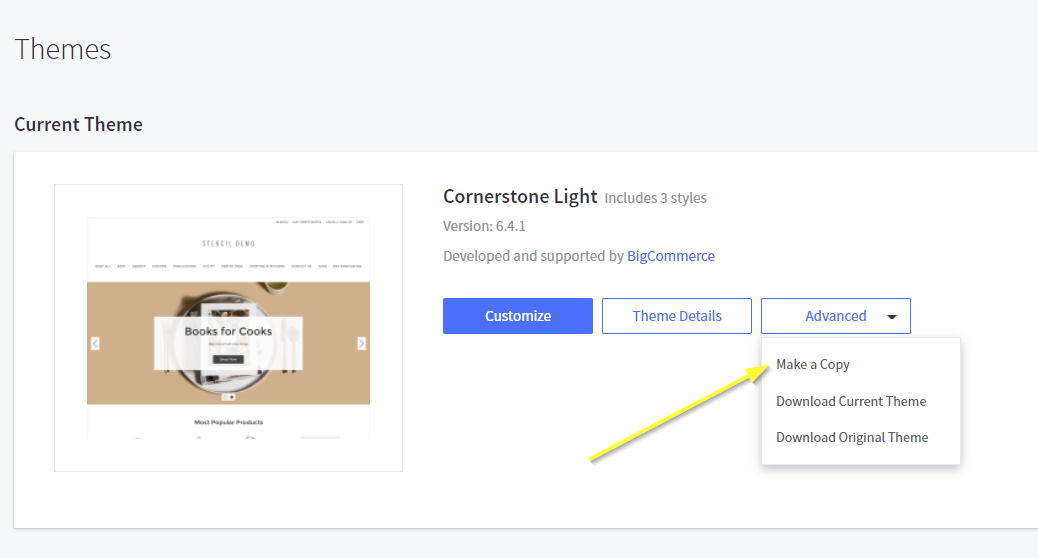
Подтвердите копирование темы:
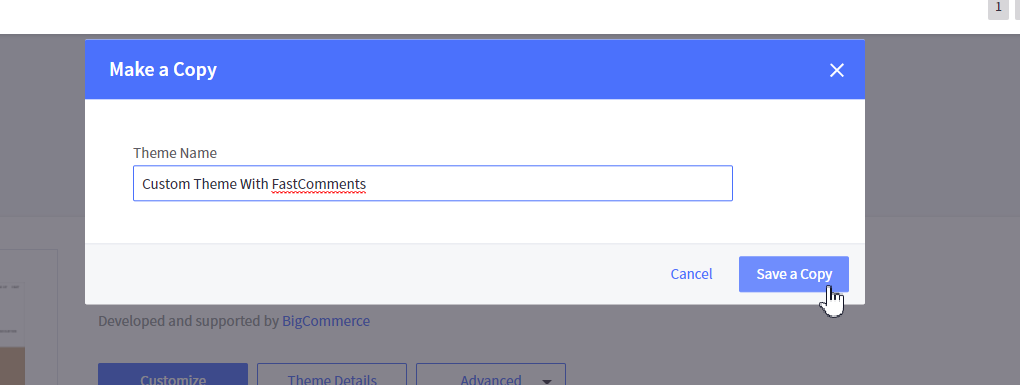
После завершения вы должны увидеть свою тему в списке в разделе Themes в нижней части страницы, примерно так.
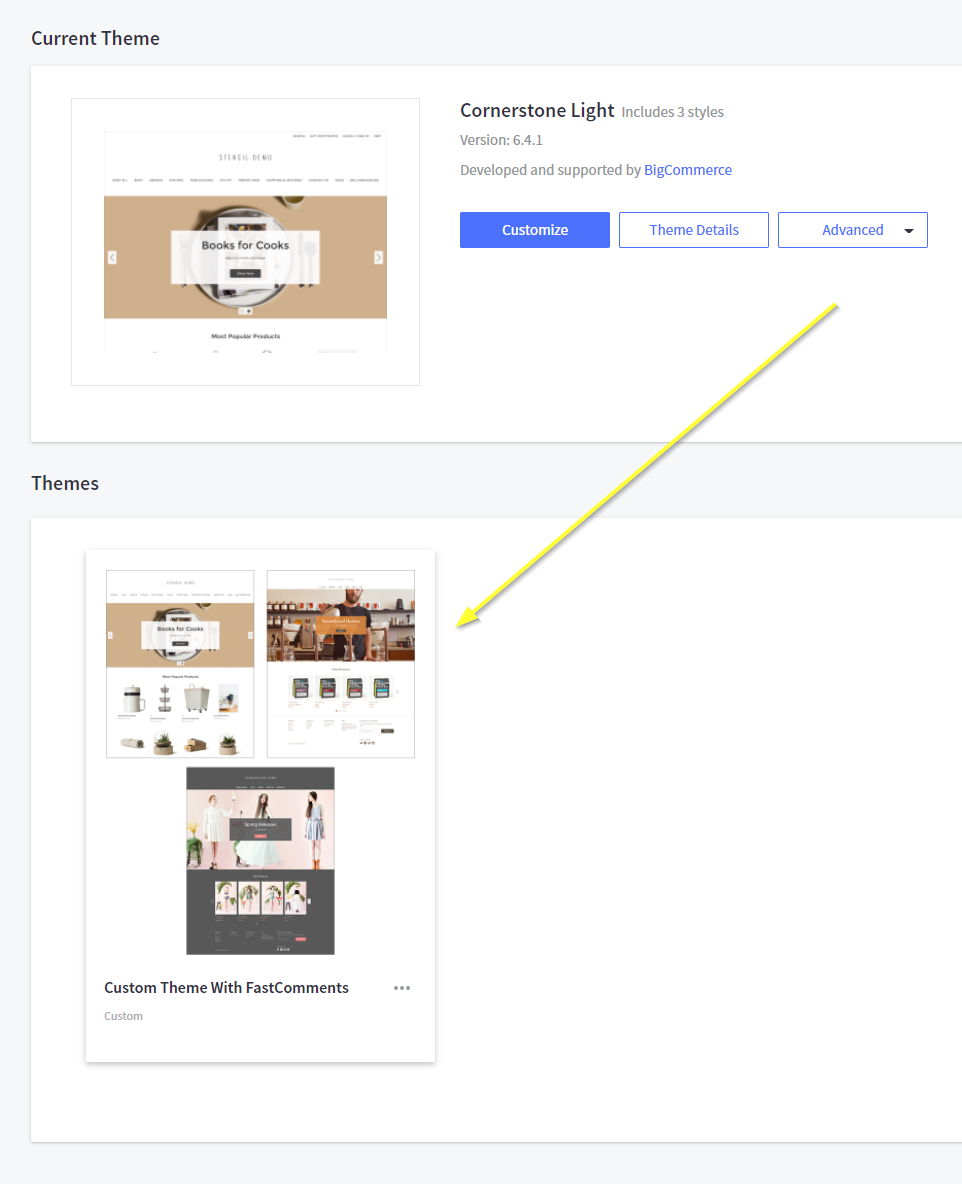
Теперь мы можем отредактировать нашу новую тему, чтобы добавить FastComments.
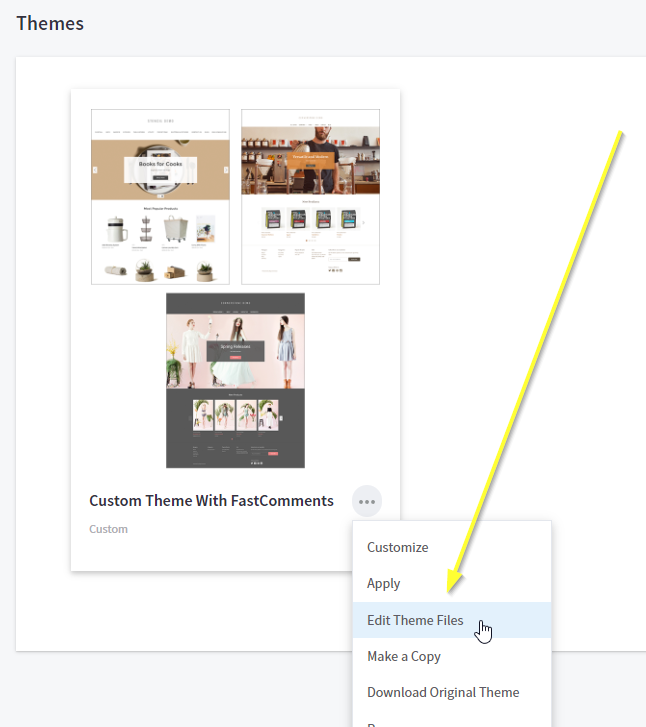
Шаг 2: Отредактируйте нужный шаблон
Следующим шагом будет добавление кода виджета, который обеспечивает работу интеграции.
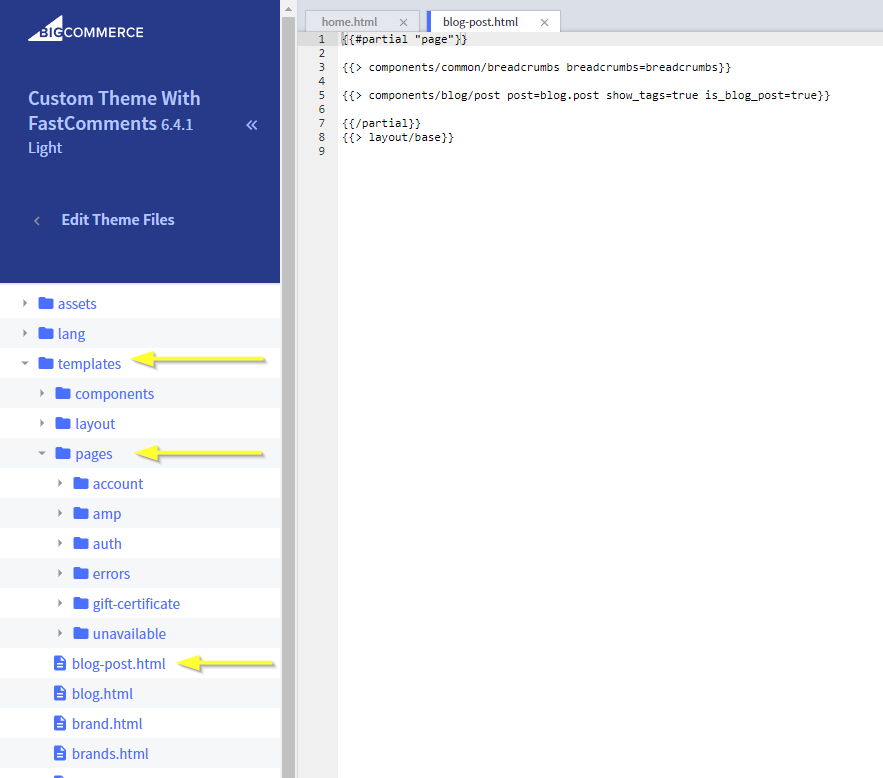
Как только вы окажетесь в редакторе темы, как указано в предыдущем шаге, вы увидите обозреватель файлов слева и редактор справа.
Мы собираемся отредактировать шаблон, представляющий страницы наших постов в блоге.
В левой панели навигации перейдите к templates->pages->blog-post.html.
Шаг 3: Добавьте код виджета
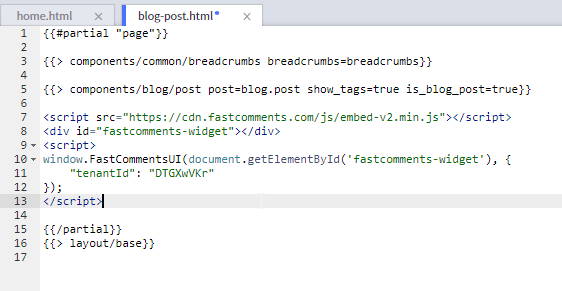
Далее скопируйте код, который мы будем использовать для установки FastComments:

Теперь мы вставим код виджета на Line 6. Важно, чтобы код был добавлен перед строкой с \{{/partial}}.
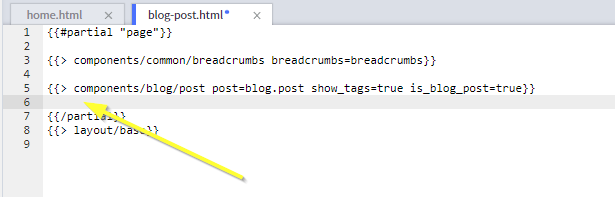
You should end up with something like this:
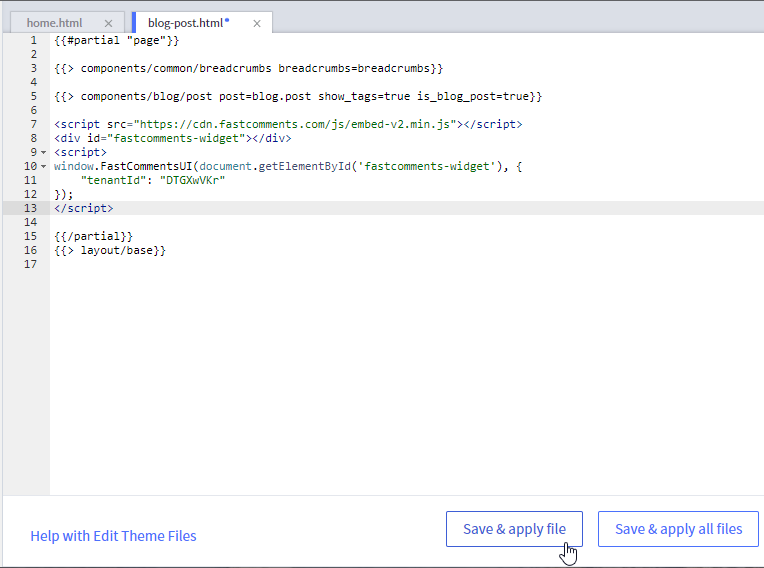
Теперь можно сохранить файл:
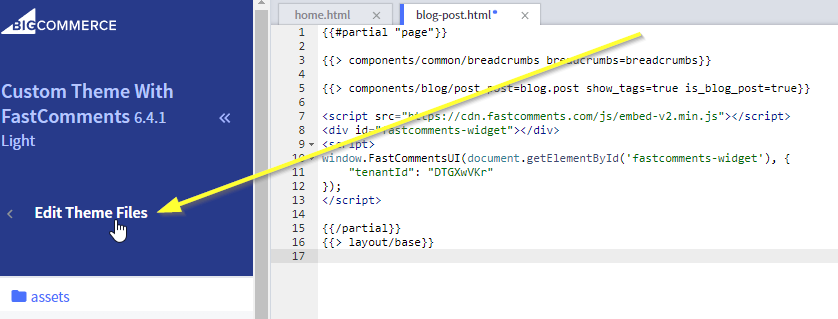
...и выйти из редактора:
Шаг 4: Активируйте новую тему
Наш последний шаг — использовать новый шаблон темы.
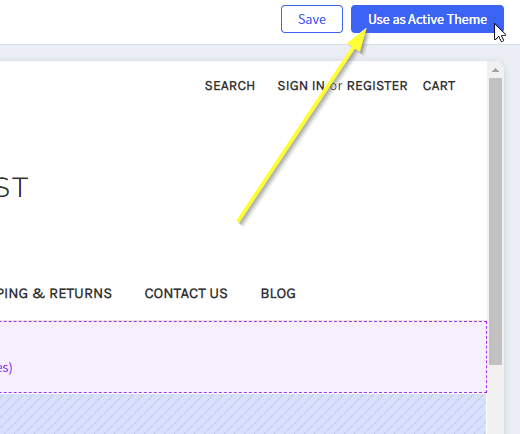
В правом верхнем углу вы увидите либо Publish, либо Make Active Theme. Нажмите на него, чтобы продолжить и применить изменения:
Теперь мы можем проверить наш сайт! Если перейти к записи в блоге, внизу вы должны увидеть поле для комментариев.
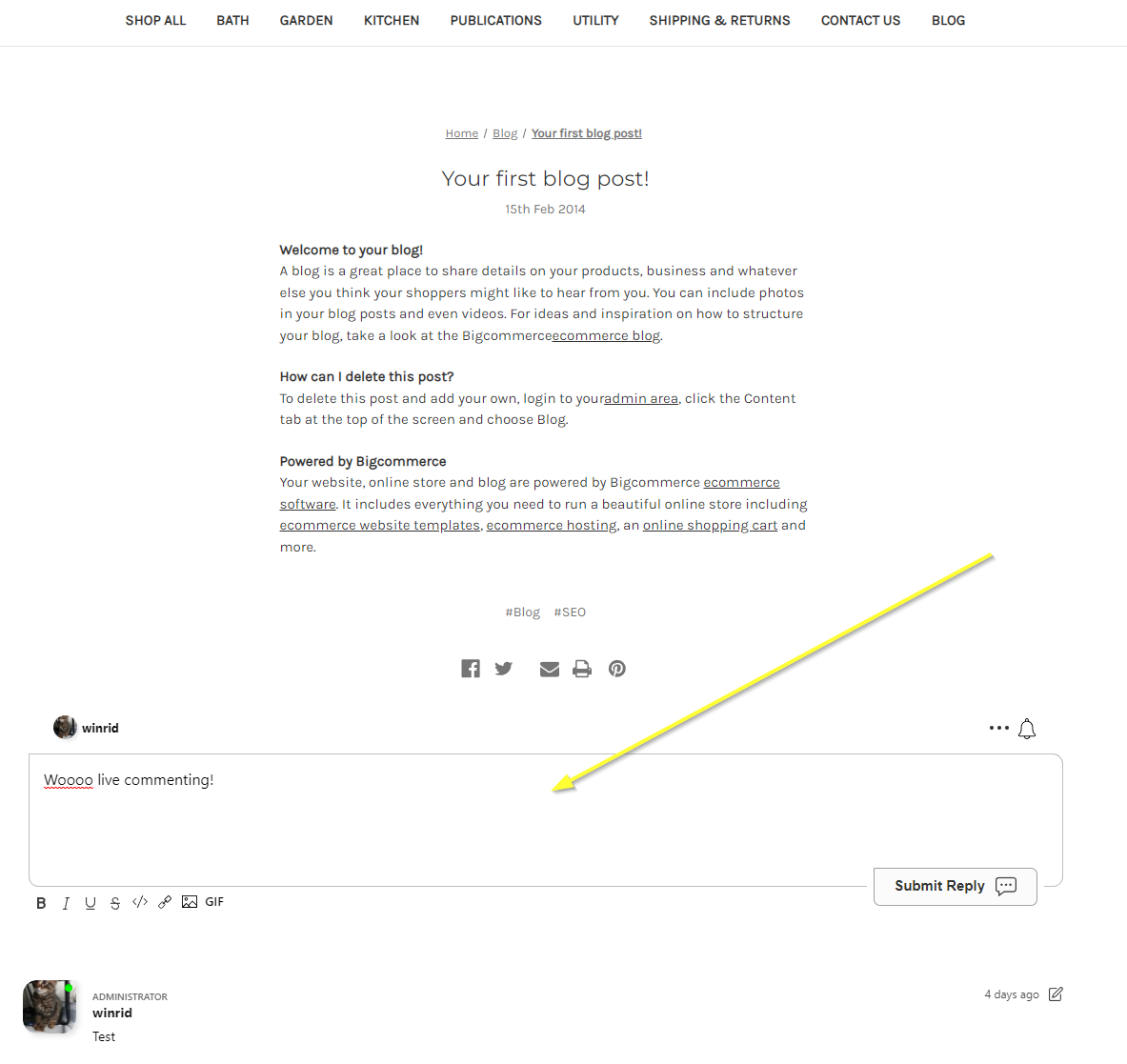
Готово
Отличная работа! Вы добавили живые комментарии на свой сайт BigCommerce.
Если вы столкнулись с ошибкой "permission denied" или хотите настроить FastComments, читайте дальше.
Ошибки домена
Возможно, вы получите ошибку авторизации, похожую на следующую:

Это происходит потому, что FastComments не знает, что он должен разрешить использование вашей учётной записи на этом домене.
В этом случае исправление простое. Вам нужно просто добавить ваш сайт в вашу учётную запись FastComments.com.
Перейдите сюда, чтобы добавить ваш сайт в учётную запись.
Настройка
FastComments разработан для настройки под ваш сайт.
Если вы хотите добавить пользовательские стили или изменить конфигурацию, ознакомьтесь с нашей документацией по кастомизации, чтобы узнать, как.
Дополнительно: фрагмент кода для конструктора страниц
Не рекомендуется добавлять FastComments через Page Builder от BigCommerce, поскольку в этом случае код придётся вручную добавлять на каждую необходимую страницу.
Однако, если это всё же требуется, необходимо использовать следующий фрагмент кода. Фрагменты кода из других руководств не сработают из‑за особенностей BigCommerce: