
BigCommerce Sitelerine Yorum Ekleme
FastComments ile herhangi bir BigCommerce sitesine kolayca canlı yorum özelliği ekleyebiliriz.
Aşağıdaki talimatlar BigCommerce üzerinde oluşturulmuş bir blog içindir, ancak BigCommerce'in herhangi bir özelliği için de iyi çalışır.
Bu eğitimde bir FastComments hesabı gereklidir. Önce kaydolmanız ve sonra buraya geri gelmeniz önerilir. Buradan bir hesap oluşturabilirsiniz.
1. Adım: Temanızı Hazırlayın 
İlk olarak, düzenleyeceğimiz özel bir tema oluşturalım. Zaten bir özel tema kurulumunuz varsa, bu adımı atlayabilirsiniz.
Bunu yapmak için Storefront ve ardından Themes'e gideceğiz.
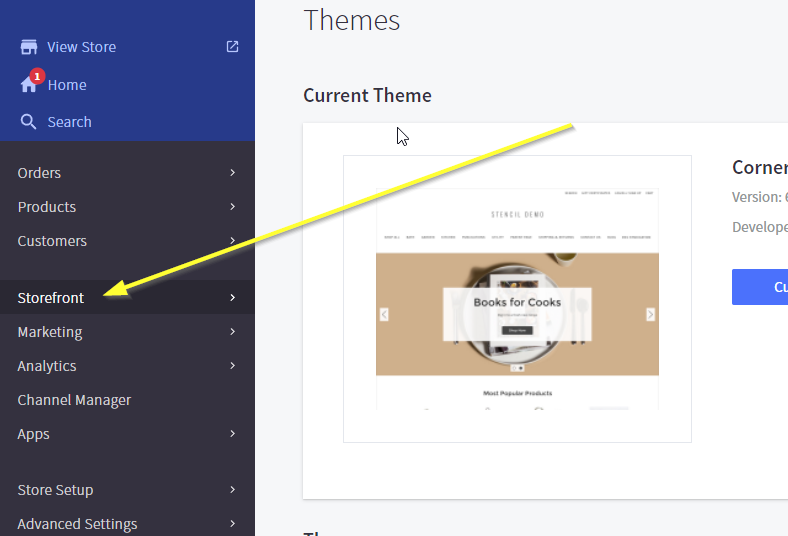
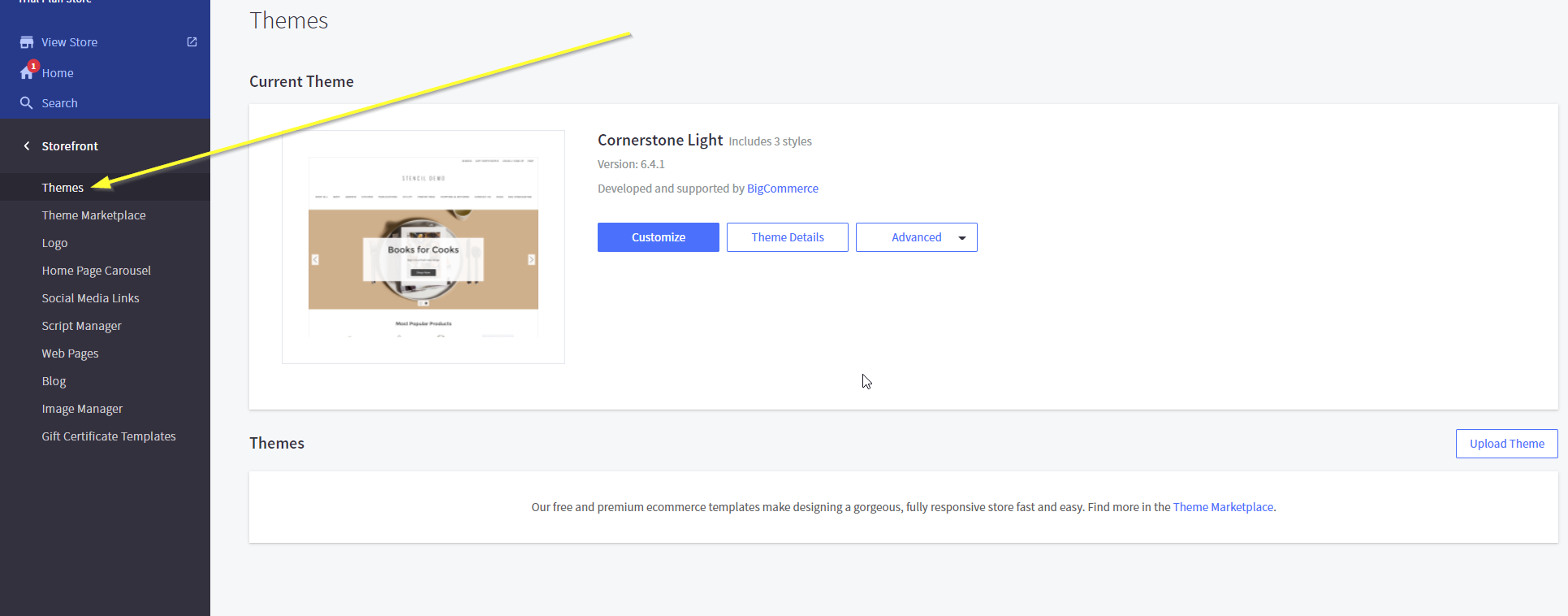
Bu öğretici için varsayılan temayı kullanacağız, ancak talimatlar tüm temalar için aynıdır.
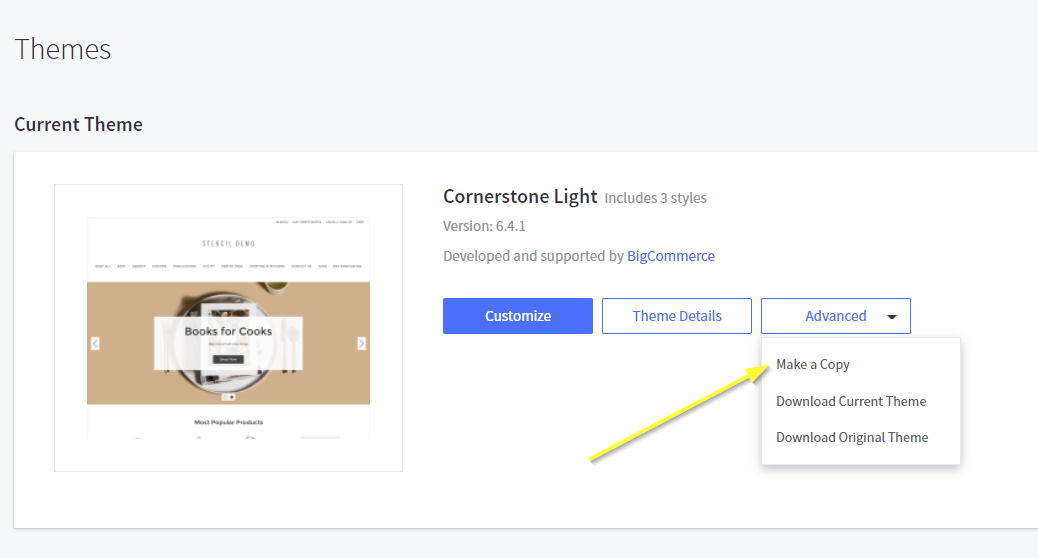
Sonraki adımda Customize'a tıklamayacağız. Bunun yerine Advanced ve Make a Copy'a tıklayın.
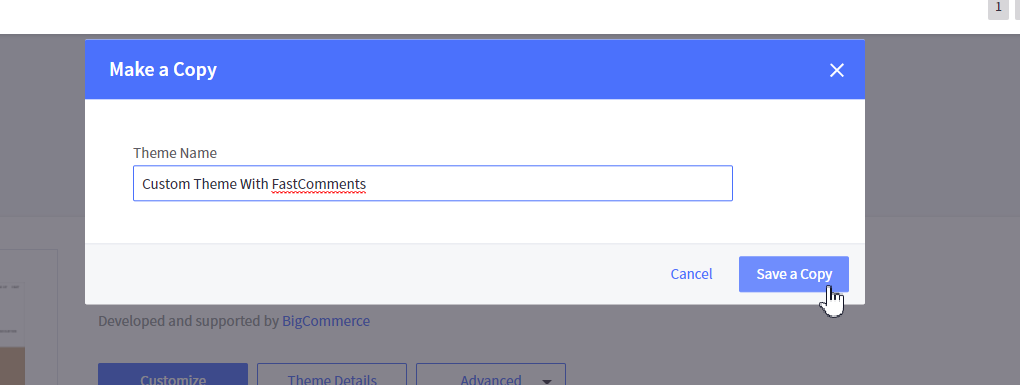
Temayı kopyalamayı onaylayın:
İşlem tamamlandığında, sayfanın alt kısmında Themes altında temanızın listelendiğini görmelisiniz, aşağıdaki gibi.
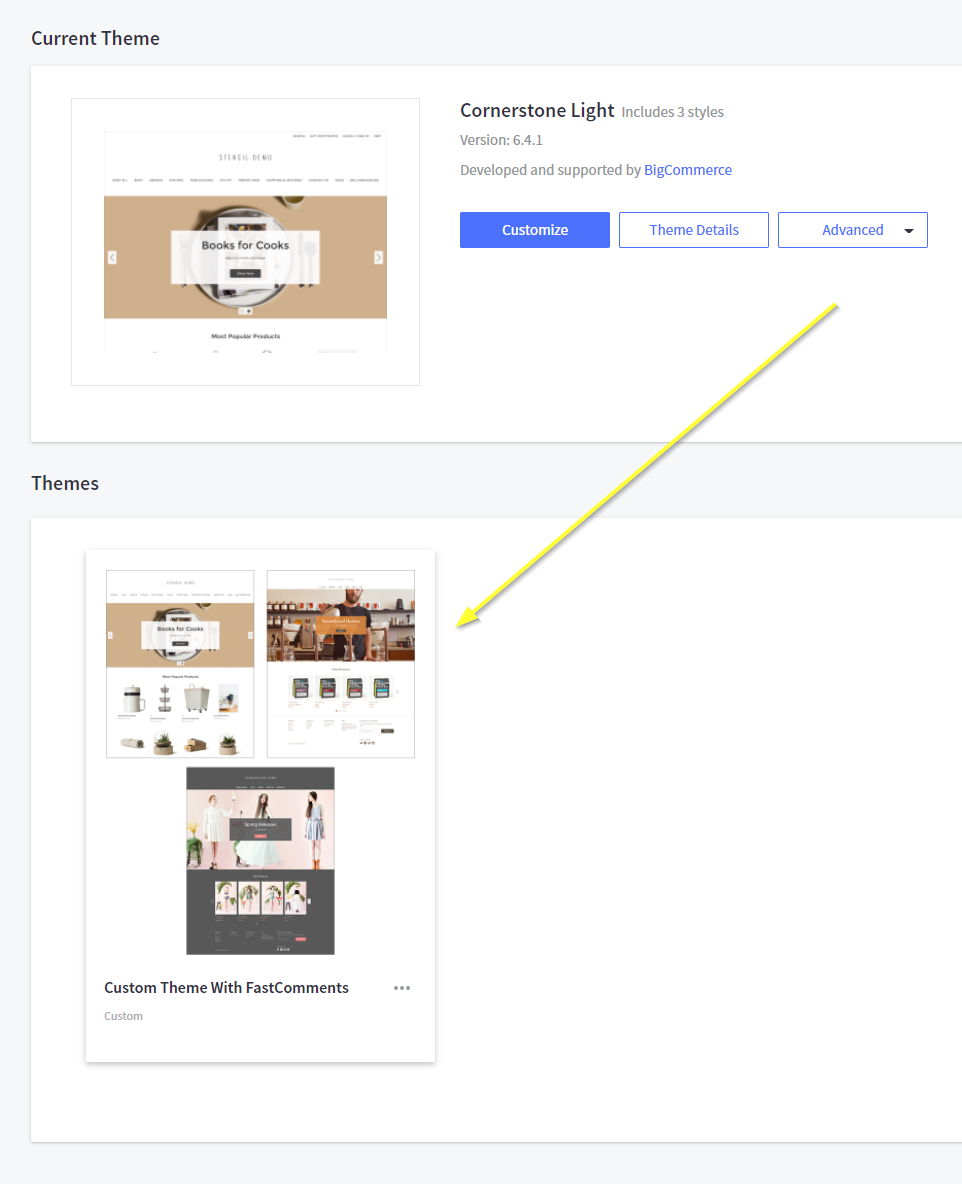
Şimdi yeni temamızı FastComments eklemek için düzenleyebiliriz.
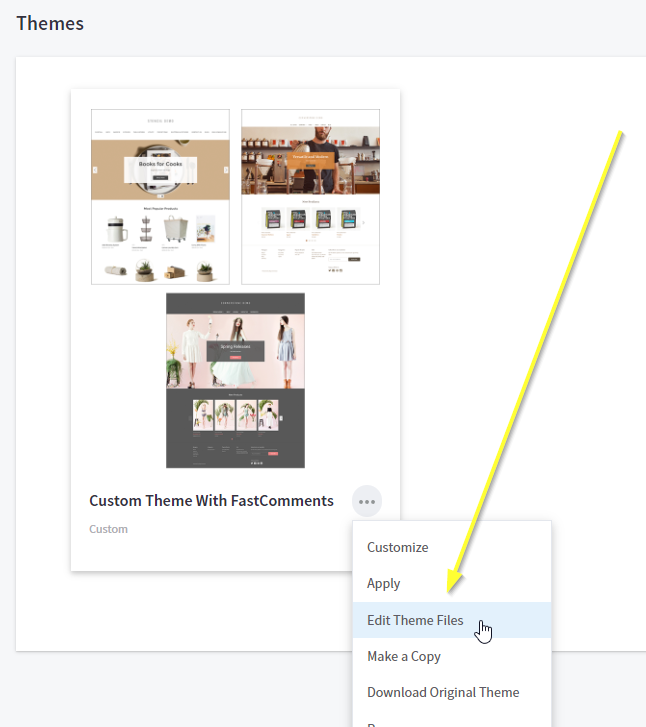
2. Adım: Doğru Şablonu Düzenleyin
Bir sonraki adım, entegrasyonun çalışmasını sağlayan widget kodunu eklemektir.
Önceki adımda belirtildiği gibi tema düzenleyicisindeyken, sol tarafta bir dosya tarayıcısı ve sağ tarafta bir düzenleyici göreceksiniz.
Yapacağımız şey, blog yazısı sayfalarımızı temsil eden bir şablonu düzenlemektir.
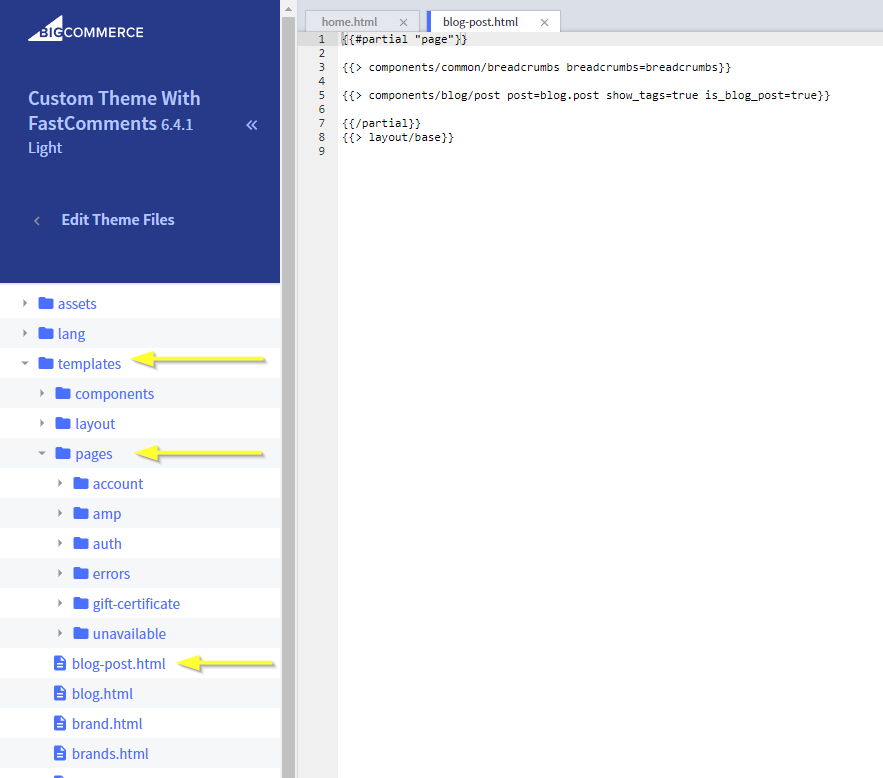
In the left-hand navigation, go to templates->pages->blog-post.html.
3. Adım: Widget Kodunu Ekleyin
Next, copy the code we will be using to install FastComments:

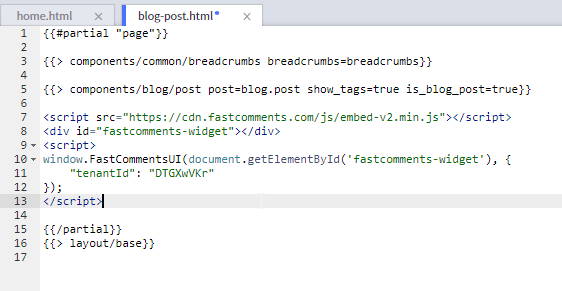
Şimdi widget kodunu Line 6'a yapıştıracağız. Kodun \{{/partial}} satırından önce eklendiğinden emin olun.
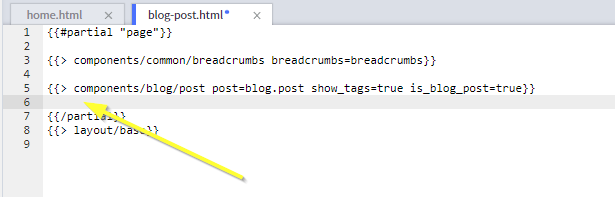
You should end up with something like this:
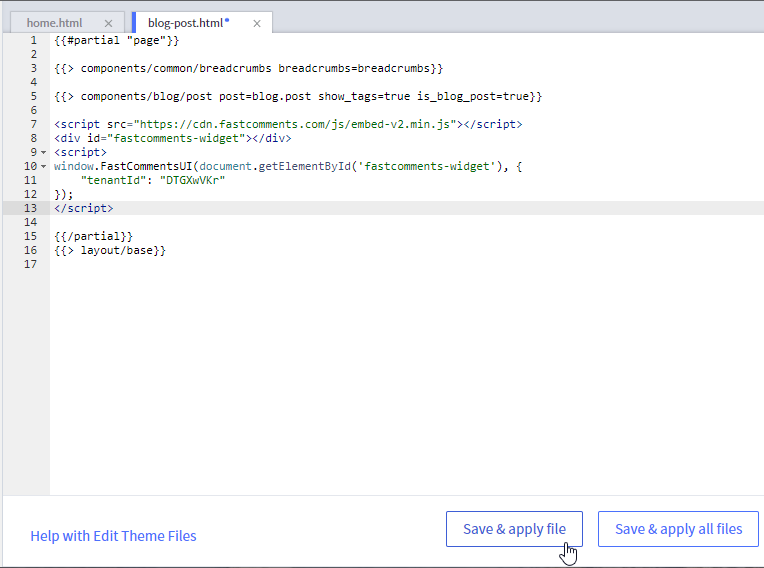
Now we can save the file:
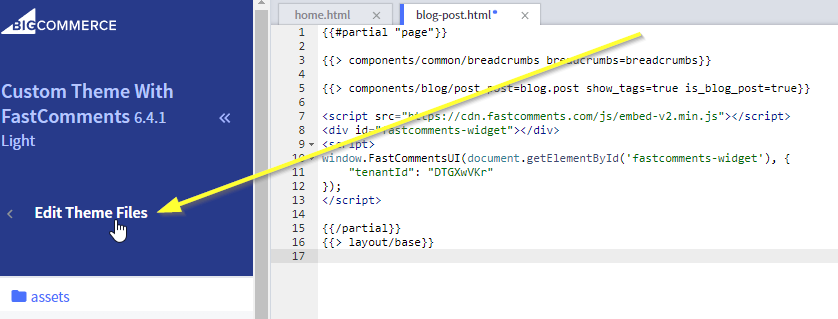
...and exit the editor:
4. Adım: Yeni Temayı Etkinleştirin
Son adımımız yeni tema şablonunu kullanmaktır.
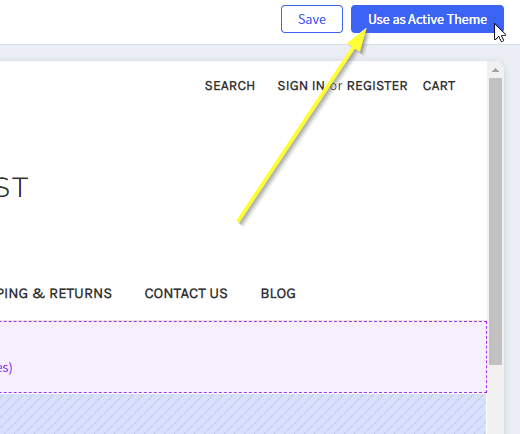
In the top right, you'll now see either Publish or Make Active Theme. Click that to continue and make the changes live:
Now we can check out our site! If you go to a blog post, you should see a comment box at the bottom.
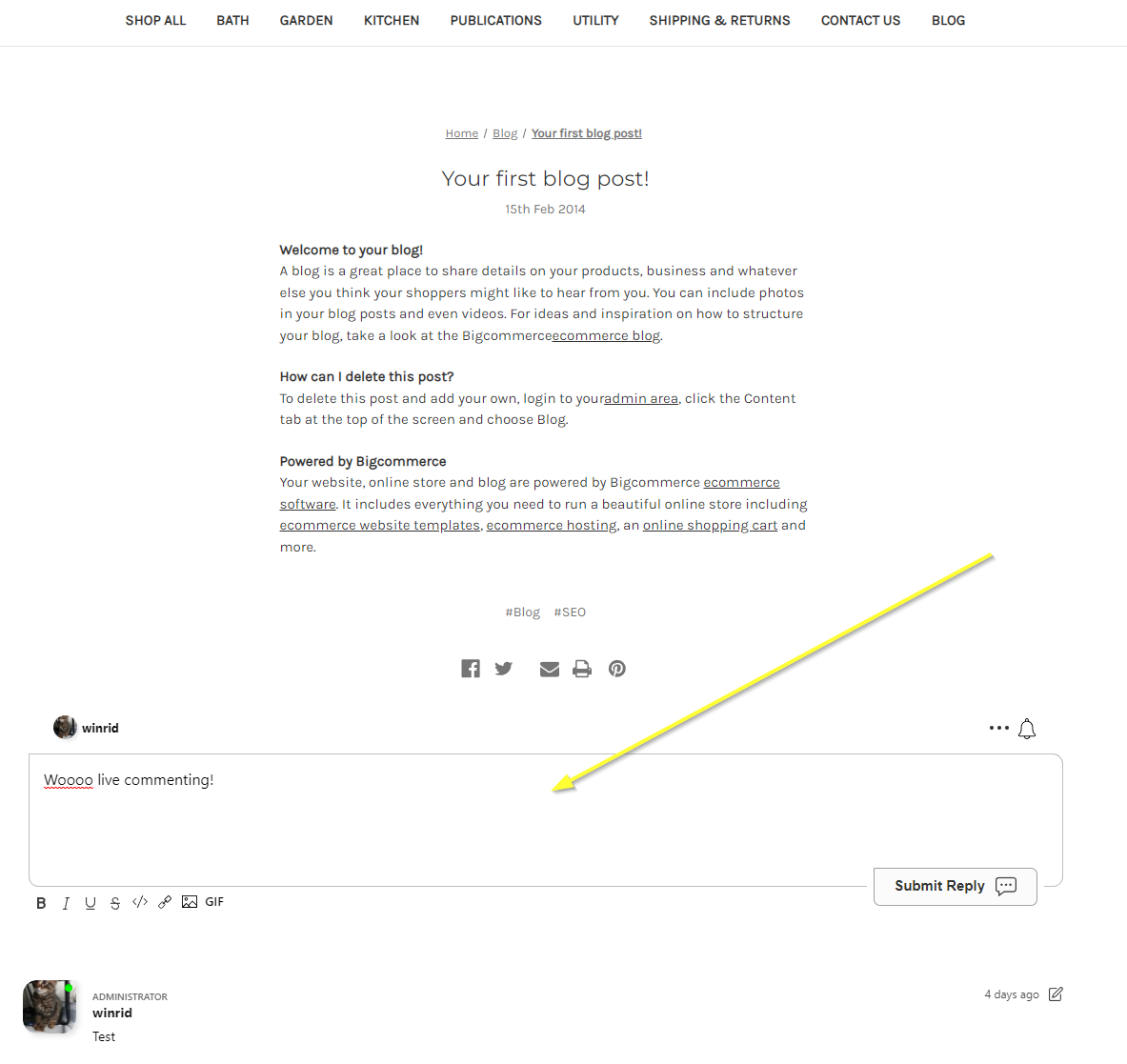
Başarılı
Tebrikler! BigCommerce sitenize canlı yorum özelliğini eklediniz.
Eğer izin reddedildi hatasıyla karşılaştıysanız veya FastComments'ı özelleştirmek istiyorsanız, okumaya devam edin.
Alan Adı Hataları
Aşağıdaki gibi bir yetkilendirme hatası alabilirsiniz:

Bunun nedeni FastComments'ın hesabınızın bu alan adında kullanılmasına izin verilmesi gerektiğini bilmemesidir.
Bu durumda çözüm basittir. Sitenizi FastComments.com hesabınıza eklemeniz yeterlidir.
Özelleştirme
FastComments, sitenize uyacak şekilde özelleştirilmek üzere tasarlanmıştır.
Özel stil eklemek veya yapılandırmayı ince ayar yapmak istiyorsanız, nasıl yapılacağını öğrenmek için Özelleştirme Belgelerimizi İnceleyin.
Ekstra: Sayfa Oluşturucu için Kod Parçacığı
FastComments'ı BigCommerce'in Page Builder'ı üzerinden eklemek önerilmez; çünkü kodun her istenen sayfaya elle eklenmesi gerekir.
Ancak, eğer bu isteniyorsa, aşağıdaki kod parçası kullanılmalıdır. BigCommerce'in yapısı gereği diğer eğitimlerdeki kod parçacıkları çalışmayacaktır: