
BigCommerce サイトにコメントを追加する
FastComments を使えば、任意の BigCommerce サイトにライブコメント機能を簡単に追加できます。
以下の手順は BigCommerce 上に構築されたブログ向けですが、BigCommerce の他のどの部分にもよく適用できます。
このチュートリアルには FastComments アカウントが必要です。先にサインアップしてからここに戻ってくることをおすすめします。こちらでアカウントを作成できます。
ステップ1:テーマを準備する 
まず、編集するカスタムテーマを作成します。すでにカスタムテーマが設定されている場合は、この手順をスキップできます。
これを行うには、Storefront に移動し、次に Themes を選択します。
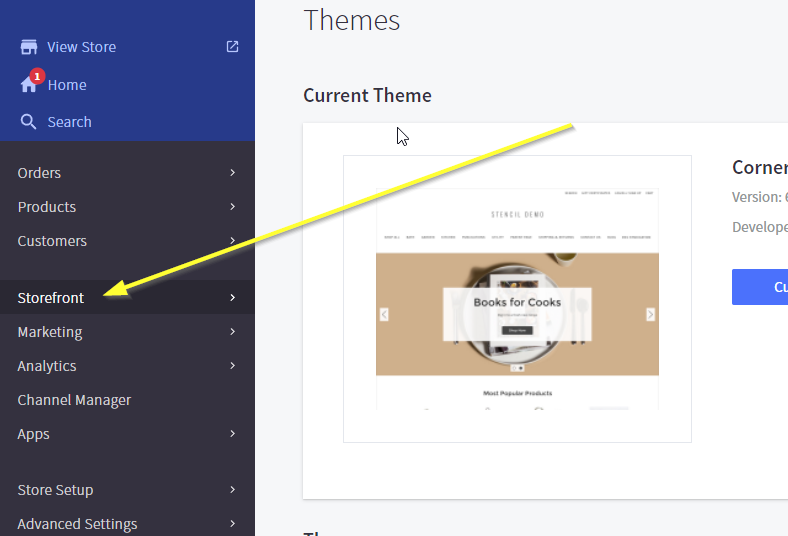
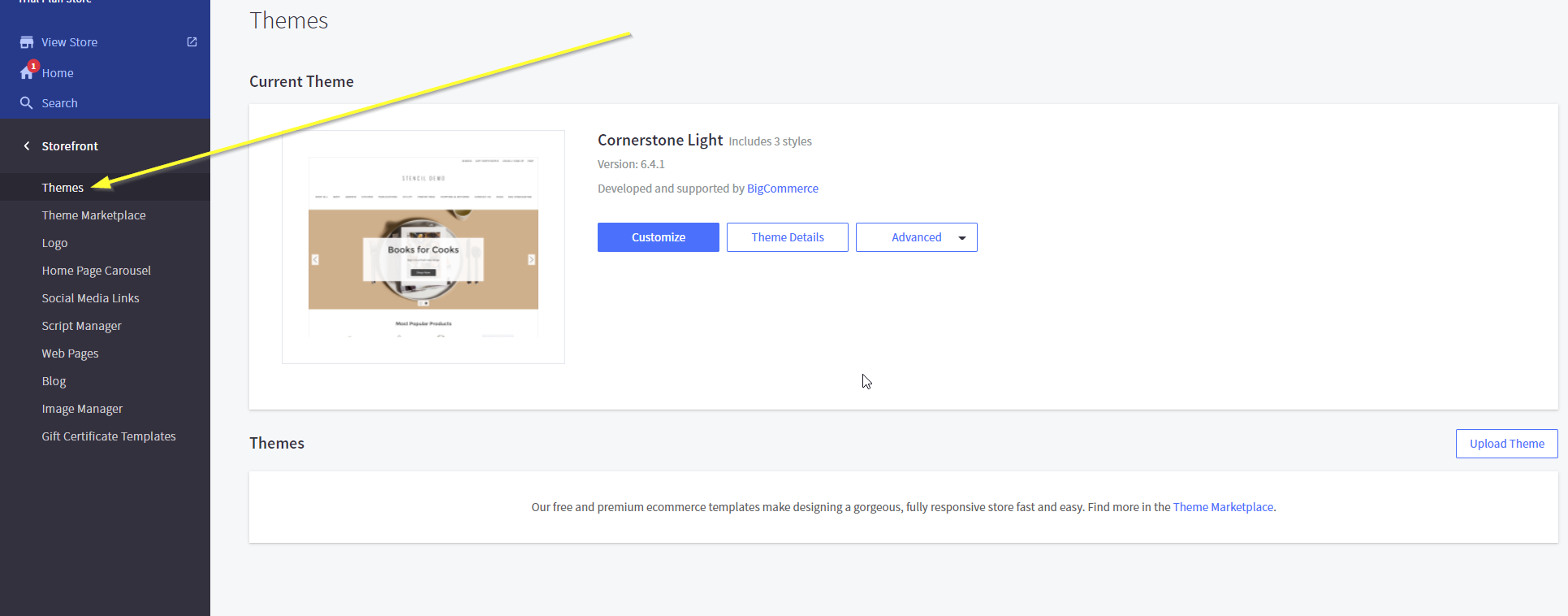
このチュートリアルではデフォルトテーマを使用しますが、手順はすべてのテーマで同じです。
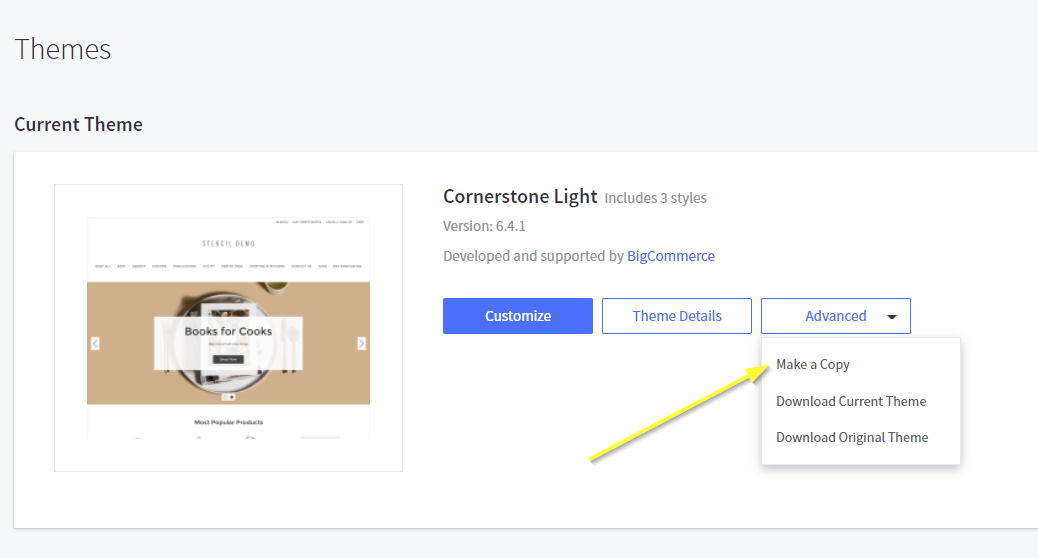
次に、Customize をクリックするのはしません。代わりに、Advanced と Make a Copy をクリックします。
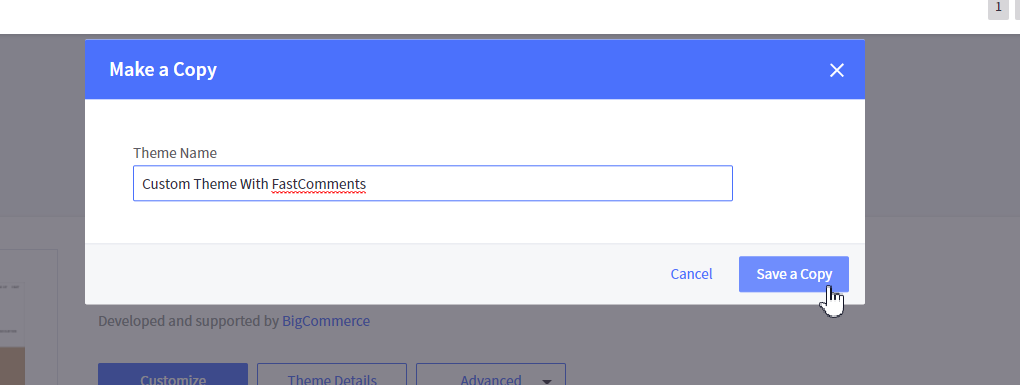
テーマのコピーを確認します。
完了すると、ページ下部の Themes にテーマが一覧表示されているはずです。下のようになります。
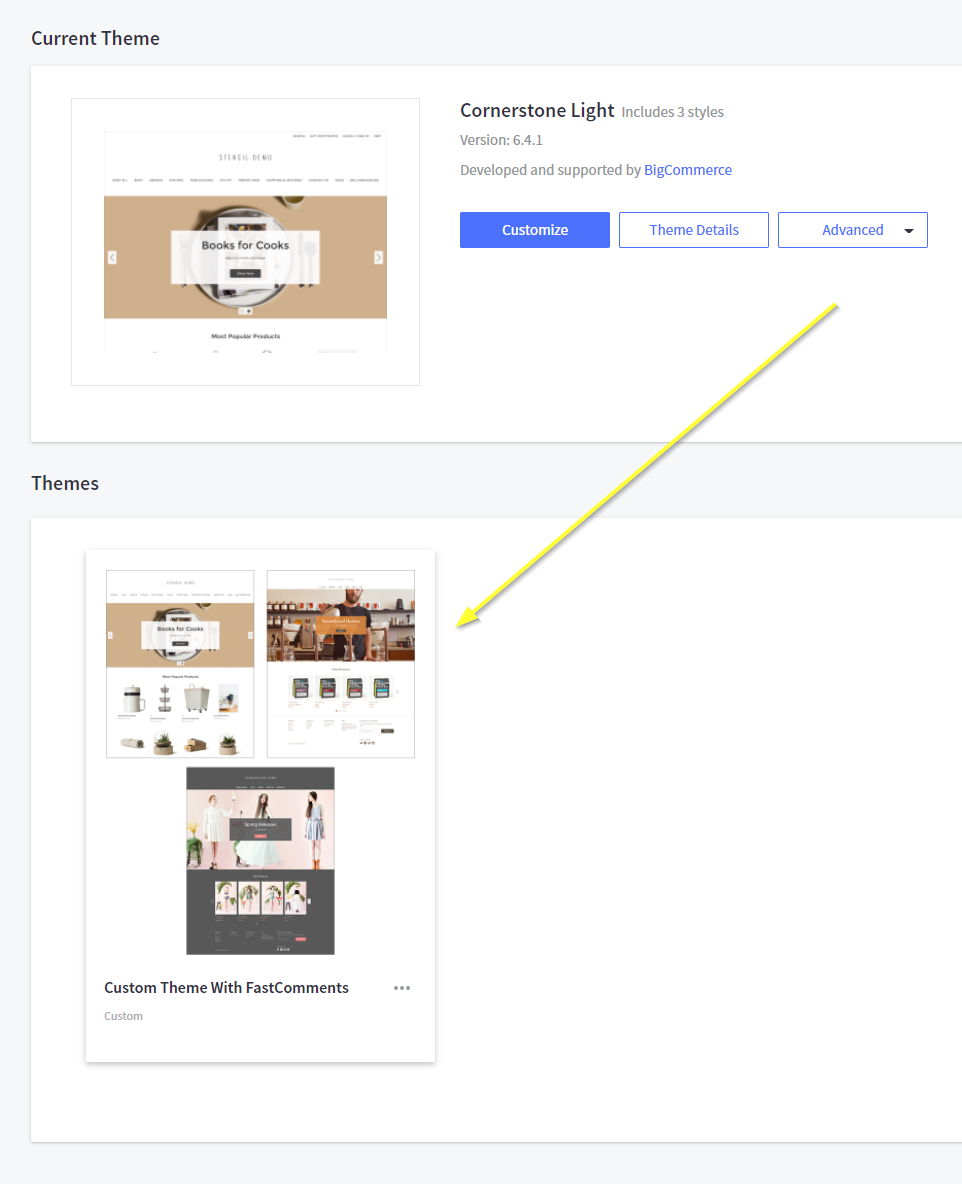
これで新しいテーマを編集して FastComments を追加できます。
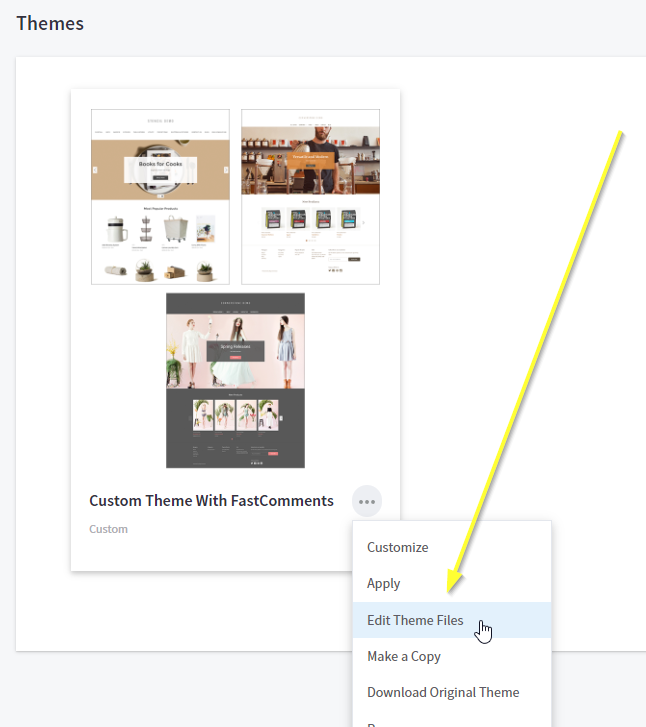
ステップ2:正しいテンプレートを編集する
次のステップは、統合を機能させるウィジェットコードを追加することです。
前のステップの指示に従いテーマエディタを開くと、左にファイルブラウザ、右にエディタが表示されます。
ここではブログ投稿ページを表すテンプレートを編集します。
左側のナビゲーションで、templates->pages->blog-post.html に移動します。
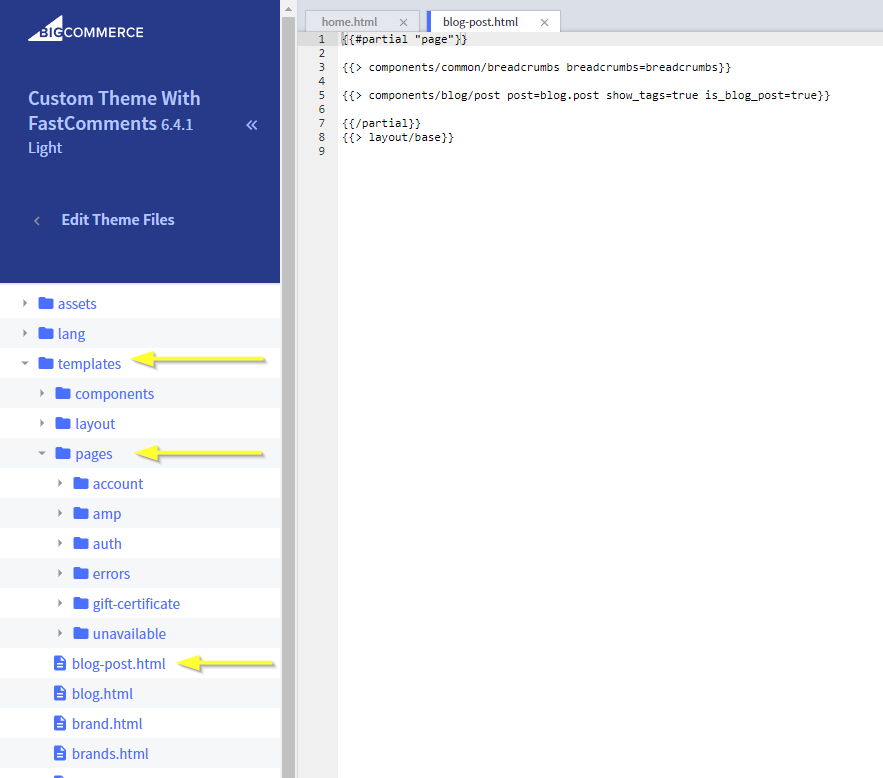
ステップ3:ウィジェットコードを追加する
次に、FastComments をインストールするために使用するコードをコピーします:

Now we're going to paste the widget code on Line 6. It's important the code is added before the line with \{{/partial}}.
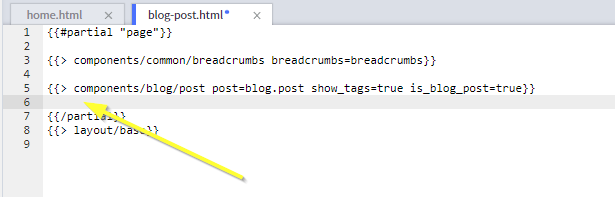
You should end up with something like this:
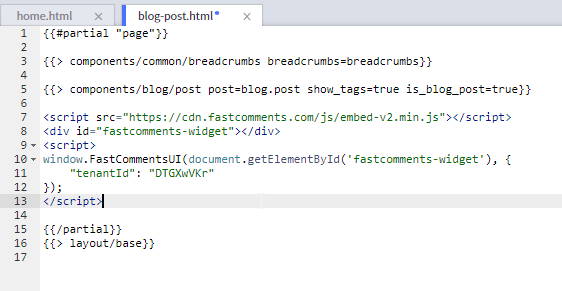
Now we can save the file:
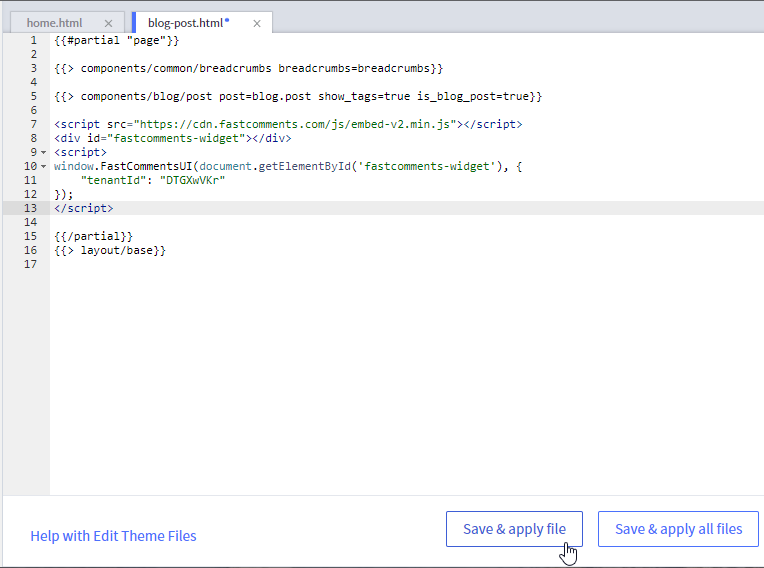
...and exit the editor:
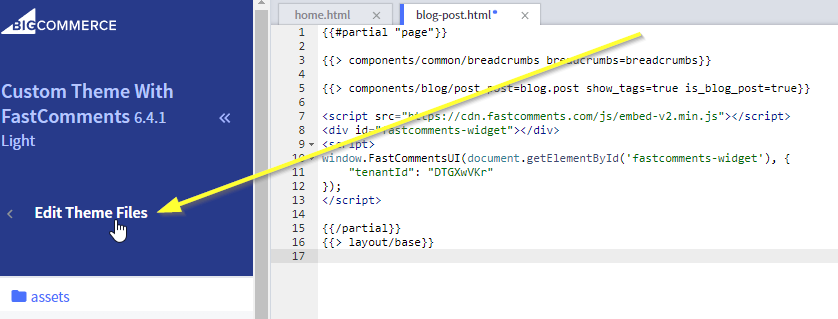
ステップ4:新しいテーマを有効化する
Our final step is to use the new theme template.
In the top right, you'll now see either Publish or Make Active Theme. Click that to continue and make the changes live:
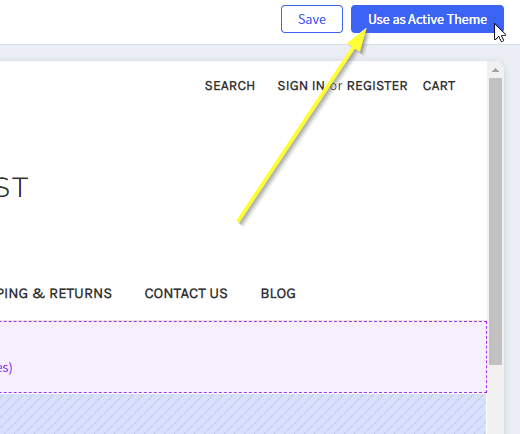
Now we can check out our site! If you go to a blog post, you should see a comment box at the bottom.
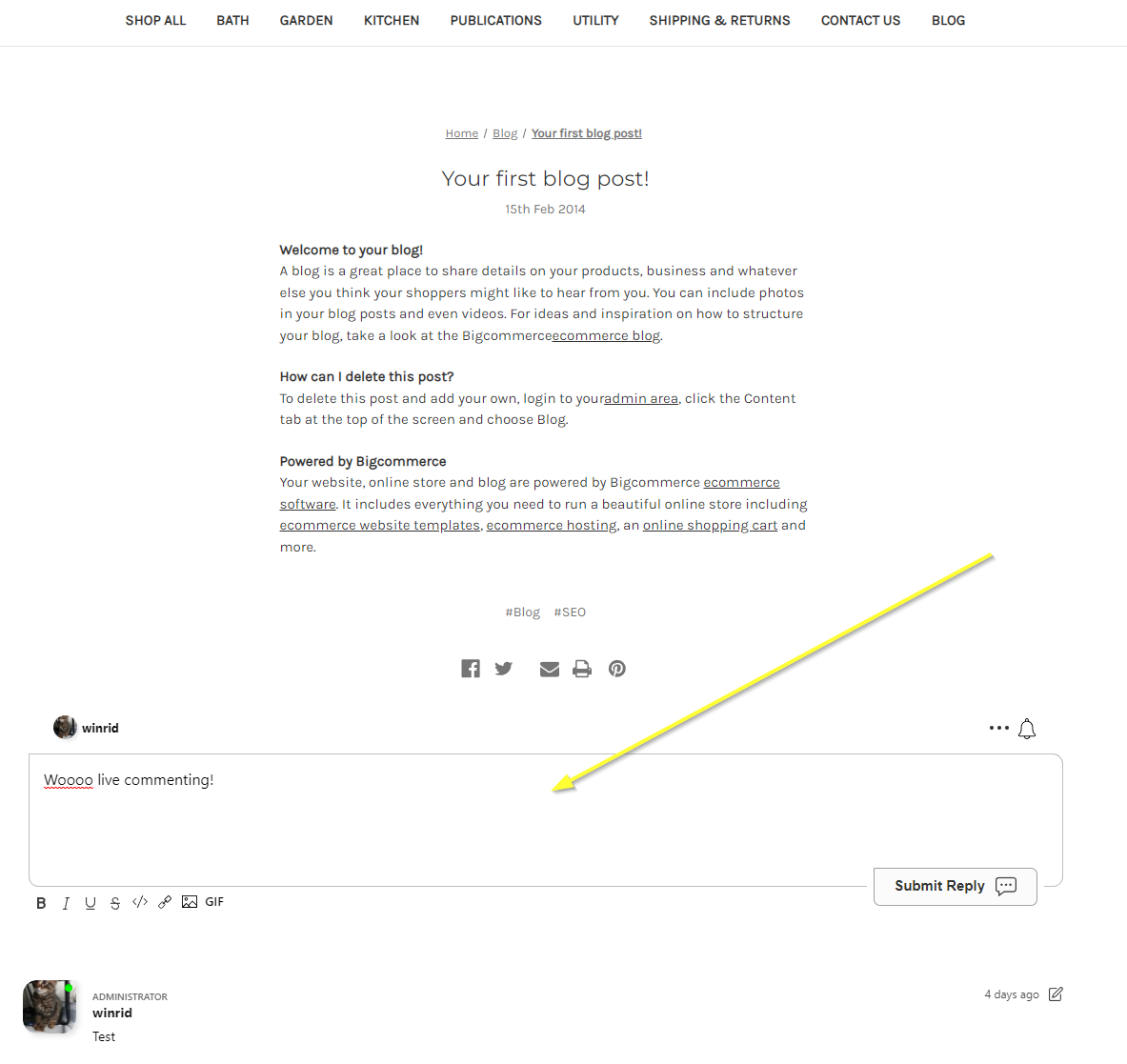
成功
よくできました!BigCommerce サイトにライブコメント機能を追加しました。
権限が拒否されるエラーが発生した場合、または FastComments をカスタマイズしたい場合は、続きをお読みください。
ドメインエラー
次のような認可エラーが発生することがあります:

これは FastComments が、このドメインでアカウントの使用を許可すべきであることを認識していないためです。
この場合、対処は簡単です。あなたのサイトを FastComments.com のアカウントに追加するだけです。
カスタマイズ
FastComments はサイトに合わせてカスタマイズできるように設計されています。
カスタムスタイリングを追加したり、設定を微調整したりしたい場合は、カスタマイズのドキュメントを参照してください。
補足:ページビルダー用コードスニペット
FastComments を BigCommerce のページビルダー経由で追加することは推奨されません。そうすると、コードを希望する各ページに手動で追加する必要があるためです。
ただし、これを行いたい場合は、次のコードスニペットを使用する必要があります。BigCommerce の特性上、他のチュートリアルのコードスニペットは機能しません: