
向 BigCommerce 站点添加评论
使用 FastComments,我们可以轻松地为任何 BigCommerce 站点添加实时评论。
下面的说明适用于在 BigCommerce 上构建的博客,但也适用于 BigCommerce 的任何部分。
请注意,本教程需要一个 FastComments 帐户。建议您先注册,然后再回来此处。您可以在这里创建帐户。
第一步:准备主题 
首先,让我们创建一个将要编辑的自定义主题。如果你已经设置了自定义主题,可以跳过此步骤。
为此,我们将前往 Storefront,然后点击 Themes。
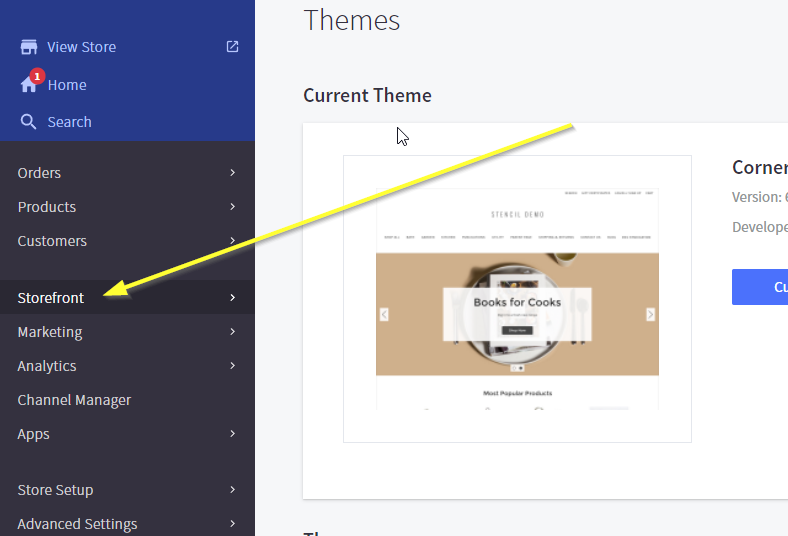
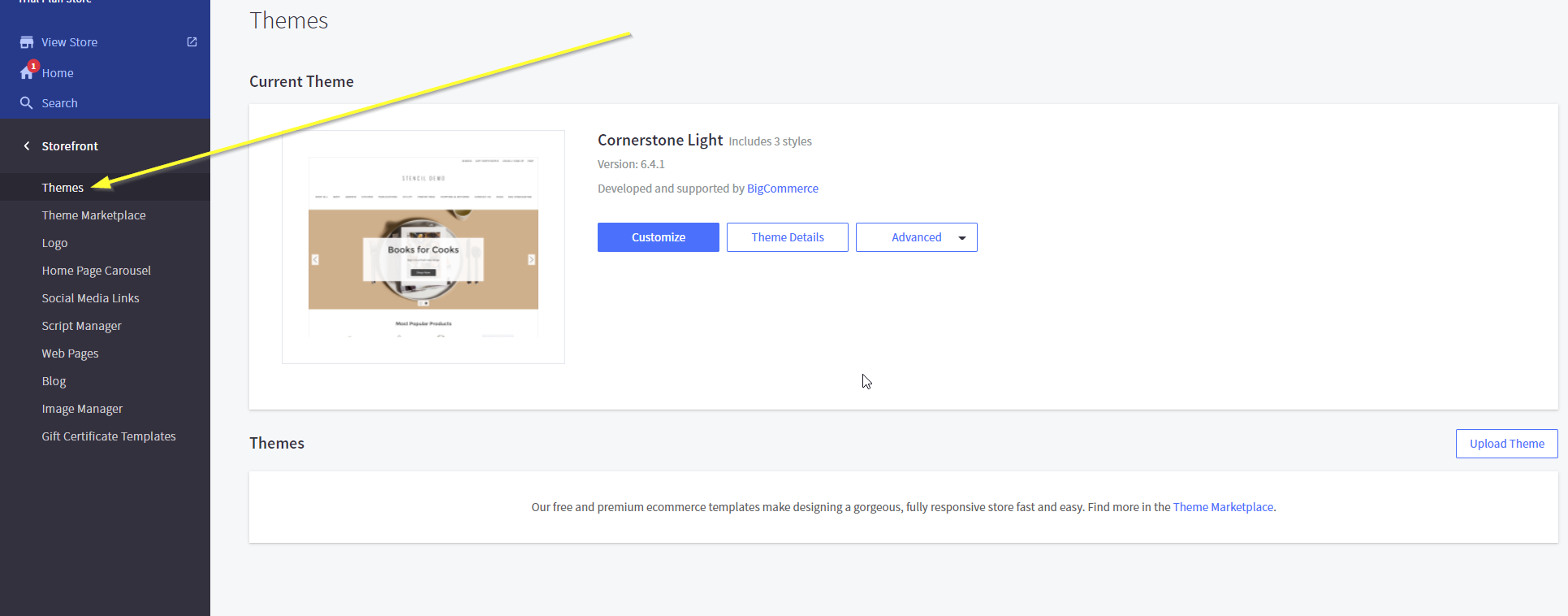
在本教程中,我们将使用默认主题,但对于所有主题,说明步骤是相同的。
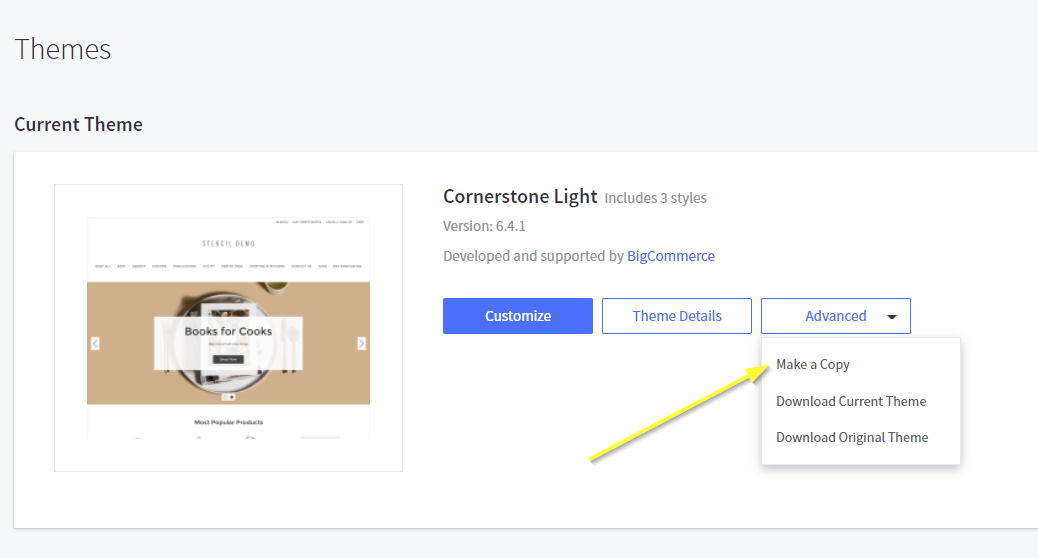
接下来,我们将不会点击 Customize。相反,请点击 Advanced 然后 Make a Copy。
确认复制主题:
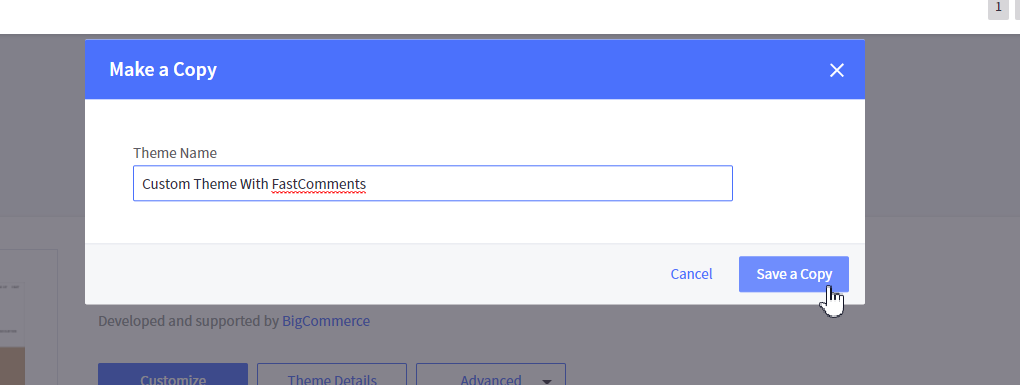
完成后,你应该会在页面底部的 Themes 下看到列出的主题,如下所示。
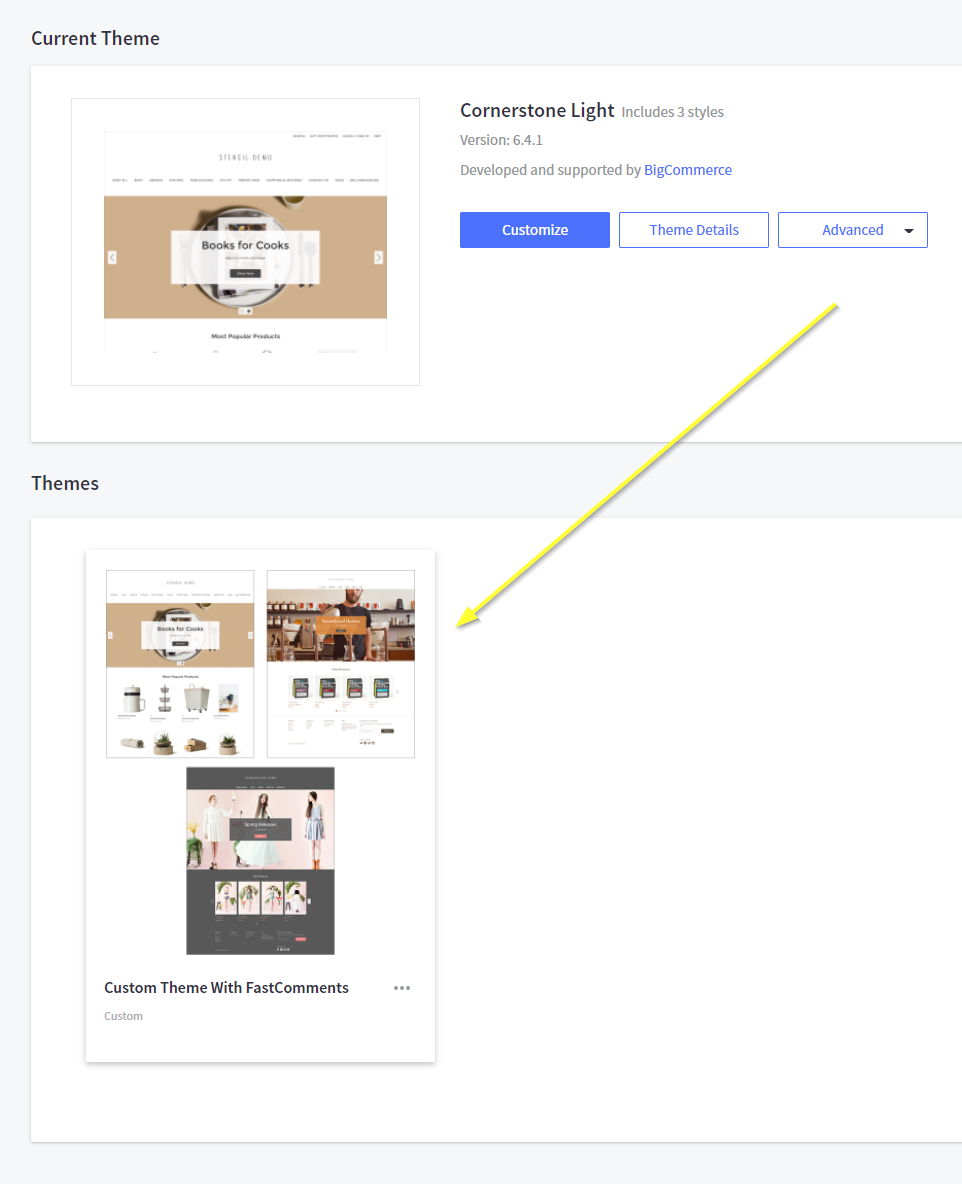
现在我们可以编辑新主题以添加 FastComments。
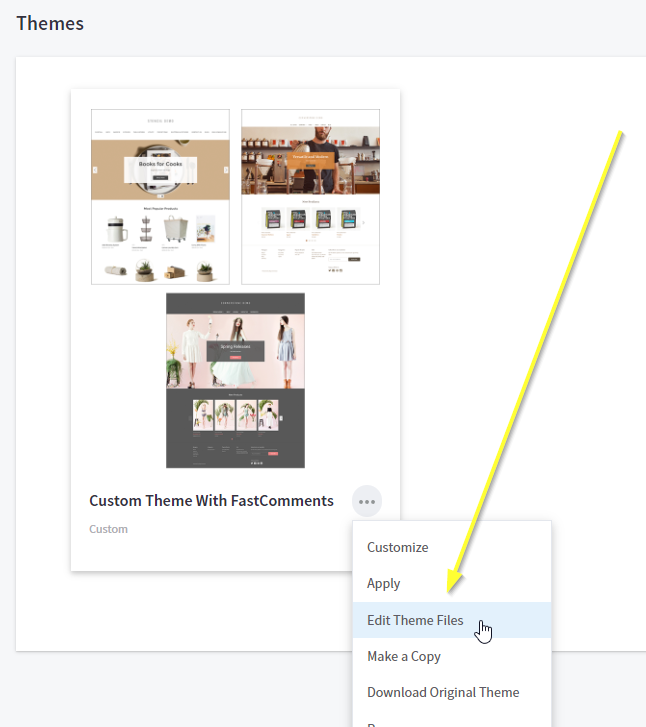
第二步:编辑正确的模板
下一步是添加使集成生效的小部件代码。
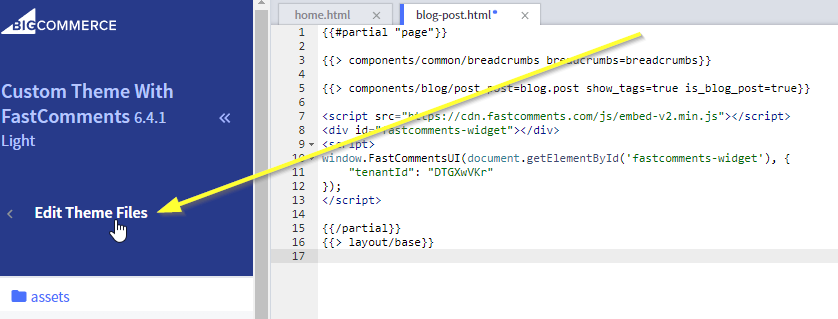
按照上一步的指示进入主题编辑器后,你会在左侧看到文件浏览器,右侧看到编辑器。
我们要做的是编辑表示博客文章页面的模板。
在左侧导航中,转到 templates->pages->blog-post.html。
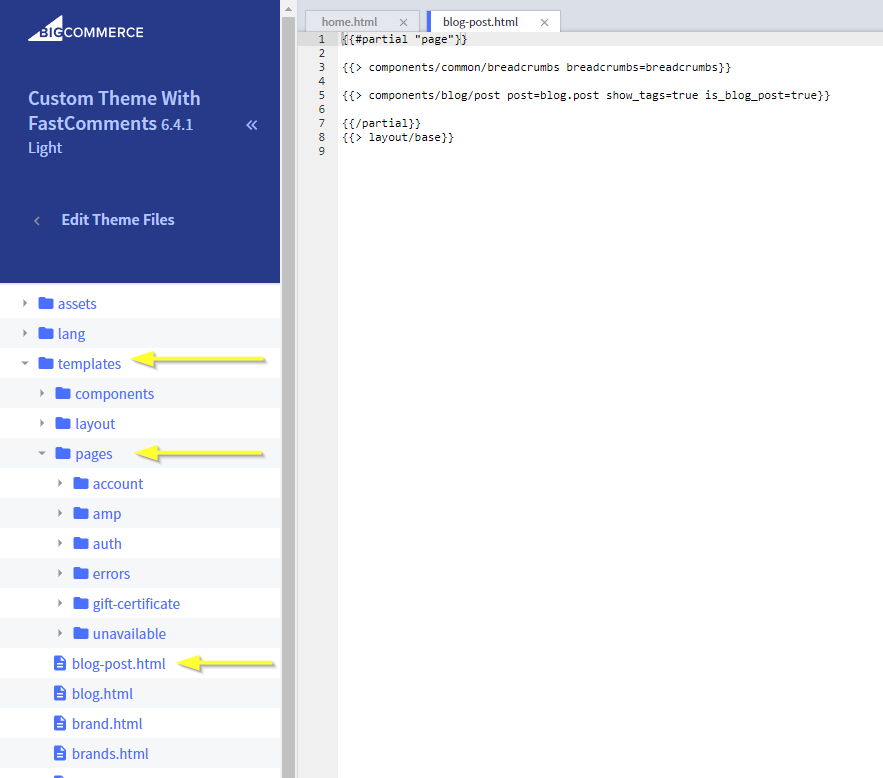
第三步:添加小部件代码
接下来,复制我们将用于安装 FastComments 的代码:

现在我们将在 Line 6 粘贴小部件代码。请确保代码被添加在包含 \{{/partial}} 的那一行的之前。
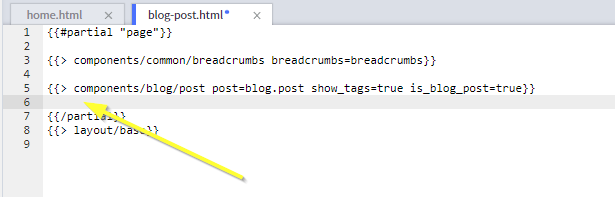
你应该会得到类似下面的结果:
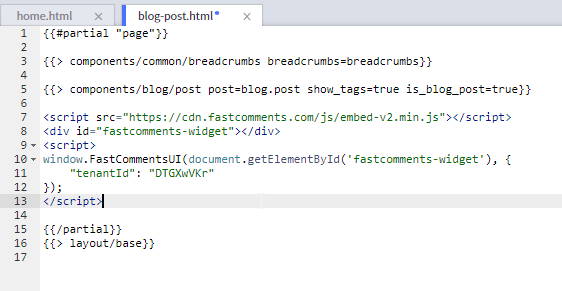
现在我们可以保存此文件:
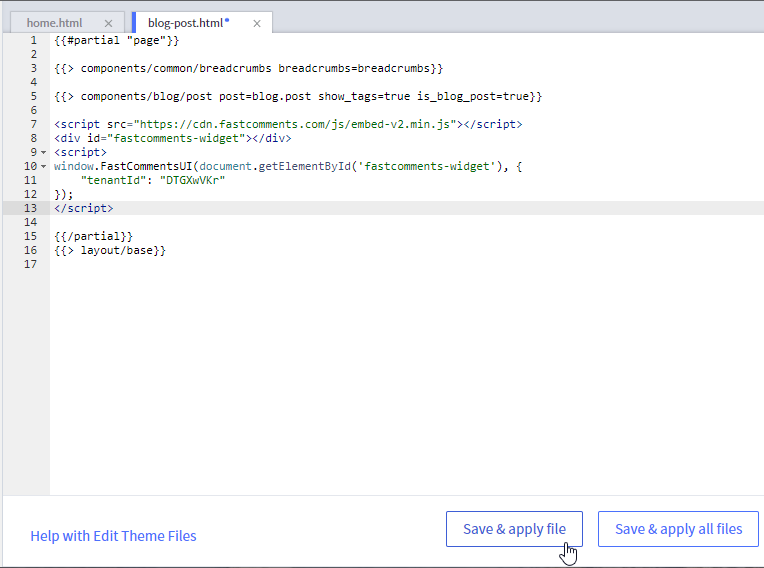
...并退出编辑器:
第四步:激活新主题
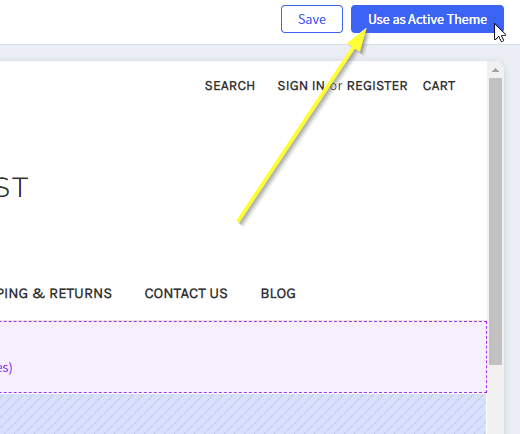
我们的最后一步是使用新的主题模板。
在右上角,你现在会看到 Publish 或 Make Active Theme。点击它以继续并使更改生效:
现在我们可以查看我们的网站了!如果你打开一篇博客文章,应该会在底部看到一个评论框。
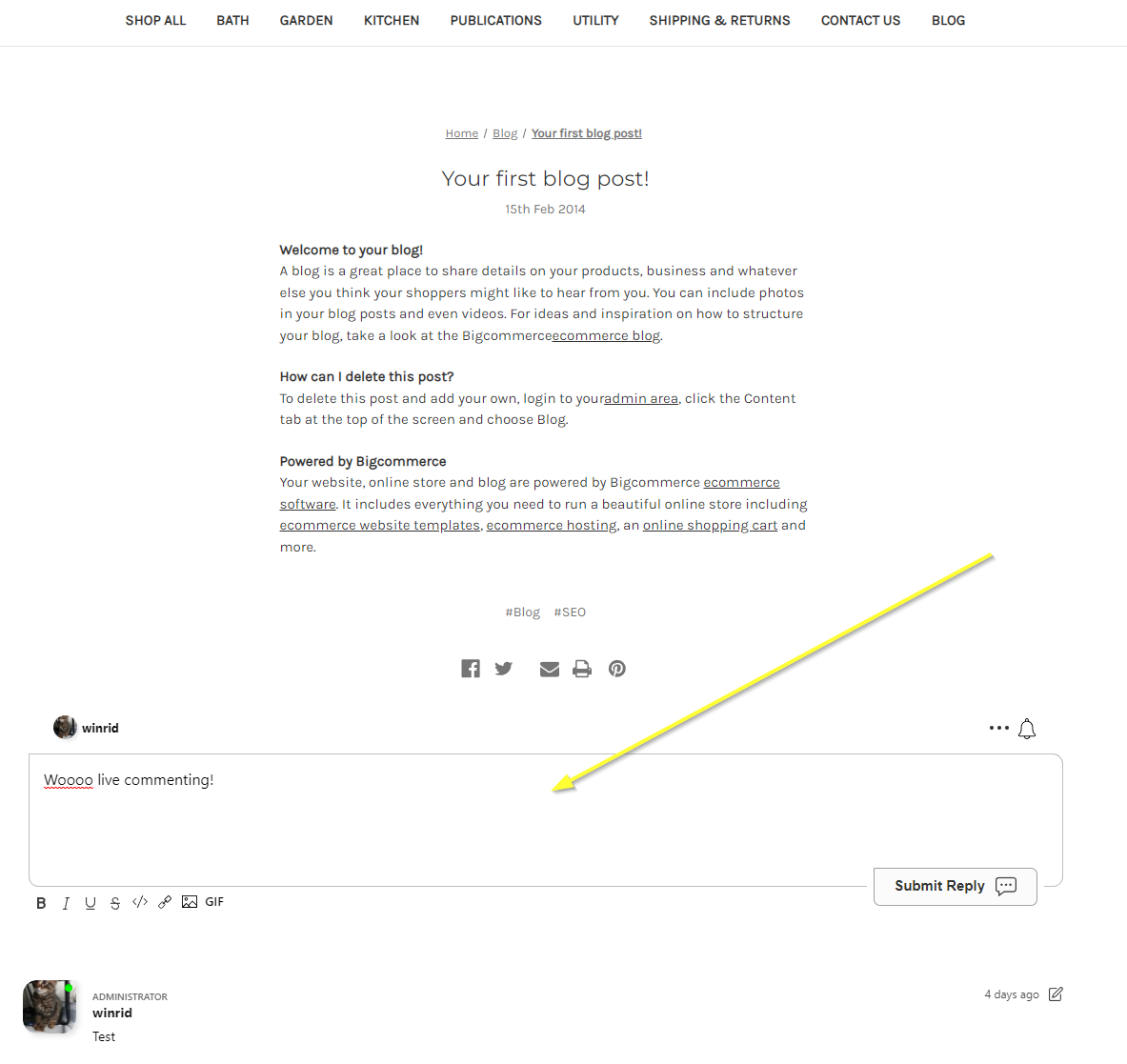
成功
干得好!您已在您的 BigCommerce 网站上添加了实时评论。
如果您遇到“权限被拒绝”错误,或想自定义 FastComments,请继续阅读。
域名错误
您可能会收到类似如下的授权错误:

这是因为 FastComments 不知道应该允许在此域名上使用您的帐户。
在这种情况下,解决方法很简单。您只需将您的站点添加到您的 FastComments.com 帐户中。
自定义
附加:页面构建器的代码片段
不建议通过 BigCommerce 的页面构建器添加 FastComments,因为这样必须将代码手动添加到每个目标页面。
但是,如果确实需要这样做,则必须使用以下代码片段。由于 BigCommerce 的特性,其他教程中的代码片段将无法正常工作: