
Tilføj kommentarer til BigCommerce-sider
Med FastComments kan vi nemt tilføje live-kommentarer til enhver BigCommerce-side.
Instruktionerne nedenfor er til en blog bygget på BigCommerce, men de vil også fungere godt for enhver del af BigCommerce.
Bemærk, at denne vejledning kræver en FastComments-konto. Det anbefales, at du tilmelder dig først og derefter vender tilbage hertil. Du kan oprette en konto her.
Trin 1: Forbered dit tema 
Først skal vi oprette et brugerdefineret tema, som vi vil redigere. Hvis du allerede har et brugerdefineret tema sat op, kan du springe dette trin over.
To do this, we will go to Storefront and then Themes.
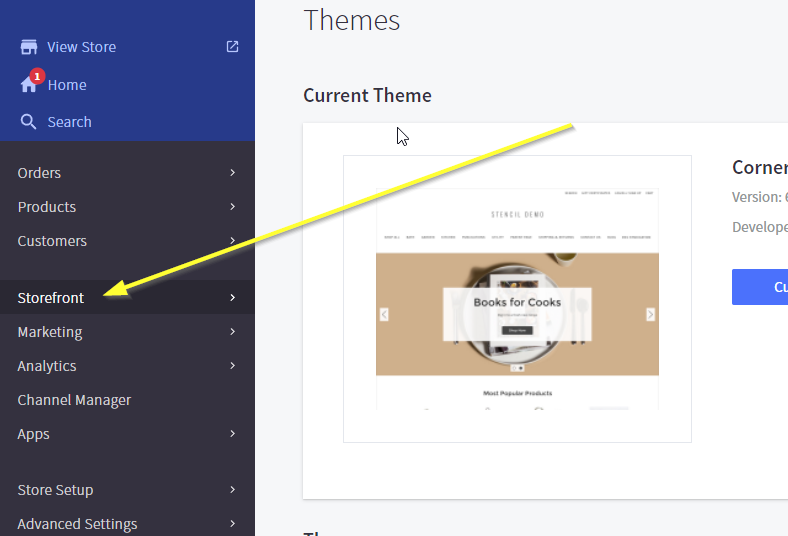
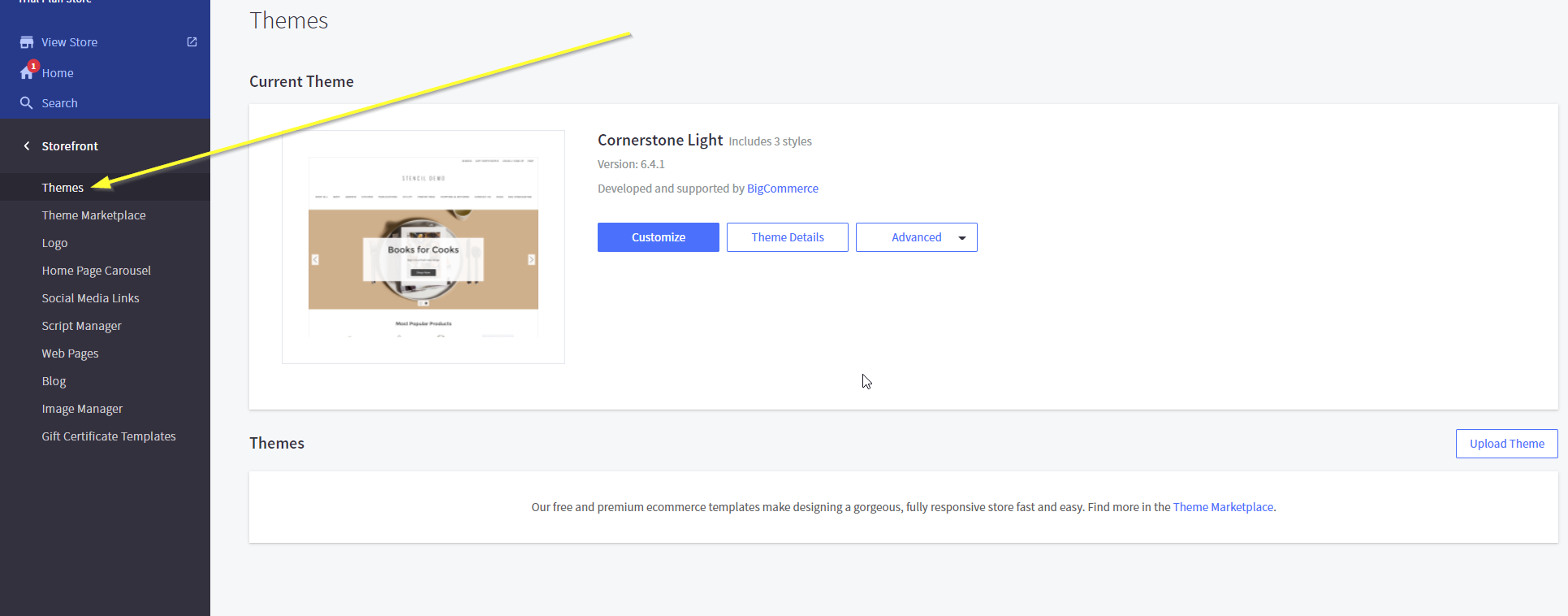
Til dette vejledningsformål vil vi bruge standardtemaet, men instruktionerne er de samme for alle temaer.
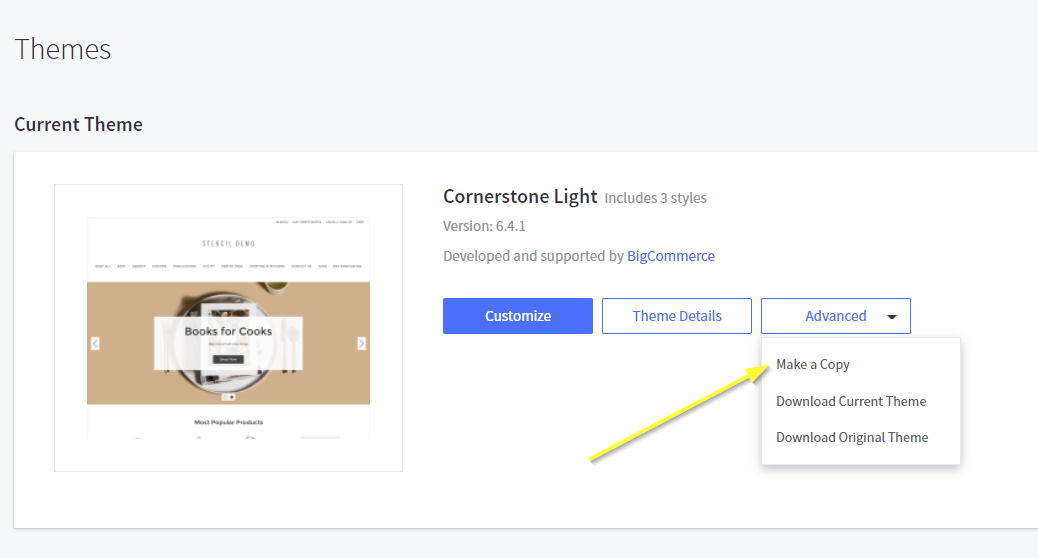
Dernæst vil vi ikke klikke på Tilpas. I stedet skal du klikke på Advanced og Make a Copy.
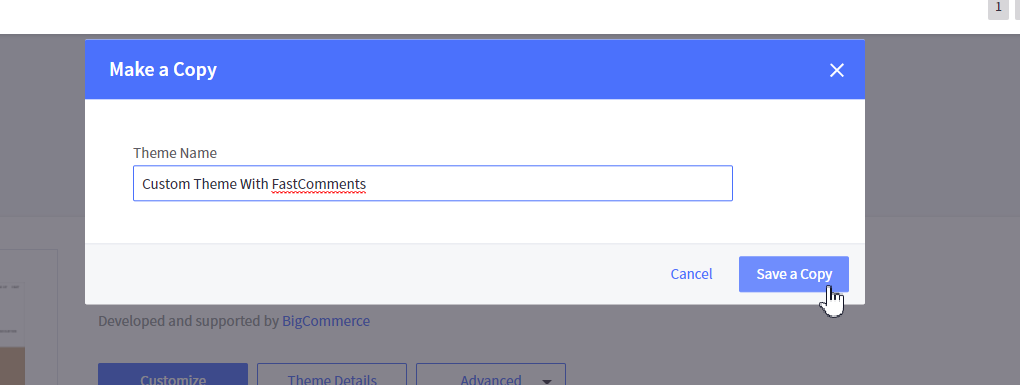
Bekræft kopiering af temaet:
Når det er gennemført, bør du se dit tema listet under Themes nederst på siden, sådan som vist.
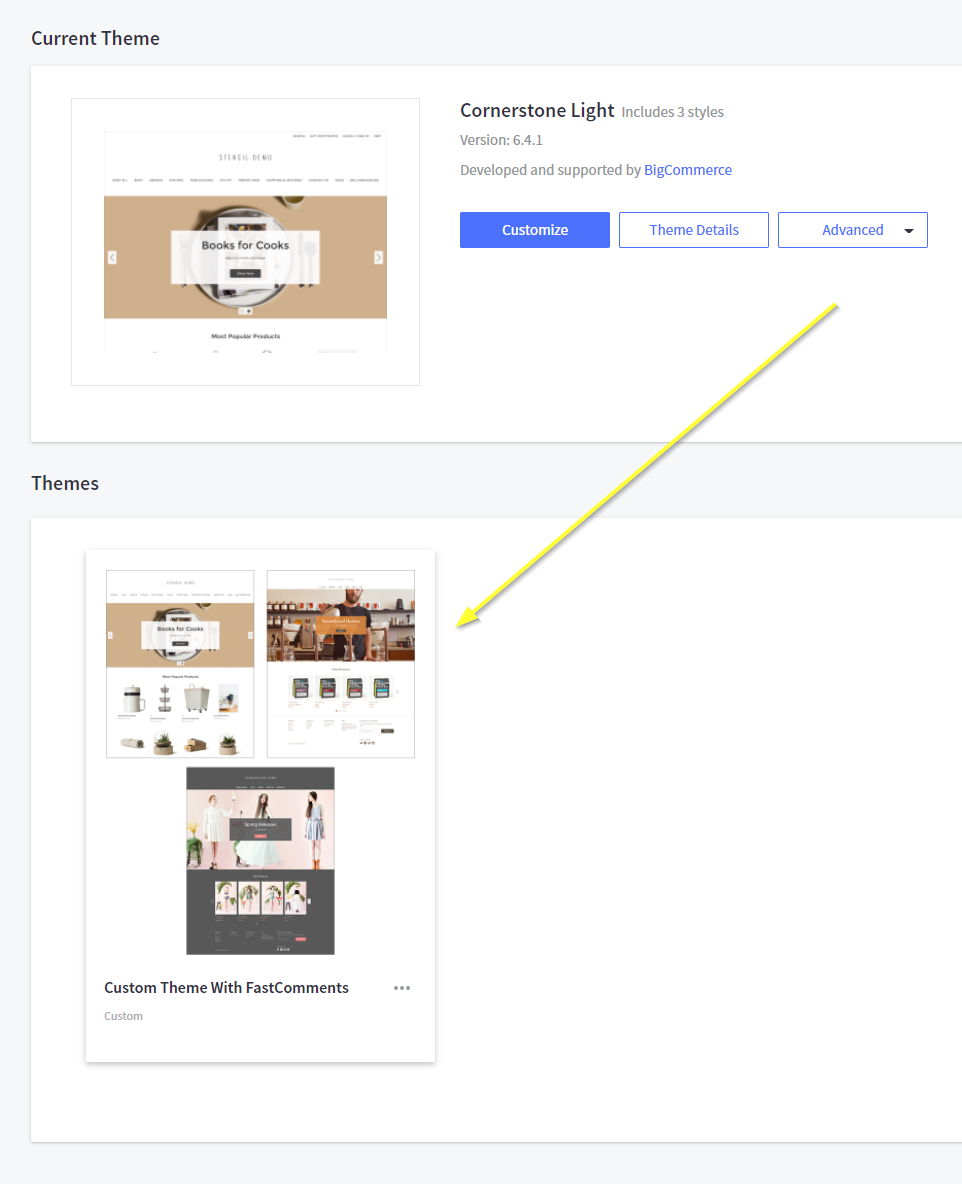
Nu kan vi redigere vores nye tema for at tilføje FastComments.
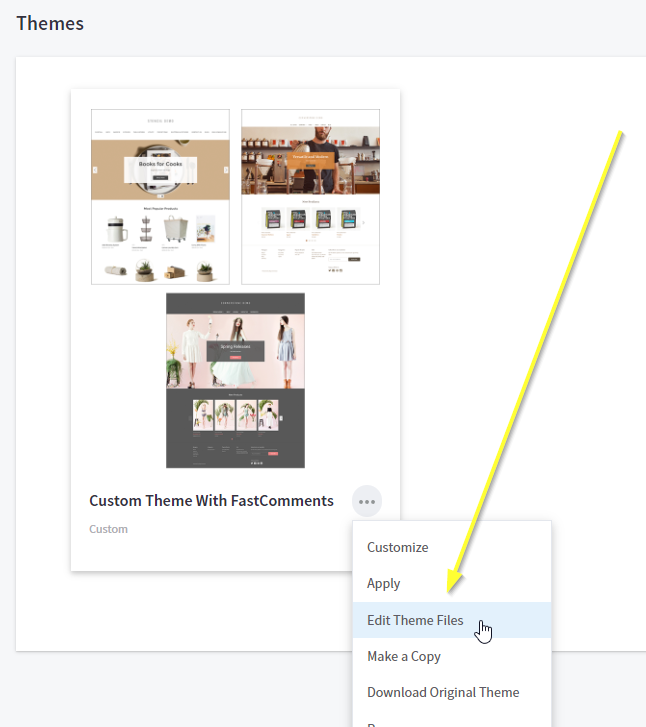
Trin 2: Rediger den korrekte skabelon
Det næste trin er at tilføje widget-koden, der får integrationen til at fungere.
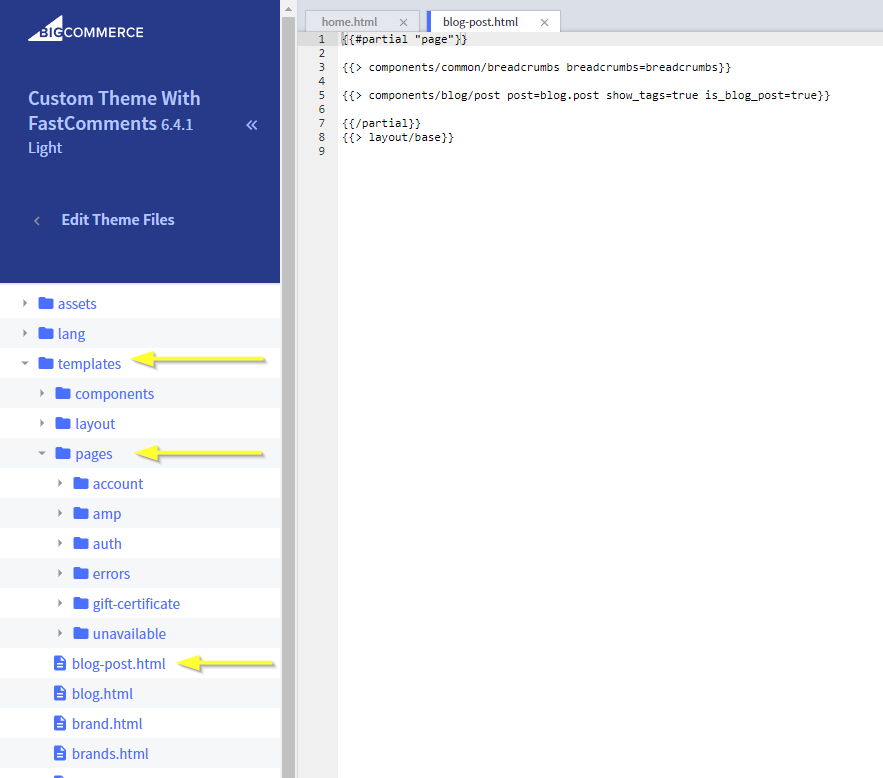
Når du er i temaeditoren, som angivet i det forrige trin, vil du se en filbrowser til venstre og en editor til højre.
Det, vi skal gøre, er at redigere en skabelon, der repræsenterer vores blogindlægssider.
I navigationspanelet til venstre, gå til templates->pages->blog-post.html.
Trin 3: Tilføj widget-kode
Kopiér nu den kode, vi skal bruge til at installere FastComments:

Nu indsætter vi widget-koden på Line 6. Det er vigtigt, at koden indsættes før linjen med \{{/partial}}.
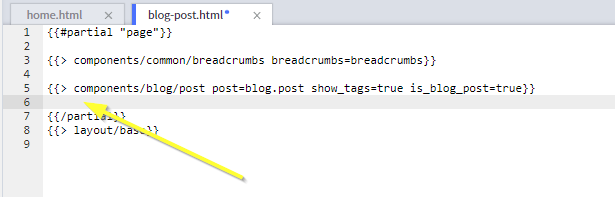
Du skulle ende med noget, der ligner dette:
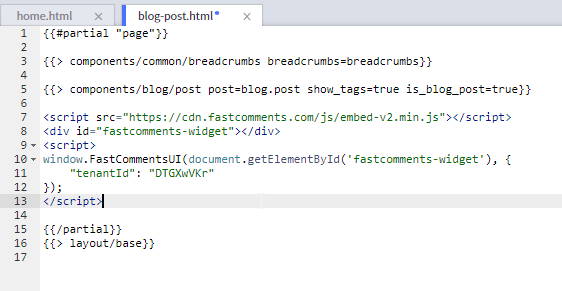
Nu kan vi gemme filen:
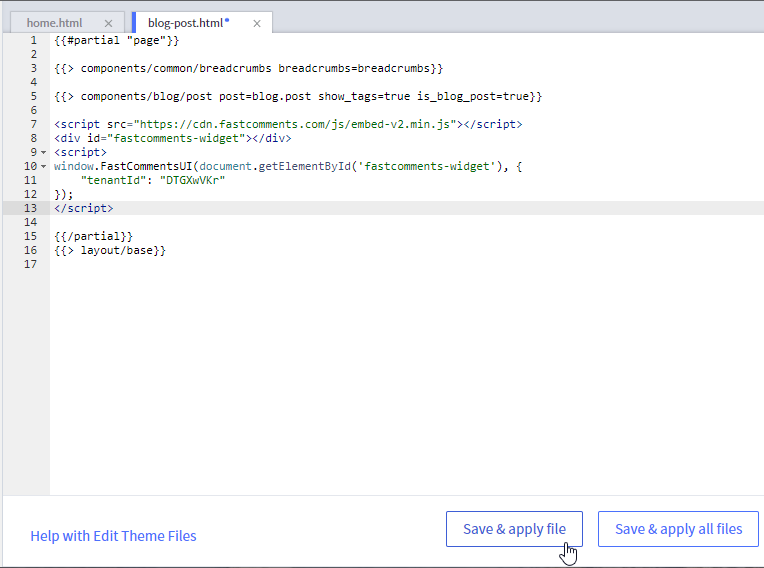
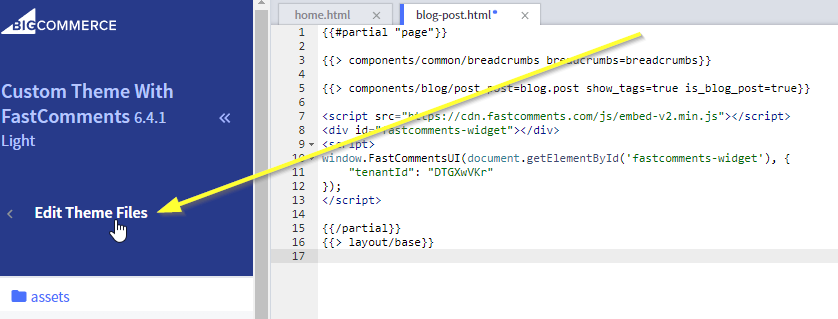
...og afslut editoren:
Trin 4: Aktivér det nye tema
Vores sidste trin er at bruge den nye tema-skabelon.
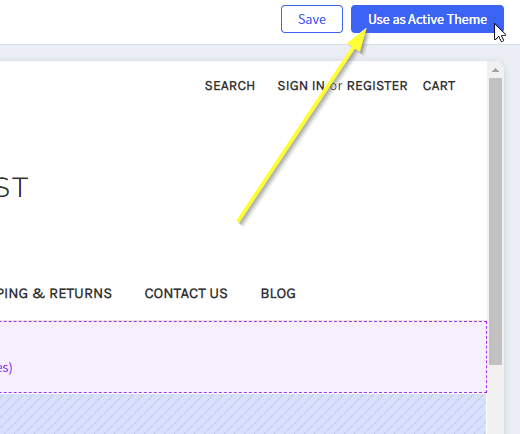
Øverst til højre vil du nu se enten Publish eller Make Active Theme. Klik på det for at fortsætte og gøre ændringerne aktive:
Nu kan vi tjekke vores websted! Hvis du går til et blogindlæg, bør du se en kommentarboks nederst.
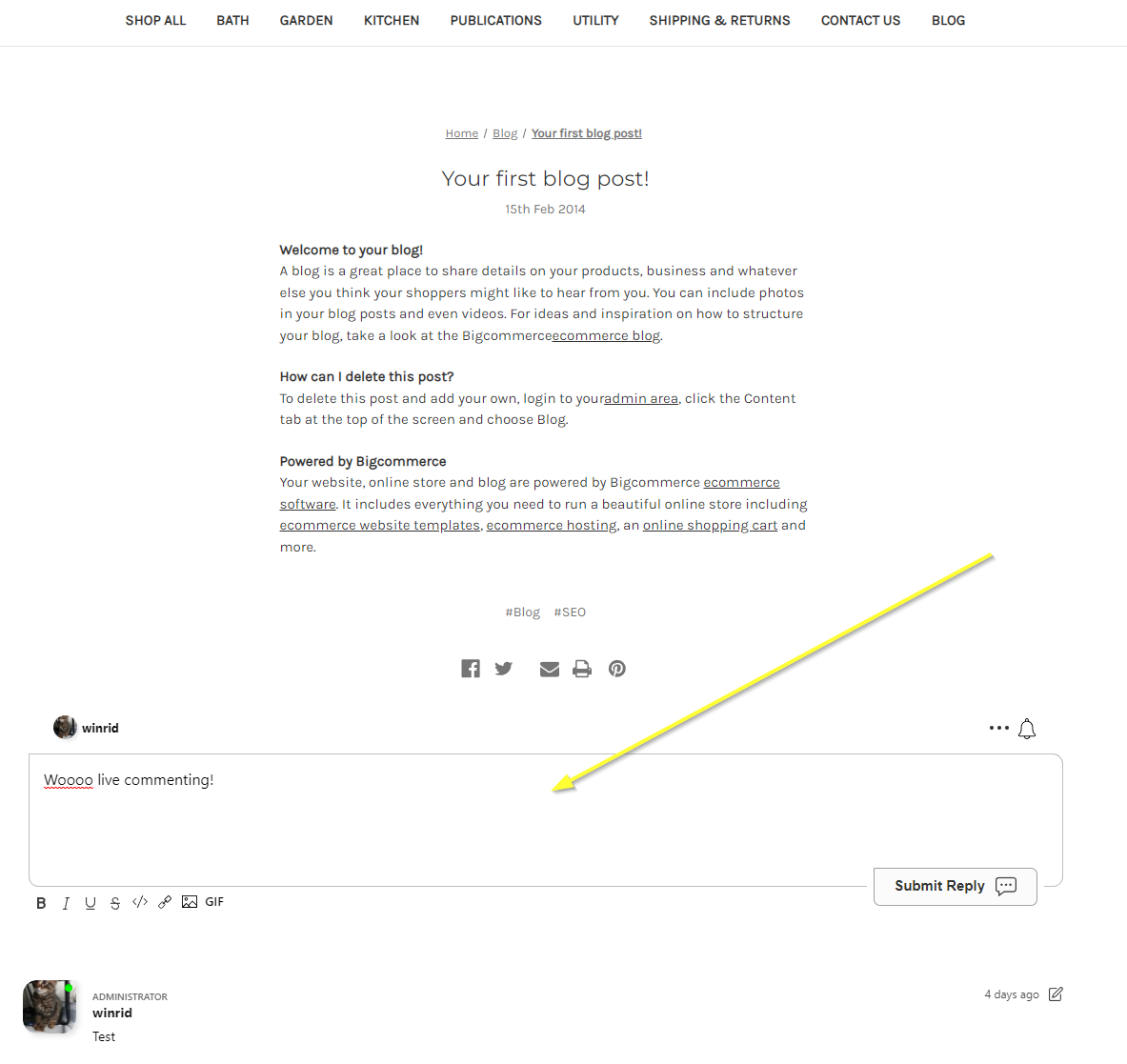
Succes
Godt arbejde! Du har tilføjet live-kommentarer til din BigCommerce-side.
Hvis du er stødt på en 'adgang nægtet'-fejl, eller gerne vil tilpasse FastComments, så læs videre.
Domænefejl
Du kan få en autorisationsfejl, som vist nedenfor:

Det skyldes, at FastComments ikke ved, at din konto skal kunne bruges på dette domæne.
I dette tilfælde er løsningen enkel. Du skal blot tilføje dit websted til din FastComments.com-konto.
Gå her for at tilføje dit websted til din konto.
Tilpasning
FastComments er designet til at blive tilpasset, så det matcher dit websted.
Hvis du gerne vil tilføje brugerdefineret styling eller justere konfigurationen, Se vores tilpasnings- og konfigurationsdokumentation for at lære hvordan.
Ekstra: Kodeudsnit til sidebyggeren
Det anbefales ikke at tilføje FastComments via BigCommerce's Page Builder, da koden så skal tilføjes manuelt til hver ønskede side.
Hvis dette ønskes, skal følgende kodeudsnit bruges. Kodeudsnit fra andre vejledninger vil ikke fungere på grund af måden BigCommerce er opbygget på: