
Dodajanje komentarjev na spletna mesta BigCommerce
S FastComments lahko enostavno dodamo komentarje v živo na katerokoli spletno mesto BigCommerce.
Navodila spodaj so za blog, zgrajen na BigCommerce, vendar bi bila primerna za katerikoli del BigCommerce.
Upoštevajte, da ta vadnica zahteva račun FastComments. Priporočamo, da se najprej registrirate in se nato vrnete sem. Račun si lahko ustvarite tukaj.
Korak 1: Pripravite svojo temo 
Najprej bomo ustvarili prilagojeno temo, ki jo bomo urejali. Če že imate nastavljeno prilagojeno temo, lahko ta korak preskočite.
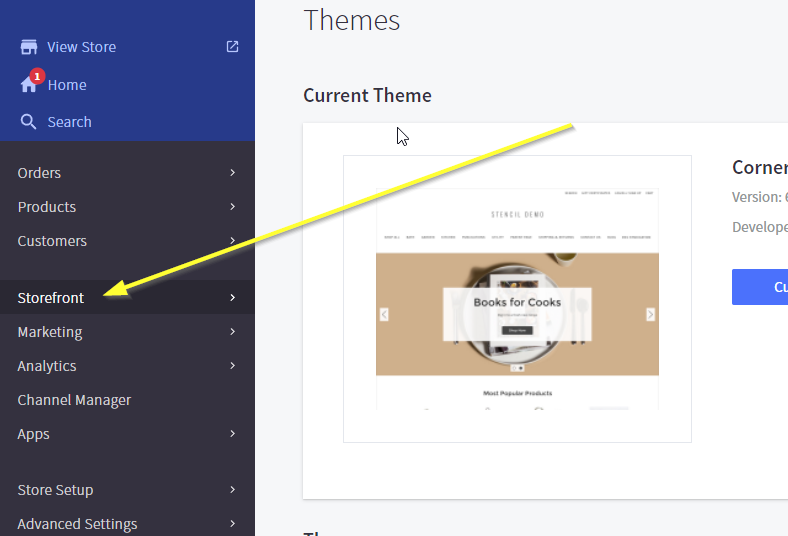
Za to bomo odšli v Storefront in nato v Themes.
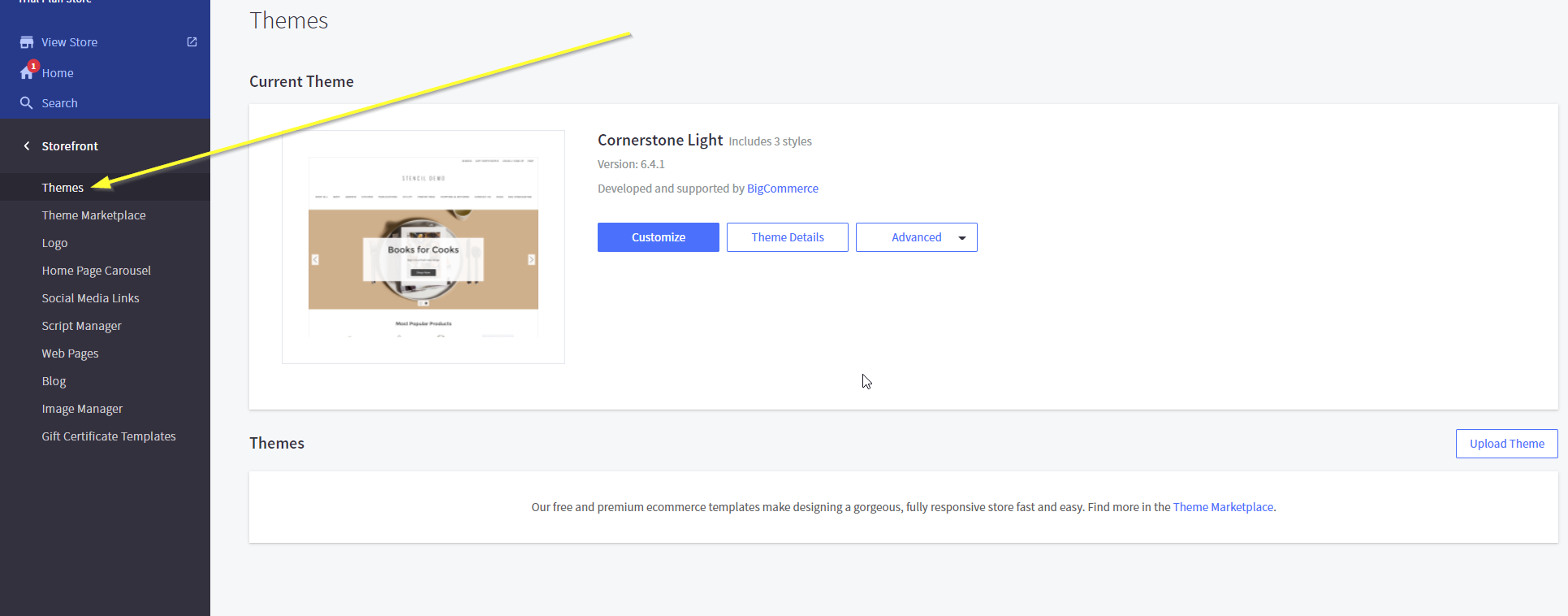
V ta namen bomo v tem priročniku uporabili privzeto temo, vendar so navodila enaka za vse teme.
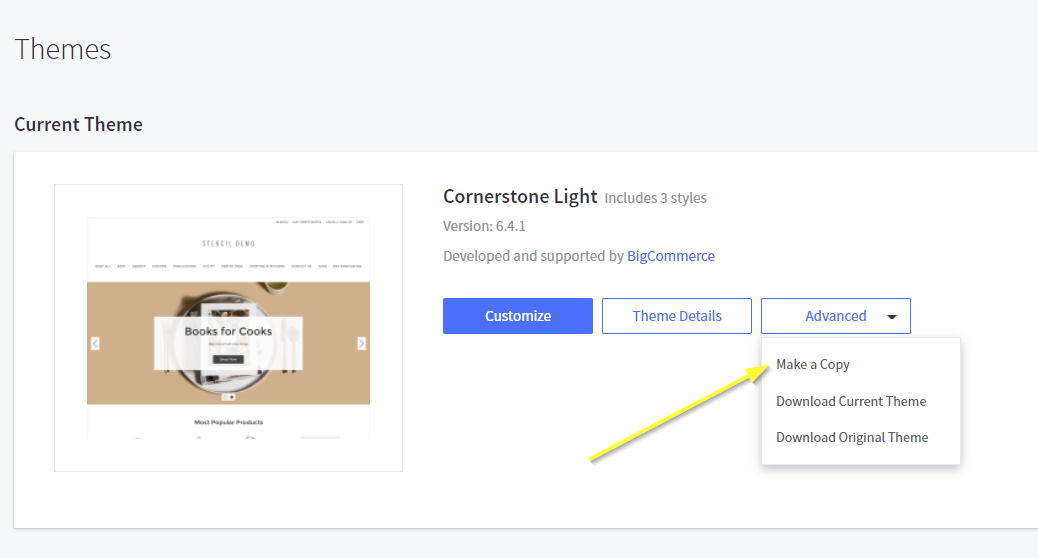
Nato ne kliknite Customize. Namesto tega kliknite Advanced in Make a Copy.
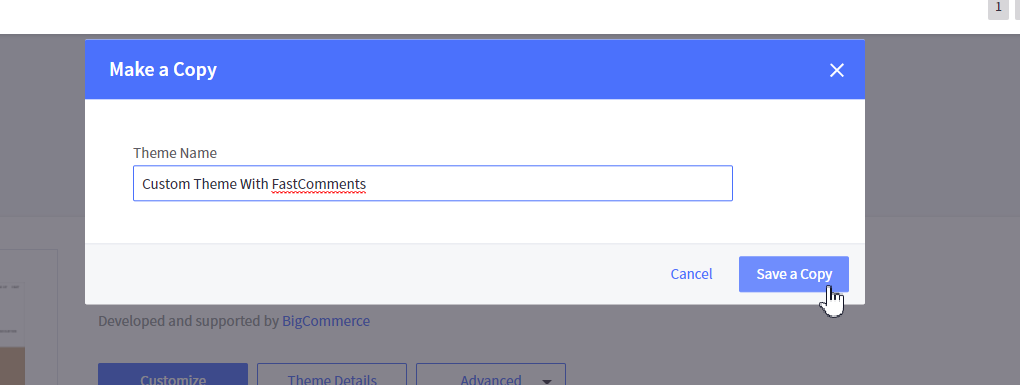
Potrdite kopiranje teme:
Ko je postopek končan, bi morali videti svojo temo navedeno pod Themes na dnu strani, kot prikazano.
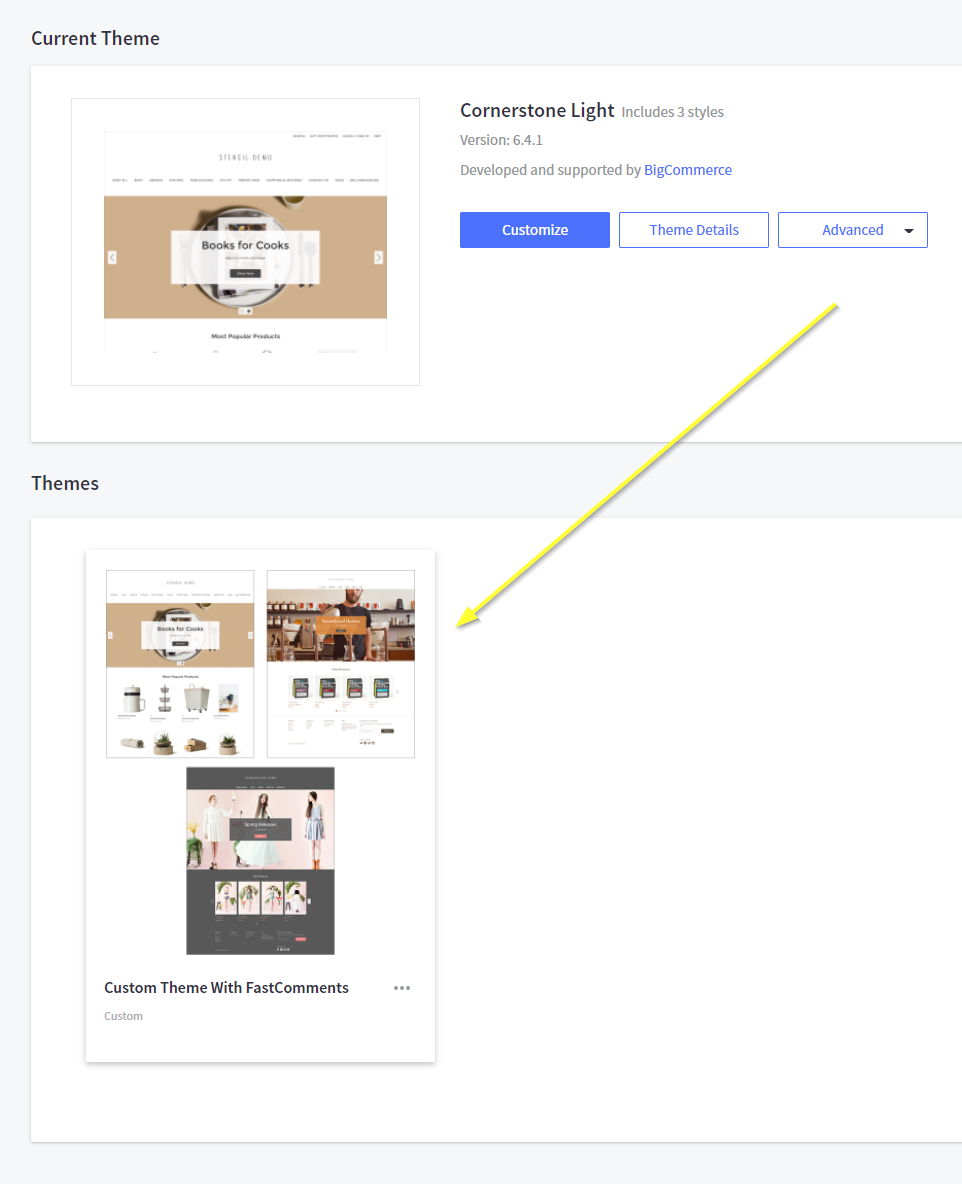
Zdaj lahko uredimo novo temo, da dodamo FastComments.
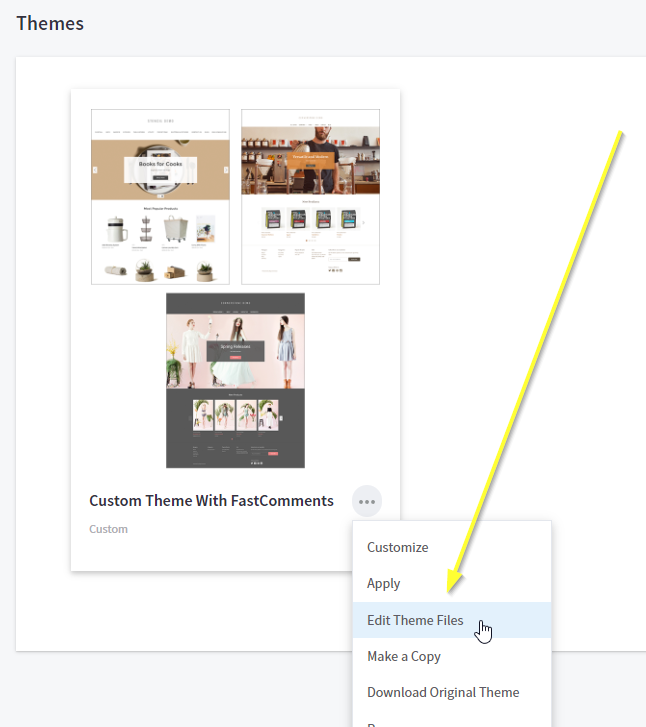
Korak 2: Uredite pravo predlogo
Naslednji korak bo dodajanje kode pripomočka, ki omogoča delovanje integracije.
Ko ste v urejevalniku teme, kot je bilo navedeno v prejšnjem koraku, boste na levi videli brskalnik datotek in na desni urejevalnik.
Uredili bomo predlogo, ki predstavlja strani naših objav na blogu.
V navigaciji na levi pojdite na templates->pages->blog-post.html.
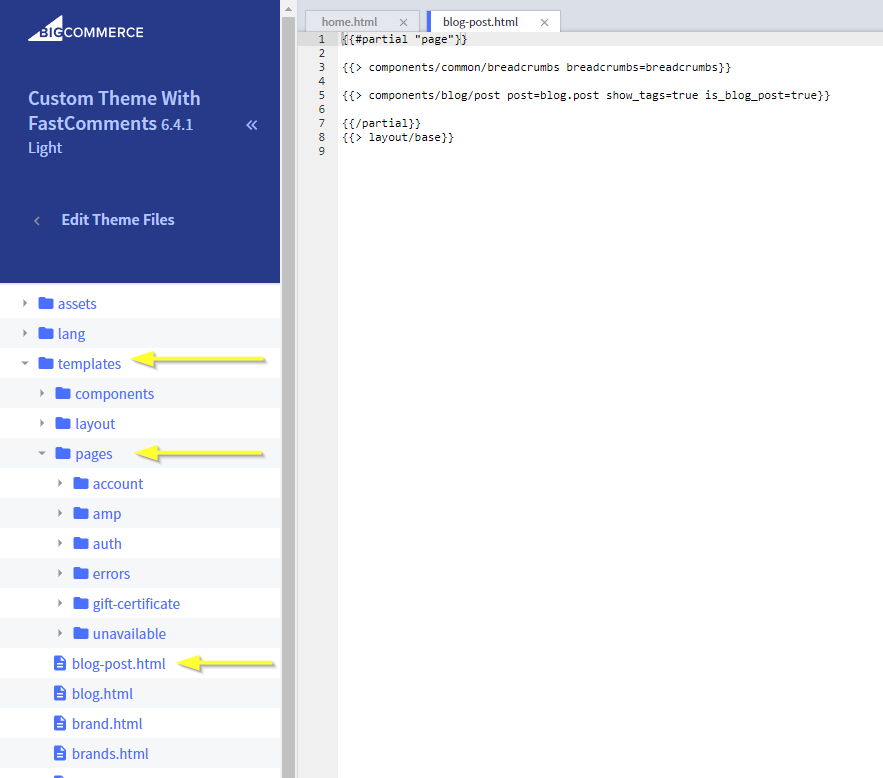
Korak 3: Dodajte kodo gradnika
Nato kopirajte kodo, ki jo bomo uporabili za namestitev FastComments:

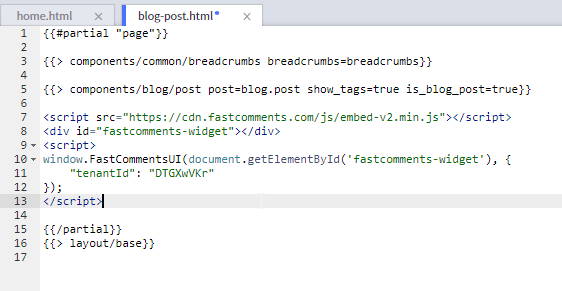
Zdaj bomo prilepili kodo widgeta na Line 6. Pomembno je, da je koda dodana pred vrstico z \{{/partial}}.
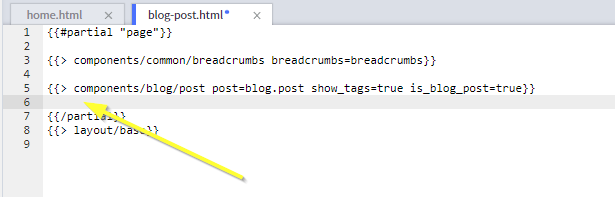
Na koncu bi morali imeti nekaj podobnega:
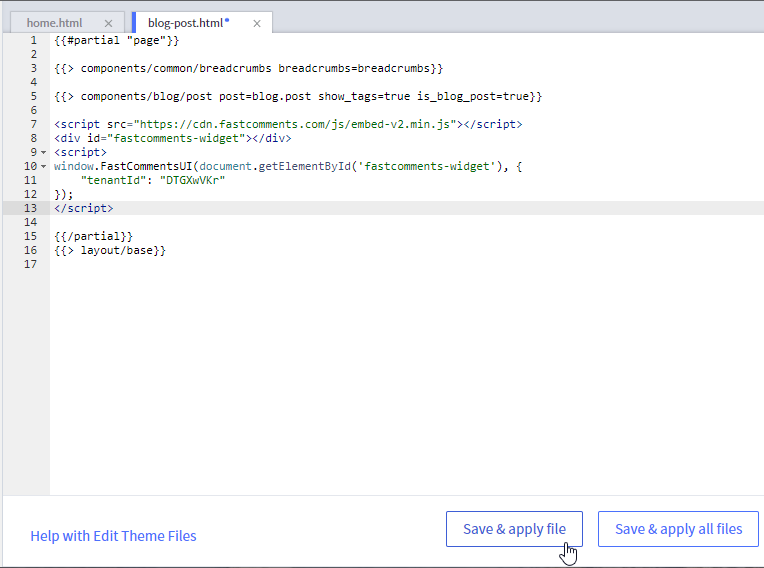
Zdaj lahko shranimo datoteko:
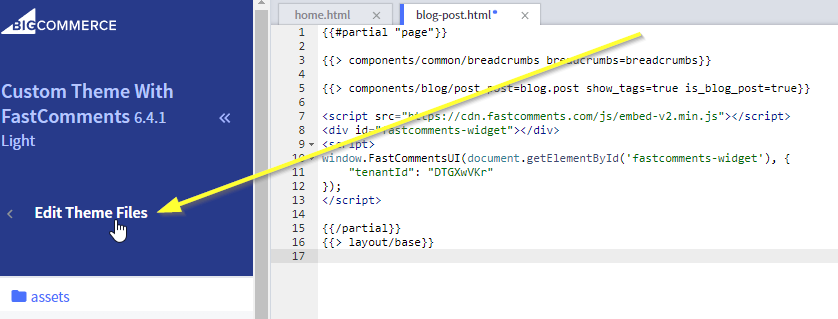
...in zapustite urejevalnik:
Korak 4: Aktivirajte novo temo
Naš zadnji korak je uporaba nove predloge teme.
V zgornjem desnem kotu boste zdaj videli bodisi Publish ali Make Active Theme. Kliknite to, da nadaljujete in spremembe objavite v živo:
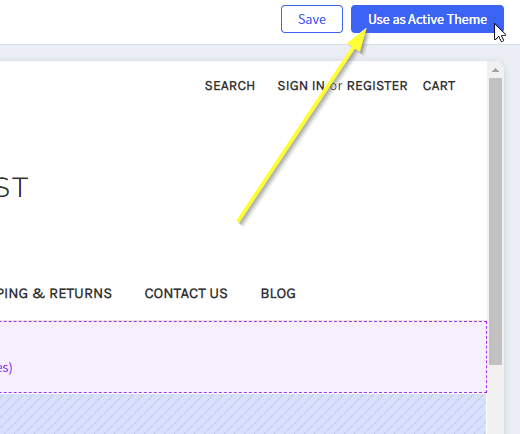
Zdaj si lahko ogledamo našo spletno stran! Če odprete objavo na blogu, bi morali videti polje za komentarje na dnu.
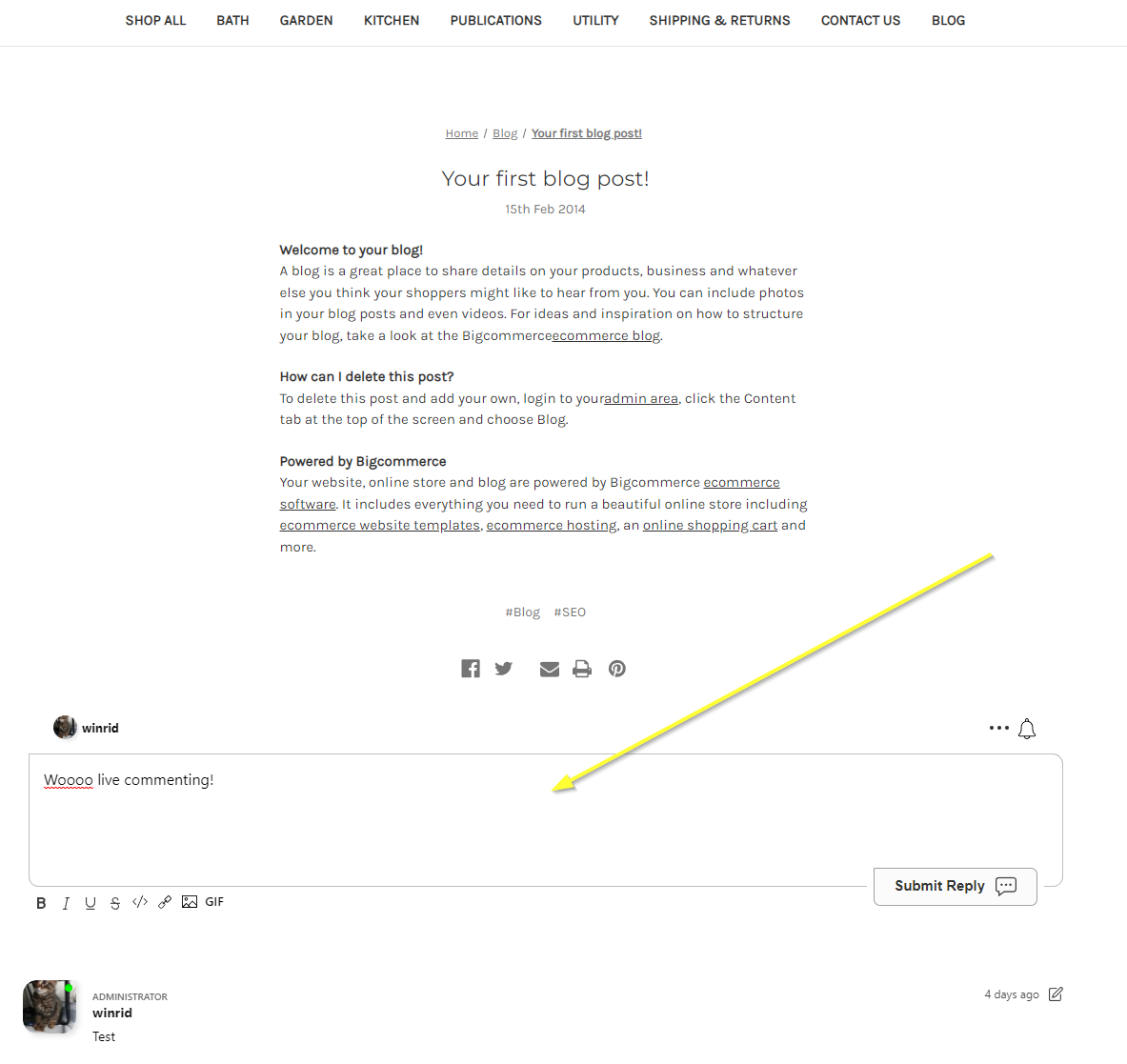
Uspeh
Odlično delo! Na svoje spletno mesto BigCommerce ste dodali komentarje v živo.
Če ste naleteli na napako 'dostop zavrnjen', ali bi radi prilagodili FastComments, nadaljujte z branjem.
Napake domen
Morda boste prejeli napako avtorizacije, kot je prikazano spodaj:

Do tega pride, ker FastComments ne ve, da naj dovoli uporabo vašega računa na tej domeni.
V tem primeru je rešitev preprosta. Svoje spletno mesto morate le dodati v račun na FastComments.com.
Prilagoditve
FastComments je zasnovan tako, da ga lahko prilagodite svoji strani.
Če želite dodati lastno oblikovanje ali spremeniti konfiguracijo, oglejte si našo dokumentacijo o prilagoditvah in konfiguraciji, da izveste, kako.
Dodatno: Izsek kode za Page Builder
Ne priporoča se dodajanje FastComments prek Page Builderja BigCommerce, saj je treba nato kodo ročno dodati na vsako želeno stran.
Če pa je to zaželeno, je treba uporabiti naslednji del kode. Delčki kode iz drugih vadnic ne bodo delovali zaradi narave BigCommerce: