
Додавање коментара на сајтове на BigCommerce
Са FastComments-ом можемо лако додати коментаре у реалном времену на било који BigCommerce сајт.
Упутства у наставку су за блог изграђен на BigCommerce, али добро функционишу за било који део BigCommerce-а.
Имајте у виду да овај туторијал захтева FastComments налог. Препоручујемо да се прво региструјете, па се вратите овде. Можете направити налог овде.
Корак 1: Припремите тему 
Прво, хајде да креирамо прилагођену тему коју ћемо уредити. Ако већ имате подешену прилагођену тему, можете прескочити овај корак.
To do this, we will go to Storefront and then Themes.
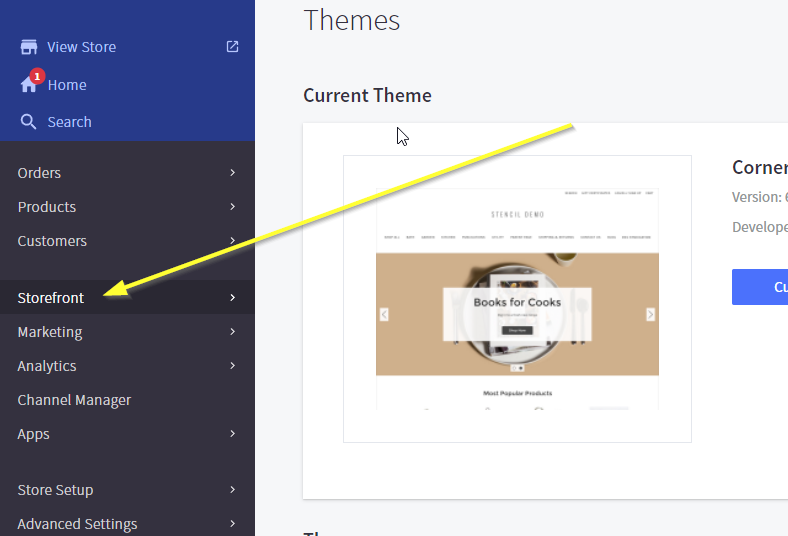
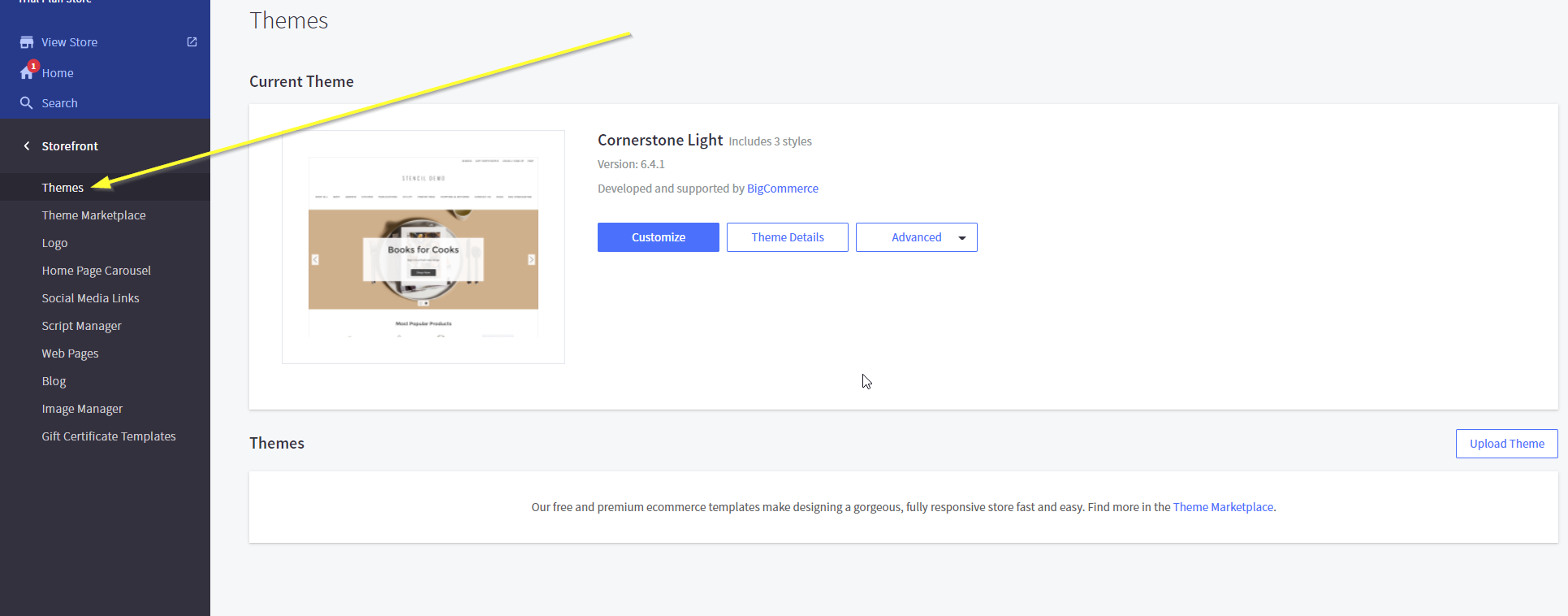
За потребе овог упутства користићемо подразумевану тему, али упутства су иста за све теме.
Next, we are not going to click Customize. Instead, click Advanced and Make a Copy.
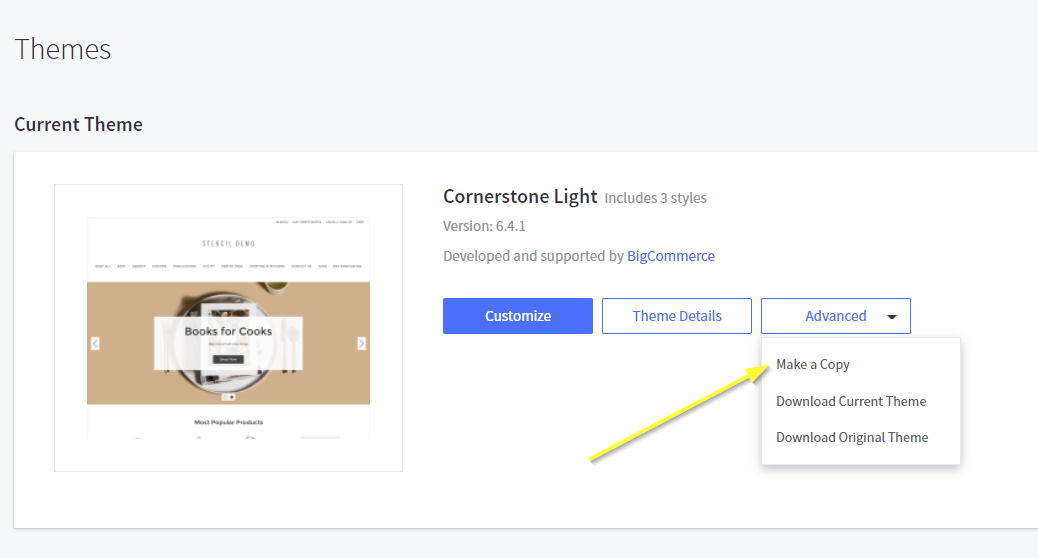
Потврдите копирање теме:
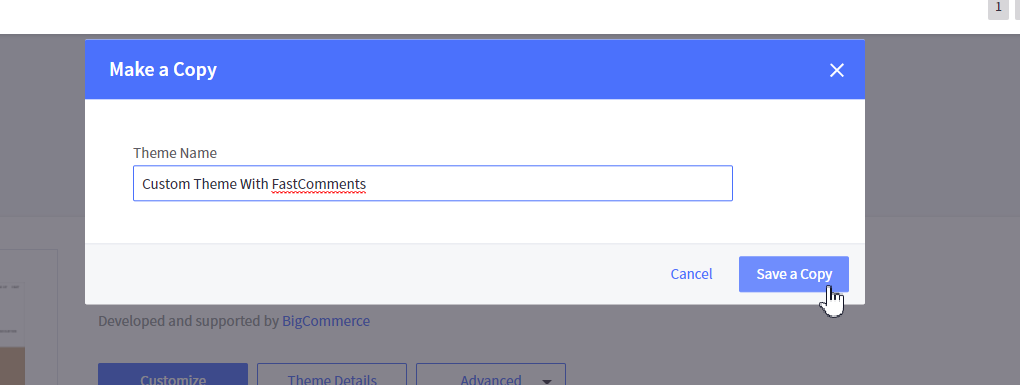
Када се заврши, требало би да видите вашу тему наведну под Themes на дну странице, као у наставку.
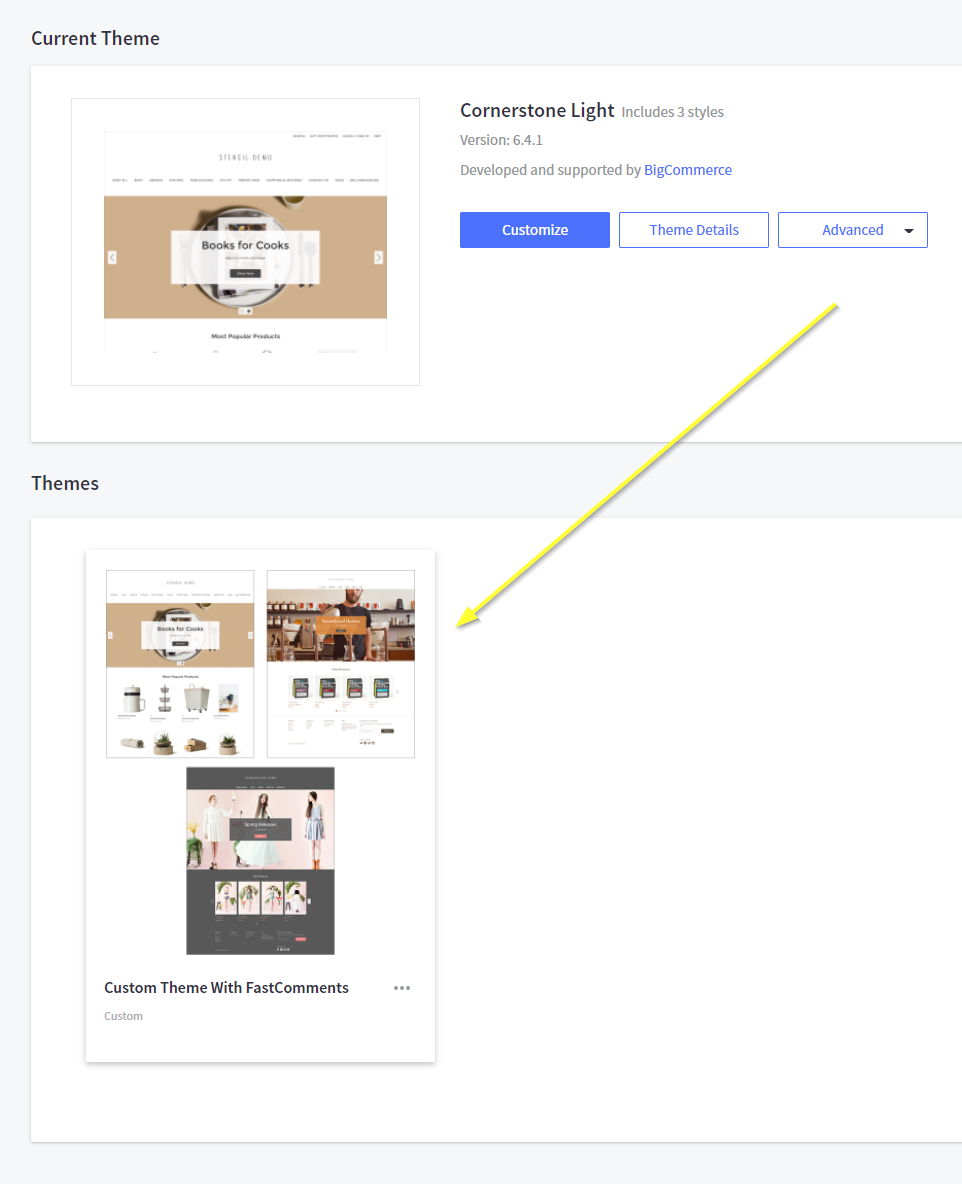
Сада можемо уредити нашу нову тему да додамо FastComments.
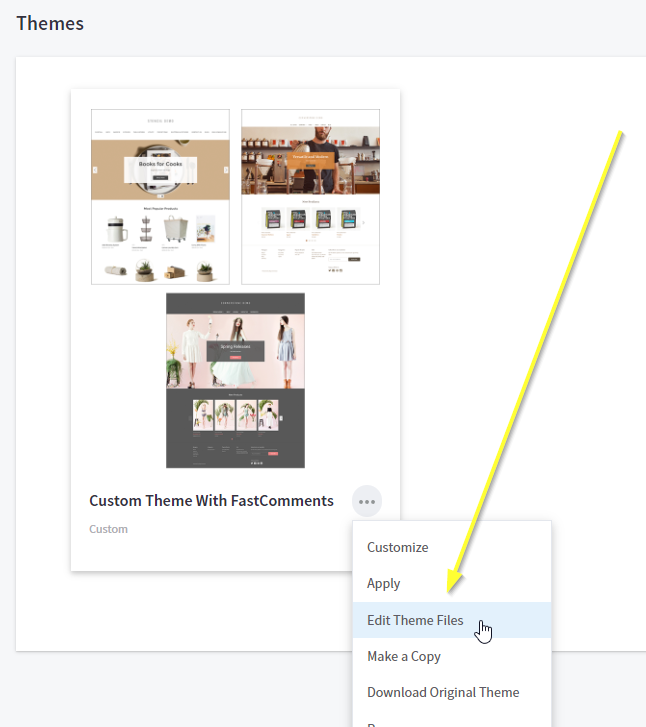
Корак 2: Измените одговарајући шаблон
Следећи корак је додавање кода видгета који чини интеграцију функционалном.
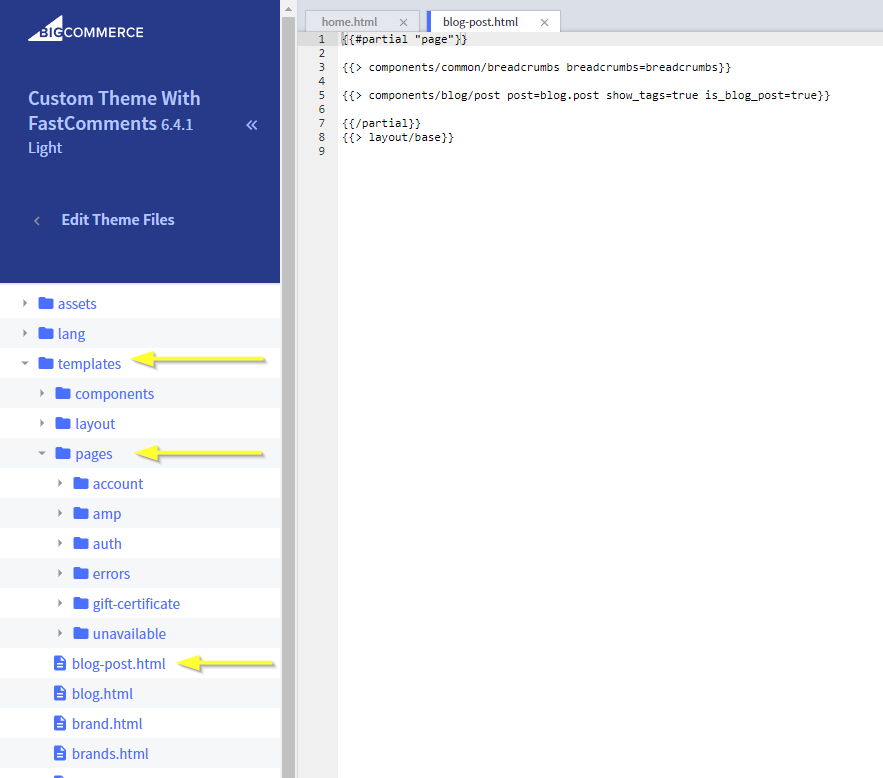
Када се налазите у уређивачу теме, као што је објашњено у претходном кораку, видећете прегледач датотека са леве стране и уређивач са десне стране.
Оно што ћемо урадити је уредити шаблон који представља странице постова на блогу.
У навигацији са леве стране идите на templates->pages->blog-post.html.
Корак 3: Додајте код виџета
Затим, копирајте код који ћемо користити за инсталирање FastComments:

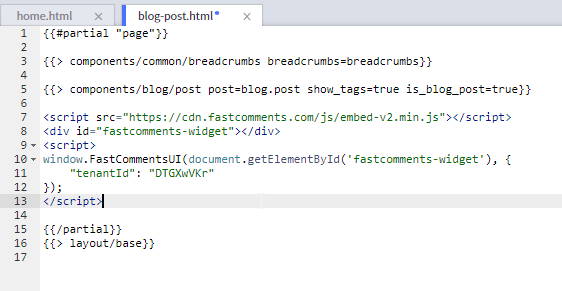
Сада ћемо налепити код видгета на Line 6. Важно је да се код дода пре линије са \{{/partial}}.
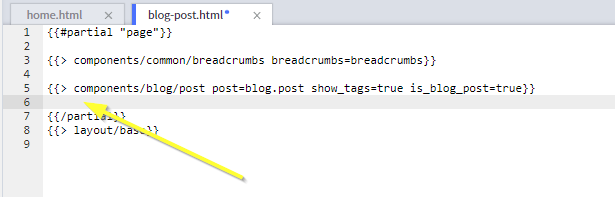
Требало би да добијете нешто овако:
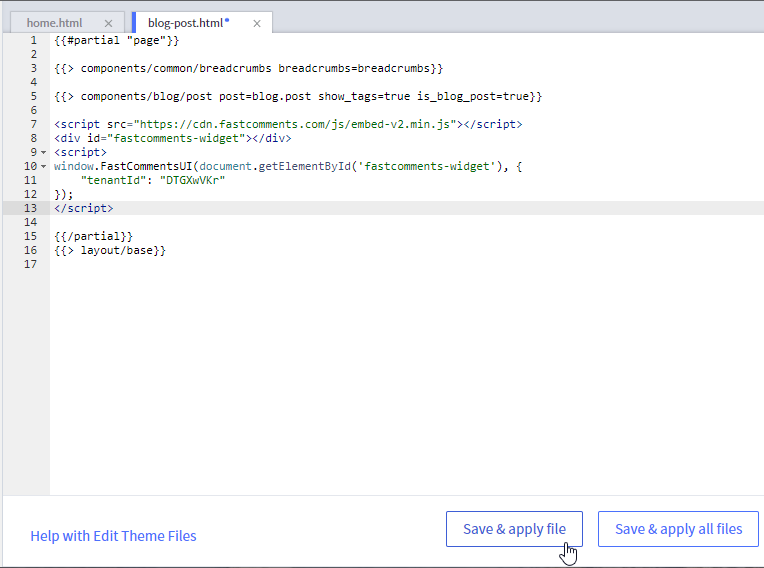
Сада можемо сачувати датотеку:
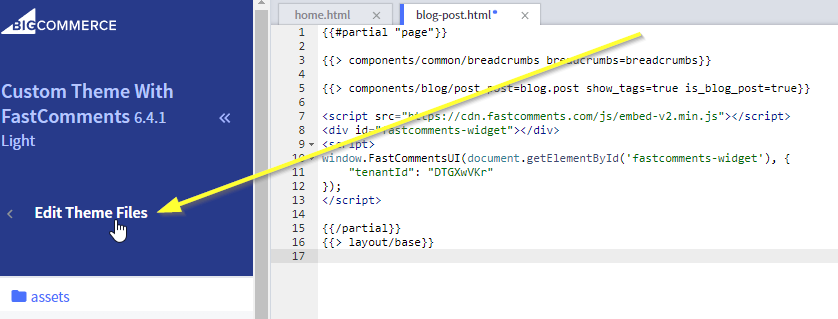
...и изађите из уређивача:
Корак 4: Активирајте нову тему
Наш последњи корак је да користимо нови шаблон теме.
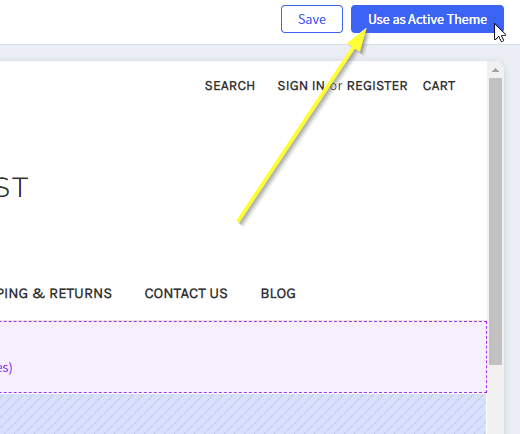
У горњем десном углу сада ћете видети или Publish или Make Active Theme. Кликните на њега да наставите и примените промене уживо:
Сада можемо да погледамо наш сајт! Ако одете на објаву на блогу, требало би да видите поље за коментаре на дну.
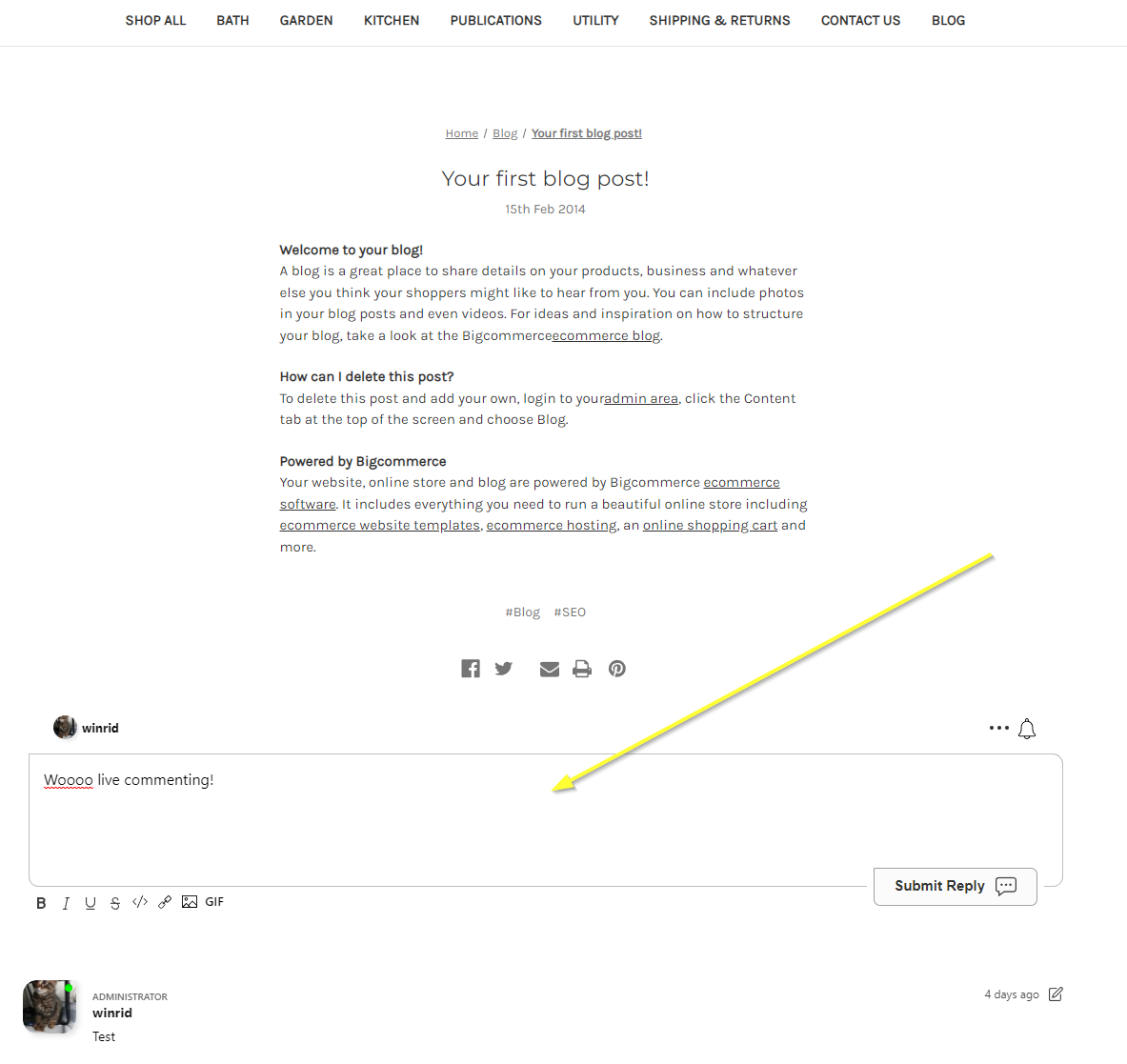
Успешно
Одличан посао! Додали сте коментарисање уживо на ваш BigCommerce сајт.
Ако сте наишли на грешку 'permission denied', или желите да прилагодите FastComments, наставите са читањем.
Грешке домена
Можете добити грешку овлашћења, попут следеће:

Ово је зато што FastComments не зна да треба да дозволи коришћење вашег налога на овом домену.
У овом случају, решење је једноставно. Потребно је само да додате свој сајт на свој FastComments.com налог.
Кликните овде да додате свој сајт у свој налог.
Прилагођавање
FastComments је осмишљен да се прилагоди вашем сајту.
Ако желите да додате прилагођени стил, или подесите конфигурацију, Погледајте нашу документацију о прилагођавању и конфигурацији да бисте сазнали како.
Додатно: Исечак кода за Page Builder
Не препоручује се додавање FastComments-а преко BigCommerce Page Builder-а, јер тада код мора бити ручно додат на сваку страницу на којој желите.
Међутим, ако је то жељено, мора се користити следећи фрагмент кода. Фрагменти кода из других туторијала неће радити због природе BigCommerce-а: