
Προσθήκη σχολίων σε ιστότοπους BigCommerce
Με το FastComments μπορούμε εύκολα να προσθέσουμε ζωντανά σχόλια σε οποιονδήποτε ιστότοπο BigCommerce.
Οι παρακάτω οδηγίες αφορούν ένα ιστολόγιο χτισμένο σε BigCommerce, αλλά θα λειτουργούσαν καλά για οποιοδήποτε μέρος του BigCommerce.
Σημειώστε ότι αυτό το σεμινάριο απαιτεί λογαριασμό FastComments. Συνιστάται να εγγραφείτε πρώτα και μετά να επιστρέψετε εδώ. Μπορείτε να δημιουργήσετε λογαριασμό εδώ.
Βήμα 1: Προετοιμάστε το θέμα σας 
First, let's create a custom theme that we're going to edit. If you already have a custom theme setup, you can skip this step.
To do this, we will go to Storefront and then Themes.
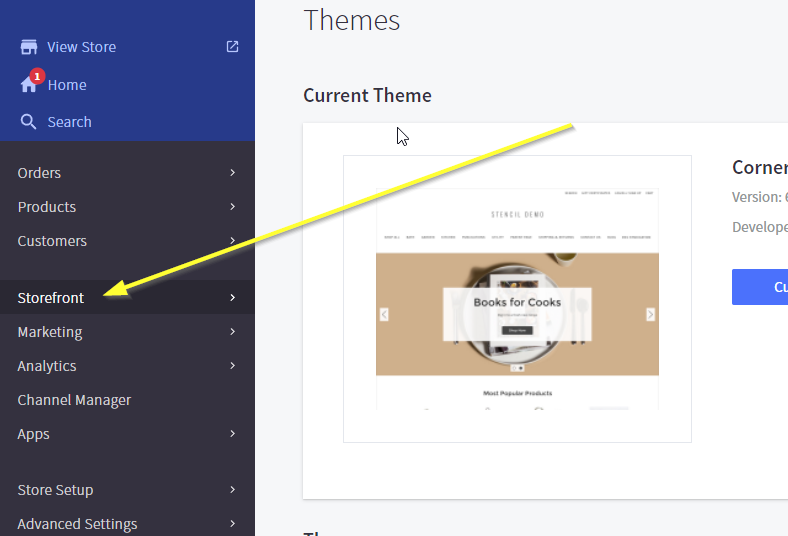
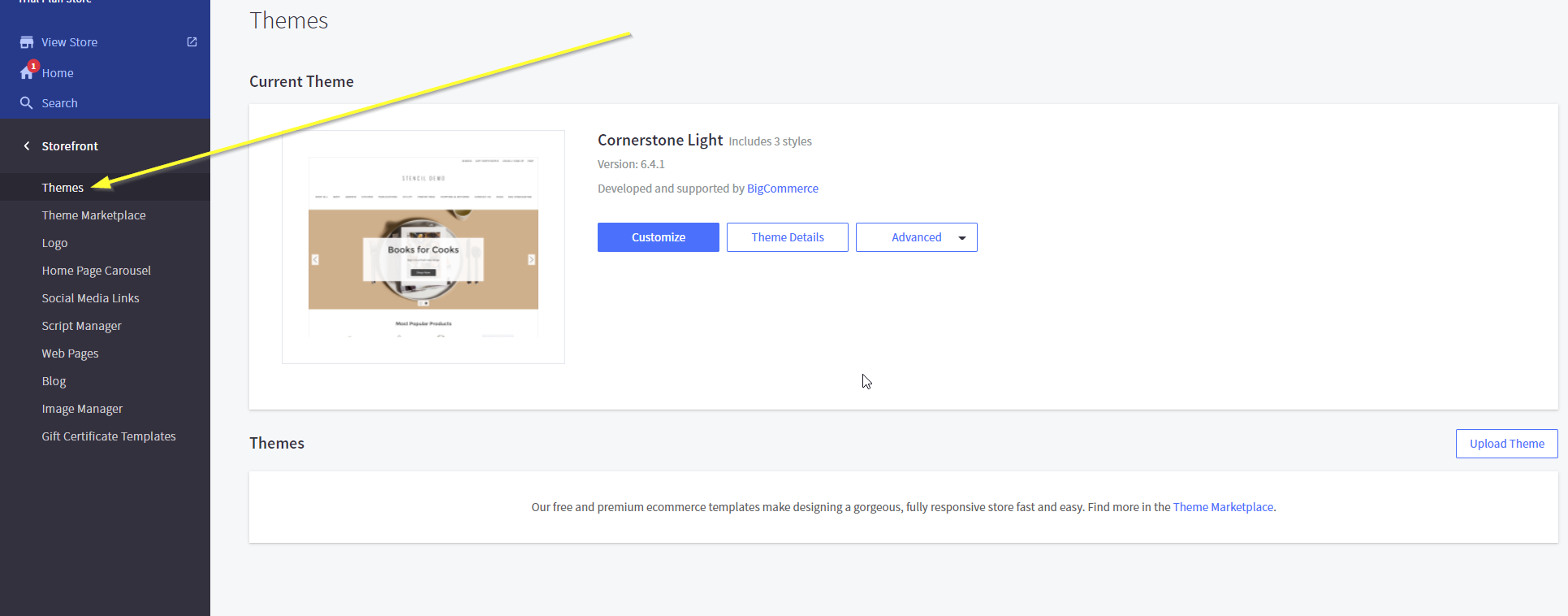
For the purposes of this tutorial we will use the default theme, but the instructions are the same for all themes.
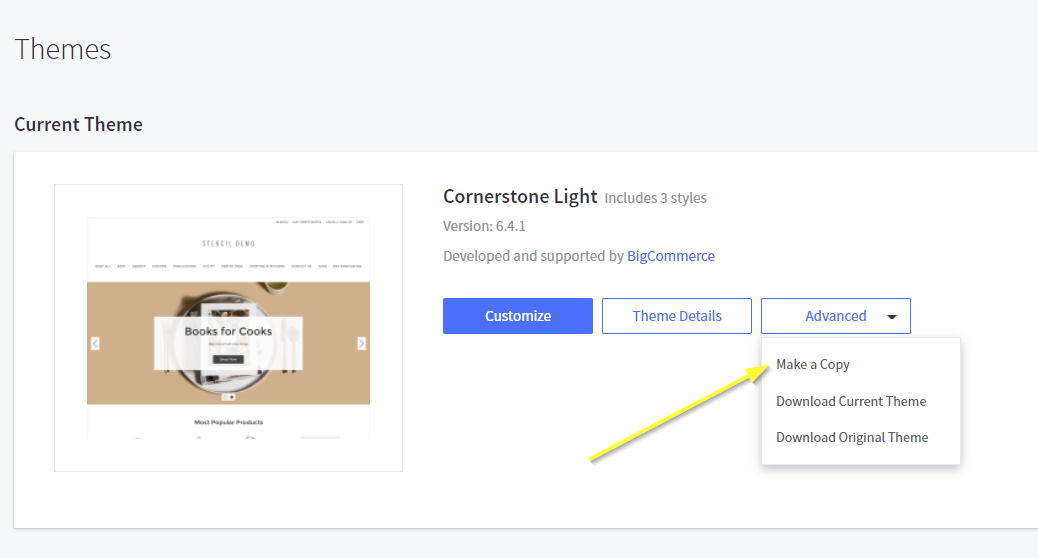
Next, we are not going to click Customize. Instead, click Advanced and Make a Copy.
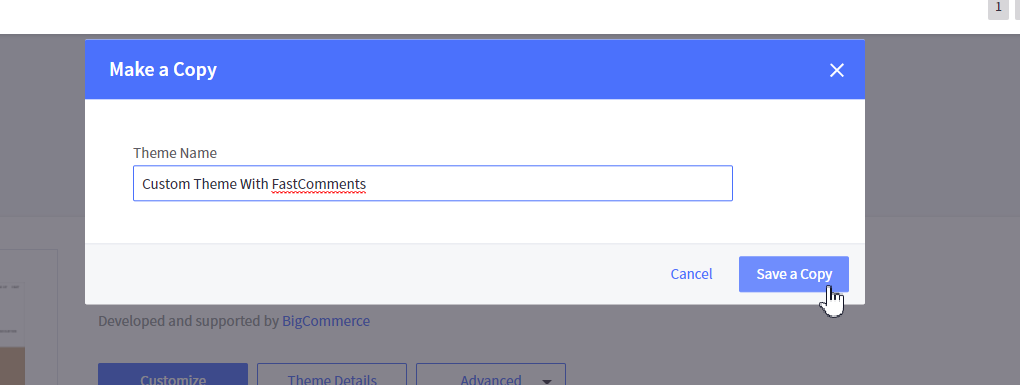
Confirm copying the theme:
Once complete, you should see your theme listed under Themes on the bottom of the page, like so.
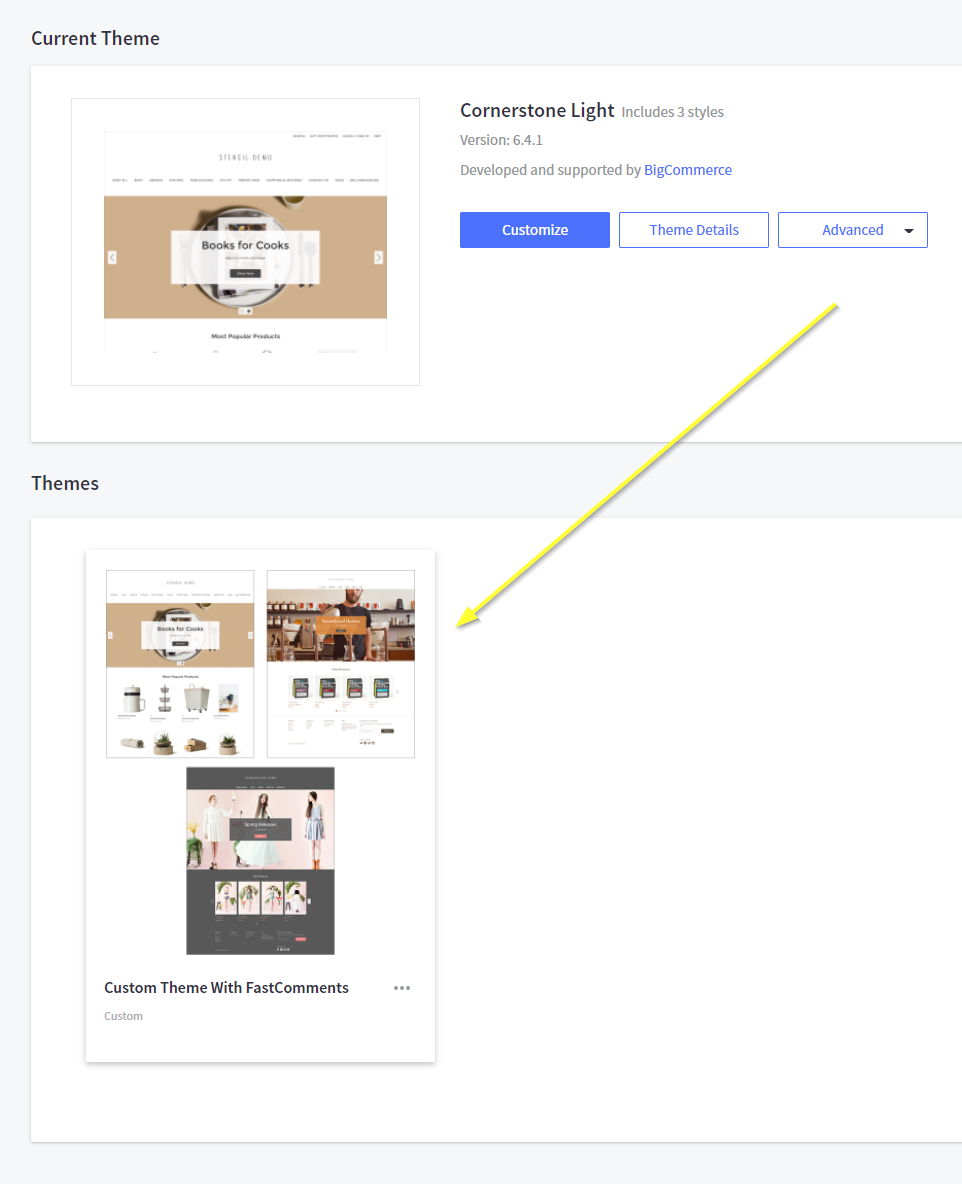
Now we can edit our new theme to add FastComments.
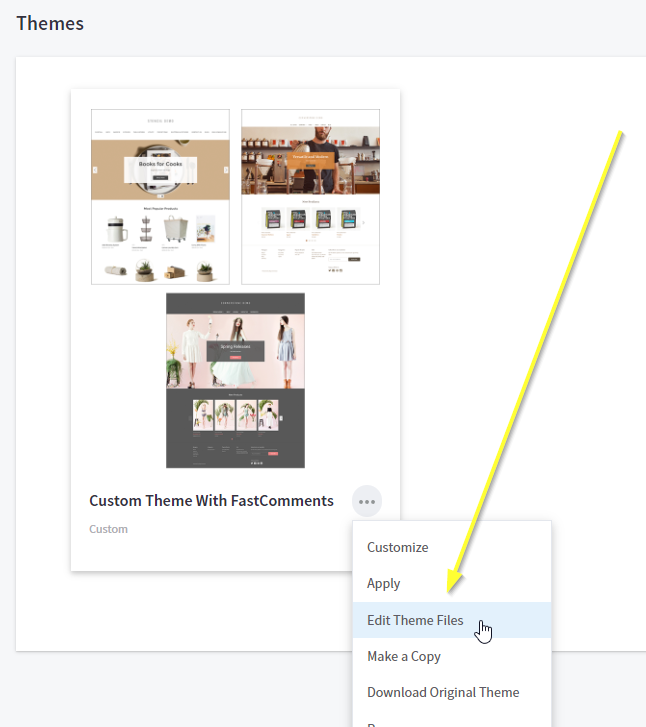
Βήμα 2: Επεξεργαστείτε το σωστό πρότυπο
Το επόμενο βήμα είναι να προσθέσουμε τον κώδικα του widget που κάνει την ενσωμάτωση να λειτουργεί.
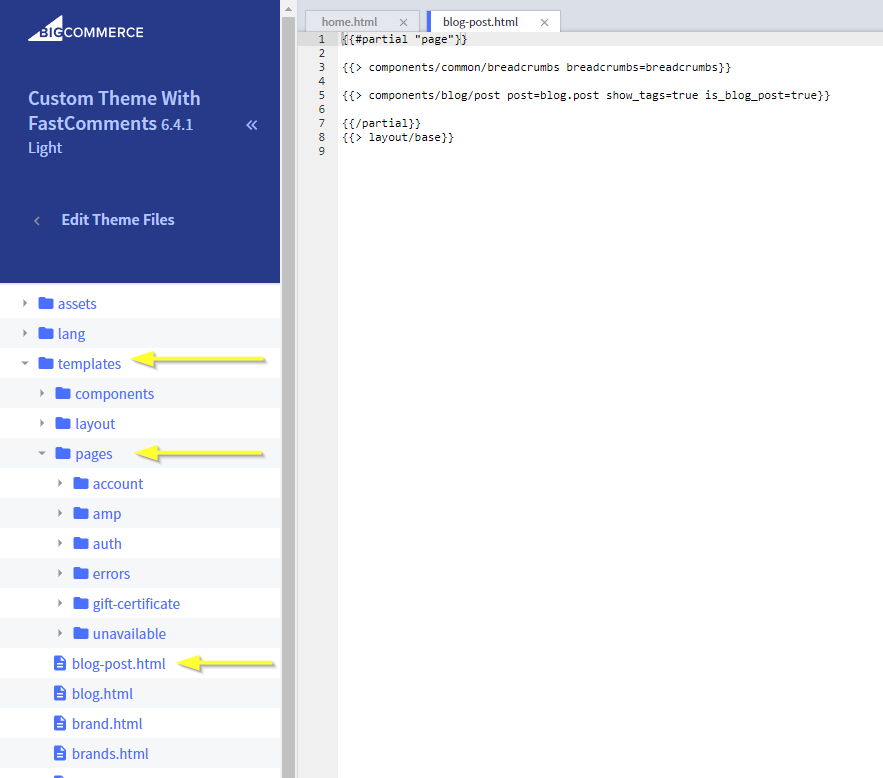
Μόλις βρεθείτε στον επεξεργαστή θέματος, όπως κατευθυνθήκατε από το προηγούμενο βήμα, θα δείτε έναν εξερευνητή αρχείων στα αριστερά και έναν επεξεργαστή στα δεξιά.
Αυτό που πρόκειται να κάνουμε είναι να επεξεργαστούμε ένα πρότυπο που αντιπροσωπεύει τις σελίδες των δημοσιεύσεων του ιστολογίου μας.
Στην αριστερή πλοήγηση, μεταβείτε στο templates->pages->blog-post.html.
Βήμα 3: Προσθέστε τον κώδικα του widget
Στη συνέχεια, αντιγράψτε τον κώδικα που θα χρησιμοποιήσουμε για την εγκατάσταση του FastComments:

Τώρα πρόκειται να επικολλήσουμε τον κώδικα του widget στη Line 6. Είναι σημαντικό ο κώδικας να προστεθεί πριν τη γραμμή με \{{/partial}}.
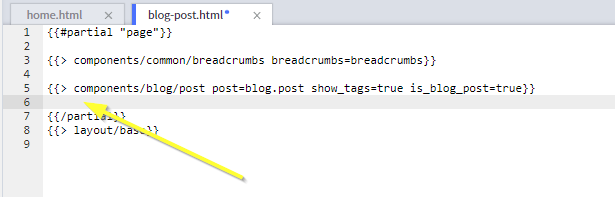
Θα πρέπει να έχετε κάτι σαν το παρακάτω:
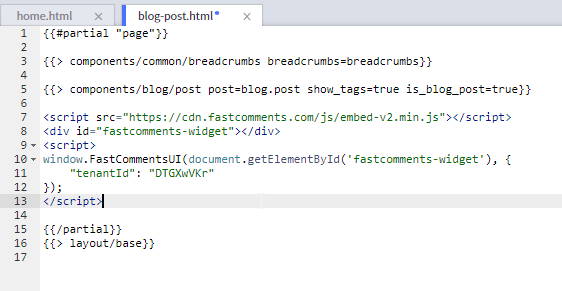
Τώρα μπορούμε να αποθηκεύσουμε το αρχείο:
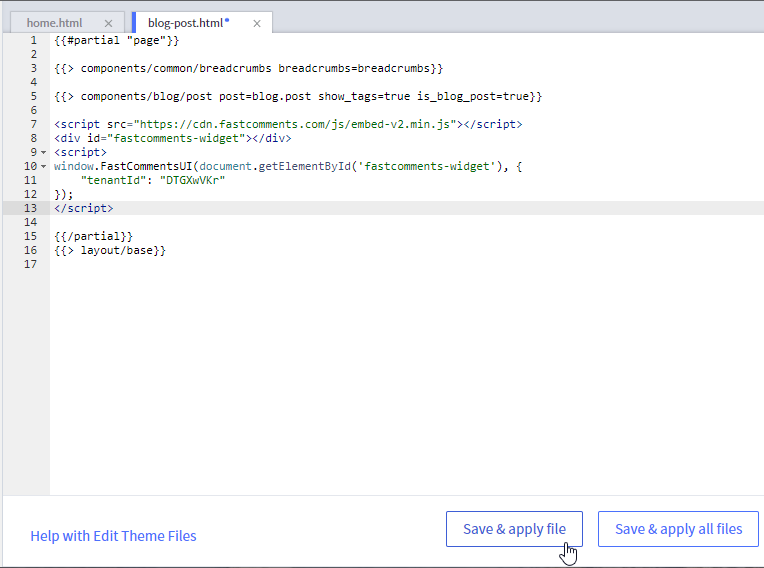
...και έξοδος από τον επεξεργαστή:
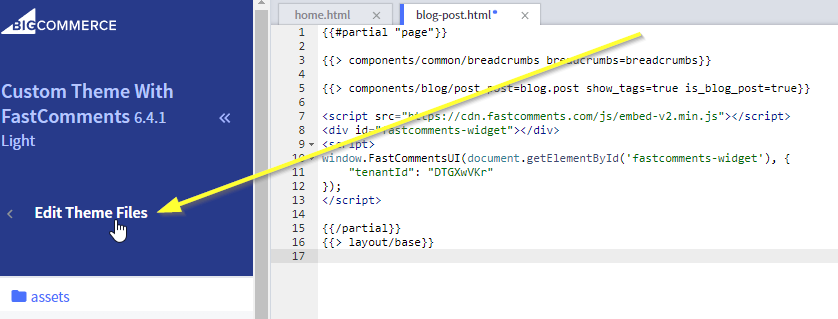
Βήμα 4: Ενεργοποιήστε το νέο θέμα
Το τελευταίο μας βήμα είναι να χρησιμοποιήσουμε το νέο πρότυπο θέματος.
Στο πάνω δεξιά μέρος, τώρα θα δείτε είτε Publish είτε Make Active Theme. Κάντε κλικ σε αυτό για να συνεχίσετε και να δημοσιεύσετε τις αλλαγές:
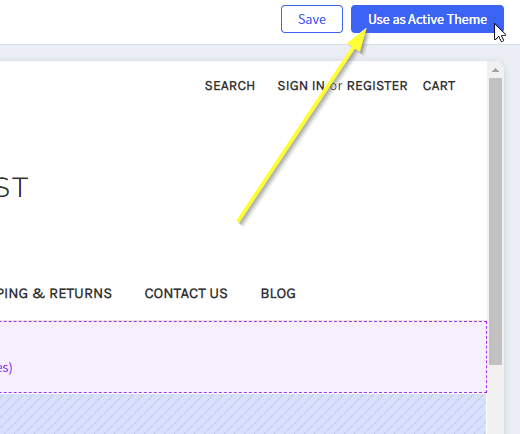
Τώρα μπορούμε να ελέγξουμε τον ιστότοπό μας! Αν μεταβείτε σε μια ανάρτηση ιστολογίου, θα πρέπει να δείτε ένα πλαίσιο σχολίων στο κάτω μέρος.
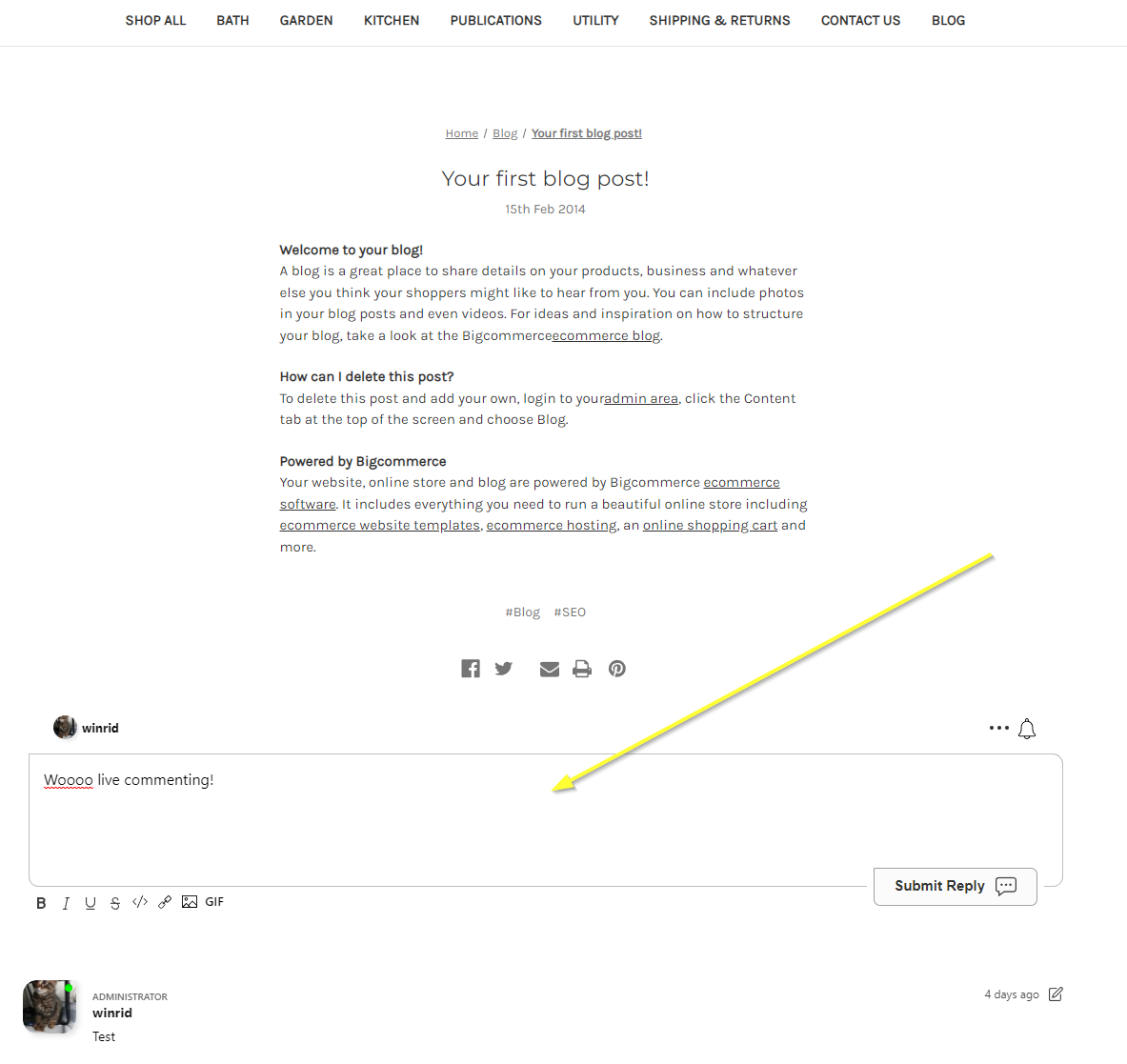
Επιτυχία
Καλή δουλειά! Έχετε προσθέσει σχόλια σε πραγματικό χρόνο στον ιστότοπό σας στο BigCommerce.
Αν αντιμετωπίζετε σφάλμα "permission denied" ή θέλετε να προσαρμόσετε το FastComments, διαβάστε παρακάτω.
Σφάλματα τομέα
Μπορεί να λάβετε ένα σφάλμα εξουσιοδότησης, όπως το παρακάτω:

Αυτό συμβαίνει επειδή το FastComments δεν γνωρίζει ότι πρέπει να επιτρέψει τη χρήση του λογαριασμού σας σε αυτόν τον τομέα.
Σε αυτή την περίπτωση, η διόρθωση είναι απλή. Απλώς πρέπει να προσθέσετε τον ιστότοπό σας στον λογαριασμό σας στο FastComments.com.
Go here to add your site to your account.
Προσαρμογή
FastComments έχει σχεδιαστεί για να προσαρμόζεται ώστε να ταιριάζει με τον ιστότοπό σας.
Αν θέλετε να προσθέσετε προσαρμοσμένο στυλ ή να τροποποιήσετε τη διαμόρφωση, Δείτε την τεκμηρίωση προσαρμογών μας για να μάθετε πώς.
Επιπλέον: Απόσπασμα κώδικα για τον κατασκευαστή σελίδων
Δεν συνιστάται να προσθέτετε το FastComments μέσω του Page Builder του BigCommerce, καθώς τότε ο κώδικας πρέπει να προστεθεί χειροκίνητα σε κάθε επιθυμητή σελίδα.
Ωστόσο, αν αυτό επιθυμείτε, πρέπει να χρησιμοποιηθεί το ακόλουθο απόσπασμα κώδικα. Αποσπάσματα κώδικα από άλλα σεμινάρια δεν θα λειτουργήσουν λόγω της φύσης του BigCommerce: