
Додавання коментарів на сайти BigCommerce
За допомогою FastComments ми можемо легко додати функцію живих коментарів на будь-який сайт BigCommerce.
Інструкції нижче призначені для блогу, створеного на BigCommerce, але вони добре підходять для будь-якого розділу BigCommerce.
Зауважте, що для цього керівництва потрібен обліковий запис FastComments. Рекомендується спочатку зареєструватися, а потім повернутися сюди. Ви можете створити обліковий запис тут.
Крок перший: Підготуйте вашу тему 
Спочатку створимо власну тему, яку ми будемо редагувати. Якщо у вас вже налаштована користувацька тема, цей крок можна пропустити.
Для цього перейдіть до Storefront, а потім до Themes.
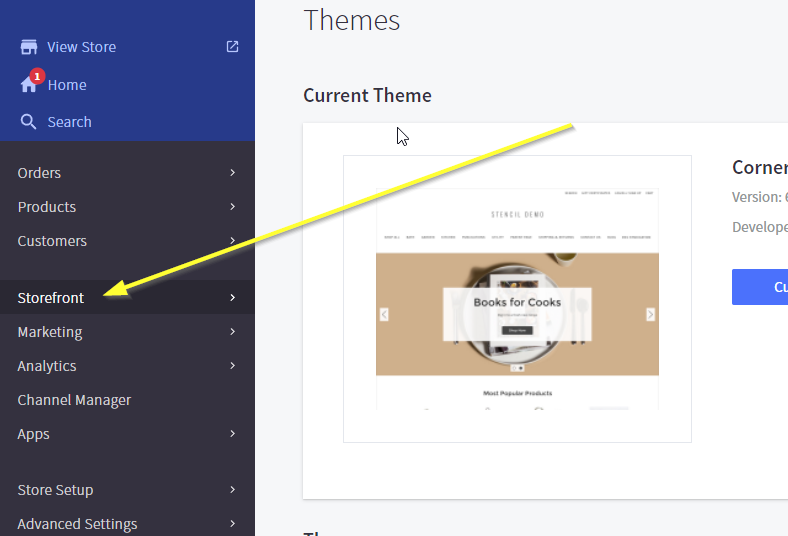
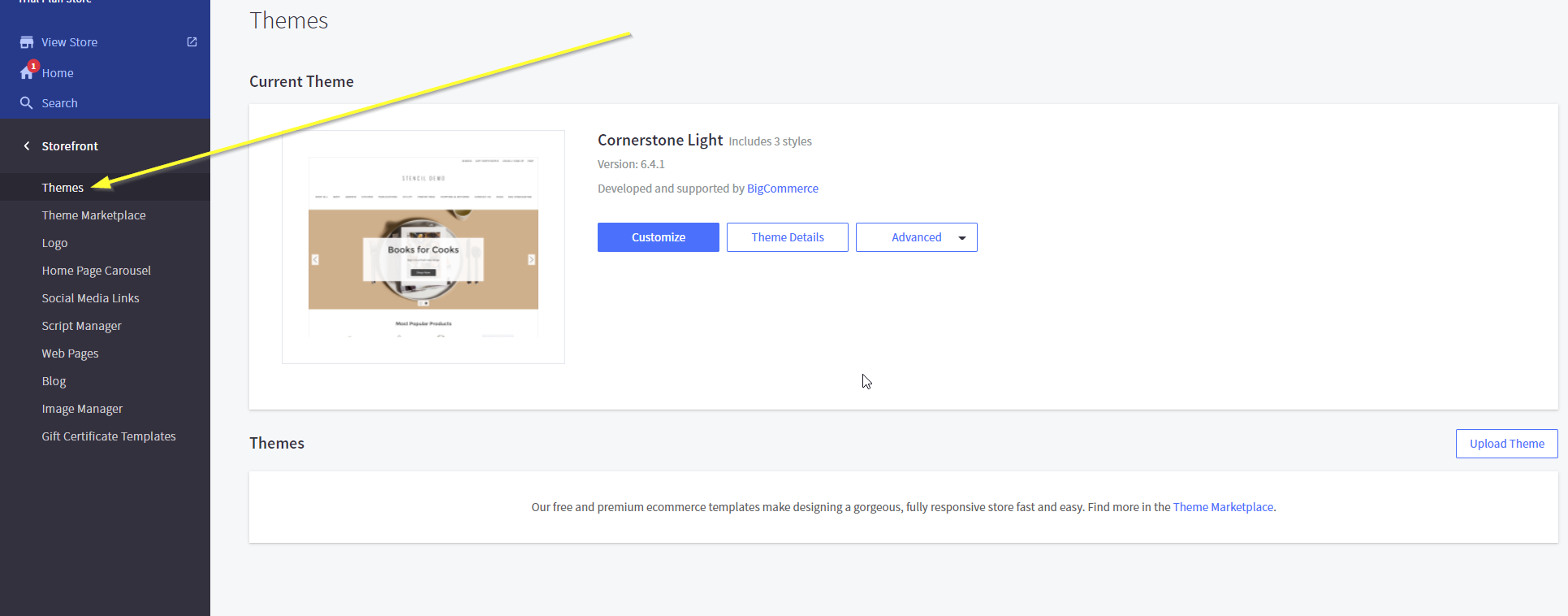
Для цілей цього посібника ми використаємо тему за замовчуванням, але інструкції однакові для всіх тем.
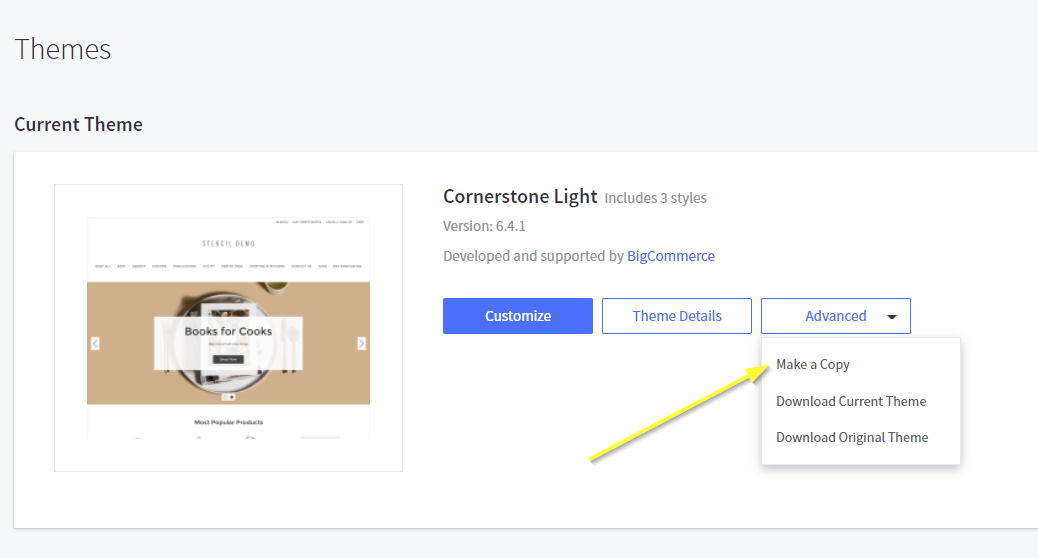
Далі ми не будемо натискати Customize. Натомість натисніть Advanced та Make a Copy.
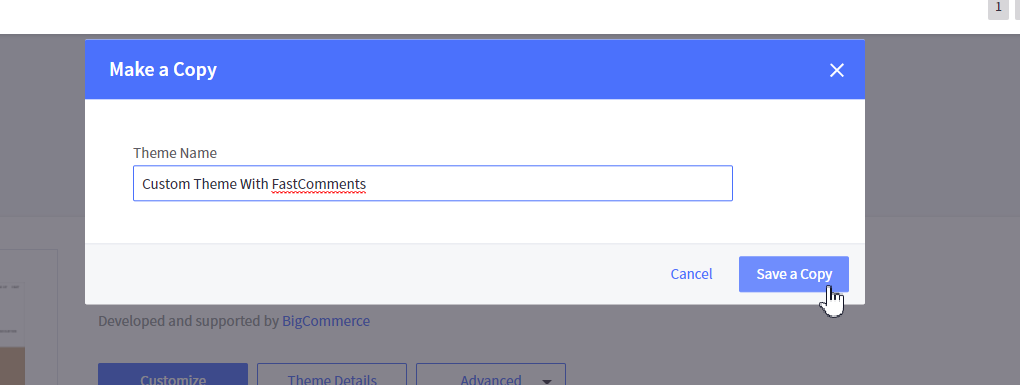
Підтвердіть копіювання теми:
Після завершення ви повинні побачити вашу тему в розділі Themes внизу сторінки, як показано нижче.
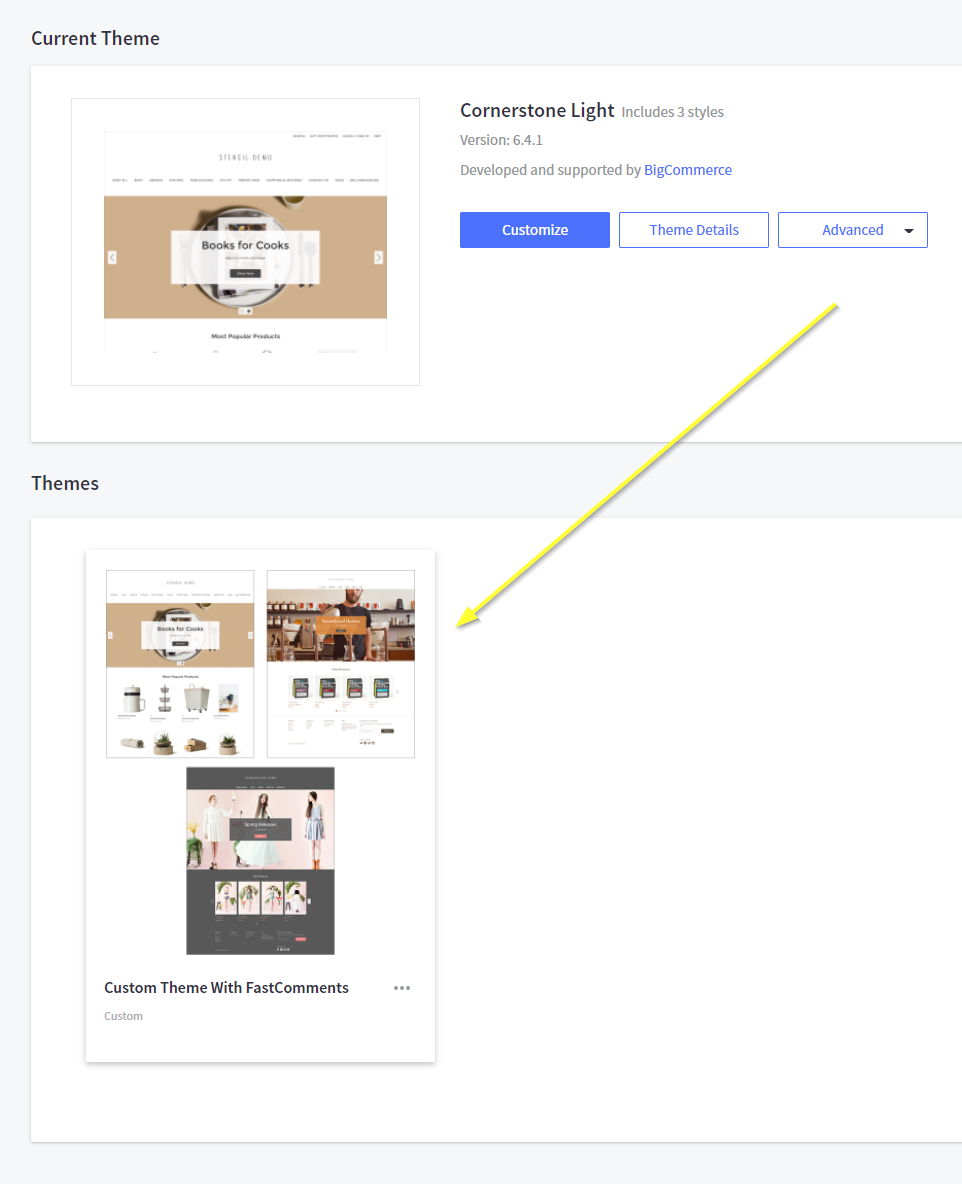
Тепер ми можемо редагувати нашу нову тему, щоб додати FastComments.
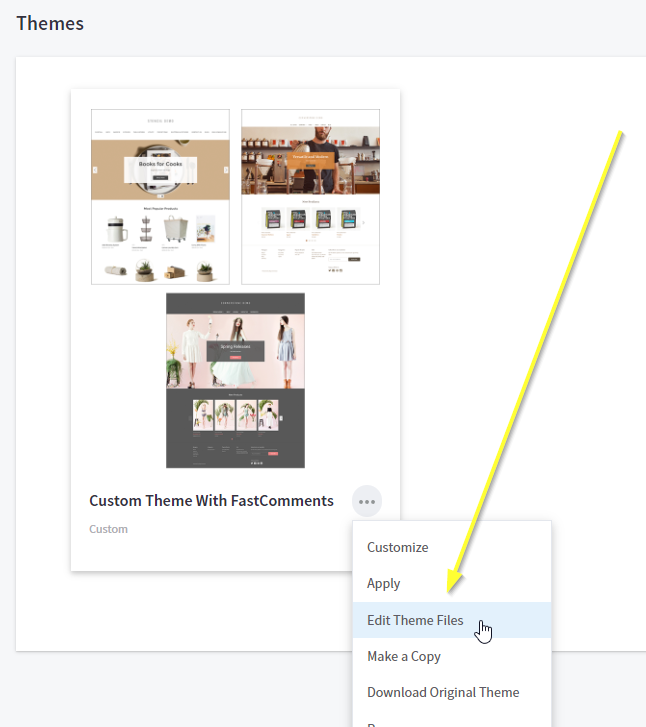
Крок другий: Відредагуйте відповідний шаблон
Наступним кроком буде додавання коду віджета, який забезпечить роботу інтеграції.
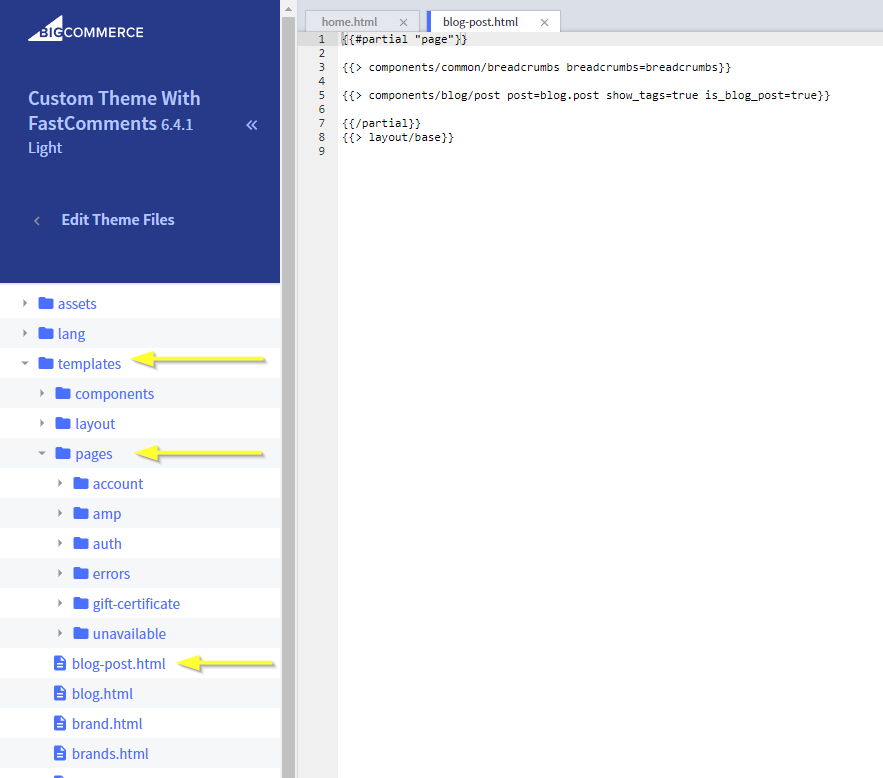
Коли ви відкриєте редактор теми, як описано в попередньому кроці, зліва побачите провідник файлів, а справа — редактор.
Ми збираємося редагувати шаблон, який відповідає сторінкам публікацій нашого блогу.
У лівій навігації перейдіть до templates->pages->blog-post.html.
Крок третій: Додайте код віджета
Далі скопіюйте код, який ми будемо використовувати для встановлення FastComments:

Тепер ми вставимо код віджета на Line 6. Важливо, щоб код був доданий перед рядком з \{{/partial}}.
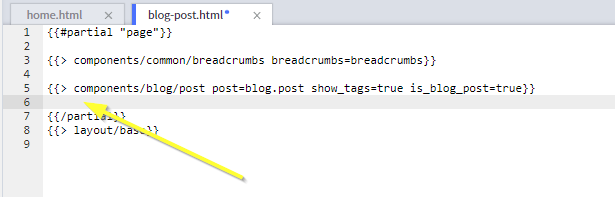
У вас має вийти щось подібне до цього:
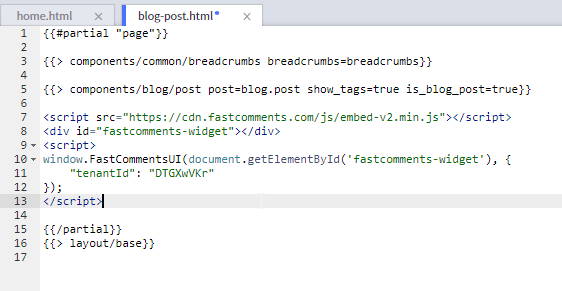
Тепер ми можемо зберегти файл:
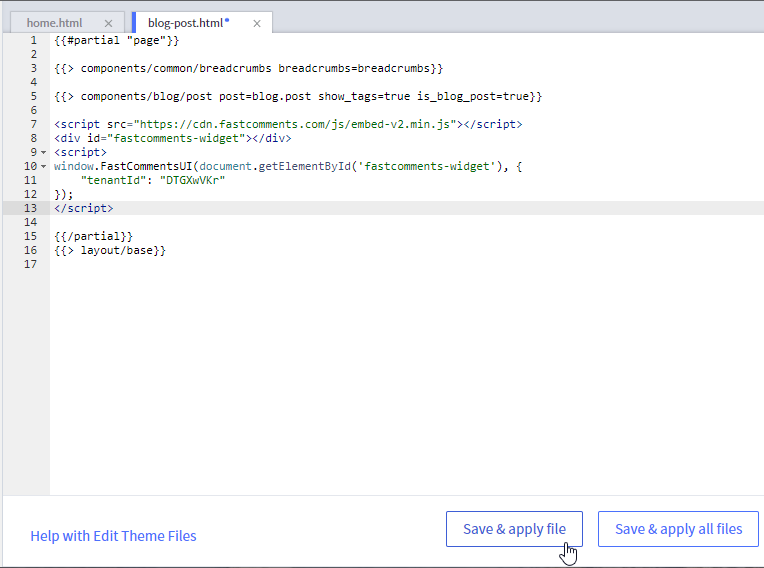
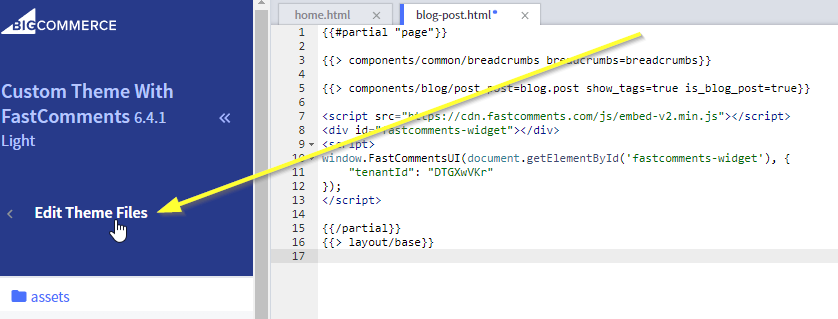
...і вийти з редактора:
Крок четвертий: Активуйте нову тему
Наш останній крок — використати новий шаблон теми.
У верхньому правому куті тепер ви побачите або Publish або Make Active Theme. Натисніть на нього, щоб продовжити і опублікувати зміни:
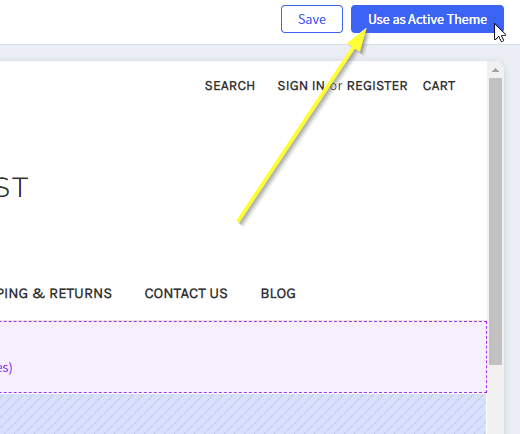
Тепер можемо переглянути наш сайт! Якщо перейти до повідомлення блогу, внизу має з'явитися поле для коментарів.
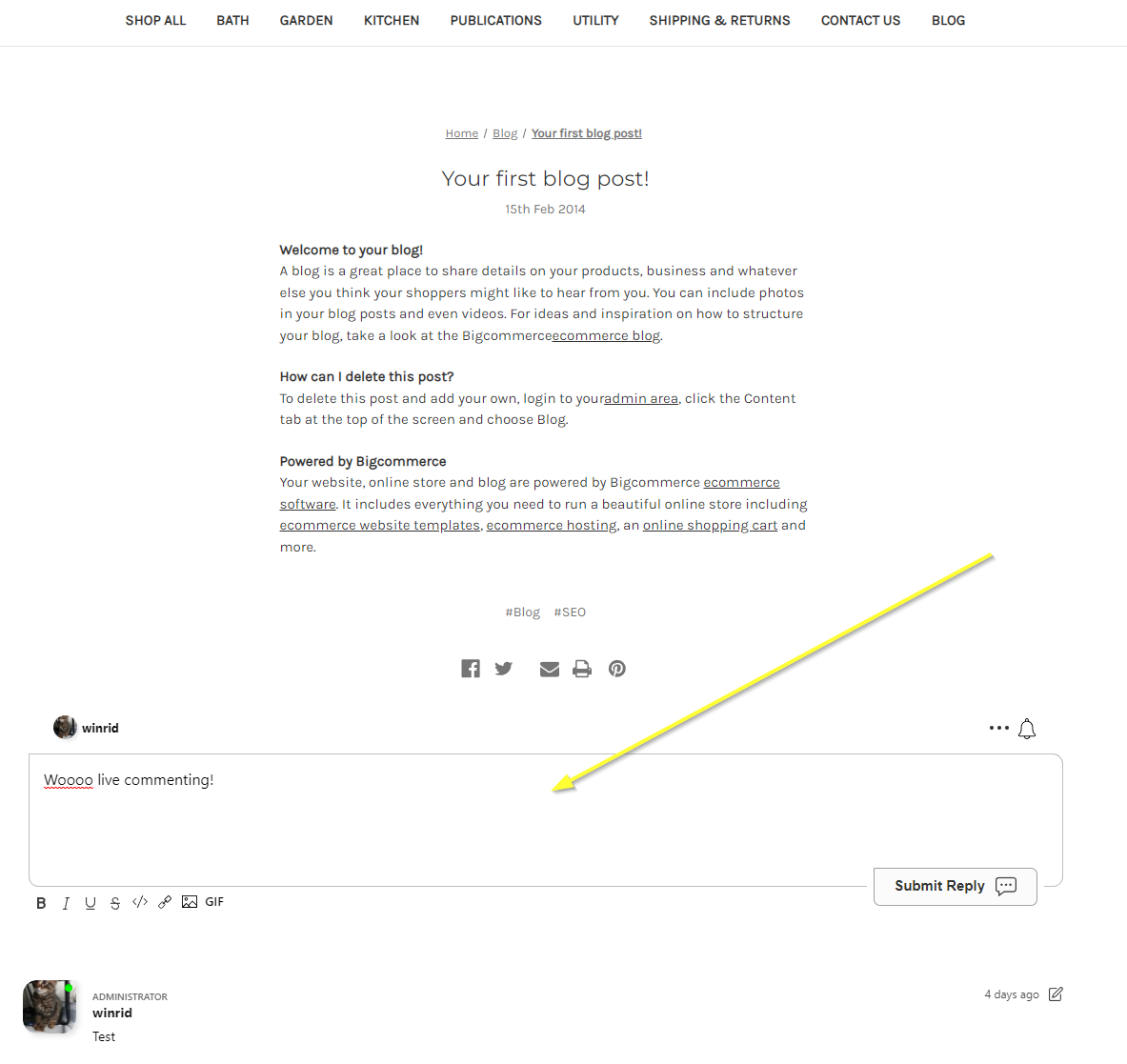
Успіх
Чудова робота! Ви додали функцію коментування в режимі реального часу на ваш сайт BigCommerce.
Якщо ви зіткнулися з помилкою 'permission denied' або хочете налаштувати FastComments, читайте далі.
Помилки домену
Ви можете отримати помилку авторизації, подібну до наступної:

Це відбувається тому, що FastComments не знає, що ваш обліковий запис має бути дозволений для використання на цьому домені.
У цьому випадку вирішення просте. Вам потрібно просто додати свій сайт до вашого облікового запису на FastComments.com.
Налаштування
FastComments спроектовано так, щоб його можна було налаштувати під ваш сайт.
Якщо ви хочете додати власні стилі або змінити конфігурацію, Перегляньте нашу документацію з налаштувань та конфігурації, щоб дізнатися, як.
Додатково: фрагмент коду для конструктора сторінок
Не рекомендується додавати FastComments через BigCommerce Page Builder, оскільки в такому випадку код доведеться додавати вручну на кожну потрібну сторінку.
Однак, якщо це бажано, потрібно використати наступний фрагмент коду. Фрагменти коду з інших підручників не працюватимуть через особливості BigCommerce: