
Kommentare zu BigCommerce-Seiten hinzufügen
Mit FastComments können wir ganz einfach eine Live-Kommentarfunktion auf jeder BigCommerce-Website hinzufügen.
Die untenstehenden Anweisungen gelten für einen Blog, der auf BigCommerce aufgebaut ist, funktionieren jedoch auch gut für jeden anderen Bereich von BigCommerce.
Beachte, dass dieses Tutorial ein FastComments-Konto erfordert. Es wird empfohlen, dass Sie sich zuerst registrieren und dann hierher zurückkehren. Sie können hier ein Konto erstellen.
Schritt 1: Theme vorbereiten 
Erstellen wir zunächst ein benutzerdefiniertes Theme, das wir bearbeiten werden. Wenn Sie bereits ein benutzerdefiniertes Theme eingerichtet haben, können Sie diesen Schritt überspringen.
To do this, we will go to Storefront and then Themes.
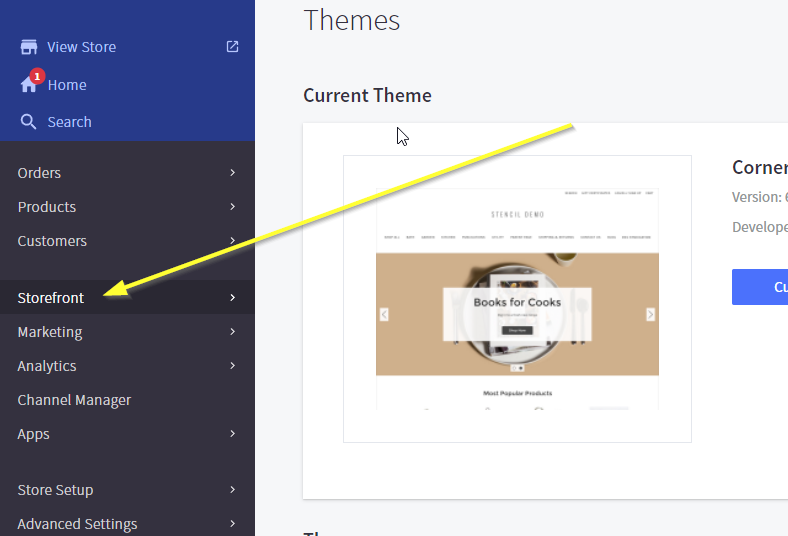
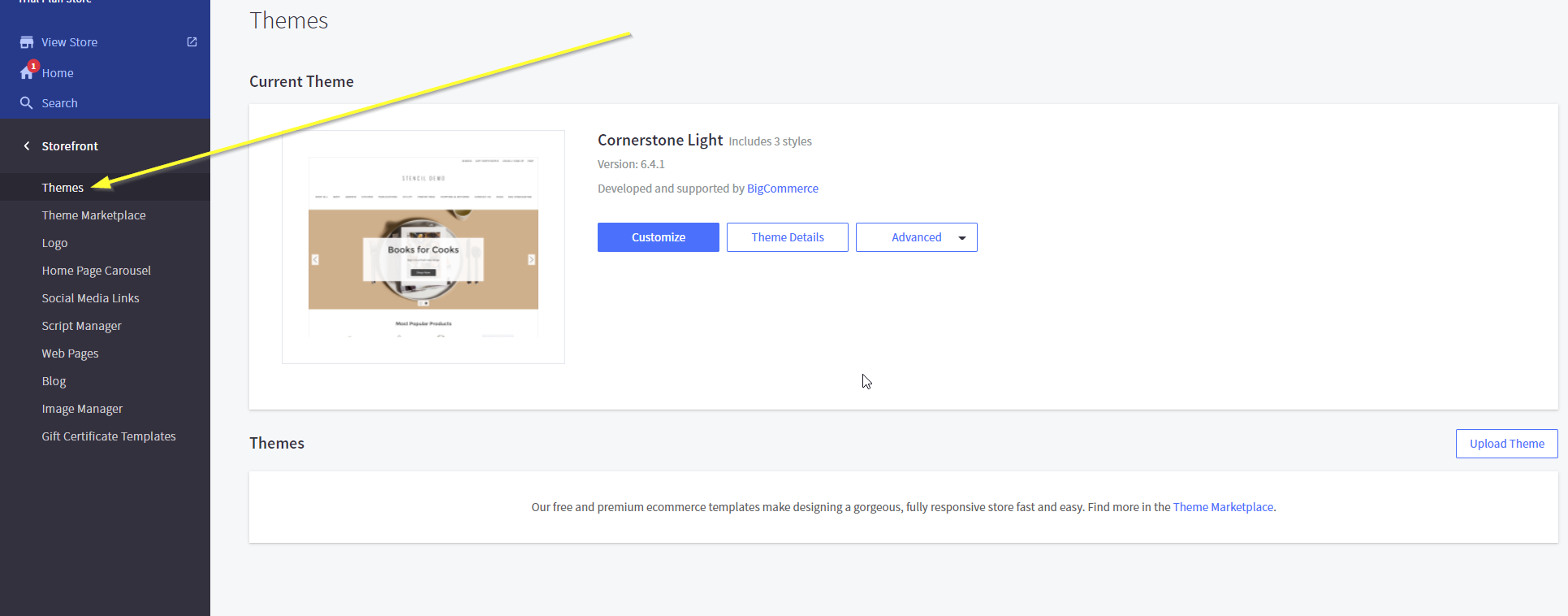
Für dieses Tutorial verwenden wir das Standard-Theme; die Anweisungen sind jedoch für alle Themes gleich.
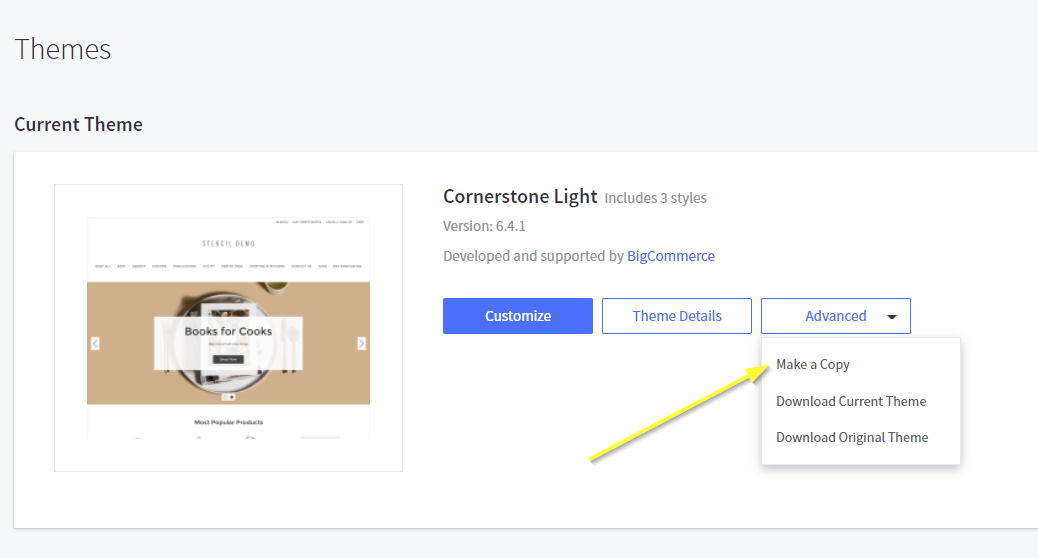
Als Nächstes werden wir nicht auf Anpassen klicken. Klicken Sie stattdessen auf Advanced und Make a Copy.
Bestätigen Sie das Kopieren des Themes:
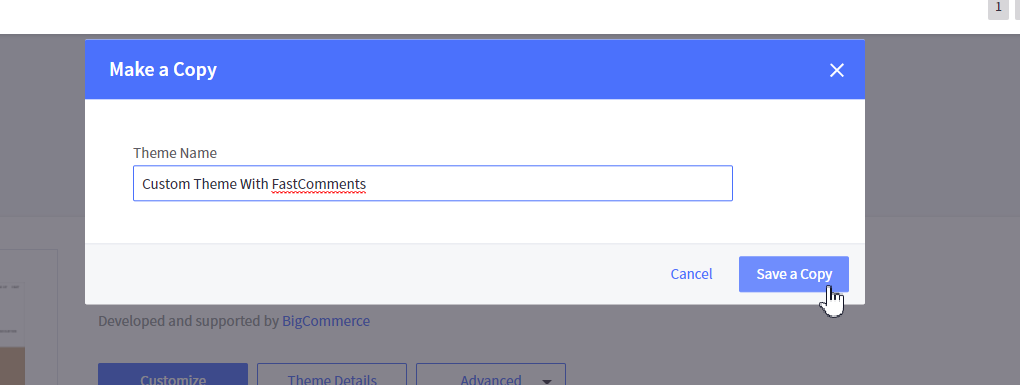
Sobald dies abgeschlossen ist, sollten Sie Ihr Theme unten auf der Seite unter Themes aufgeführt sehen, wie hier.
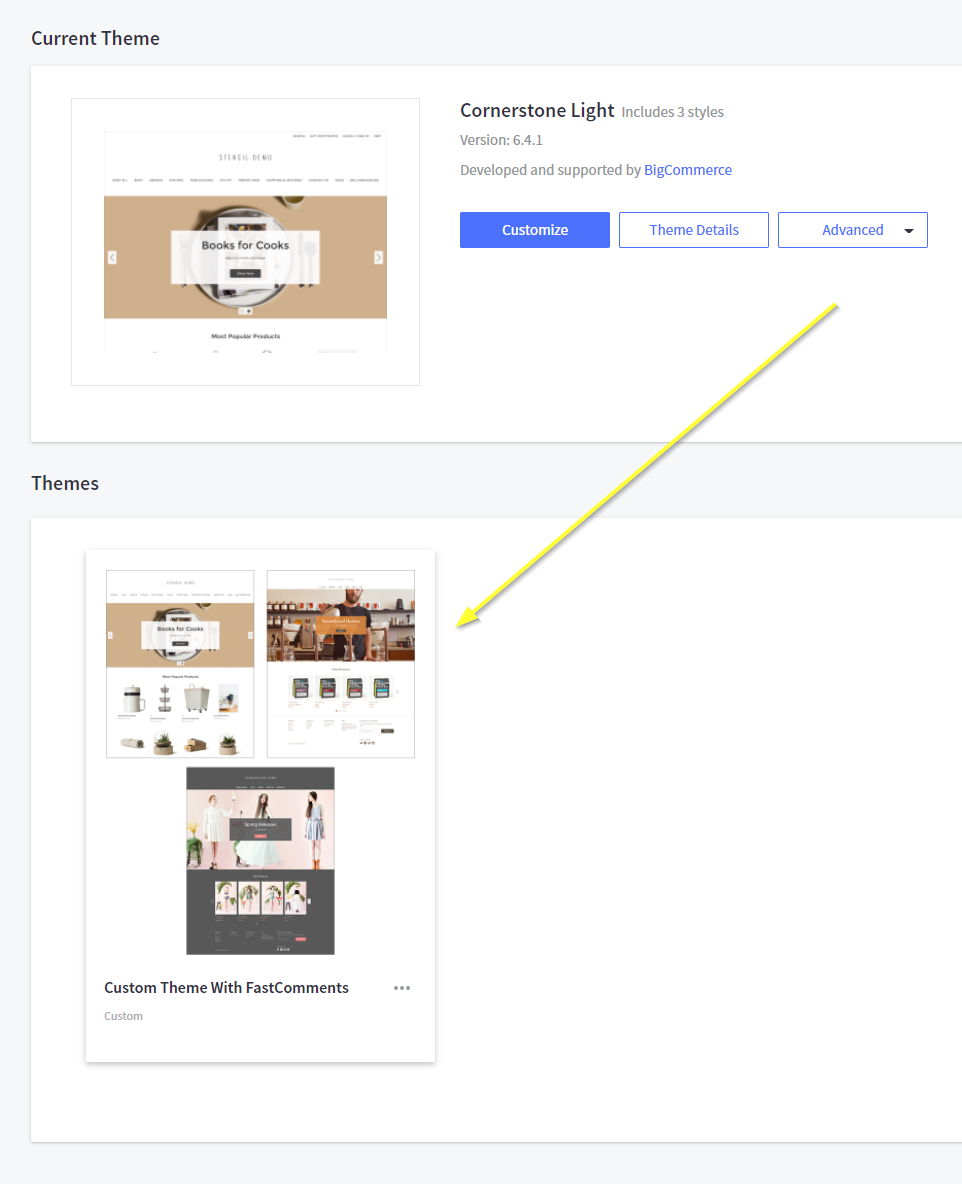
Jetzt können wir unser neues Theme bearbeiten, um FastComments hinzuzufügen.
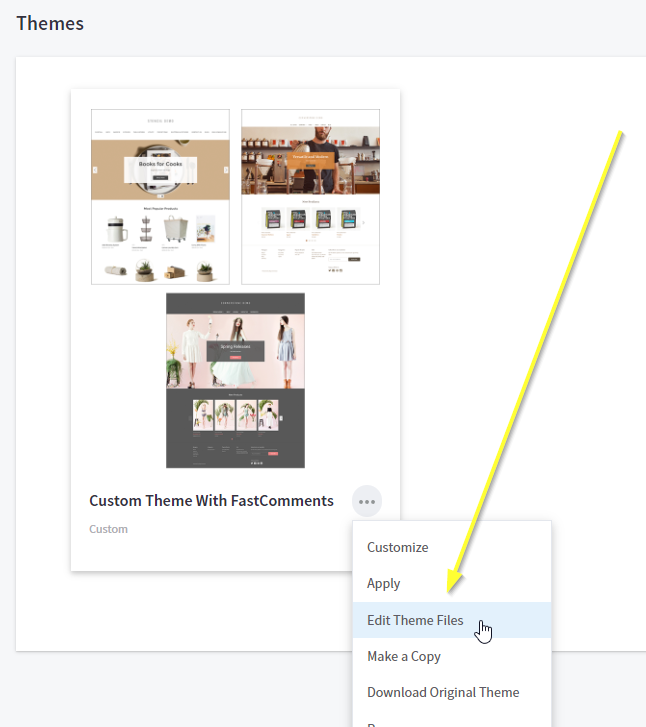
Schritt 2: Die richtige Vorlage bearbeiten
Der nächste Schritt besteht darin, den Widget-Code hinzuzufügen, der die Integration zum Laufen bringt.
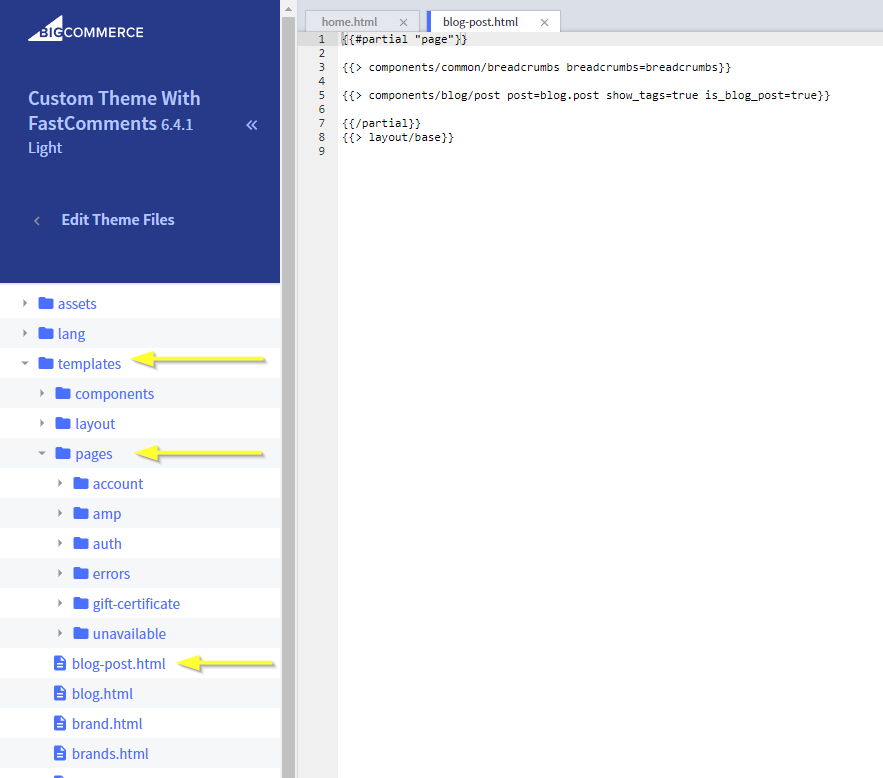
Sobald Sie sich im Theme-Editor befinden, wie im vorherigen Schritt beschrieben, sehen Sie links einen Dateibrowser und rechts einen Editor.
Wir werden eine Vorlage bearbeiten, die unsere Blog-Beitragsseiten repräsentiert.
In der linken Navigation gehen Sie zu templates->pages->blog-post.html.
Schritt 3: Widget-Code hinzufügen
Kopieren Sie nun den Code, den wir zur Installation von FastComments verwenden werden:

Jetzt fügen wir den Widget-Code in Line 6 ein. Es ist wichtig, dass der Code vor der Zeile mit \{{/partial}} eingefügt wird.
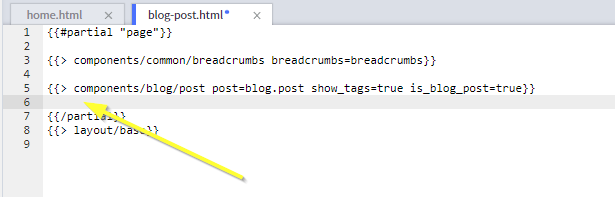
Am Ende sollten Sie etwas wie das Folgende haben:
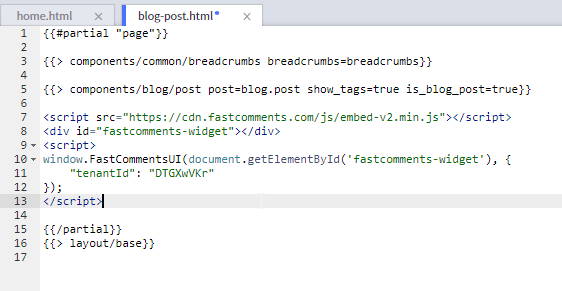
Nun können wir die Datei speichern:
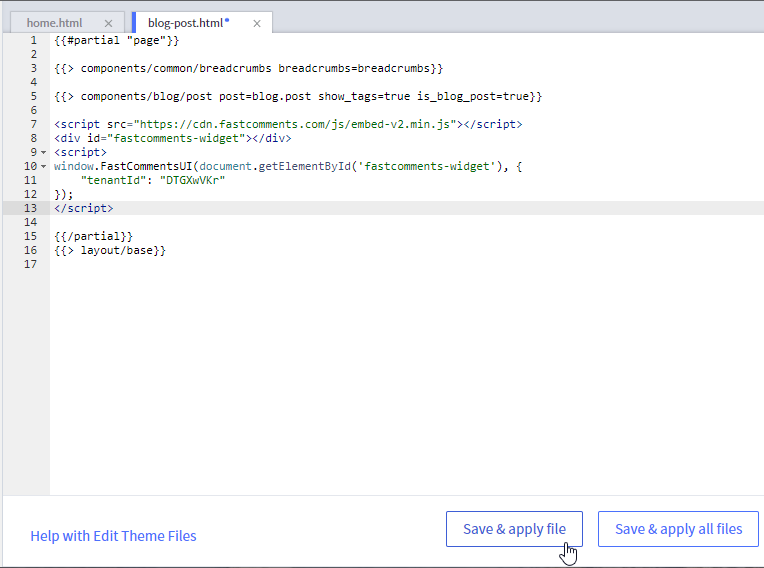
...und den Editor verlassen:
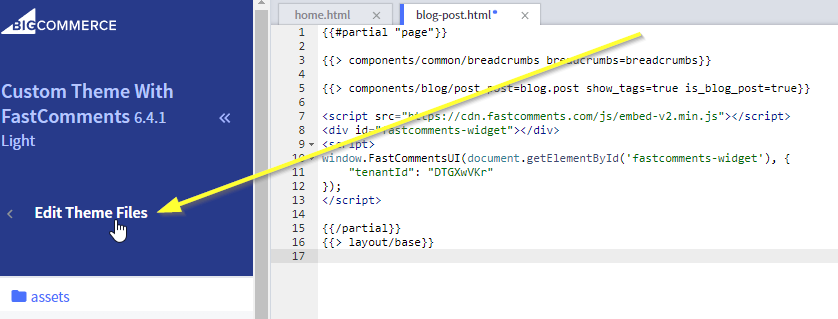
Schritt 4: Neues Theme aktivieren
Unser letzter Schritt ist, die neue Theme-Vorlage zu verwenden.
Oben rechts sehen Sie nun entweder Publish oder Make Active Theme. Klicken Sie darauf, um fortzufahren und die Änderungen live zu schalten:
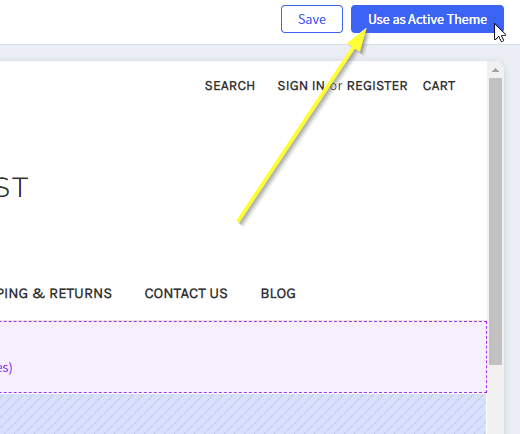
Jetzt können wir unsere Seite überprüfen! Wenn Sie zu einem Blog-Beitrag gehen, sollten Sie unten ein Kommentarfeld sehen.
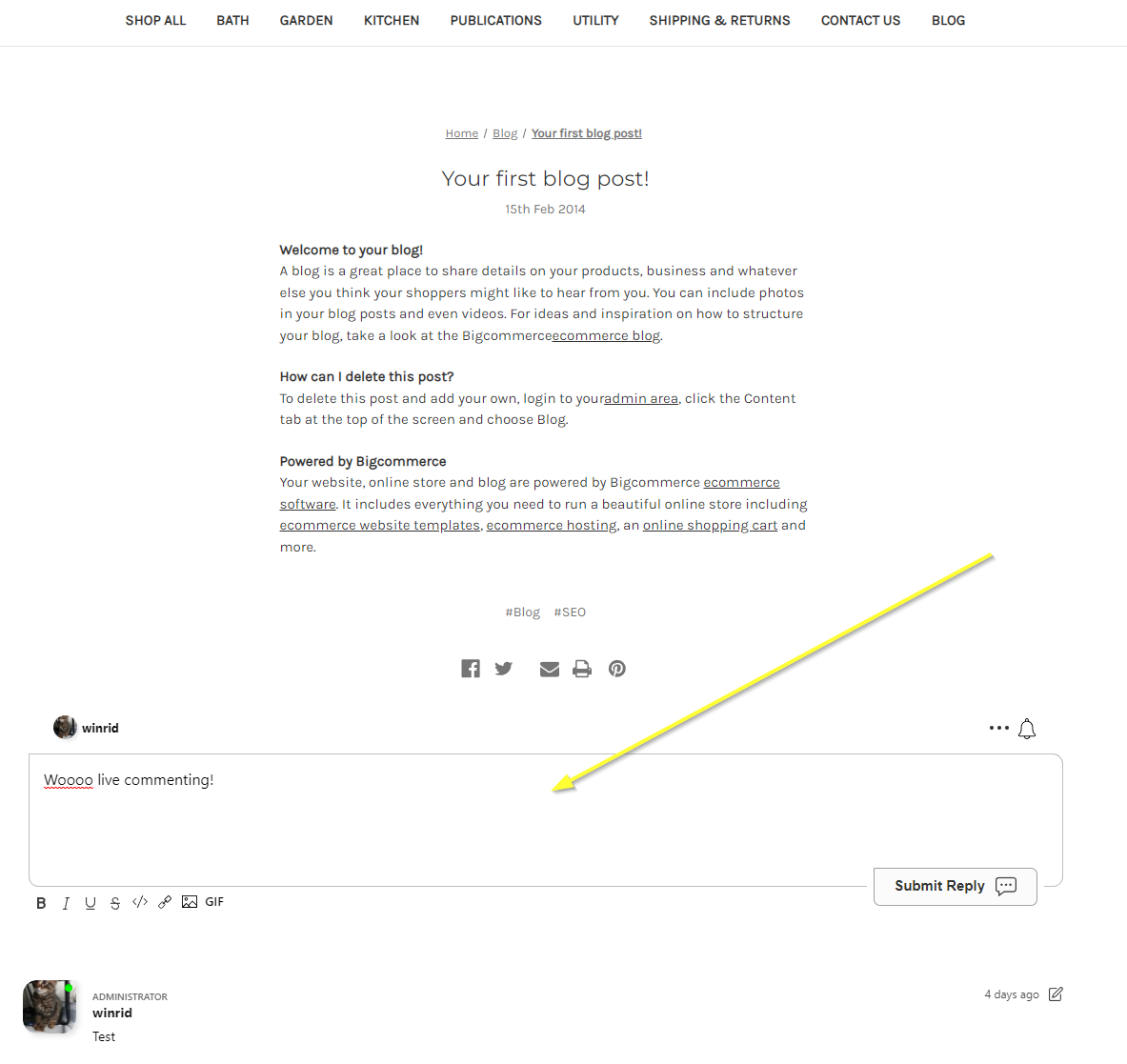
Erfolg
Gute Arbeit! Sie haben Live-Kommentare auf Ihrer BigCommerce-Website hinzugefügt.
Wenn Sie auf einen "permission denied"-Fehler gestoßen sind oder FastComments anpassen möchten, lesen Sie weiter.
Domain-Fehler
Sie erhalten möglicherweise einen Autorisierungsfehler wie den folgenden:

Das liegt daran, dass FastComments nicht weiß, dass Ihr Konto auf dieser Domain verwendet werden darf.
In diesem Fall ist die Lösung einfach. Sie müssen nur Ihre Website zu Ihrem FastComments.com-Konto hinzufügen.
Gehen Sie hierhin, um Ihre Website zu Ihrem Konto hinzuzufügen.
Anpassung
FastComments ist so konzipiert, dass es an Ihre Website angepasst werden kann.
Wenn Sie benutzerdefinierte Styles hinzufügen oder die Konfiguration anpassen möchten, Sehen Sie sich unsere Anpassungsdokumentation an, um zu erfahren, wie.
Extra: Code-Snippet für den Page Builder
Es wird nicht empfohlen, FastComments über den Page Builder von BigCommerce hinzuzufügen, da der Code dann manuell zu jeder gewünschten Seite hinzugefügt werden muss.
Wenn dies jedoch gewünscht ist, muss der folgende Code-Schnipsel verwendet werden. Code-Schnipsel aus anderen Tutorials funktionieren aufgrund der Eigenheiten von BigCommerce nicht: