
Adicionar comentários em sites do BigCommerce
Com o FastComments podemos adicionar facilmente comentários ao vivo a qualquer site do BigCommerce.
As instruções abaixo são para um blog criado no BigCommerce, mas elas funcionariam bem para qualquer aspecto do BigCommerce.
Observe que este tutorial requer uma conta do FastComments. É recomendado que você se inscreva primeiro e depois volte aqui. Você pode criar uma conta aqui.
Passo 1: Prepare seu tema 
Primeiro, vamos criar um tema personalizado que iremos editar. Se você já tem um tema personalizado configurado, pode pular esta etapa.
Para isso, iremos para Storefront e depois Themes.
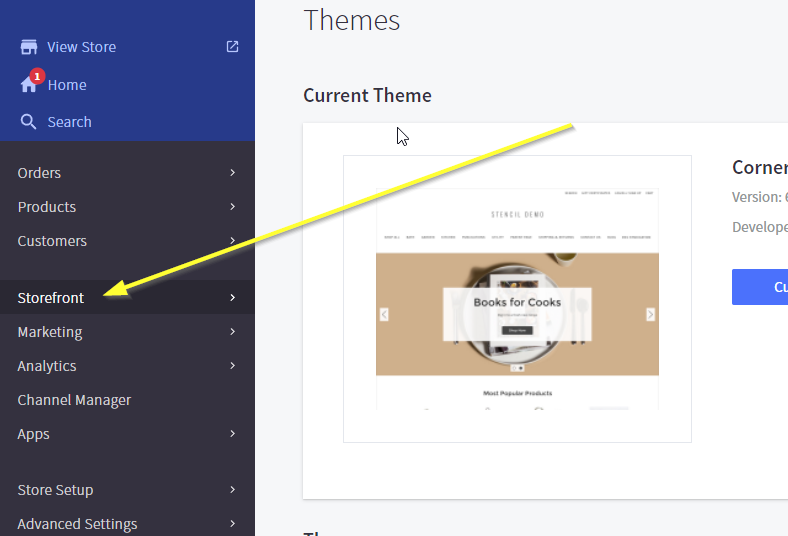
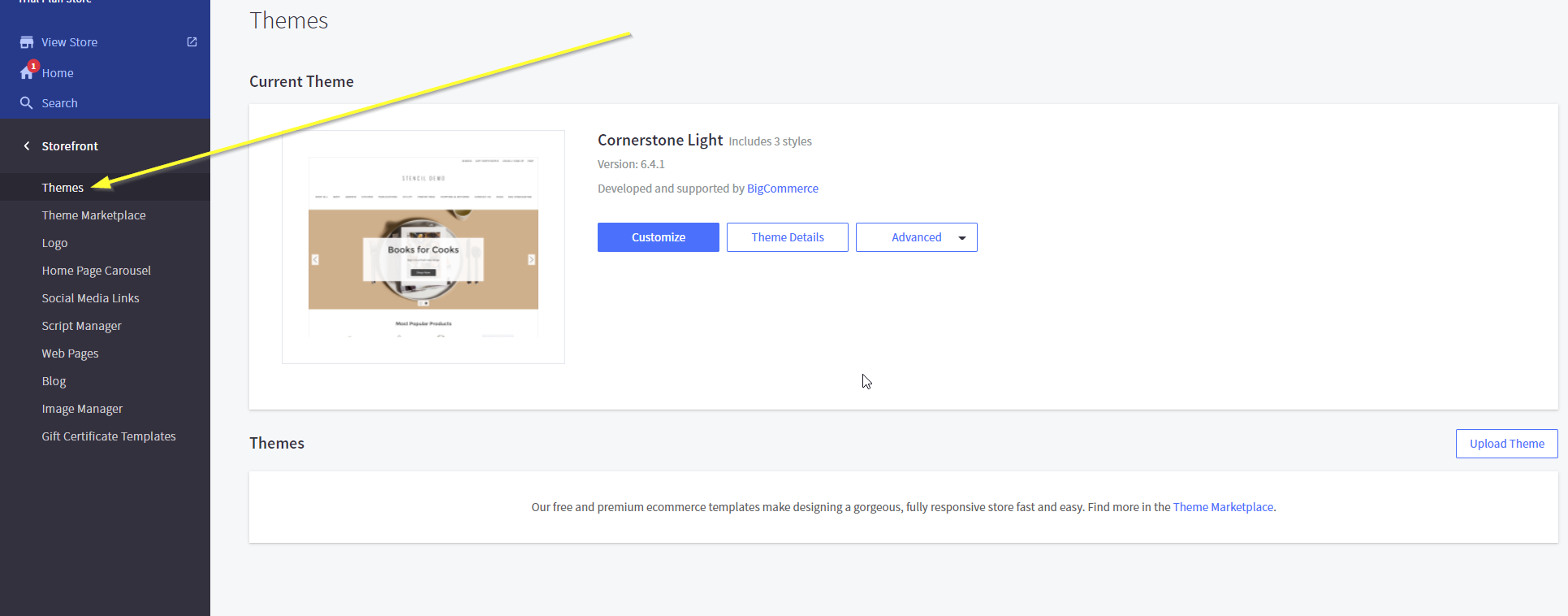
Para os fins deste tutorial, usaremos o tema padrão, mas as instruções são as mesmas para todos os temas.
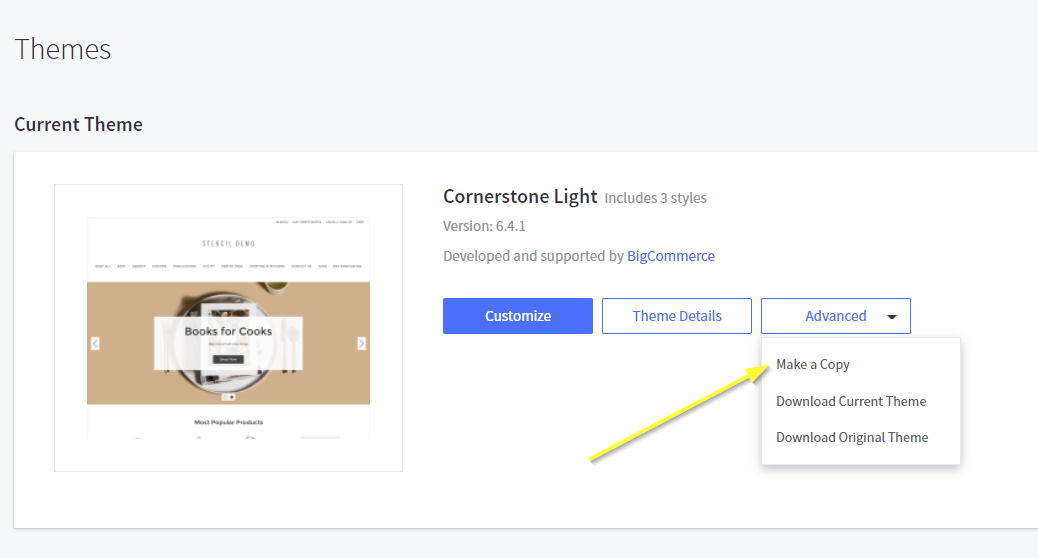
Em seguida, não vamos clicar em Personalizar. Em vez disso, clique em Advanced e Make a Copy.
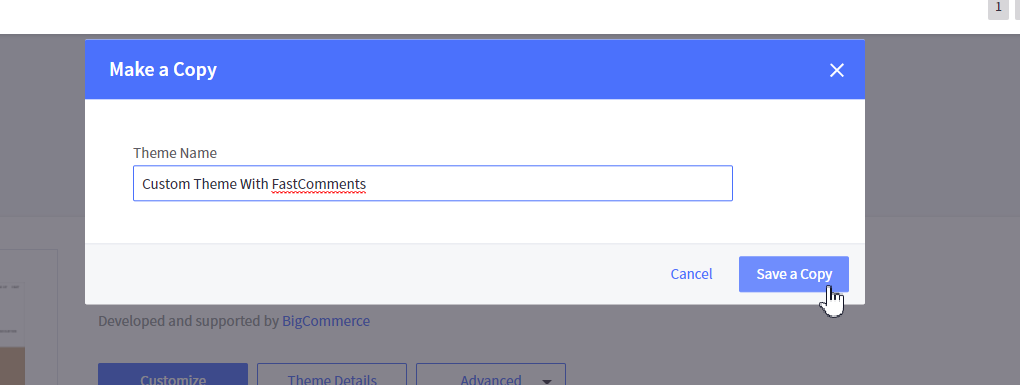
Confirme a cópia do tema:
Uma vez concluído, você deverá ver seu tema listado em Themes na parte inferior da página, assim.
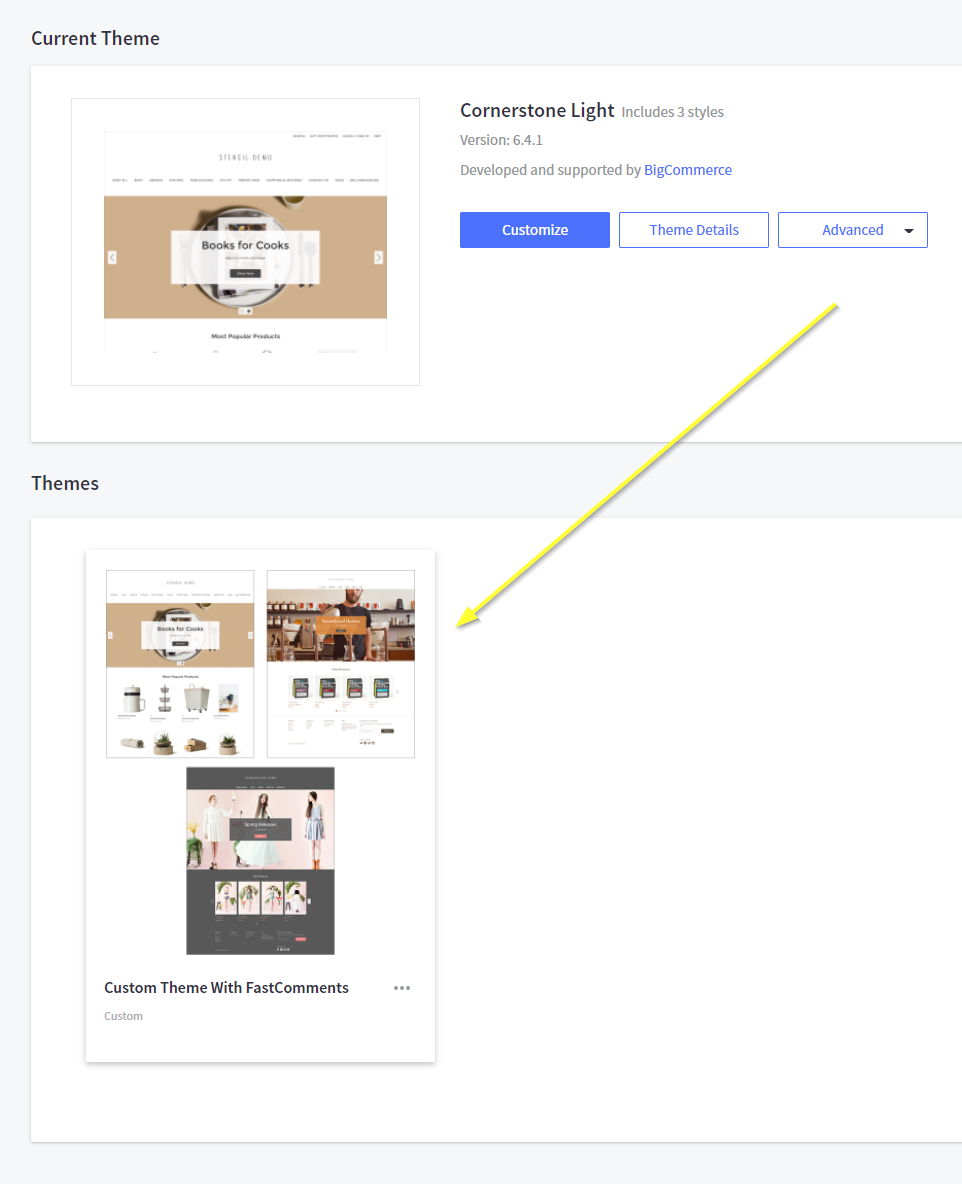
Agora podemos editar nosso novo tema para adicionar o FastComments.
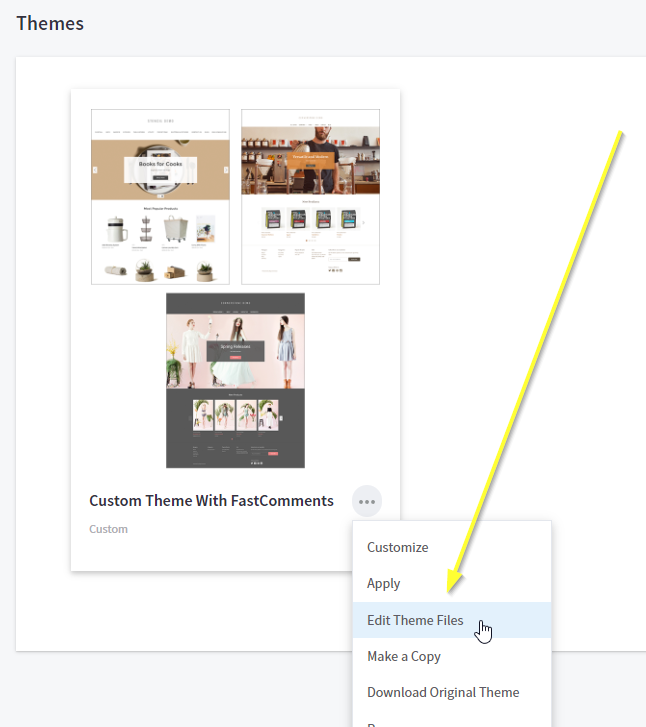
Passo 2: Edite o modelo correto
O próximo passo será adicionar o código do widget que faz a integração funcionar.
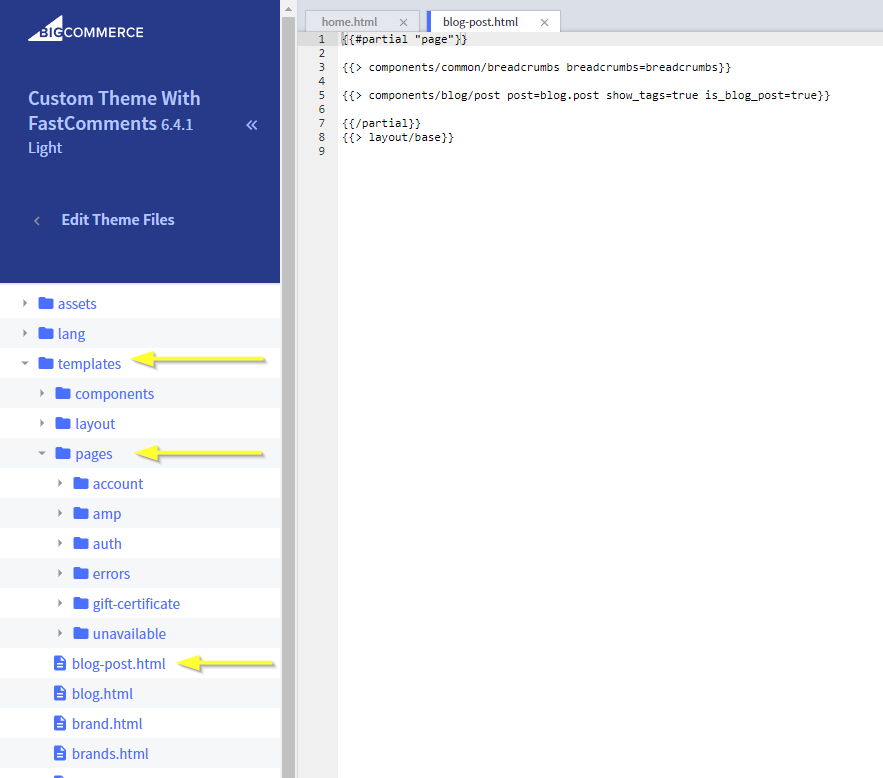
Assim que estiver no editor de tema, conforme indicado no passo anterior, você verá um navegador de arquivos à esquerda e um editor à direita.
O que vamos fazer é editar um modelo que representa as páginas de postagem do blog.
In the left-hand navigation, go to templates->pages->blog-post.html.
Passo 3: Adicione o código do widget
Em seguida, copie o código que usaremos para instalar o FastComments:

Agora vamos colar o código do widget na Line 6. É importante que o código seja adicionado antes da linha com \{{/partial}}.
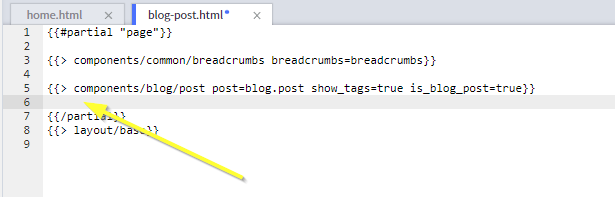
Você deve terminar com algo assim:
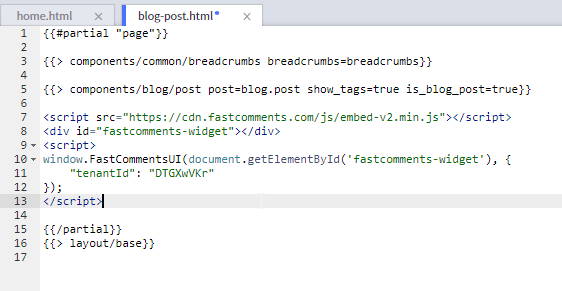
Agora podemos salvar o arquivo:
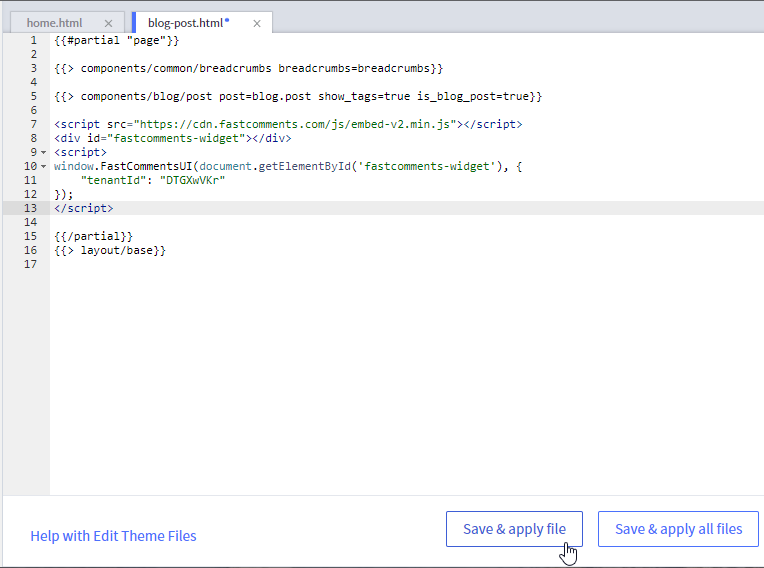
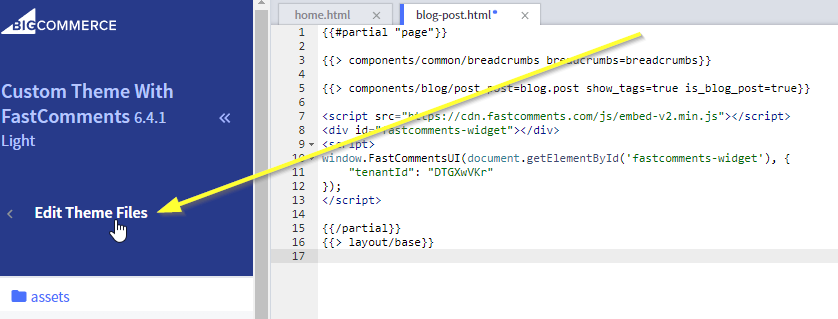
...e sair do editor:
Passo 4: Ative o novo tema
Nosso último passo é usar o novo modelo de tema.
No canto superior direito, você verá agora ou Publish ou Make Active Theme. Clique nisso para continuar e aplicar as alterações ao vivo:
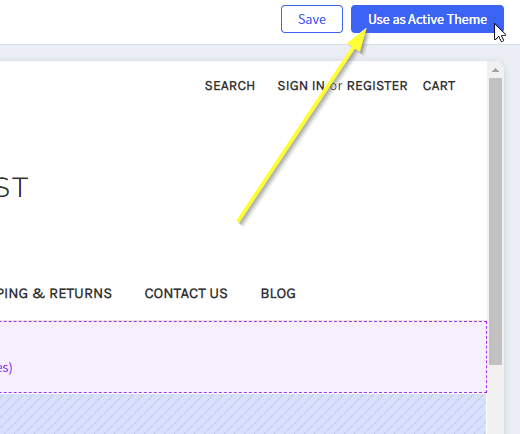
Agora podemos verificar nosso site! Se você acessar uma postagem do blog, deverá ver uma caixa de comentários na parte inferior.
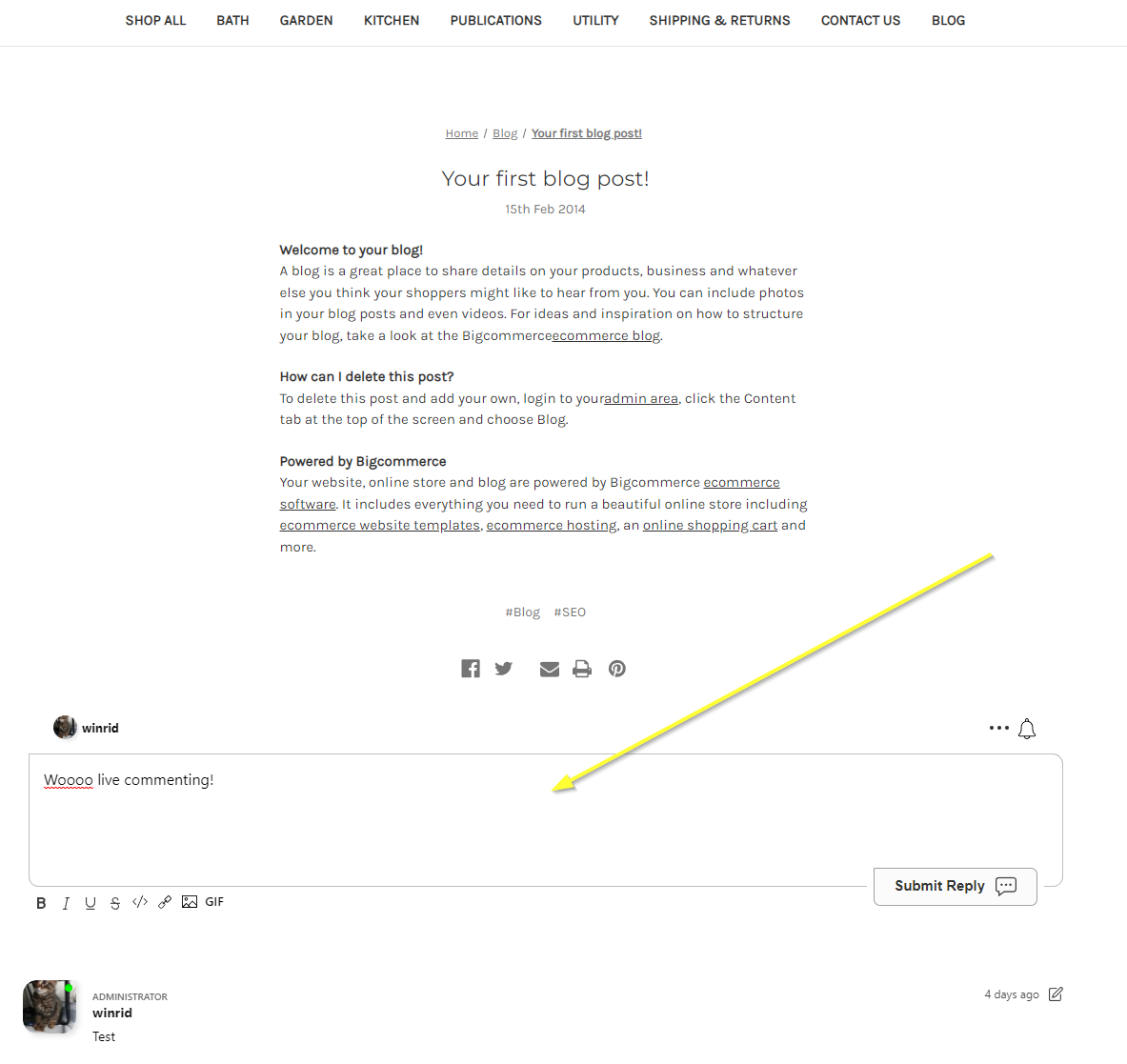
Sucesso
Bom trabalho! Você adicionou comentários em tempo real ao seu site do BigCommerce.
Se você encontrou um erro de permissão negada, ou gostaria de personalizar o FastComments, continue lendo.
Erros de domínio
Você pode receber um erro de autorização, como o seguinte:

Isso ocorre porque o FastComments não sabe que deve permitir que sua conta seja usada neste domínio.
Nesse caso, a correção é simples. Você só precisa adicionar seu site à sua conta FastComments.com.
Vá aqui para adicionar seu site à sua conta.
Personalização
O FastComments foi projetado para ser personalizado para combinar com o seu site.
Se você quiser adicionar estilos personalizados, ou ajustar a configuração, Consulte nossa Documentação de Customização para aprender como.
Extra: Trecho de código para o Page Builder
Não é recomendado adicionar o FastComments via Page Builder do BigCommerce, pois o código terá que ser adicionado manualmente a cada página desejada.
No entanto, se isso for desejado, o trecho de código a seguir deve ser usado. Trechos de código de outros tutoriais não funcionarão devido à natureza do BigCommerce: