
Reacties toevoegen aan BigCommerce-sites
Met FastComments kunnen we eenvoudig live commentaar toevoegen aan elke BigCommerce-site.
De onderstaande instructies zijn voor een blog gebouwd op BigCommerce, maar ze zouden goed werken voor elk onderdeel van BigCommerce.
Houd er rekening mee dat deze tutorial een FastComments-account vereist. Het wordt aanbevolen dat u zich eerst aanmeldt en daarna hier terugkomt. U kunt hier een account aanmaken.
Stap 1: Bereid uw thema voor 
Laten we eerst een aangepast thema maken dat we gaan bewerken. Als je al een aangepast thema hebt ingesteld, kun je deze stap overslaan.
Om dit te doen, gaan we naar Storefront en vervolgens naar Themes.
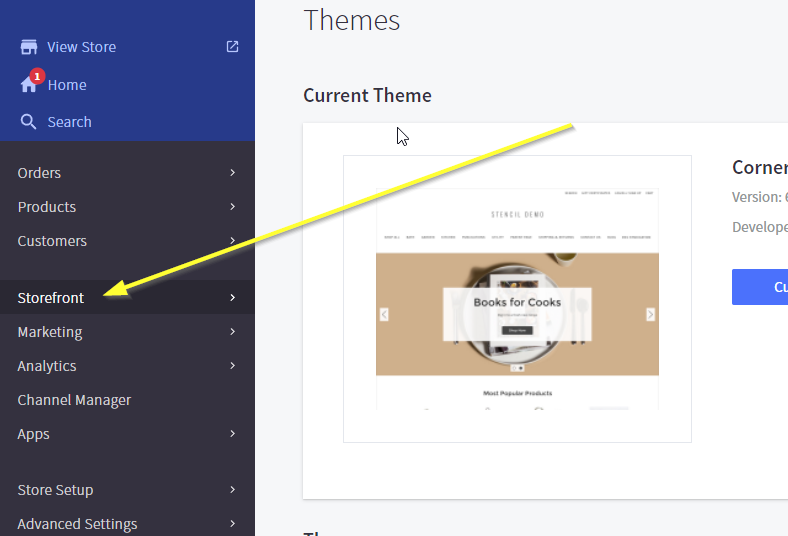
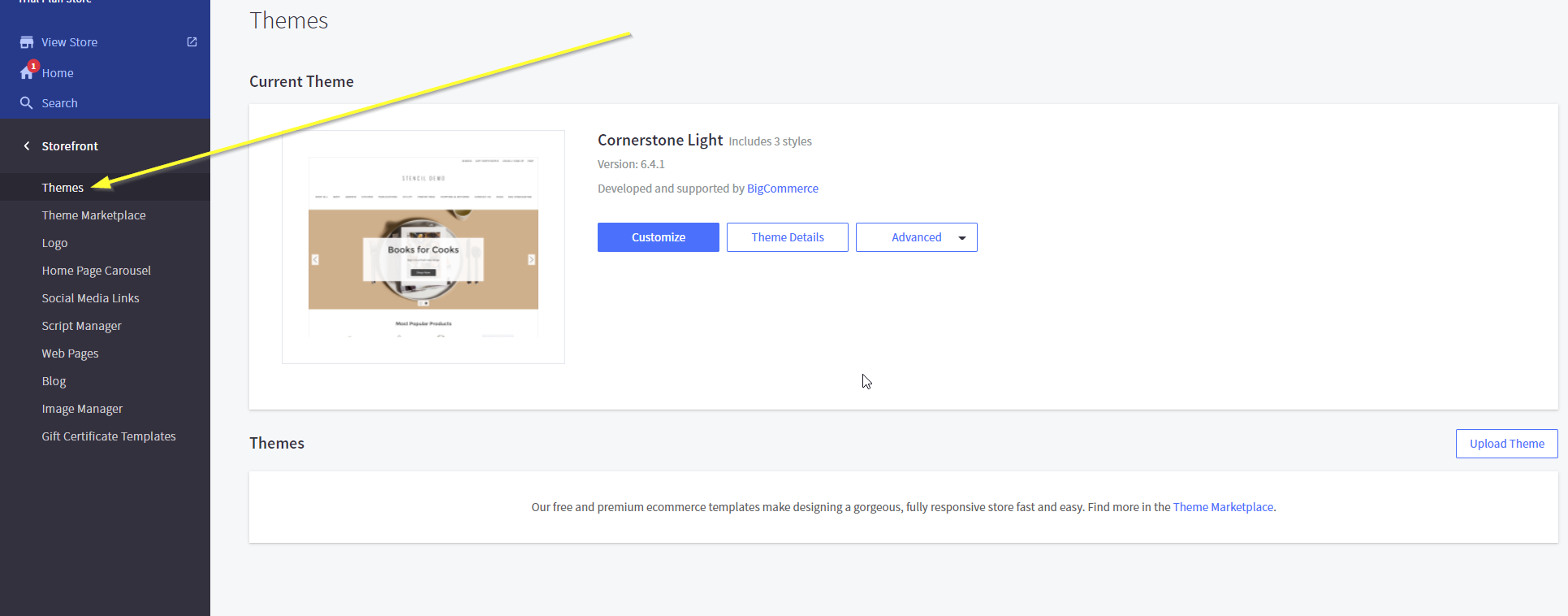
Voor dit voorbeeld gebruiken we het standaardthema, maar de instructies zijn hetzelfde voor alle thema's.
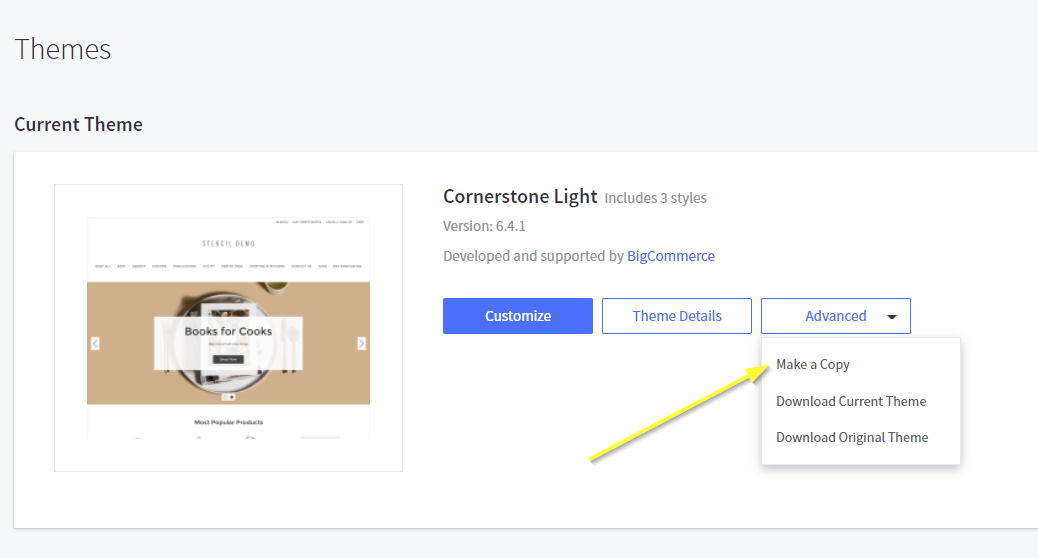
Vervolgens gaan we niet op Aanpassen klikken. Klik in plaats daarvan op Advanced en Make a Copy.
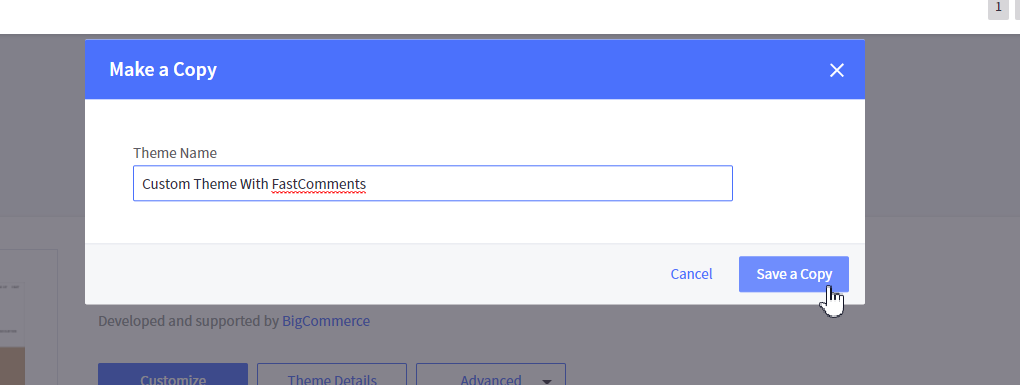
Bevestig het kopiëren van het thema:
Als het proces is voltooid, zou je je thema onderaan de pagina moeten zien staan onder Themes, zoals hieronder.
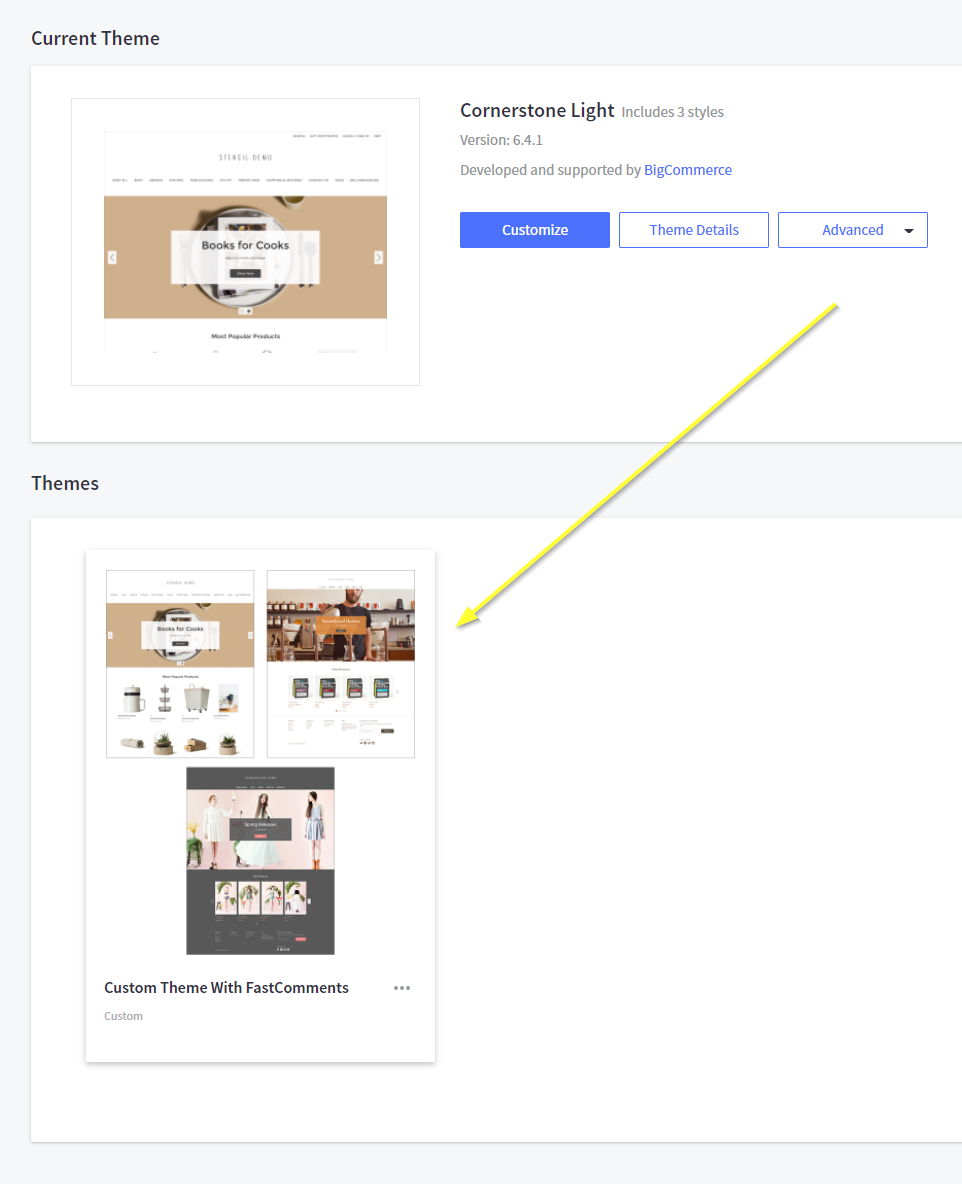
Nu kunnen we ons nieuwe thema bewerken om FastComments toe te voegen.
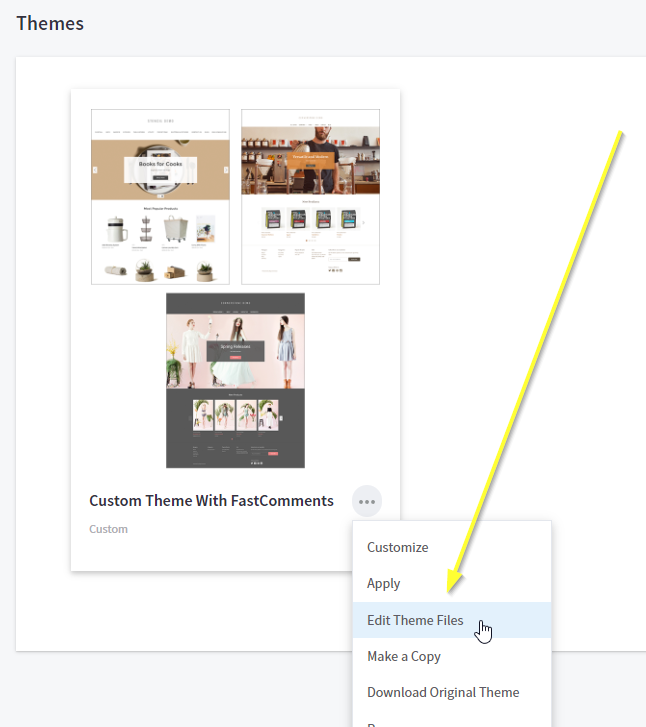
Stap 2: Bewerk het juiste sjabloon
De volgende stap is het toevoegen van de widgetcode die de integratie laat werken.
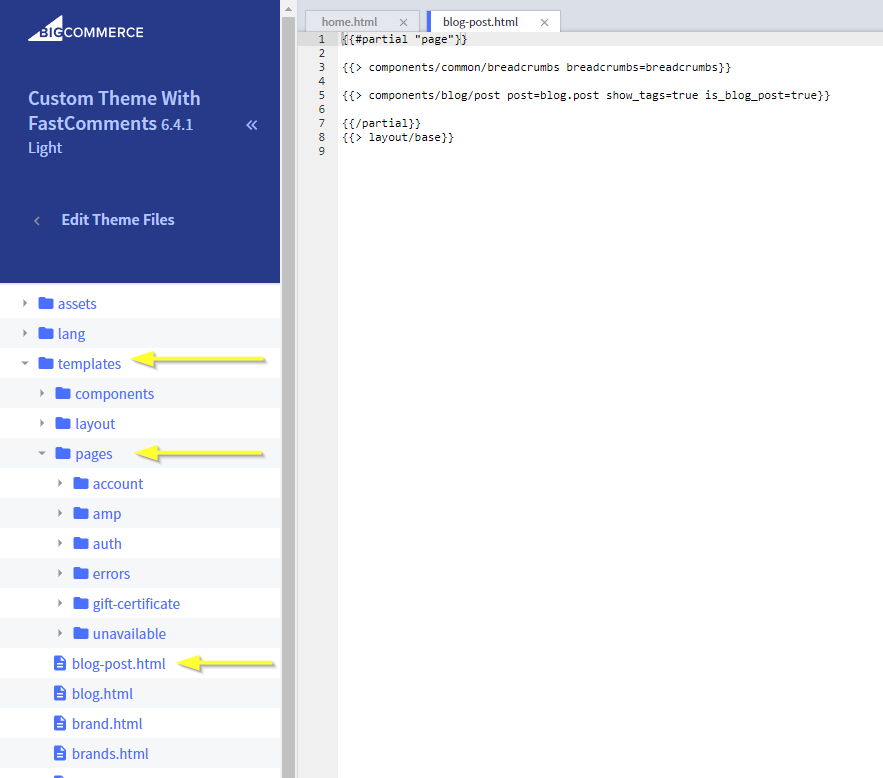
Zodra je in de thema-editor bent, zoals aangegeven in de vorige stap, zie je aan de linkerkant een bestandsbrowser en aan de rechterkant een editor.
Wat we gaan doen is een sjabloon bewerken dat onze blogpostpagina's vertegenwoordigt.
Ga in de navigatie aan de linkerkant naar templates->pages->blog-post.html.
Stap 3: Voeg widgetcode toe
Vervolgens, kopieer de code die we gaan gebruiken om FastComments te installeren:

Nu gaan we de widget-code op Line 6 plakken. Het is belangrijk dat de code wordt toegevoegd voor de regel met \{{/partial}}.
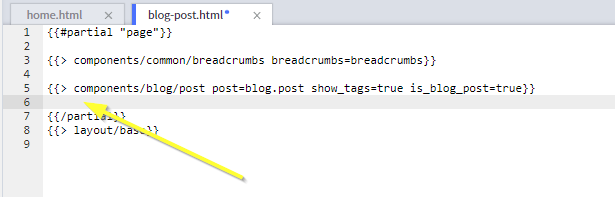
U zou ongeveer dit moeten zien:
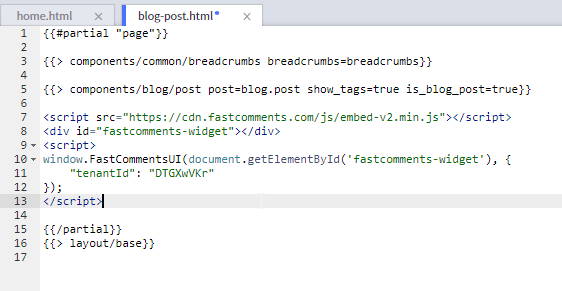
Nu kunnen we het bestand opslaan:
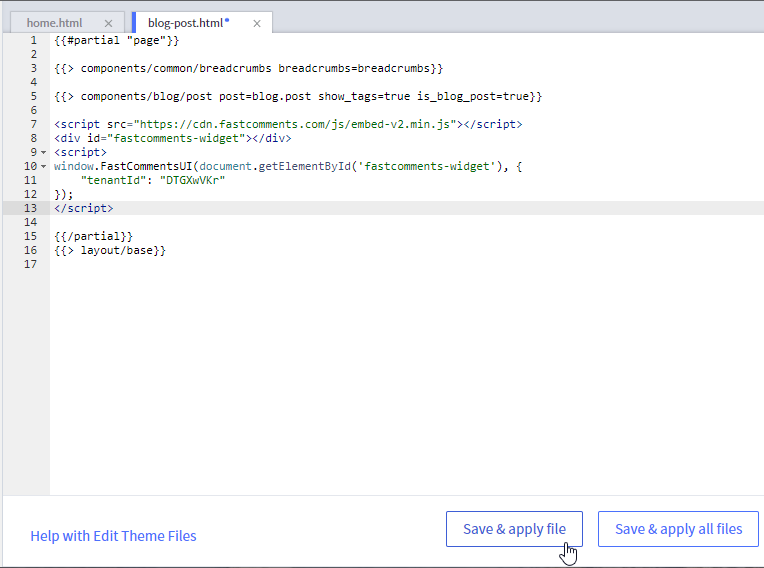
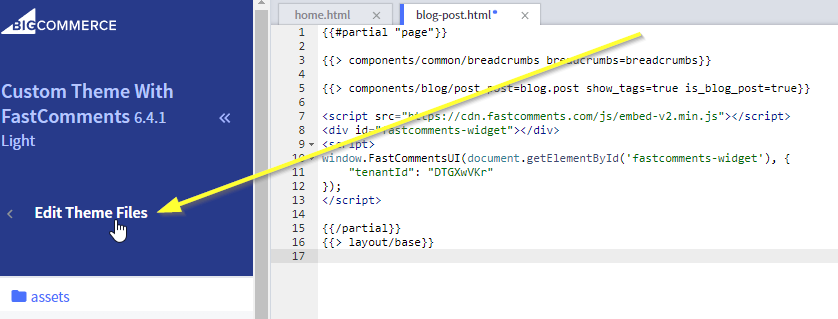
...en de editor afsluiten:
Stap 4: Activeer het nieuwe thema
Onze laatste stap is het gebruiken van het nieuwe thema-sjabloon.
Rechtsboven zie je nu Publish of Make Active Theme. Klik daarop om door te gaan en de wijzigingen live te zetten:
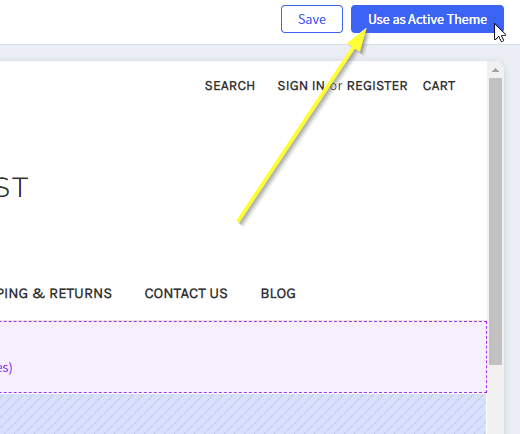
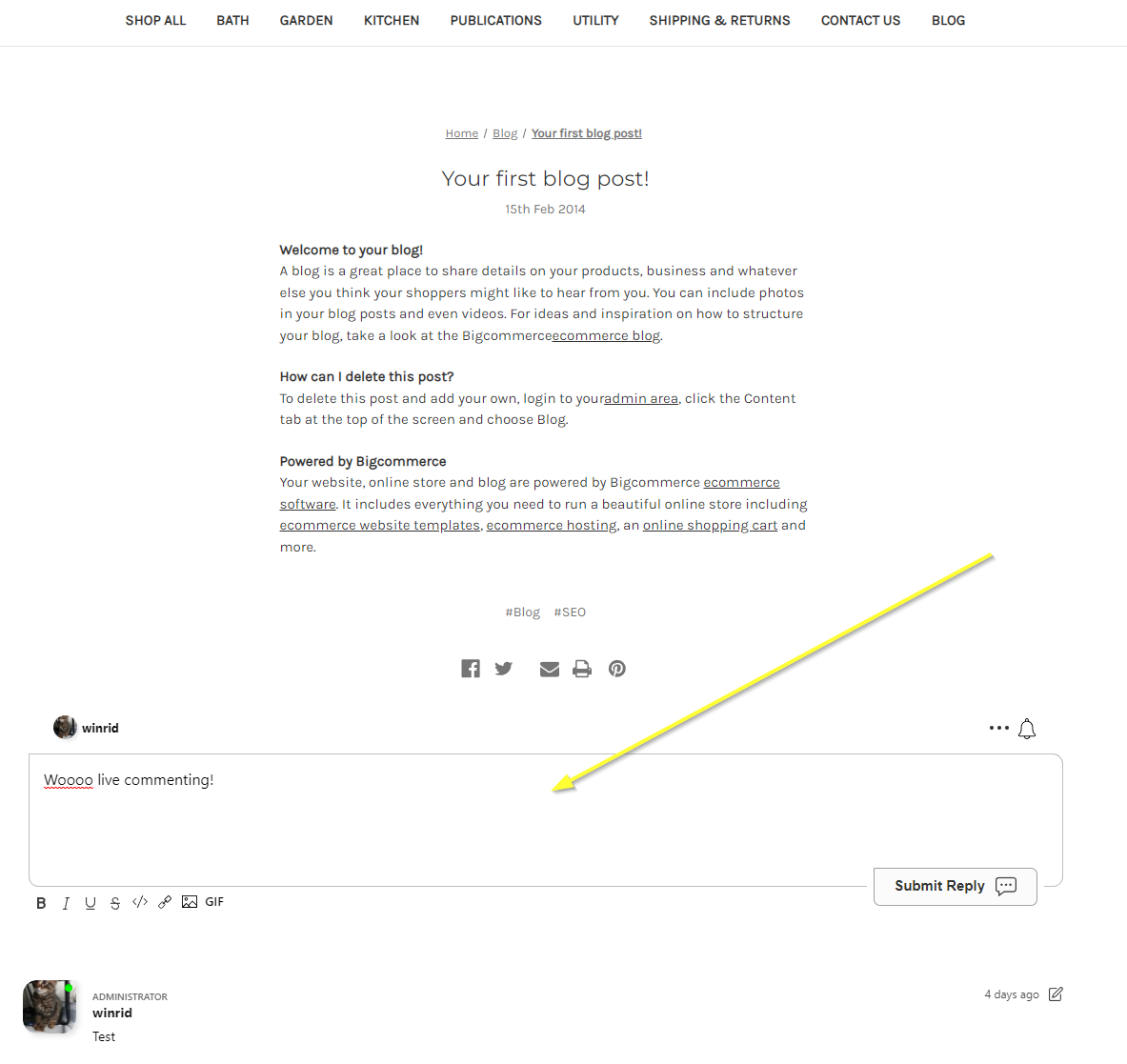
Nu kunnen we onze site bekijken! Als je naar een blogpost gaat, zou je onderaan een reactiesvak moeten zien.
Succes
Goed gedaan! Je hebt live reacties toegevoegd aan je BigCommerce-site.
Als je een 'permission denied' fout bent tegengekomen, of FastComments wilt aanpassen, lees dan verder.
Domeinfouten
U kunt een autorisatiefout krijgen, zoals de volgende:

Dit komt doordat FastComments niet weet dat uw account op dit domein gebruikt mag worden.
In dit geval is de oplossing eenvoudig. U hoeft alleen uw site toe te voegen aan uw FastComments.com-account.
Ga hier naartoe om uw site aan uw account toe te voegen.
Aanpassingen
FastComments is ontworpen om aangepast te worden zodat het bij uw site past.
Als u aangepaste styling wilt toevoegen, of de configuratie wilt aanpassen, Bekijk onze documentatie over aanpassingen en configuratie om te leren hoe.
Extra: codefragment voor Page Builder
Het wordt niet aanbevolen om FastComments toe te voegen via de Page Builder van BigCommerce, omdat de code dan handmatig aan elke gewenste pagina moet worden toegevoegd.
Als dit echter gewenst is, moet het volgende codefragment worden gebruikt. Codefragmenten uit andere tutorials werken niet vanwege de aard van BigCommerce: