
Tilføj live-kommentering til Framer-websteder
Med FastComments kan vi nemt tilføje live-kommentarer til ethvert websted bygget med Framer.
I denne vejledning gennemgår vi kun installationen af Live Commenting-widgetten. Hvis du har brug for hjælp til at installere andre widgets, eller sætte SSO op, er du velkommen til at oprette en supportsag.
Trin 1: Åbn editoren 
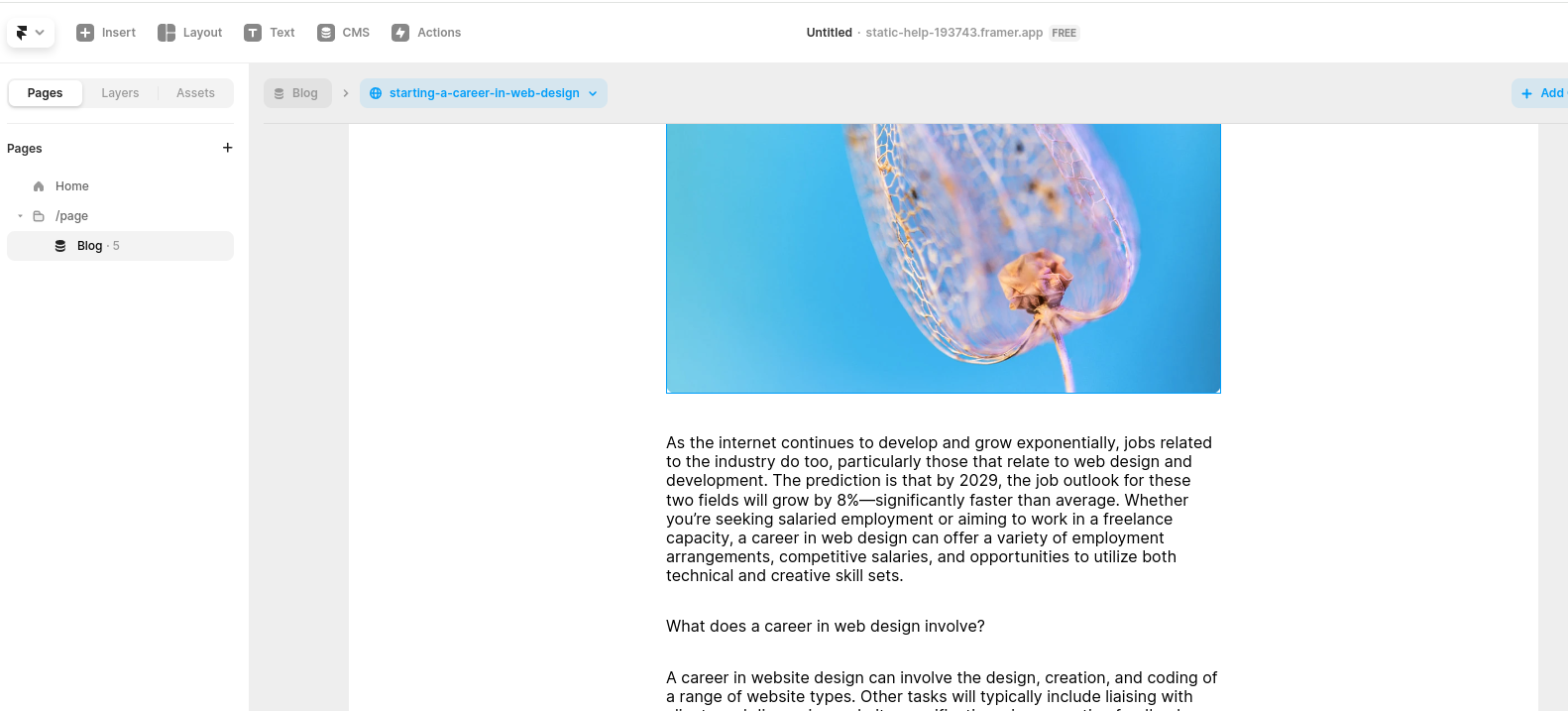
Først skal du åbne editoren for dit websted.
I vores eksempel vil vi tilføje FastComments til vores blog-sider, men enhver type side bør fungere.
Trin 2: Tilføj indlejringsblok
Nu skal vi tilføje en Embed blok.
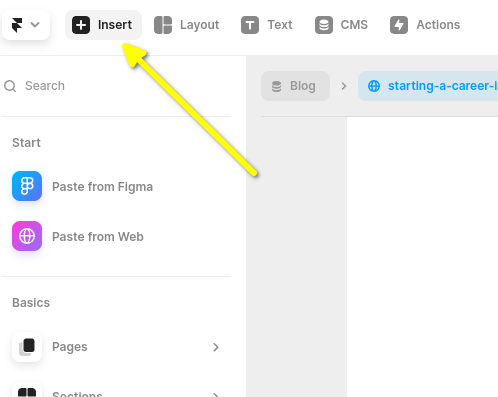
Gå til Insert i øverste venstre hjørne:
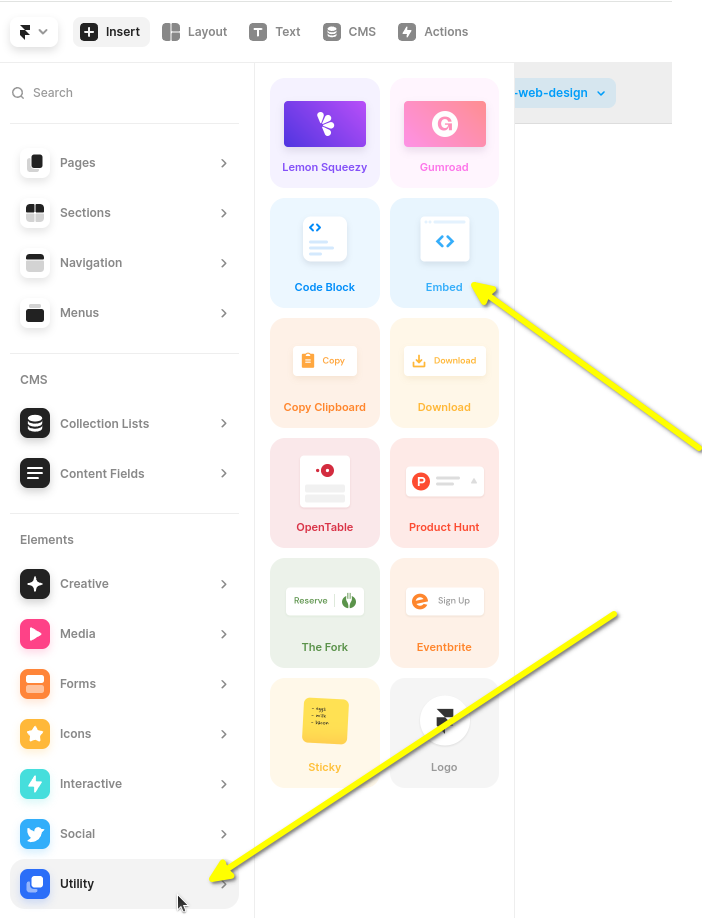
Rul ned i venstre sidepanel og før musen over Utility.
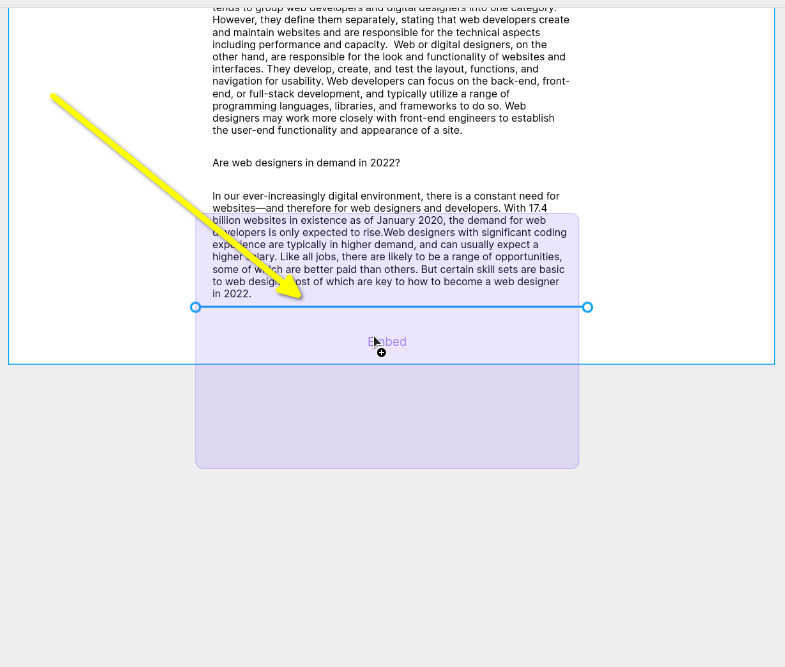
Derefter skal du klikke og trække Embed-blokken til slutningen af din blog.
Det er vigtigt, at du klikker og trækker som vist, og ikke bare klikker på den. Hvis du kun klikker på den, indsætter Framer den uden for din blog, og du bliver nødt til at flytte den senere.
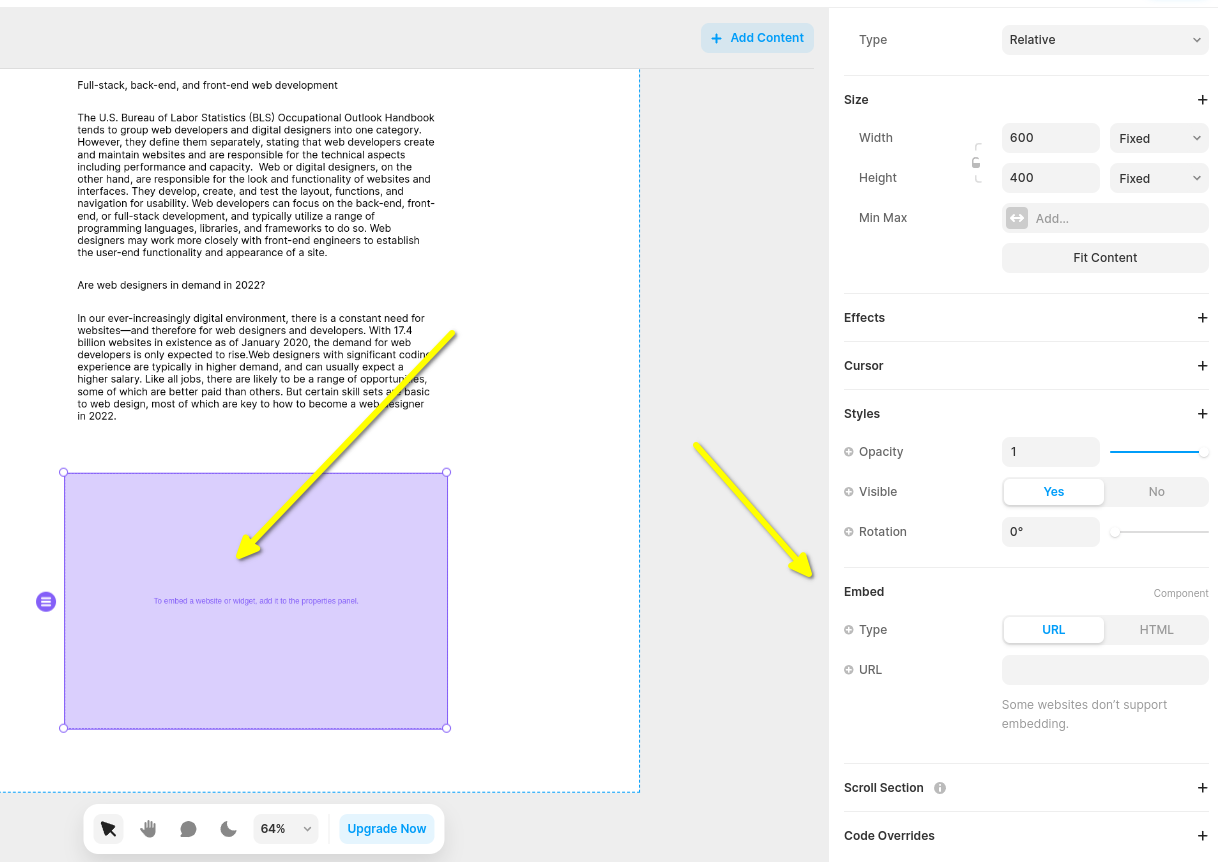
Nu vil du have en tom Embed-widget, og når du vælger den, får du et sidepanel til højre. Du kan udvide sidepanelet, og du vil se noget lignende dette:
Nu skifter vi Embed widget-typen til HTML:
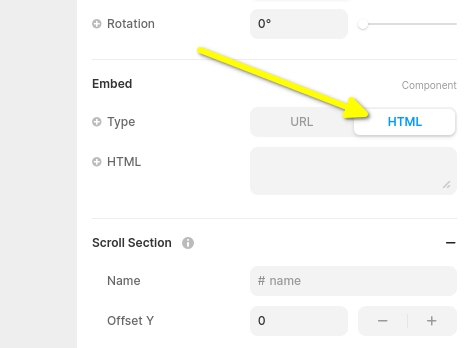
Nu er du klar til FastComments Framer-kodesnippet i næste trin.
Trin 3: Kopier og indsæt Framer-specifik FastComments-kode
Framer Live Comments FastComments-udsnittet er vist nedenfor.

Or, alternatively, you can use the Streaming Chat widget. The Framer Streaming Chat FastComments snippet is:
FastComments understøtter Framer-editoren, så du bør se noget lignende, når du indsætter koden (du skal muligvis klikke på Publish):
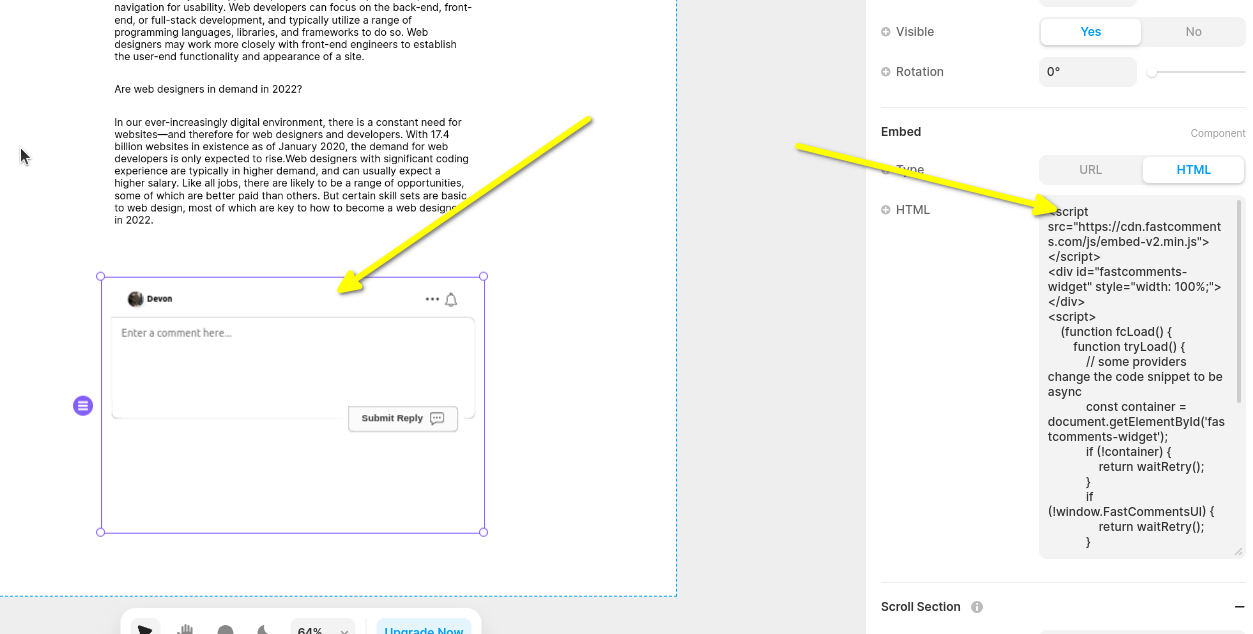
Når du nu besøger dit site, bør du se kommentarsektionen! I sidebjælken i Framer kan du også angive widget'en til fuld bredde, hvis du ønsker det.
Bemærk, at Framer begrænser højden af widgets og ikke understøtter automatisk ændring af størrelse, så vi har valgt Live Chat-widget'en her, da den har en fast højde.
Trin 4: Justér widgetens og sidens højde
Vi kan forbedre widget'ens placering ved at gøre to ting.
Først, i venstre panel, sæt widget'ens højde til fill og 1fr:
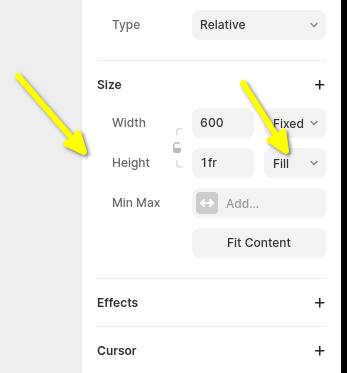
Dernæst skal vi rette standard Framer-sidekonfigurationen. Som standard sætter den sidehøjden til en fast størrelse, hvilket kan afskære kommentartråde. Så lad os sætte denne til fill også.
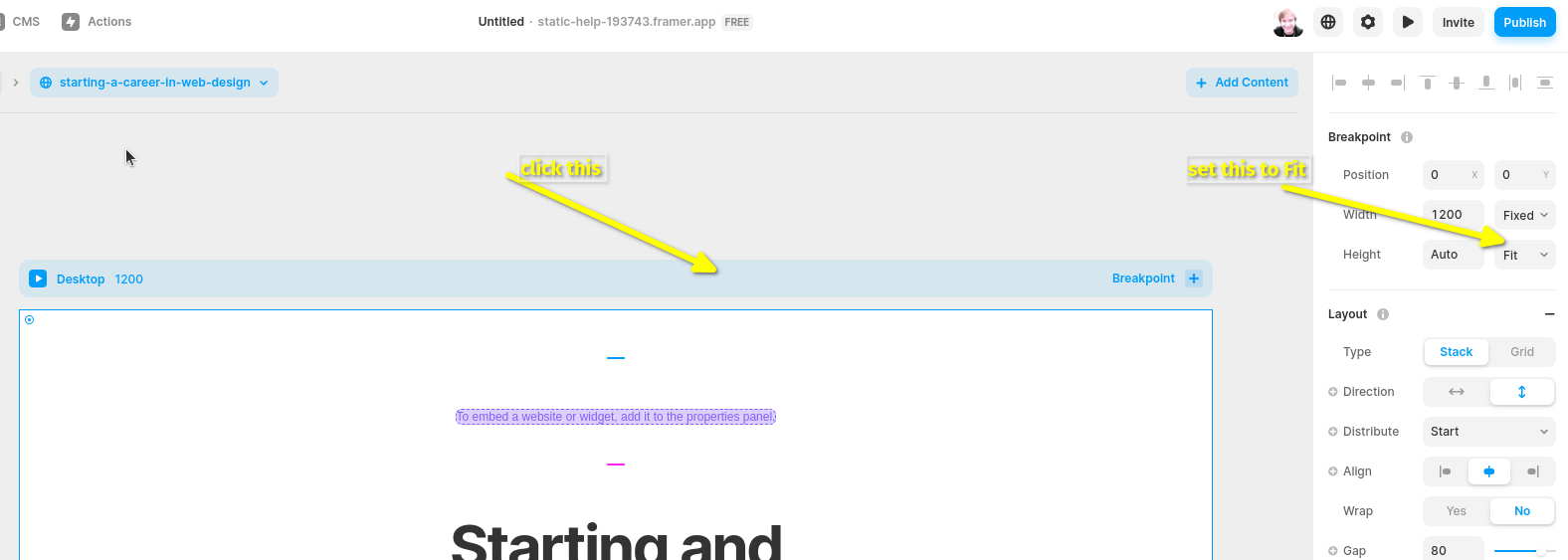
Du kan blive nødt til at justere sidehøjden for at få den, som du ønsker.
Domænefejl
Du kan få en autorisationsfejl, som følgende:

Det skyldes, at FastComments ikke ved, at din konto skal være tilladt på dette domæne.
I dette tilfælde er løsningen enkel. Du skal blot tilføje din side til din FastComments.com-konto.
Gå her for at tilføje din side til din konto.
Tilpasning
FastComments er designet til at kunne tilpasses, så det matcher dit site.
Hvis du gerne vil tilføje brugerdefineret styling eller justere konfigurationen, se vores tilpasningsdokumentation for at lære hvordan.