
Añadir comentarios en directo a sitios de Framer
Con FastComments podemos añadir fácilmente comentarios en vivo a cualquier sitio creado con Framer.
En este tutorial cubriremos únicamente la instalación del widget Live Commenting. Si necesita ayuda para instalar otros widgets, o configurar SSO, no dude en crear un ticket de soporte.
Paso 1: Abrir el editor 
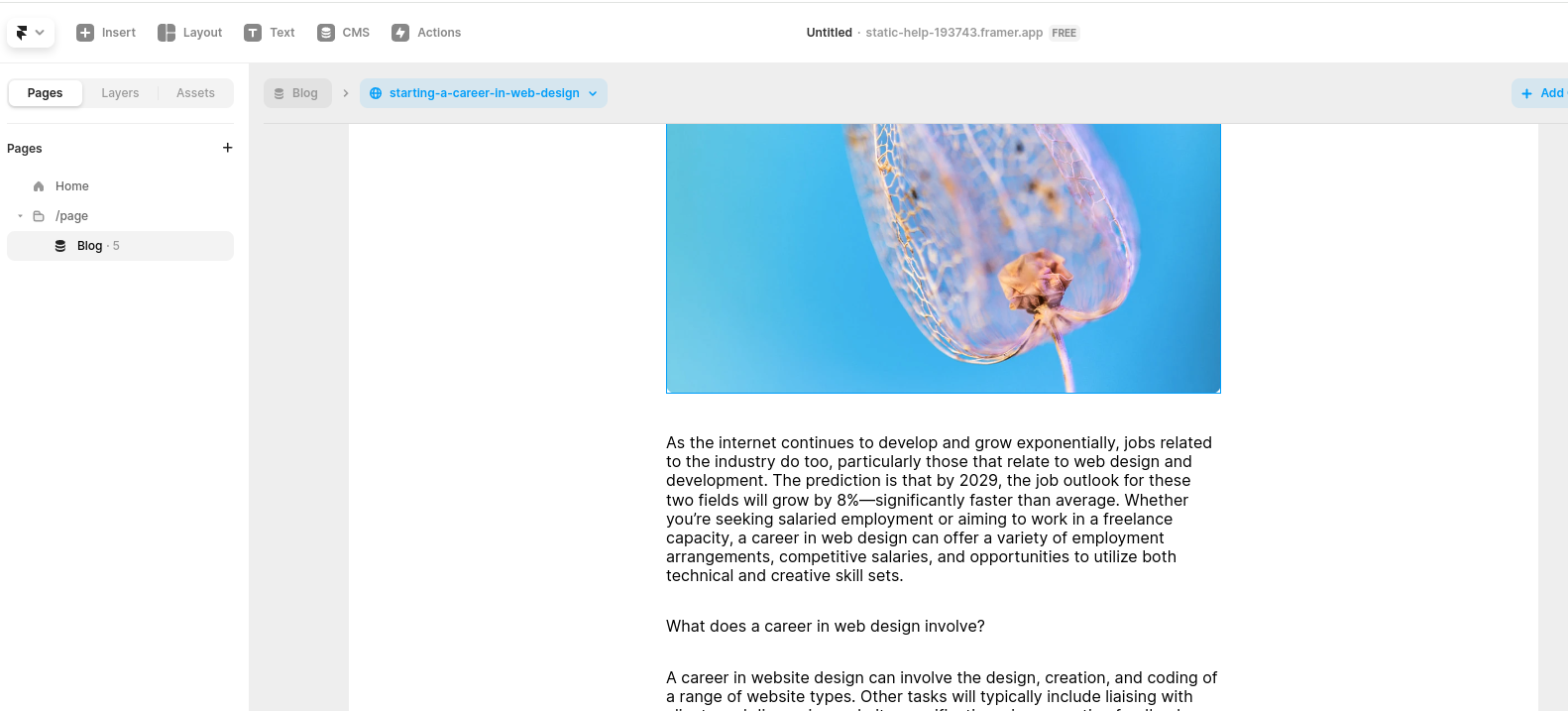
Primero, abra el editor de su sitio.
En nuestro ejemplo añadiremos FastComments a las páginas de nuestro blog, pero cualquier tipo de página debería funcionar.
Paso 2: Añadir bloque incrustado
Ahora, añadamos un bloque Embed.
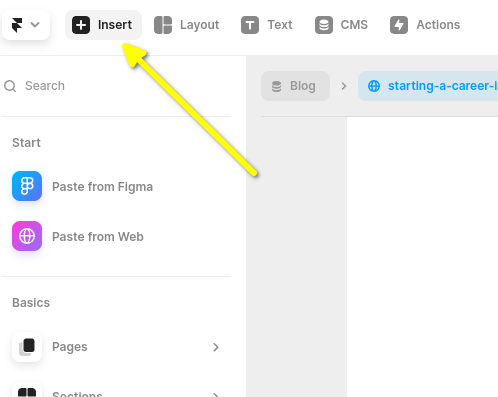
Ve a Insert en la esquina superior izquierda:
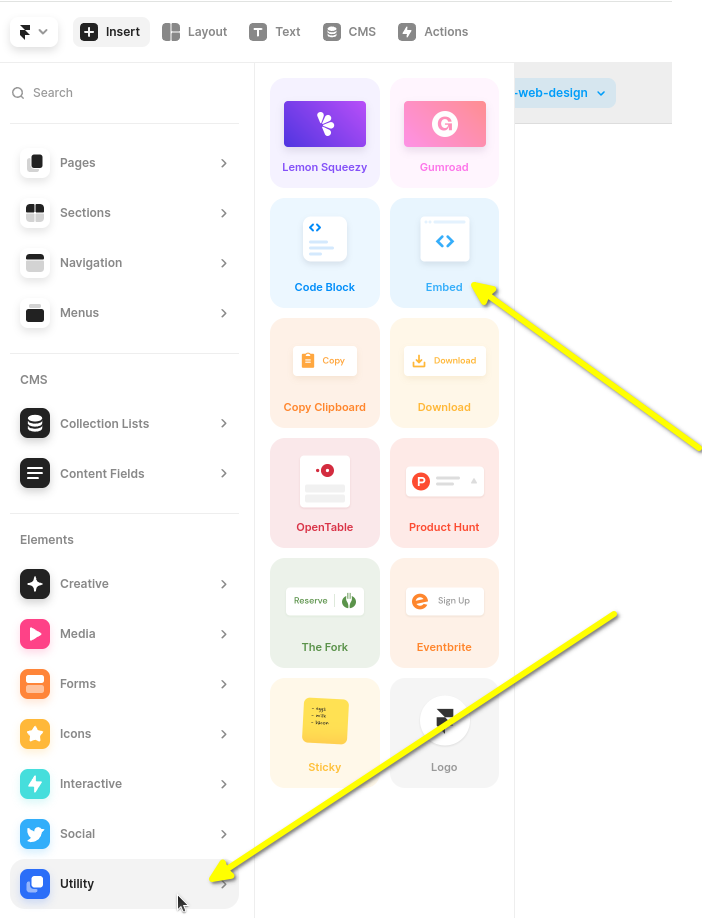
Luego desplázate hacia abajo en la barra lateral izquierda y coloca el cursor sobre Utility.
A continuación deberás hacer clic y arrastrar el bloque Embed hasta el final de tu blog.
Es importante que hagas clic y arrastres como se muestra, y no solo lo pulses. Si solo lo pulsas, Framer lo insertará fuera de tu blog y tendrás que moverlo después.
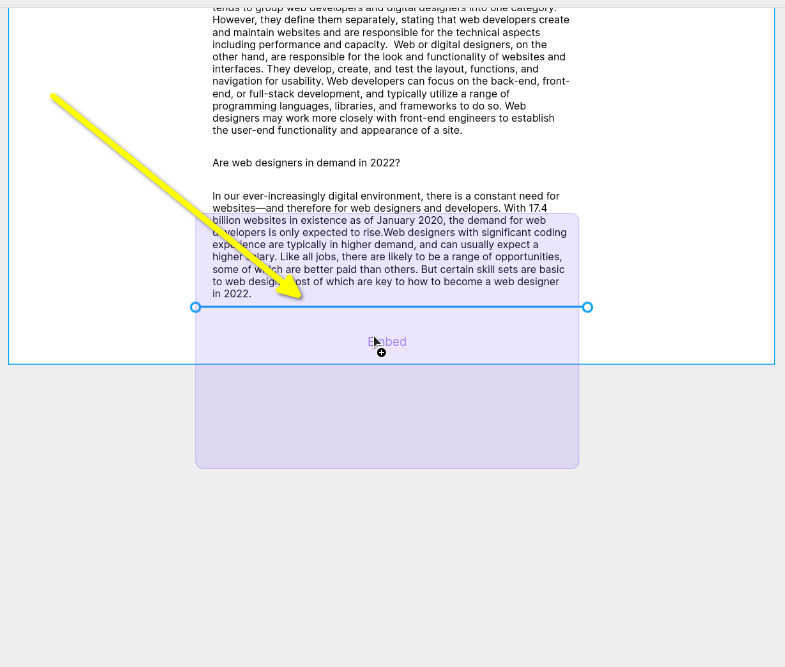
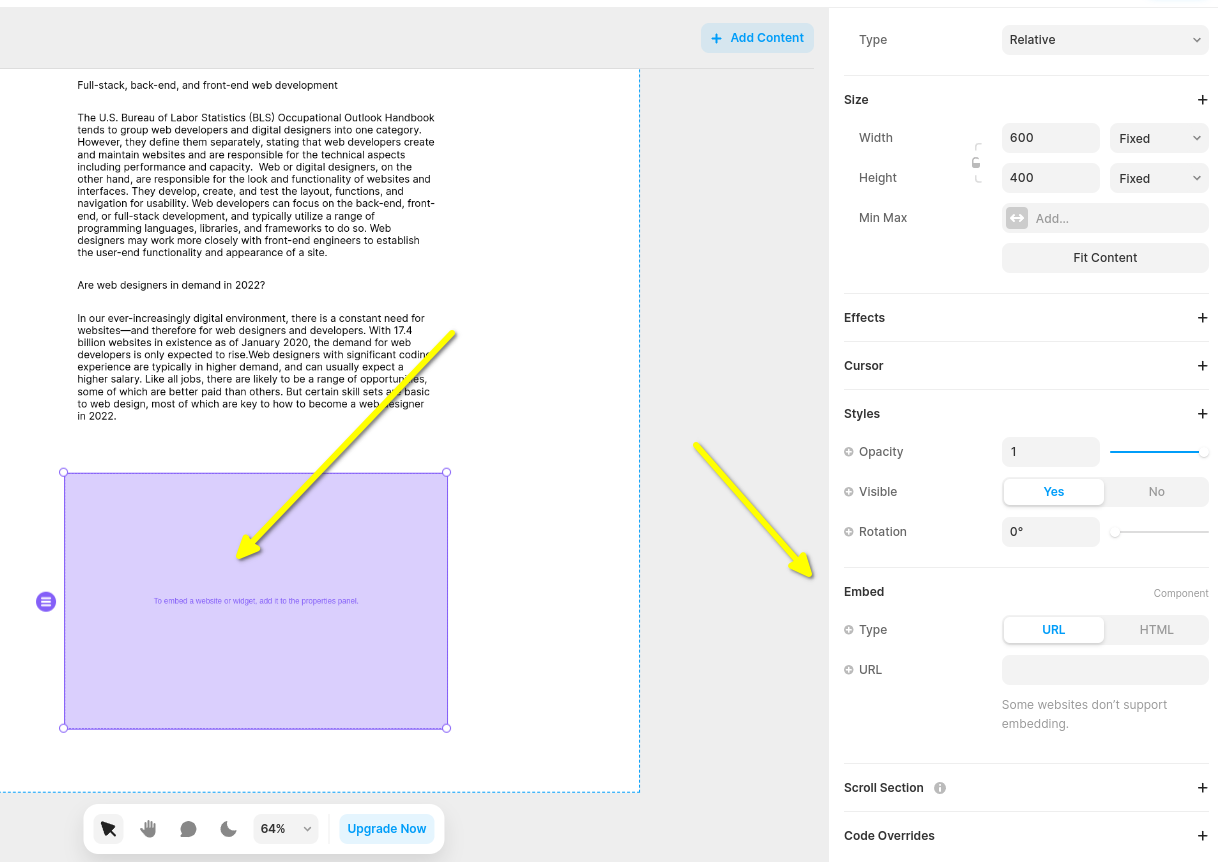
Ahora tendrás un widget Embed vacío, y cuando lo selecciones verás una barra lateral a la derecha. Puedes ampliar la barra lateral, y verás algo como esto:
Ahora cambiemos el tipo de widget Embed a HTML:
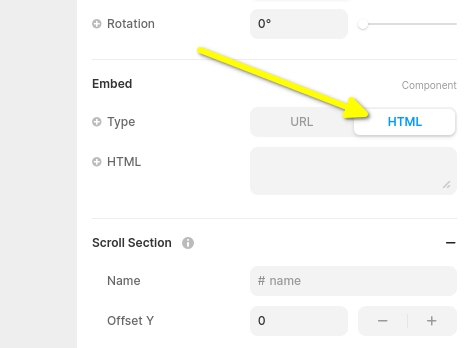
Ahora ya estás listo para el fragmento de código de FastComments para Framer en el siguiente paso.
Paso 3: Copiar y pegar el código de FastComments específico para Framer
The Framer Live Comments FastComments snippet is below.

Or, alternatively, you can use the Streaming Chat widget. The Framer Streaming Chat FastComments snippet is:
FastComments supports the Framer editor, so you should see something like this once you paste the code in (you might have to click Publish):
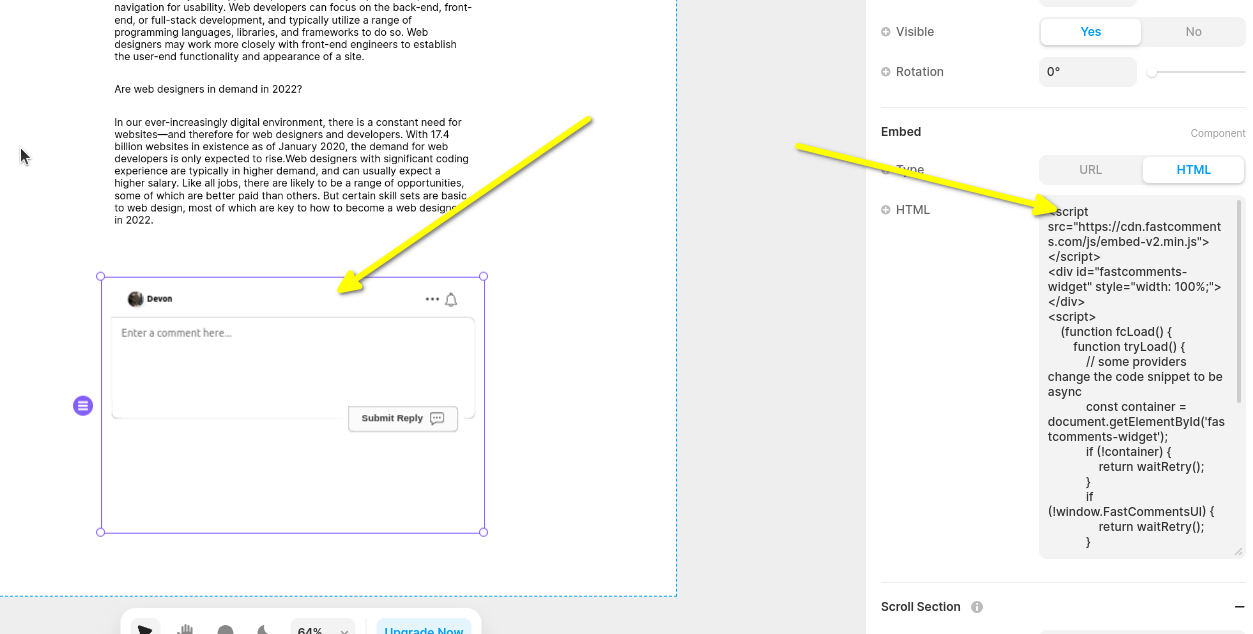
Now when you view your site you should see the comment area! In the sidebar of Framer you can set the widget as full width as well, if desired.
Note that Framer limits the height of widgets and does not support auto-resizing, so we've chosen the Live Chat widget here since it is fixed height.
Paso 4: Ajustar la altura del widget y de la página
Podemos mejorar la posición del widget haciendo dos cosas.
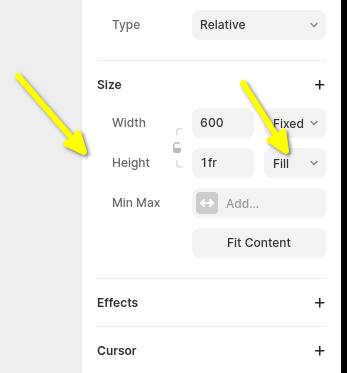
Primero, en el panel izquierdo, establece la altura del widget en fill y 1fr:
A continuación, necesitamos corregir la configuración predeterminada de la página en Framer. Por defecto establece la altura de la página en un tamaño fijo, lo que puede recortar los hilos de comentarios. Así que establezcamos esto en fill, también.
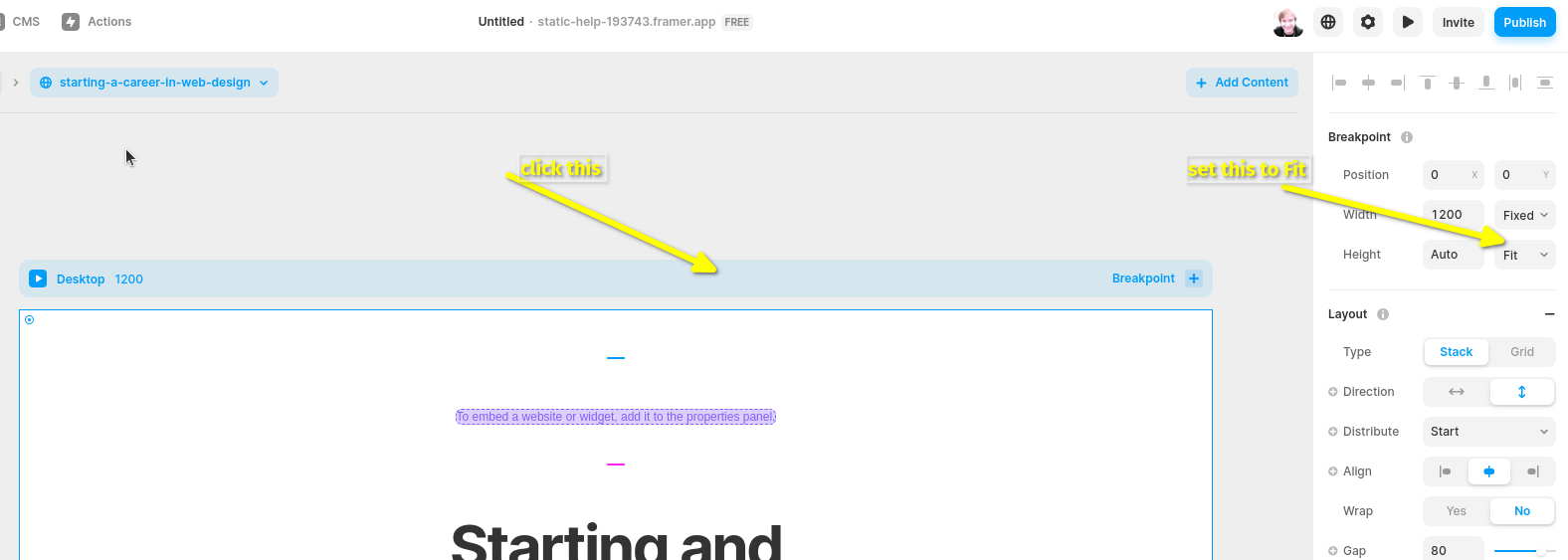
Puede que tengas que ajustar la altura de la página hasta obtener el resultado que deseas.
Errores de dominio
Puede que reciba un error de autorización, como el siguiente:

Esto se debe a que FastComments no sabe que debe permitir que su cuenta se utilice en este dominio.
En este caso, la solución es sencilla. Solo tiene que añadir su sitio a su cuenta de FastComments.com.
Personalización
FastComments está diseñado para personalizarse para que coincida con tu sitio.
Si deseas agregar estilos personalizados o ajustar la configuración, Consulta nuestra Documentación de personalización para aprender cómo.