
Dodajte komentarisanje u realnom vremenu na Framer sajtove
С FastComments-ом лако можемо додати Live Commenting на било који сајт изграђен помоћу Framer-а.
У овом туторијалу покрићемо само инсталирање Live Commenting видгета. Ако вам је потребна помоћ при инсталирању других видгета или при подешавању SSO, слободно отворите тикет за подршку.
Korak 1: Otvorite editor 
Прво, отворите уређивач за ваш сајт.
У нашем примеру додаћемо FastComments на странице нашег Блога, али било који тип странице би требало да ради.
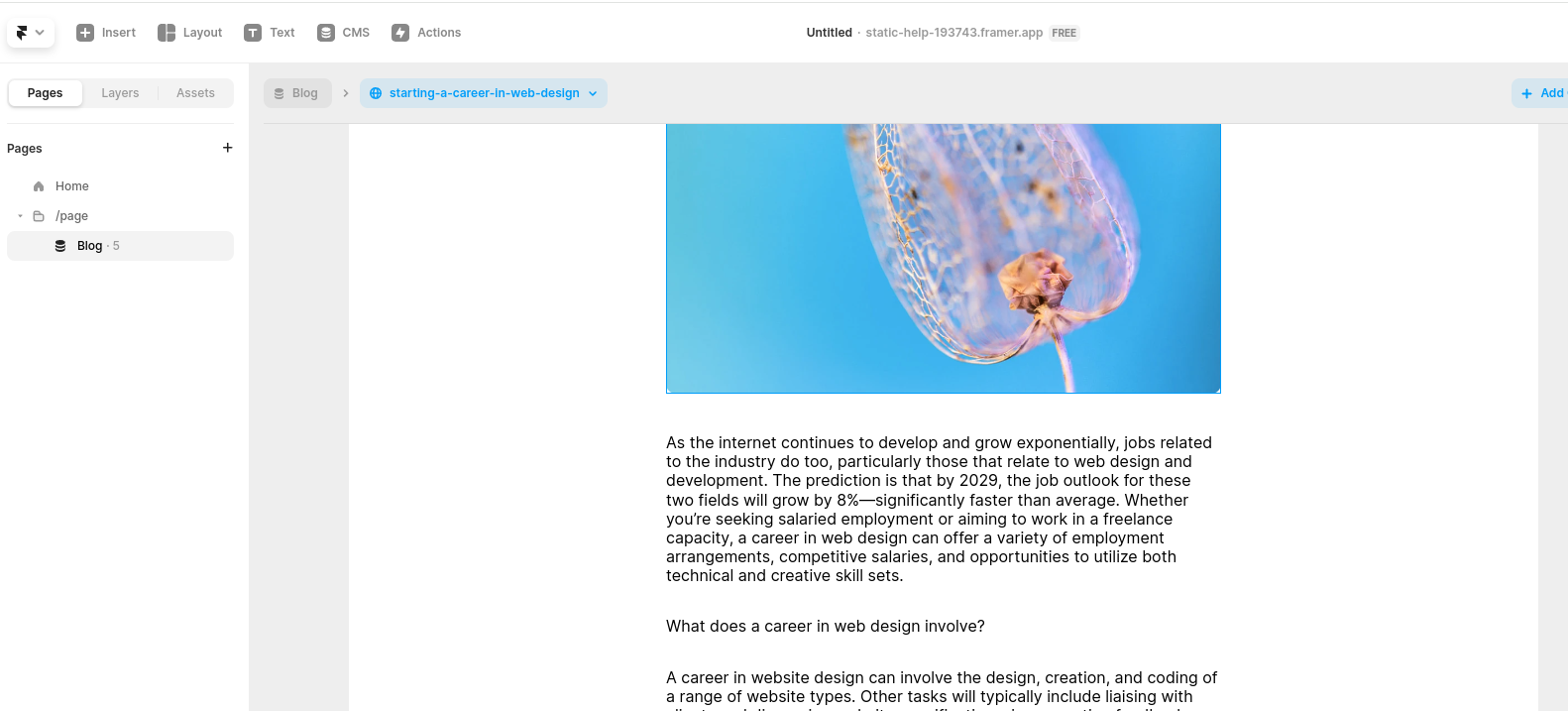
Korak 2: Dodajte embed blok
Сада ћемо додати Embed блок.
Идите на Insert у горњем левом углу:
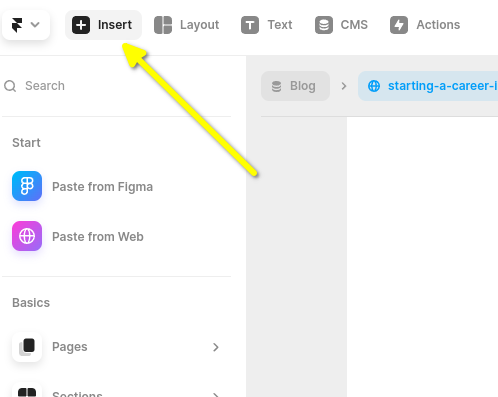
Затим скролујте леву бочну траку надоле и померите курсор преко Utility.
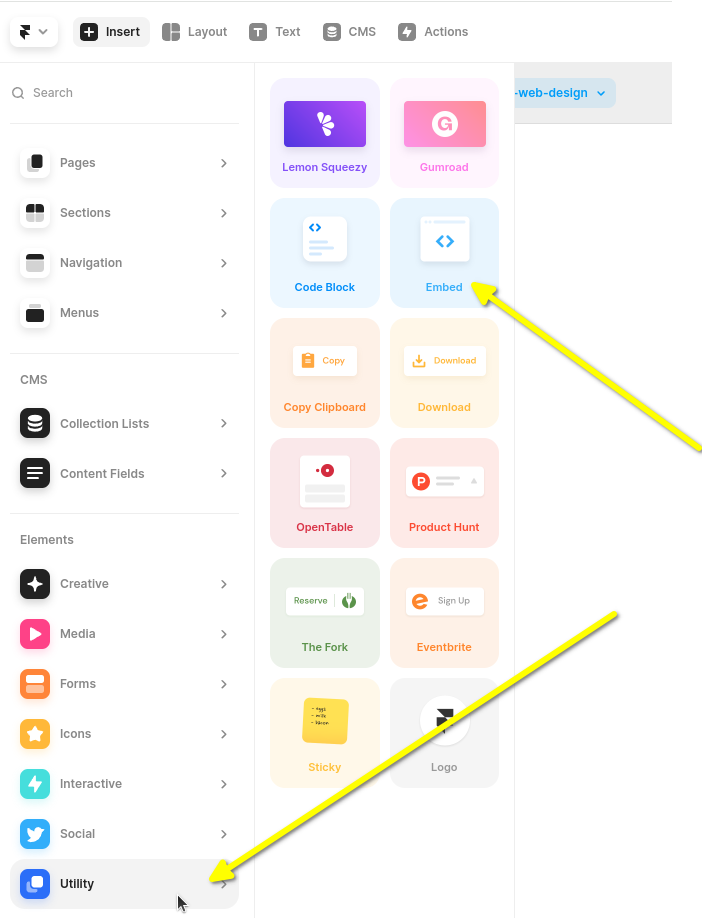
Даље, желећете да кликнете и превучете Embed блок до краја вашег блога.
Важно је да кликнете и превучете како је приказано, а не само да кликнете. Ако само кликнете, Framer ће га уметнути ван вашег блога и касније ћете морати да га померате.
Сада ћете имати празан Embed виџет, и када га изаберете добићете бочну траку на десној страни. Можете проширити бочну траку и видећете нешто овако:
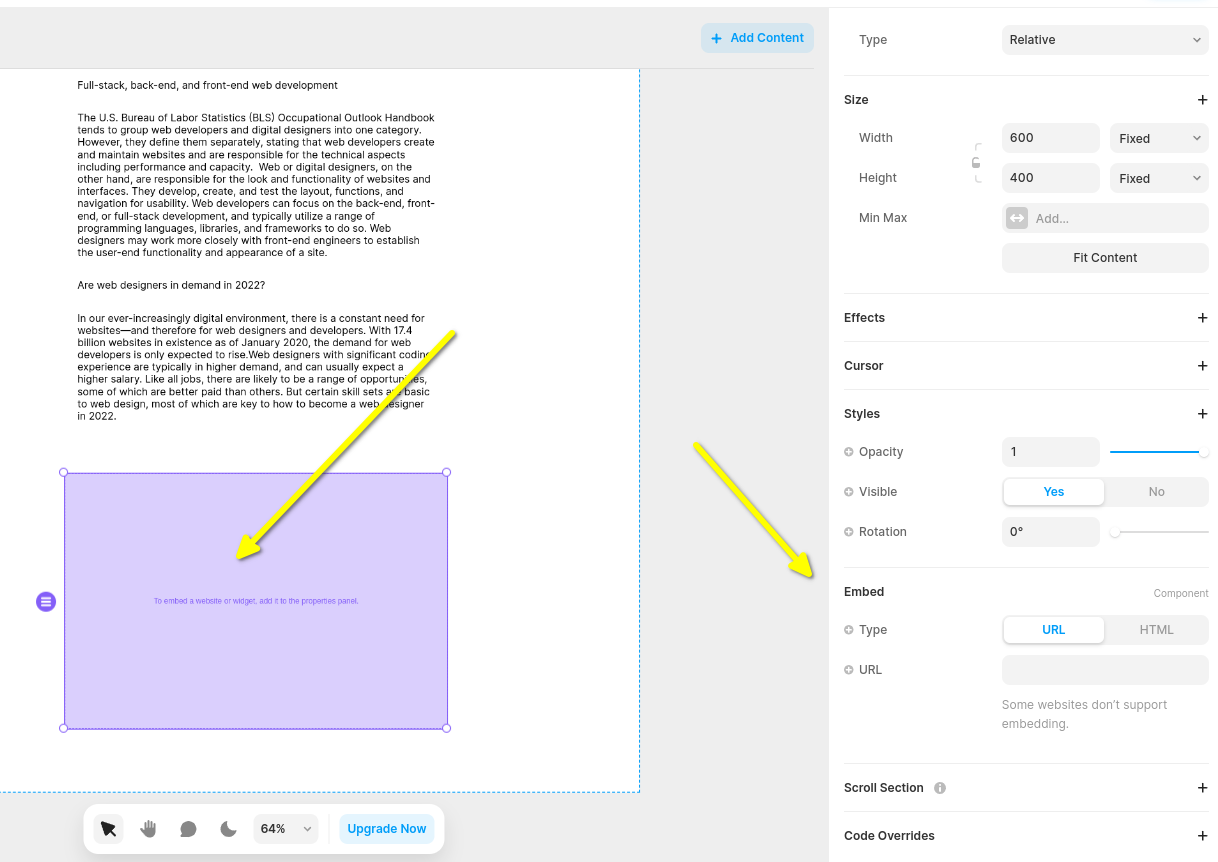
Сада ћемо променити тип Embed виџета у HTML:
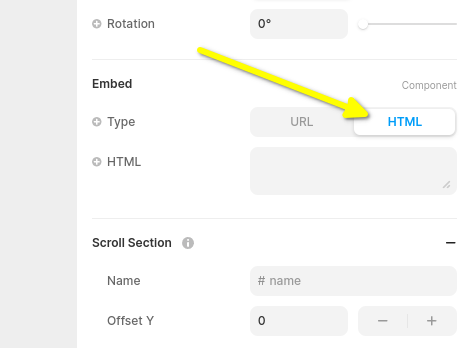
Сада сте спремни за FastComments Framer кодни исечак у следећем кораку.
Korak 3: Kopirajte i nalepite FastComments kod specifičan za Framer
FastComments исечак за Framer Live Comments је приказан испод.

Или, алтернативно, можете користити Streaming Chat виџет. FastComments исечак за Framer Streaming Chat је:
FastComments подржава Framer едитор, тако да би требало да видите нешто овако када налепите код (можда ћете морати да кликнете Publish):
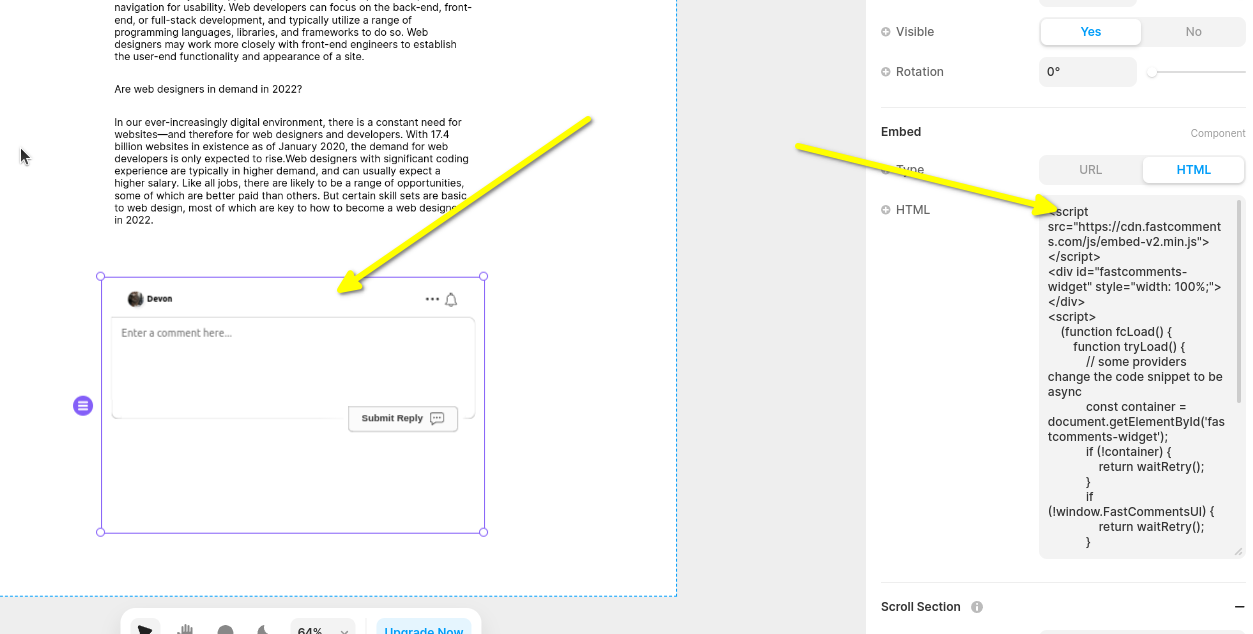
Сада када погледате свој сајт, требало би да видите област за коментаре! У бочној траци Framer-а можете, ако желите, поставити и виџет на пуну ширину.
Имајте у виду да Framer ограничава висину виџета и не подржава аутоматску промену величине, па смо овде изабрали Live Chat виџет јер има фиксну висину.
Korak 4: Podesite visinu widget-a i stranice
Можемо побољшати позиционирање виџета тако што ћемо урадити две ствари.
Прво, у левом панелу, поставите висину виџета на fill и 1fr:
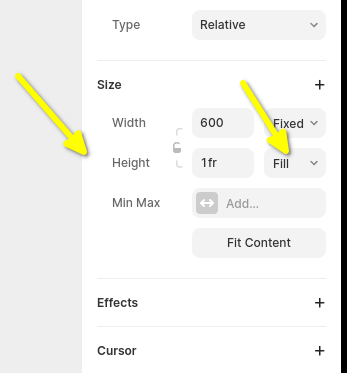
Затим морамо да исправимо подразумевану конфигурацију Framer странице. Подразумевано она поставља висину странице на фиксну величину, што може да одсече
нити коментара. Дакле, поставимо и ово на fill.
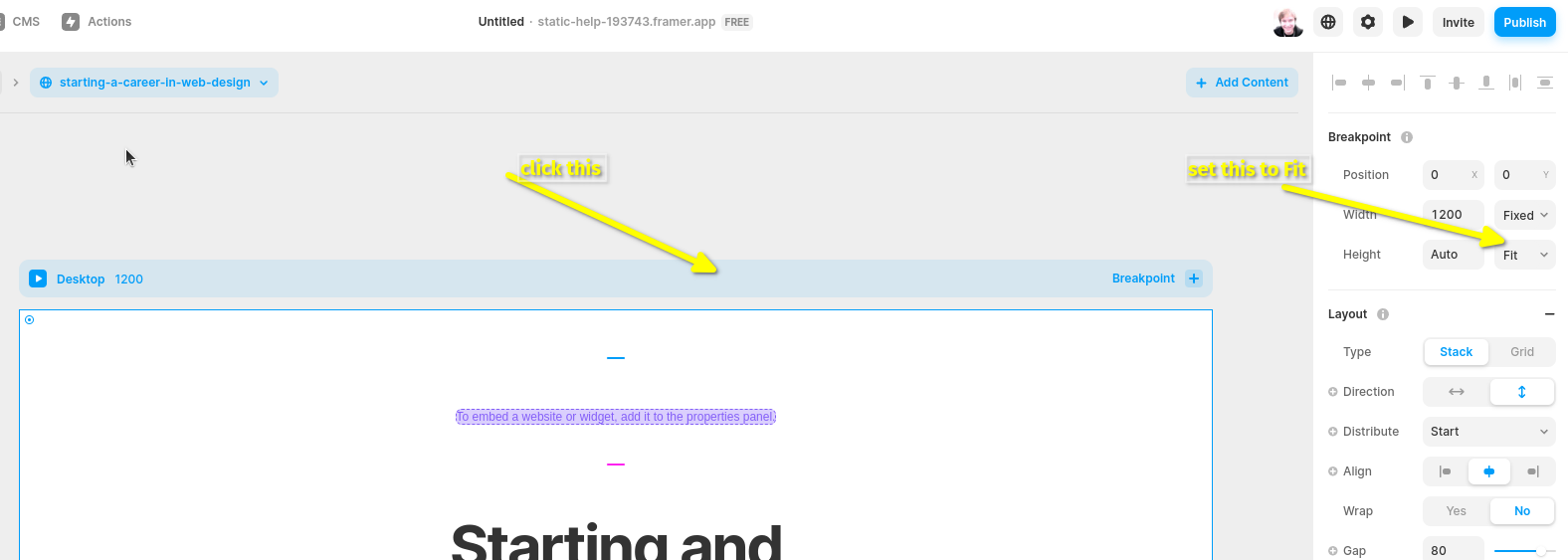
Можда ћете морати да експериментишете са висином странице да бисте је подесили како желите.
Greške domena
Можете добити грешку ауторизације, као у следећем примеру:
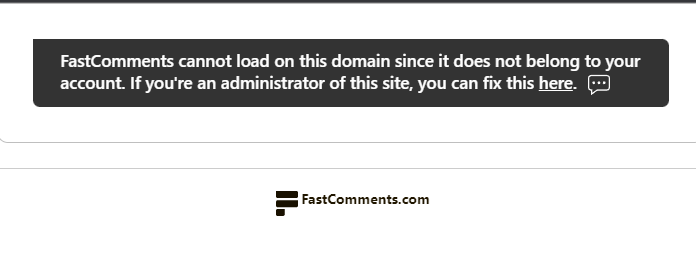
То је зато што FastComments не зна да треба да дозволи коришћење вашег налога на овом домену.
У том случају, решење је једноставно. Потребно је само да додате ваш сајт на свој FastComments.com налог.
Prilagođavanje
FastComments је дизајниран да буде прилагођен како би одговарао вашем сајту.
Ако желите да додате прилагођени стил или да подесите конфигурацију, Погледајте нашу документацију о прилагођавању да бисте сазнали како.
Dodajte ankete na vaš Framer sajt
Када је FastComments постављен на ваш Framer сајт, можете такође покретати живе анкете директно у коментарима. Укључите Enable Polls у подешавањима прилагођавања вашег виџета и дугме за анкету ће се појавити у траци са алаткама за коментаре. Анкете могу имати од 2 до 10 опција, резултати се ажурирају уживо за све на страници, а ви одлучујете ко може правити анкете и да ли је за гласање потребно пријављивање. Нема ништа другог што треба инсталирати на Framer.
Пробајте демо живих анкета или прочитајте документацију о анкетама да их подесите.