
Dodaj komentowanie na żywo do stron Framer
Dzięki FastComments możemy łatwo dodać komentowanie na żywo do dowolnej strony zbudowanej we Framerze.
W tym samouczku omówimy wyłącznie instalację widżetu Live Commenting. Jeśli potrzebujesz pomocy przy instalacji innych widżetów lub skonfigurowaniu SSO, możesz utworzyć zgłoszenie wsparcia.
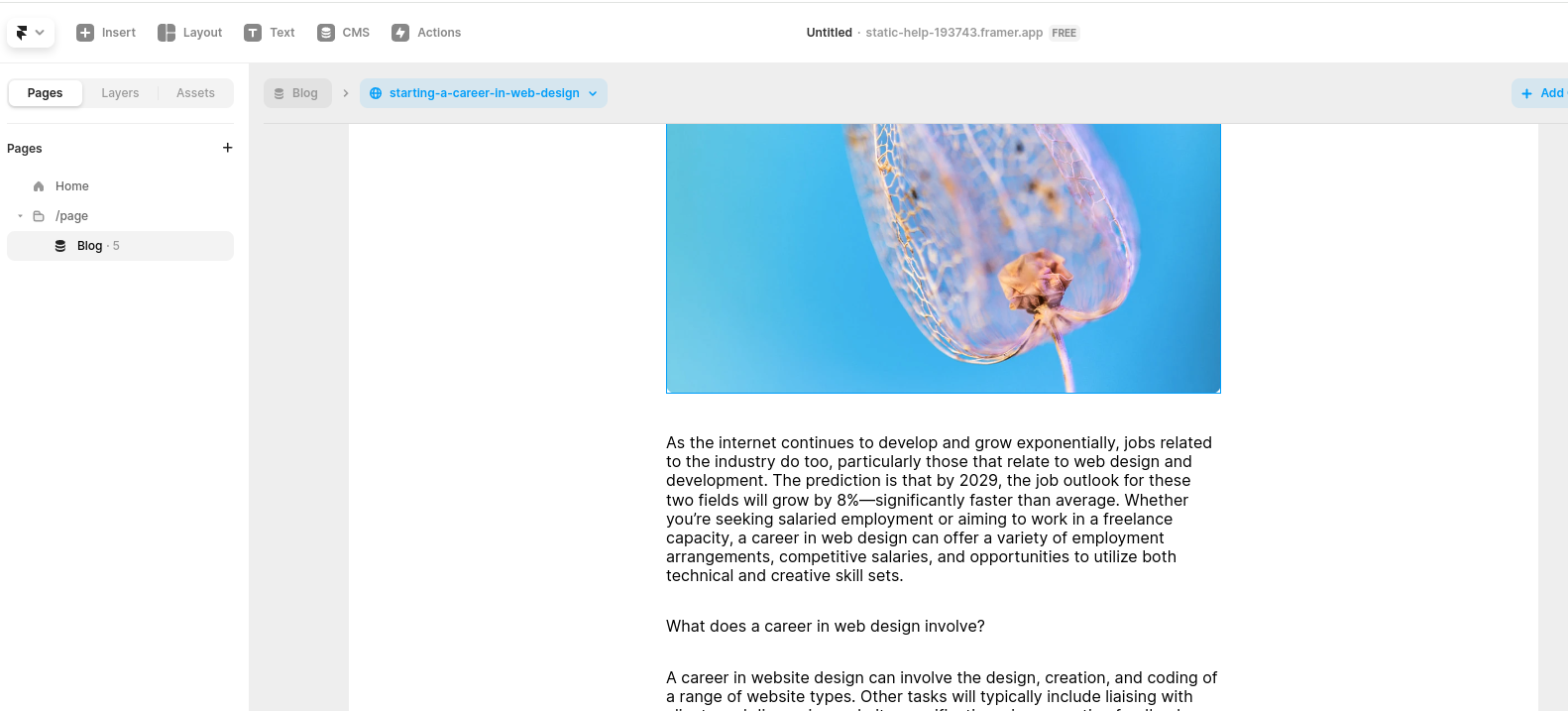
Krok 1: Otwórz edytor 
Najpierw otwórz edytor swojej witryny.
W naszym przykładzie dodamy FastComments do stron bloga, ale każdy rodzaj strony powinien działać.
Krok 2: Dodaj blok osadzania
Teraz dodajmy blok Embed.
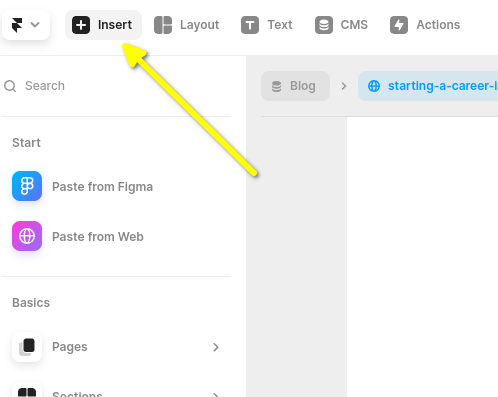
Przejdź do Insert w lewym górnym rogu:
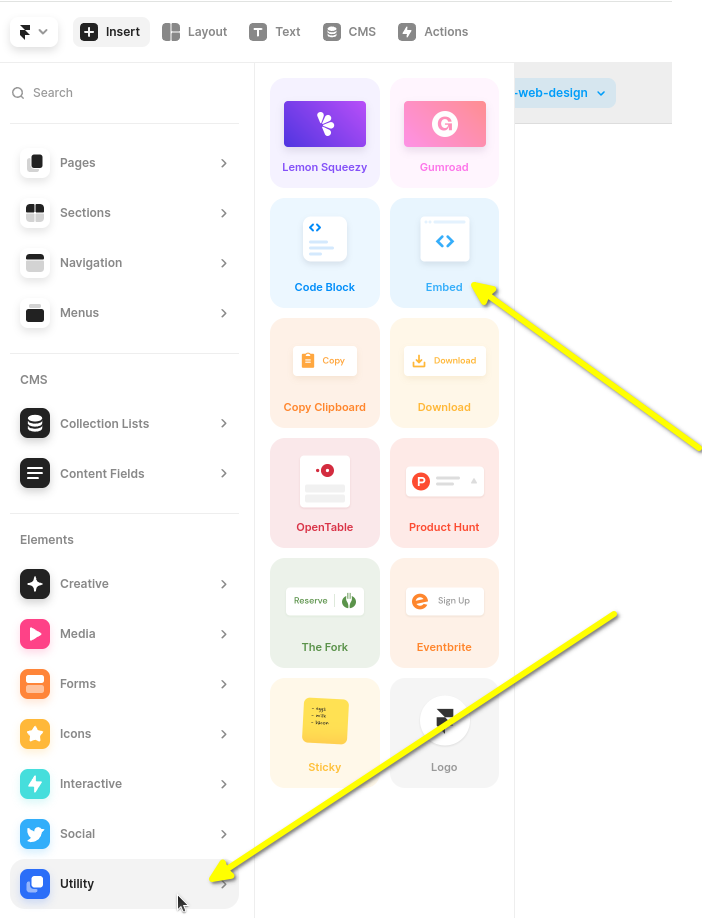
Następnie przewiń lewy pasek boczny w dół i najedź kursorem na Utility.
Następnie kliknij i przeciągnij blok Embed na koniec swojego bloga.
Ważne, aby kliknąć i przeciągnąć jak pokazano, a nie tylko kliknąć. Jeśli tylko klikniesz, Framer wstawi go poza blogiem i później będziesz musiał go przesuwać.
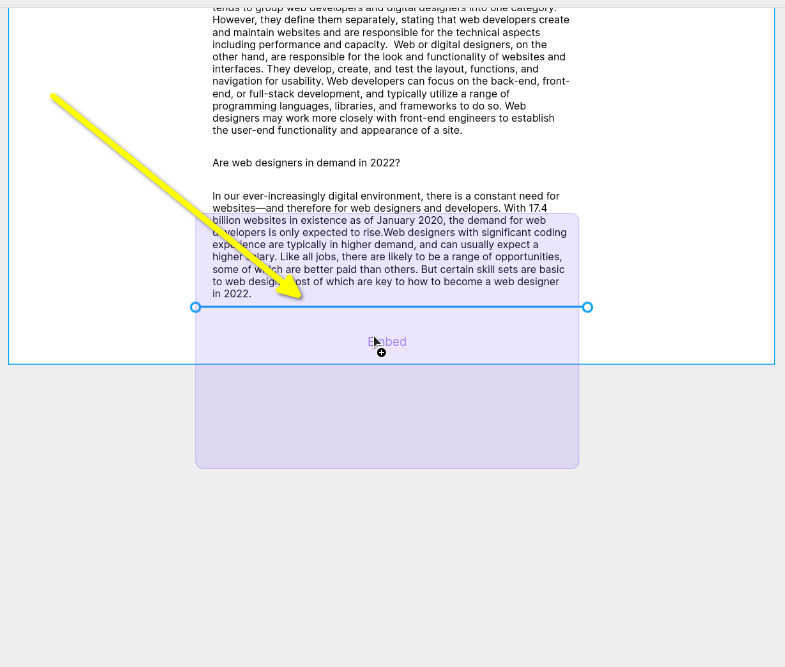
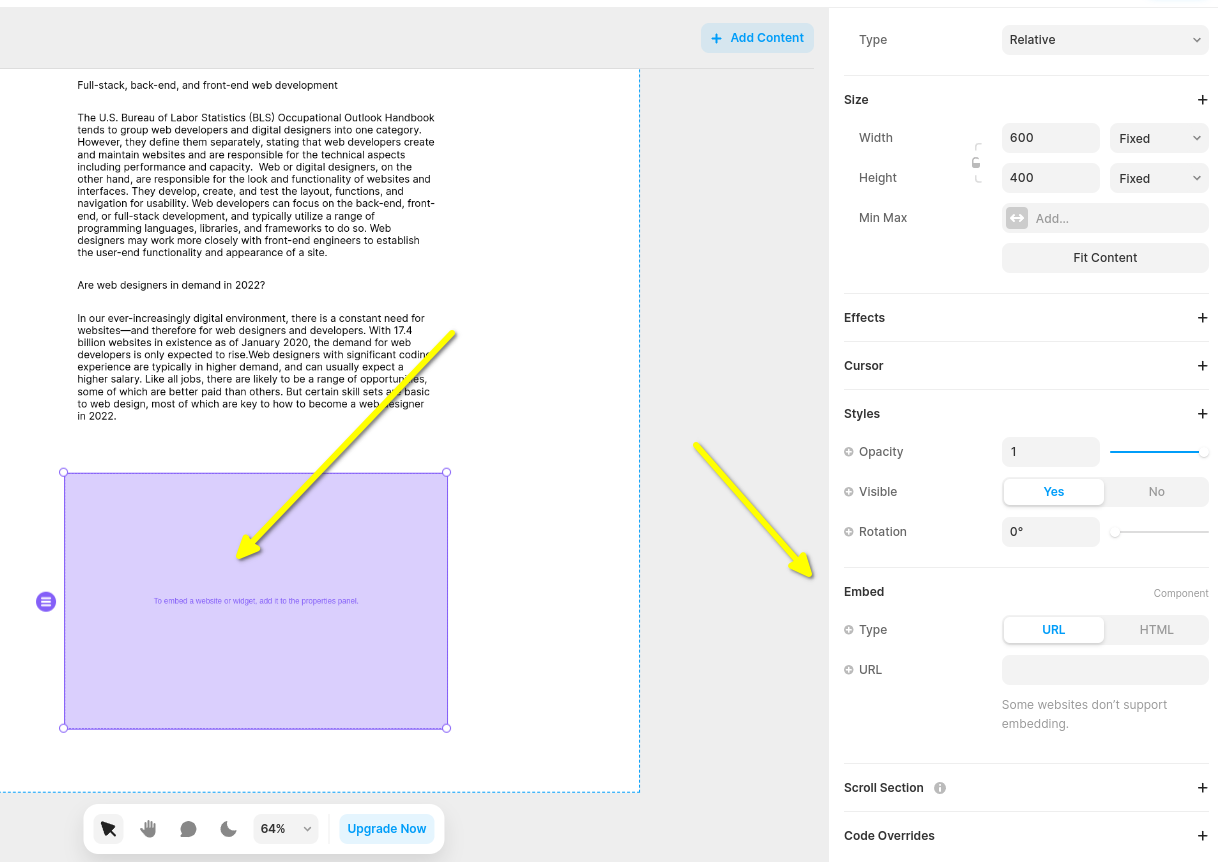
Teraz będziesz mieć pusty widget Embed, a po jego zaznaczeniu pojawi się pasek boczny po prawej. Możesz rozwinąć pasek boczny i zobaczysz coś takiego:
Zmieńmy typ widgetu Embed na HTML:
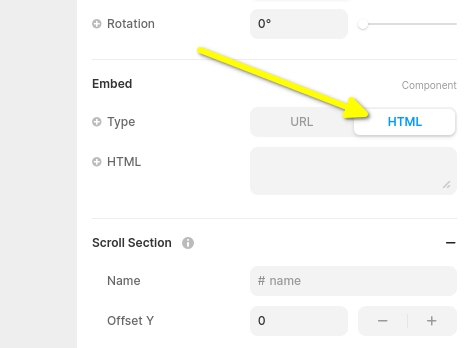
Teraz jesteś gotowy na fragment kodu FastComments dla Framera w następnym kroku.
Krok 3: Skopiuj i wklej kod FastComments dla Framer
Poniżej znajduje się fragment FastComments dla Framer Live Comments.

Lub, alternatywnie, możesz użyć widżetu czatu strumieniowego. Fragment FastComments dla Framer — Streaming Chat — wygląda tak:
FastComments obsługuje edytor Framer, więc po wklejeniu kodu powinieneś zobaczyć coś takiego (może być konieczne kliknięcie Publish):
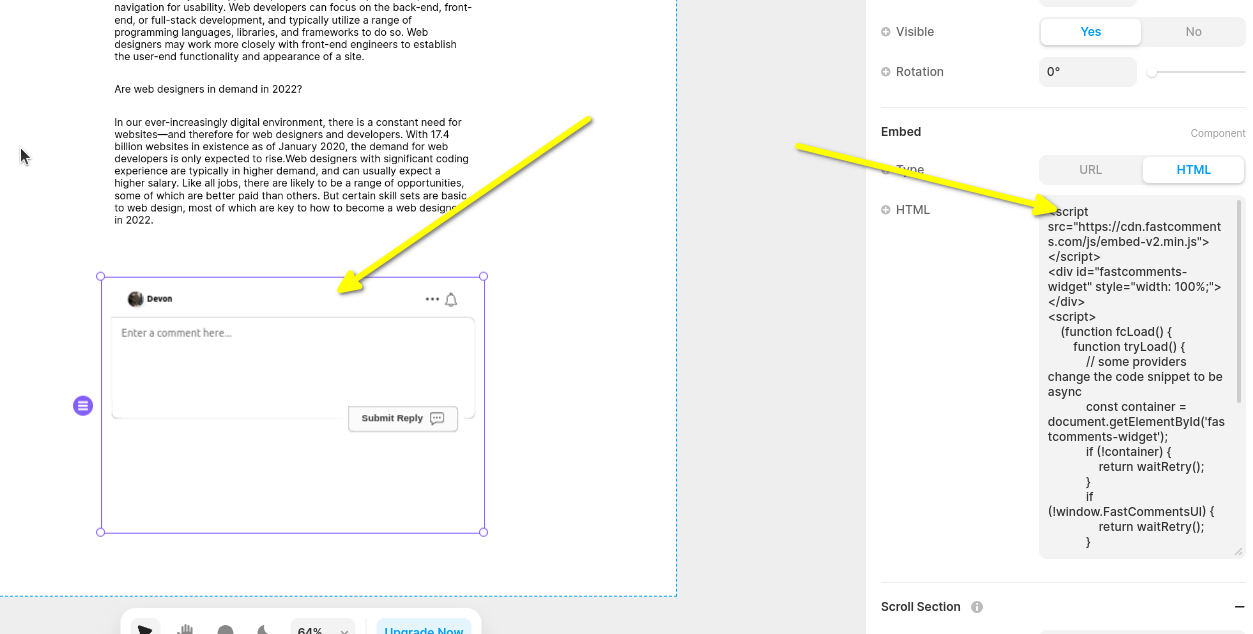
Po odwiedzeniu swojej strony powinieneś zobaczyć obszar komentarzy! W pasku bocznym Framer możesz też ustawić widżet na pełną szerokość, jeśli chcesz.
Zwróć uwagę, że Framer ogranicza wysokość widżetów i nie obsługuje automatycznego dopasowywania rozmiaru, więc wybraliśmy tutaj widżet Live Chat, ponieważ ma stałą wysokość.
Krok 4: Dostosuj wysokość widżetu i strony
Możemy poprawić pozycjonowanie widżetu, robiąc dwie rzeczy.
Po pierwsze, w lewym panelu ustaw wysokość widżetu na fill i 1fr:
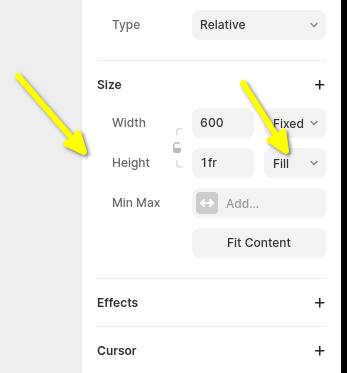
Następnie musimy poprawić domyślną konfigurację strony we Framerze. Domyślnie ustawia ona wysokość strony na stały rozmiar, co może obcinać wątki komentarzy. Dlatego ustawmy to również na fill.
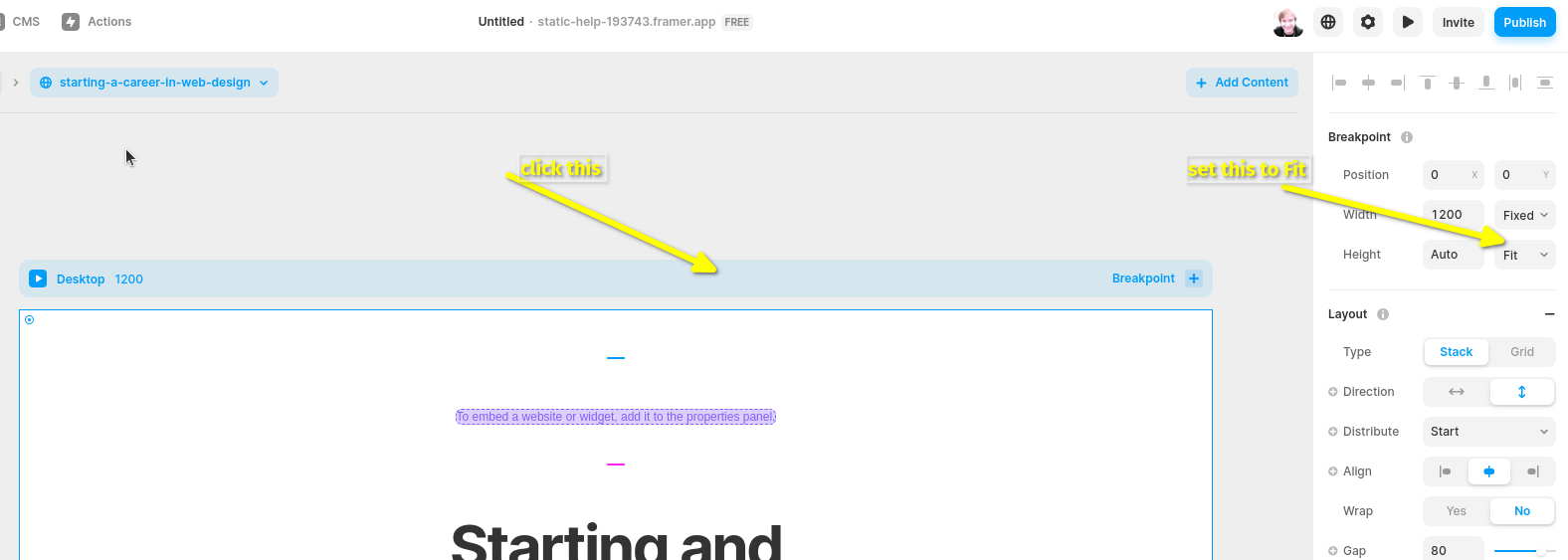
Może być konieczne poeksperymentowanie z wysokością strony, aby ustawić ją tak, jak chcesz.
Błędy domeny
Może wystąpić błąd autoryzacji, taki jak poniżej:

Dzieje się tak, ponieważ FastComments nie wie, że powinien zezwolić na użycie twojego konta na tej domenie.
W takim wypadku rozwiązanie jest proste. Musisz tylko dodać swoją witrynę do konta FastComments.com.
Dostosowywanie
FastComments został zaprojektowany tak, aby można go było dostosować do wyglądu twojej strony.
Jeśli chcesz dodać niestandardowe style lub zmodyfikować konfigurację, Zobacz naszą dokumentację dotyczącą dostosowań i konfiguracji, aby dowiedzieć się, jak.