
Adicione comentários em tempo real a sites do Framer
Com o FastComments, podemos adicionar facilmente comentários ao vivo a qualquer site criado com o Framer.
Neste tutorial, cobriremos apenas a instalação do widget Live Commenting. Se você precisar de ajuda para instalar outros widgets ou configurar SSO, sinta-se à vontade para abrir um ticket de suporte.
Passo 1: Abra o editor 
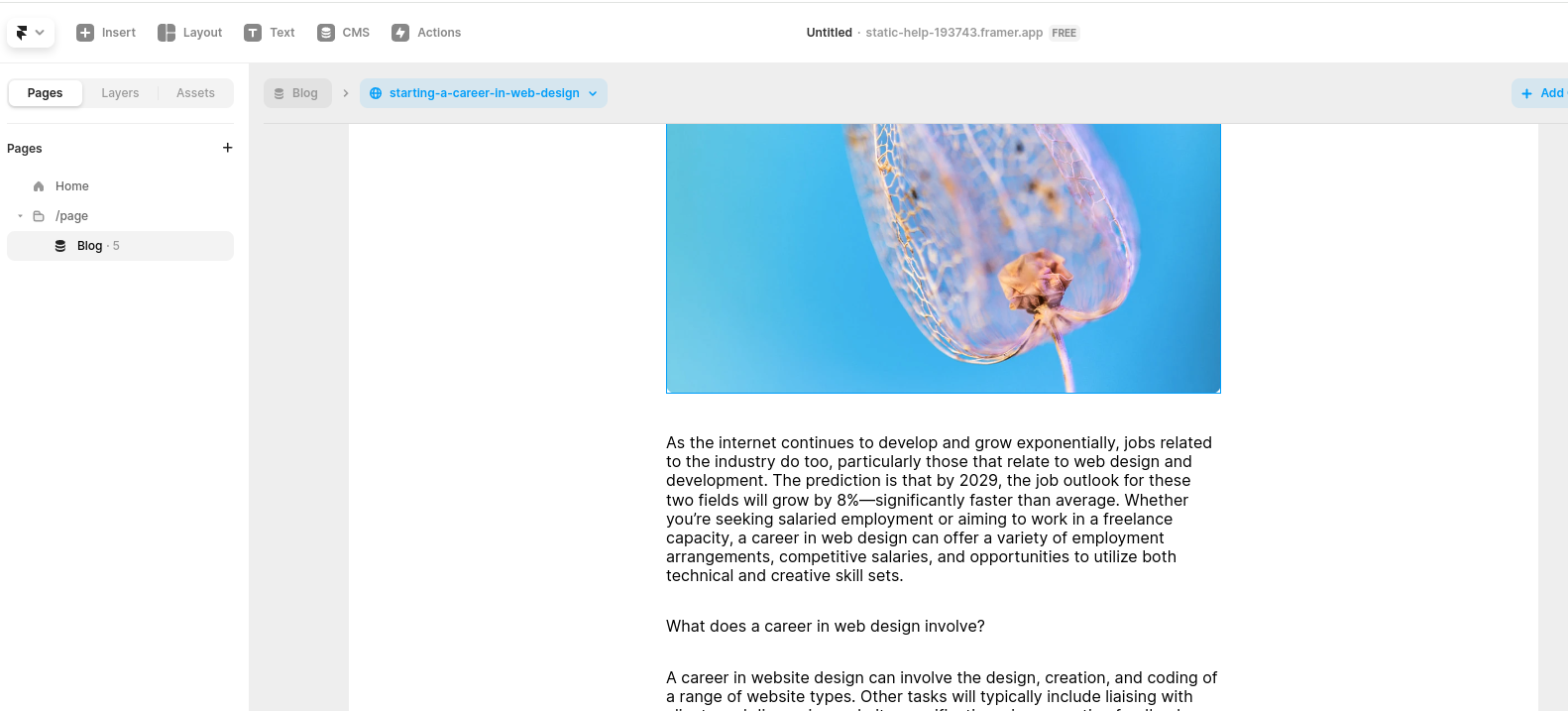
Primeiro, abra o editor do seu site.
No nosso exemplo, vamos adicionar o FastComments às páginas do nosso blog, mas qualquer tipo de página deve funcionar.
Passo 2: Adicione um bloco de incorporação
Agora, vamos adicionar um bloco Embed.
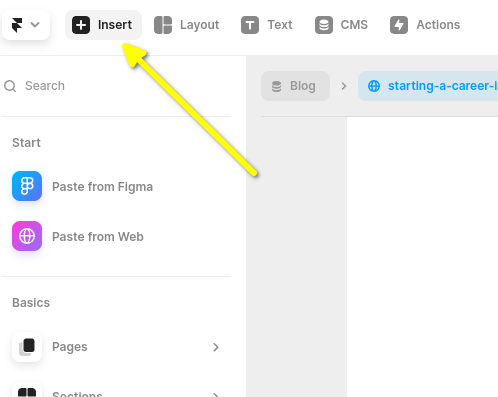
Vá para Insert no canto superior esquerdo:
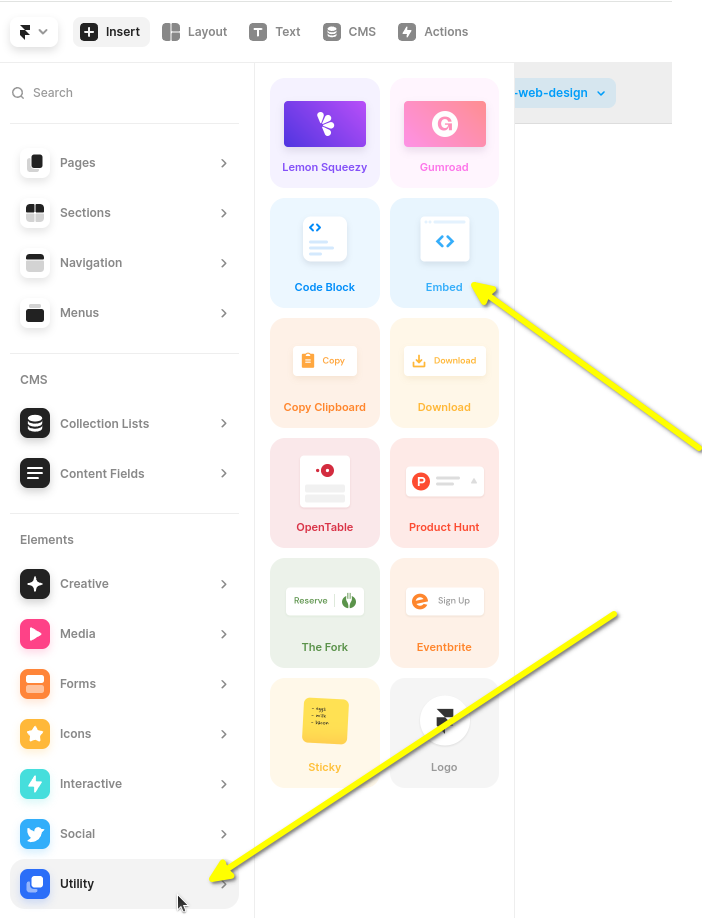
Em seguida, role a barra lateral esquerda para baixo e passe o mouse sobre Utility.
A seguir, você vai querer clicar e arrastar o bloco Embed até o final do seu blog.
É importante que você clique e arraste conforme mostrado, e não apenas clique. Se você apenas clicar, o Framer irá inseri-lo fora do seu blog e você terá que arrastá-lo depois.
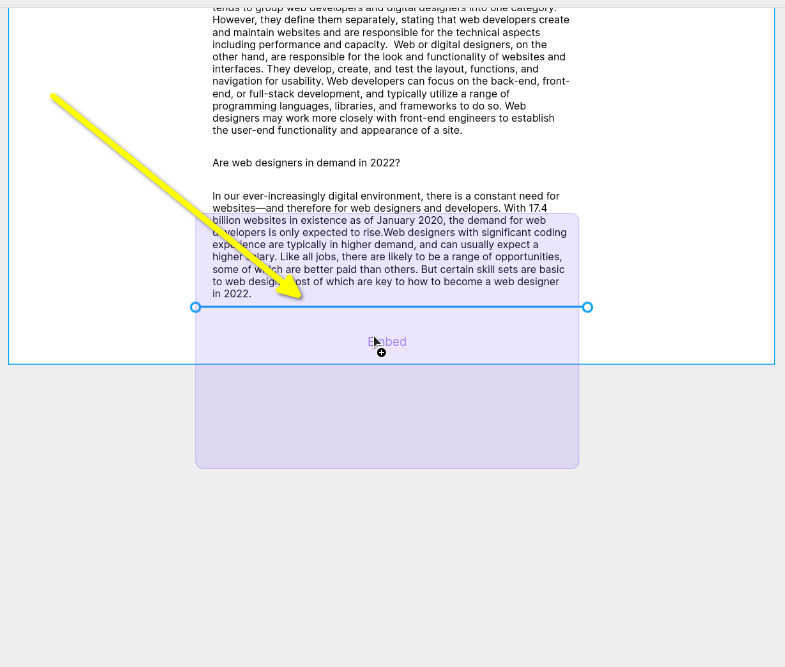
Agora você terá um widget Embed vazio e, ao selecioná-lo, aparecerá uma barra lateral à direita. Você pode expandir a barra lateral, e verá algo parecido com isto:
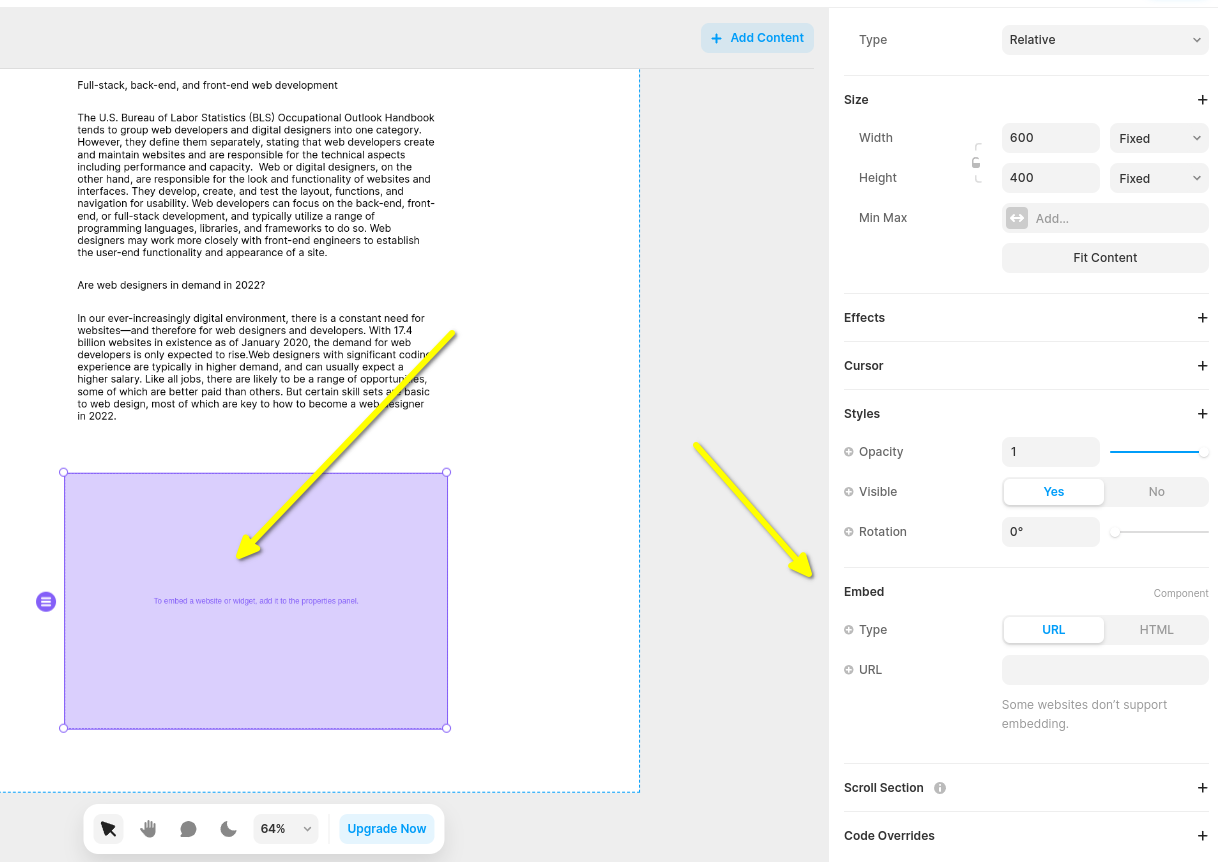
Agora vamos alterar o tipo do widget Embed para HTML:
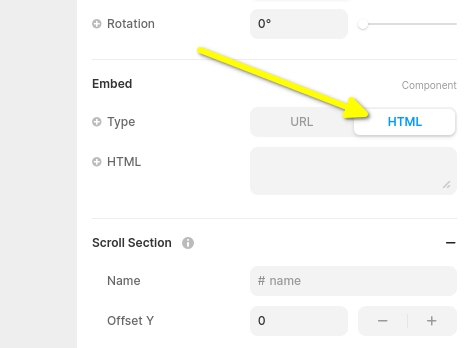
Agora você está pronto para o trecho de código FastComments Framer no próximo passo.
Passo 3: Copie e cole o código do FastComments específico para o Framer
O trecho do FastComments para Comentários Ao Vivo no Framer está abaixo.

Ou, alternativamente, você pode usar o widget de Chat em Tempo Real. O trecho do FastComments para Chat em Tempo Real no Framer é:
O FastComments oferece suporte ao editor Framer, então você deve ver algo assim depois de colar o código (pode ser que você precise clicar em Publish):
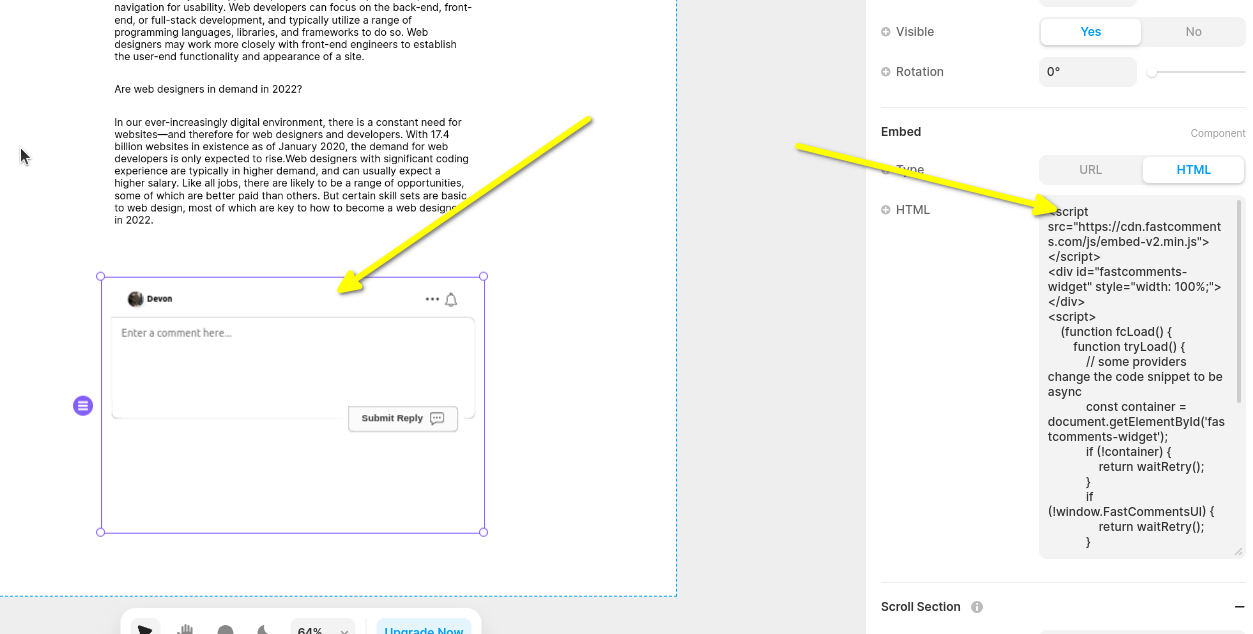
Agora, quando você visualizar seu site, deve ver a área de comentários! Na barra lateral do Framer você também pode definir o widget como largura total, se desejar.
Observe que o Framer limita a altura dos widgets e não suporta redimensionamento automático, então escolhemos aqui o widget de Chat ao Vivo, pois ele tem altura fixa.
Passo 4: Ajuste a altura do widget e da página
Podemos melhorar o posicionamento do widget fazendo duas coisas.
Primeiro, no painel esquerdo, defina a altura do widget para fill e 1fr:
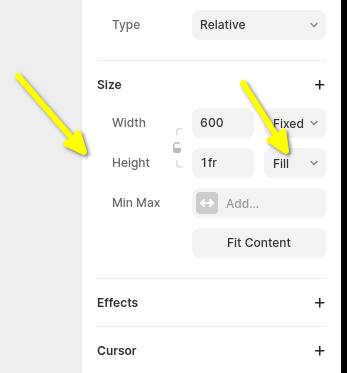
Em seguida precisamos corrigir a configuração de página padrão do Framer. Por padrão ela define a altura da página para um tamanho fixo, o que pode cortar encadeamentos de comentários. Então vamos definir isto como fill, também.
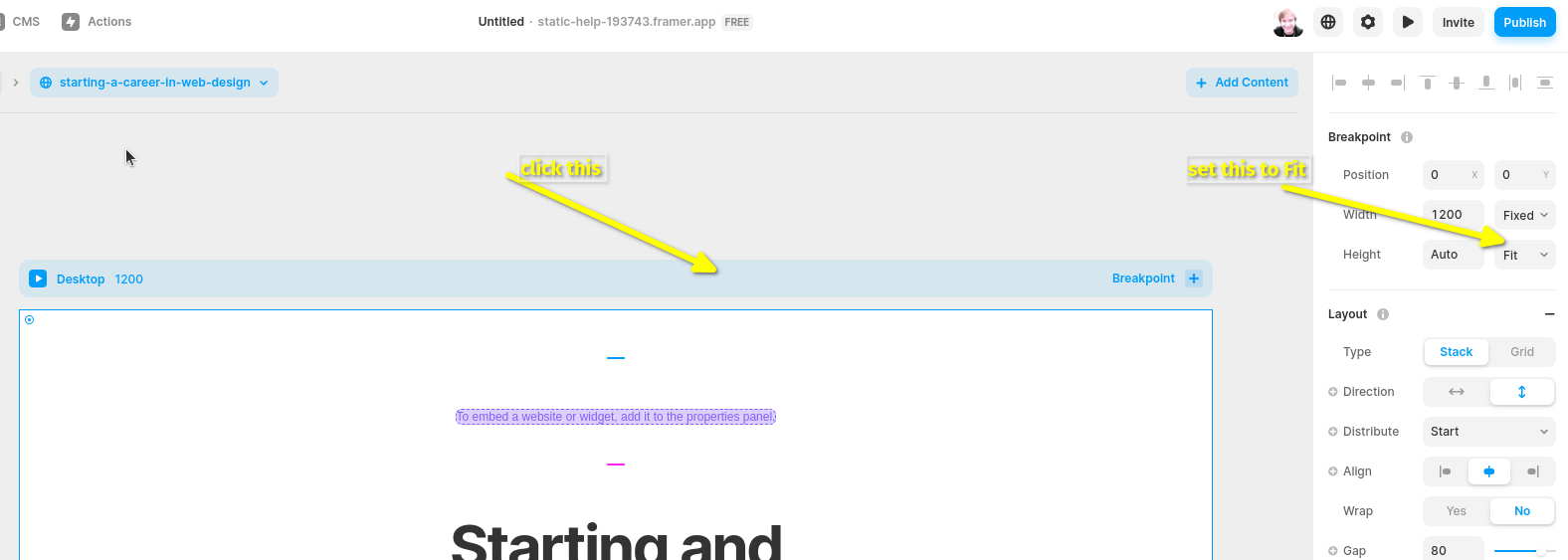
Talvez você precise ajustar a altura da página até ficar do jeito que deseja.
Erros de domínio
Você pode receber um erro de autorização, como o seguinte:

Isso ocorre porque o FastComments não sabe que deve permitir que sua conta seja usada neste domínio.
Nesse caso, a correção é simples. Você só precisa adicionar seu site à sua conta do FastComments.com.
Clique aqui para adicionar seu site à sua conta.
Personalização
O FastComments foi projetado para ser personalizado para combinar com o seu site.
Se você quiser adicionar estilos personalizados, ou ajustar a configuração, Confira nossa Documentação de Customização para saber como.