
Додайте живі коментарі на сайти Framer
З FastComments ми можемо легко додати коментування в реальному часі на будь-який сайт, створений за допомогою Framer.
У цьому підручнику ми розглянемо лише встановлення віджета Live Commenting. Якщо вам потрібна допомога з установкою інших віджетів, або налаштуванням SSO, не соромтеся створити запит до служби підтримки.
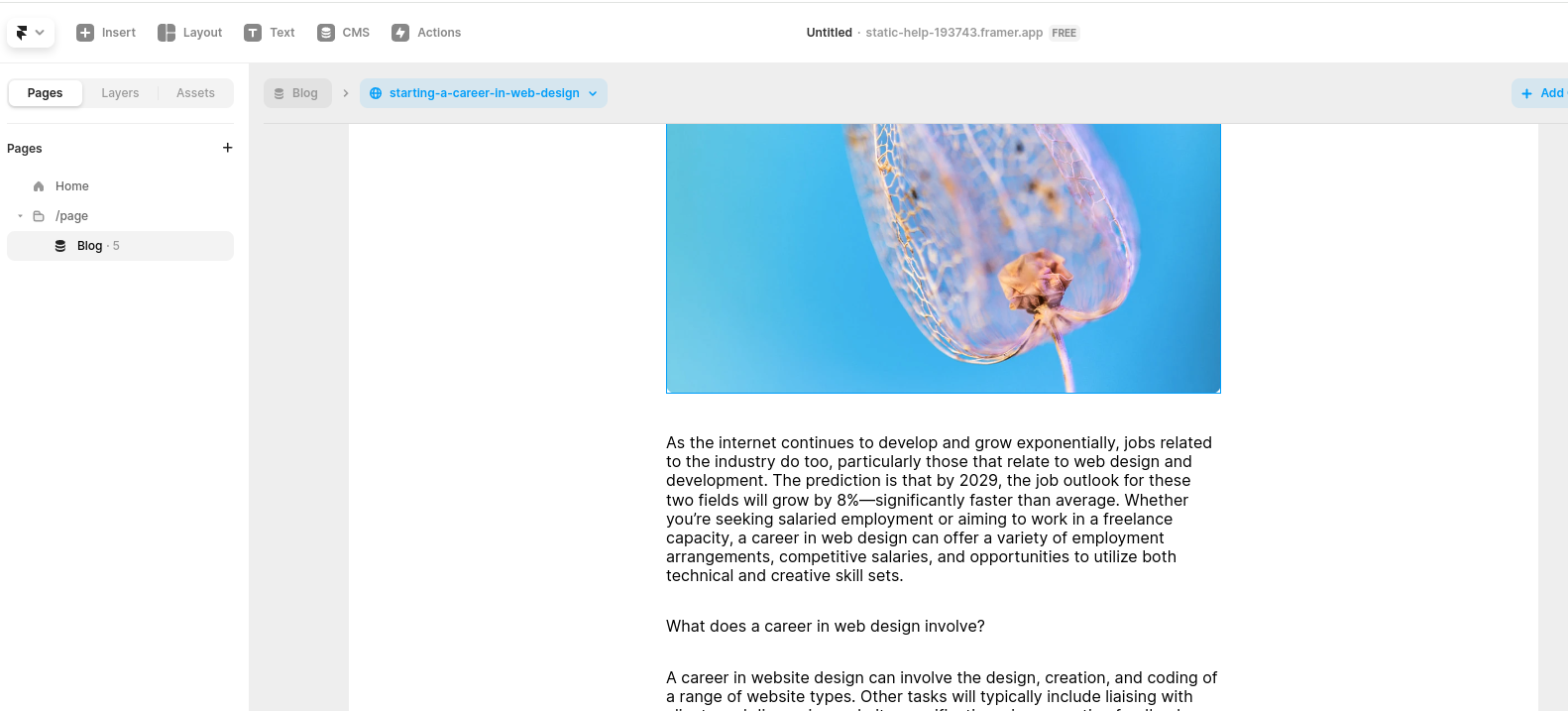
Крок 1: Відкрийте редактор 
Спочатку відкрийте редактор вашого сайту.
У нашому прикладі ми додаватимемо FastComments на сторінки блогу, але має працювати будь-який тип сторінки.
Крок 2: Додайте блок вставки
Тепер додамо блок Embed.
Перейдіть у Insert у верхньому лівому куті:
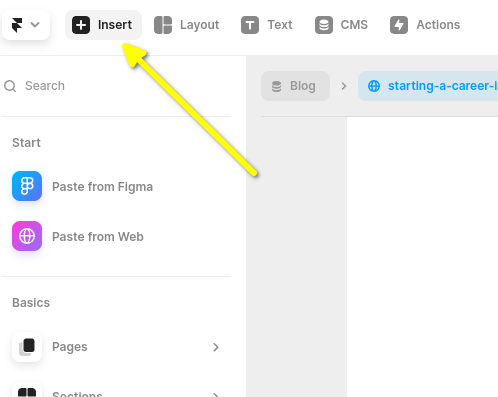
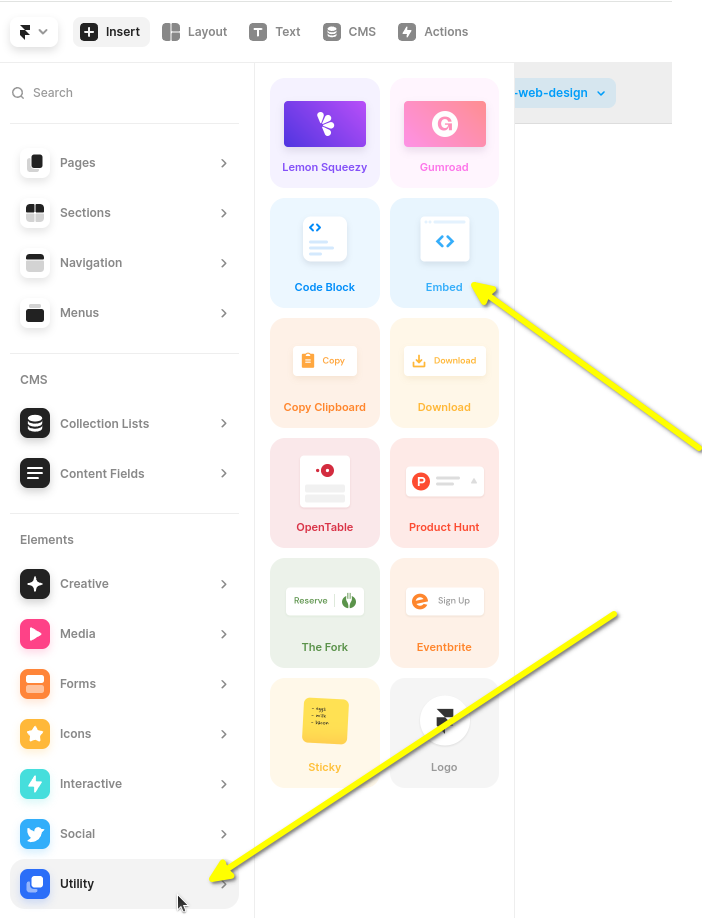
Прокрутіть ліву бічну панель униз і наведіть курсор на Utility.
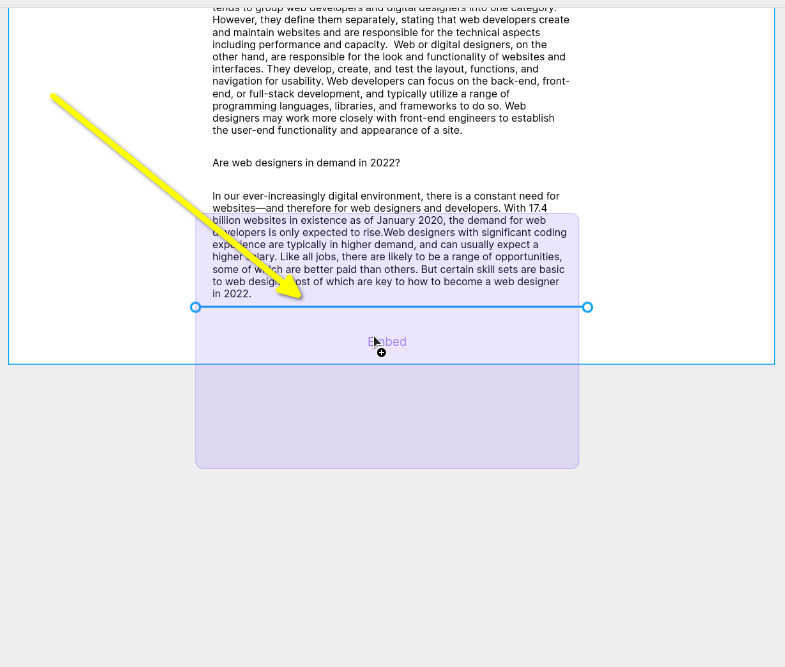
Далі вам потрібно натиснути і перетягнути блок Embed в кінець вашого блогу.
Важливо саме натиснути і перетягнути, як показано, а не просто клацнути. Якщо ви просто клацнете, Framer вставить його за межі вашого блогу, і потім доведеться перетягувати.
Тепер у вас буде порожній віджет Embed, і коли ви його виберете, справа з'явиться бічна панель. Ви можете розгорнути бічну панель, і побачите щось на кшталт цього:
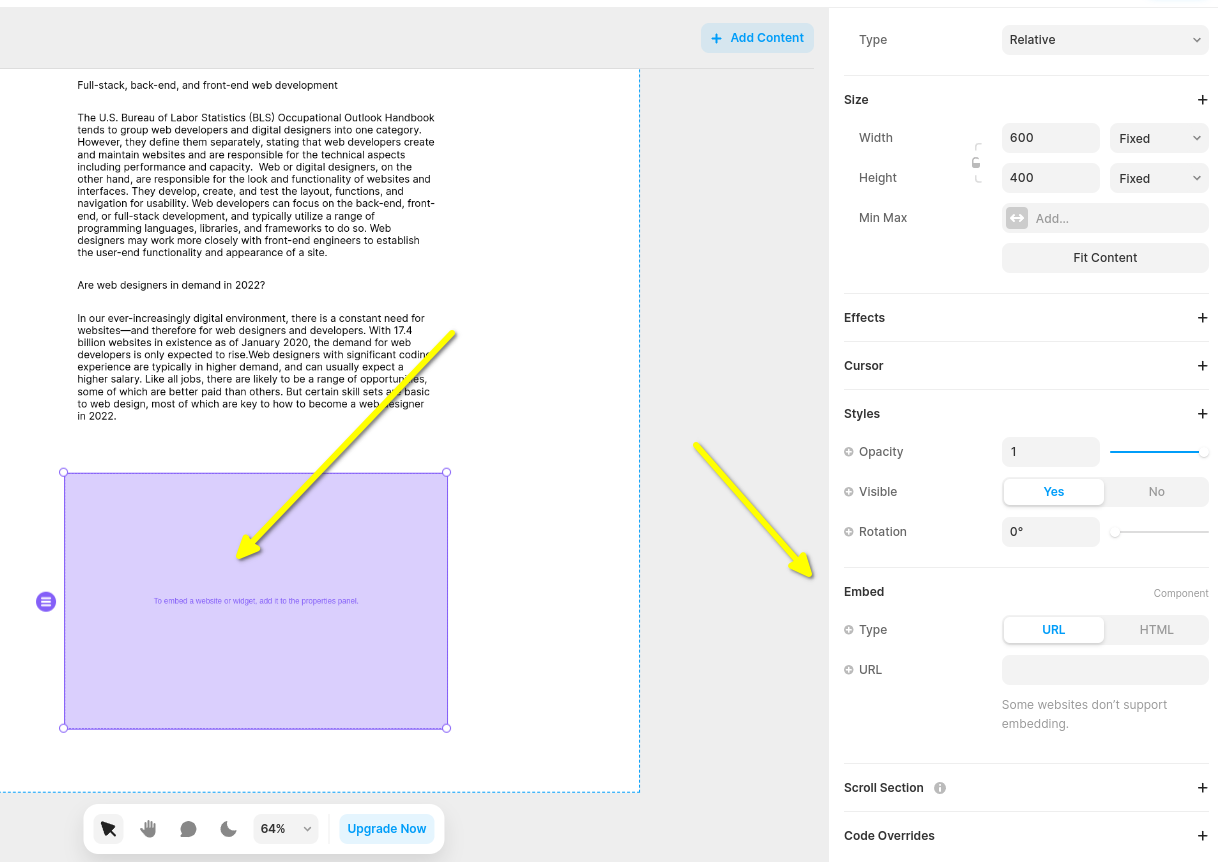
Тепер змінимо тип віджета Embed на HTML:
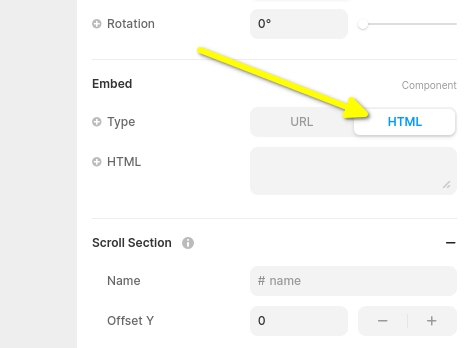
Тепер ви готові до фрагмента коду FastComments для Framer у наступному кроці.
Крок 3: Скопіюйте та вставте код FastComments, специфічний для Framer
Нижче наведено фрагмент FastComments для Framer Live Comments.

Or, alternatively, you can use the Streaming Chat widget. The Framer Streaming Chat FastComments snippet is:
FastComments підтримує редактор Framer, тож ви повинні побачити щось подібне після вставлення коду (можливо, доведеться натиснути Publish):
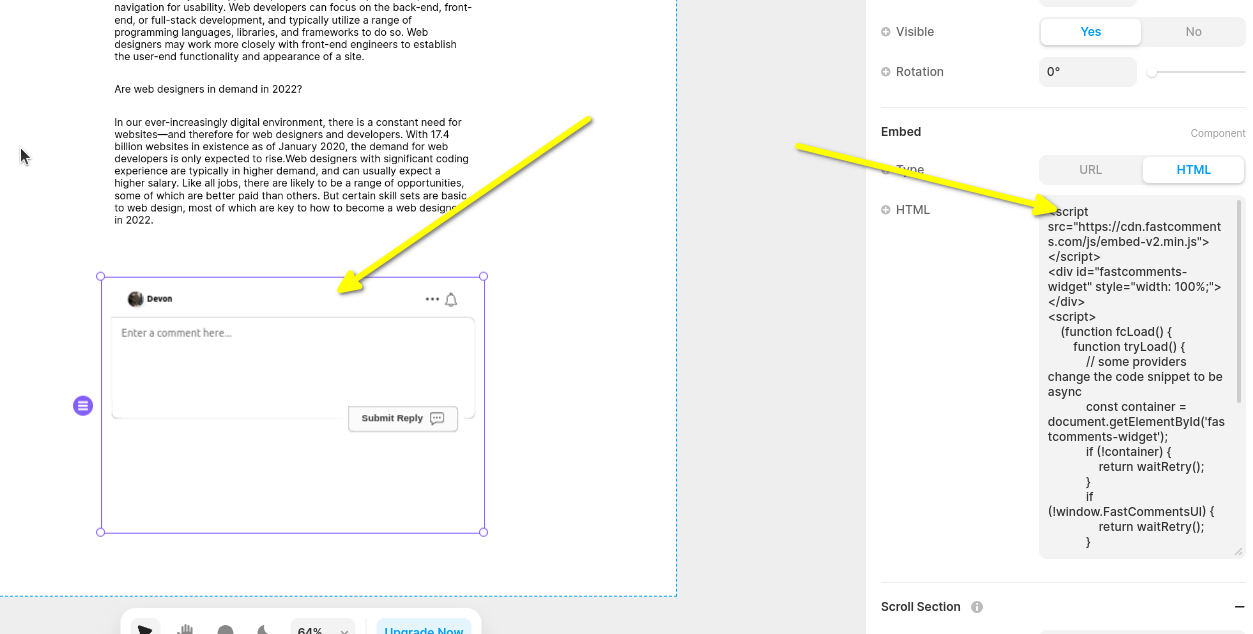
Тепер, коли ви переглядаєте свій сайт, ви повинні побачити область коментарів! У бічній панелі Framer ви також можете встановити віджет на повну ширину, якщо бажаєте.
Зауважте, що Framer обмежує висоту віджетів і не підтримує автоматичне змінення розміру, тому тут ми обрали віджет потокового чату, оскільки він має фіксовану висоту.
Крок 4: Налаштуйте висоту віджета та сторінки
Ми можемо покращити позиціонування віджета, зробивши дві речі.
По-перше, у лівій панелі задайте висоту віджета як fill та 1fr:
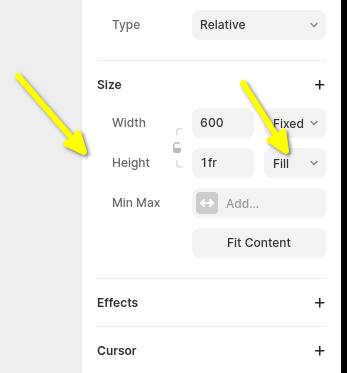
Далі нам потрібно виправити конфігурацію сторінки Framer за замовчуванням. За замовчуванням вона задає фіксовану висоту сторінки, через що можуть обрізатися гілки коментарів. Тому давайте також встановимо це на fill.
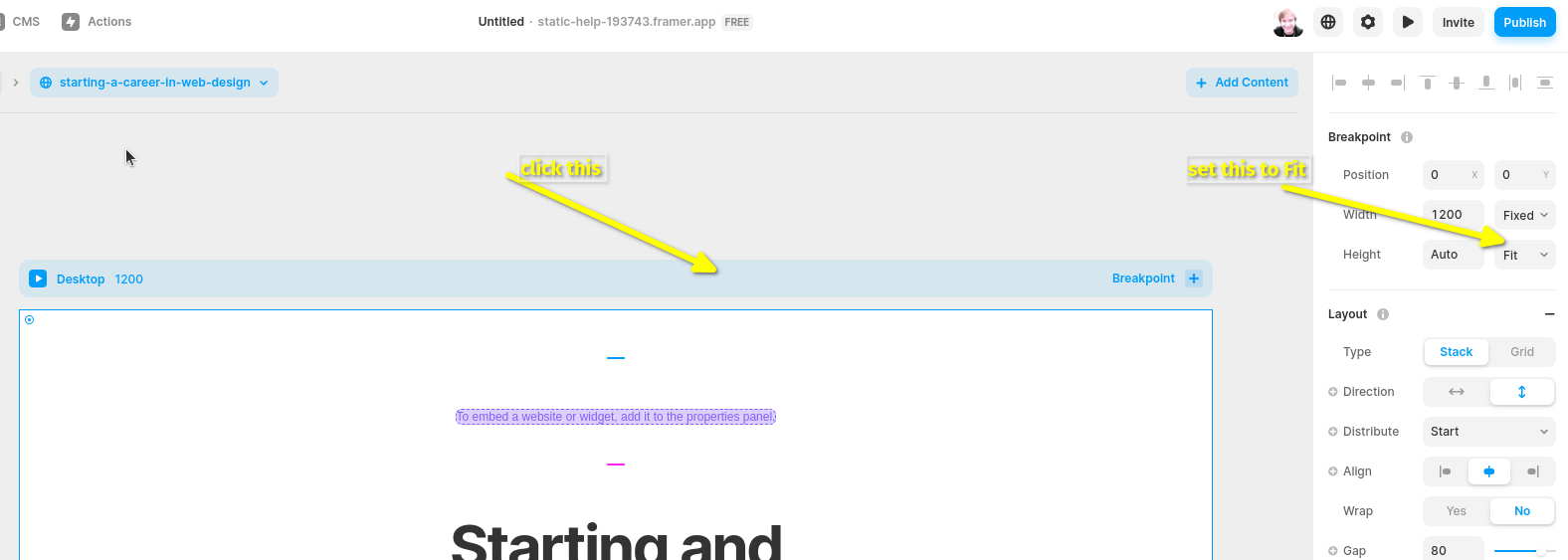
Можливо, доведеться поекспериментувати з висотою сторінки, щоб досягти бажаного результату.
Помилки доменів
Ви можете отримати помилку авторизації, подібну до наступної:

Це трапляється тому, що FastComments не знає, що ваш обліковий запис має бути дозволений для використання на цьому домені.
У цьому випадку виправлення просте. Вам потрібно лише додати свій сайт до вашого облікового запису на FastComments.com.
Налаштування
FastComments створено так, щоб його можна було налаштувати під ваш сайт.
Якщо ви хочете додати власні стилі або змінити конфігурацію, Перегляньте нашу документацію з налаштування та конфігурації, щоб дізнатися, як.