
Προσθήκη ζωντανών σχολίων σε ιστότοπους Framer
Με το FastComments μπορούμε εύκολα να προσθέσουμε ζωντανά σχόλια σε οποιονδήποτε ιστότοπο κατασκευασμένο με το Framer.
Σε αυτό το σεμινάριο θα καλύψουμε μόνο την εγκατάσταση του widget Live Commenting. Εάν χρειάζεστε βοήθεια για την εγκατάσταση άλλων widgets, ή για τη ρύθμιση του SSO, μη διστάσετε να δημιουργήσετε ένα αίτημα υποστήριξης.
Βήμα 1: Άνοιγμα του επεξεργαστή 
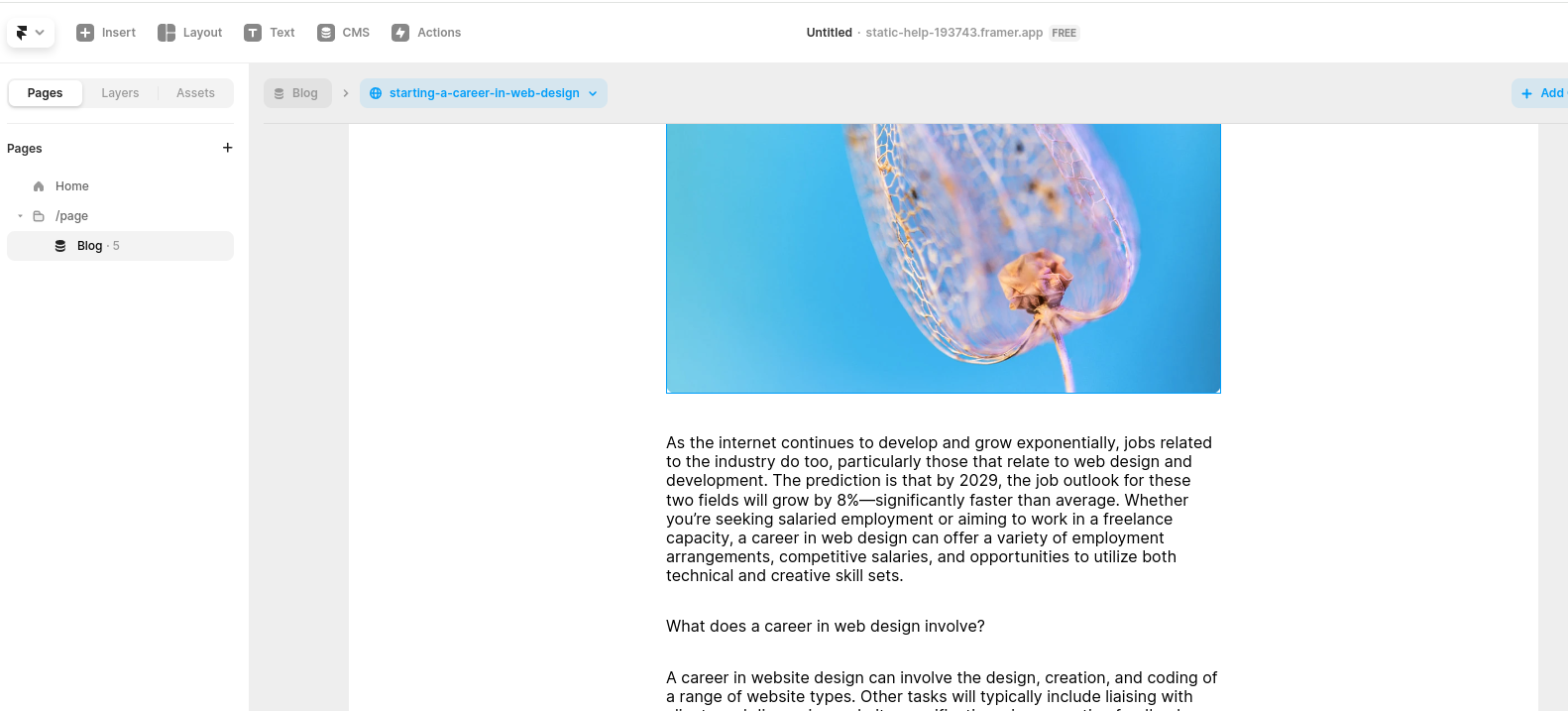
Πρώτα, ανοίξτε τον επεξεργαστή για τον ιστότοπό σας.
Στο παράδειγμά μας θα προσθέσουμε το FastComments στις σελίδες του ιστολογίου μας, αλλά οποιοσδήποτε τύπος σελίδας θα πρέπει να λειτουργεί.
Βήμα 2: Προσθήκη μπλοκ ενσωμάτωσης
Τώρα, ας προσθέσουμε ένα Embed μπλοκ.
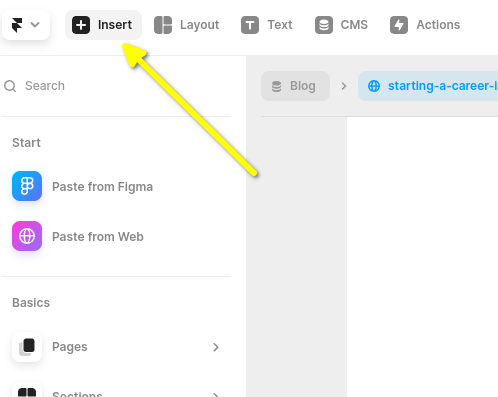
Μεταβείτε στο Insert επάνω αριστερά:
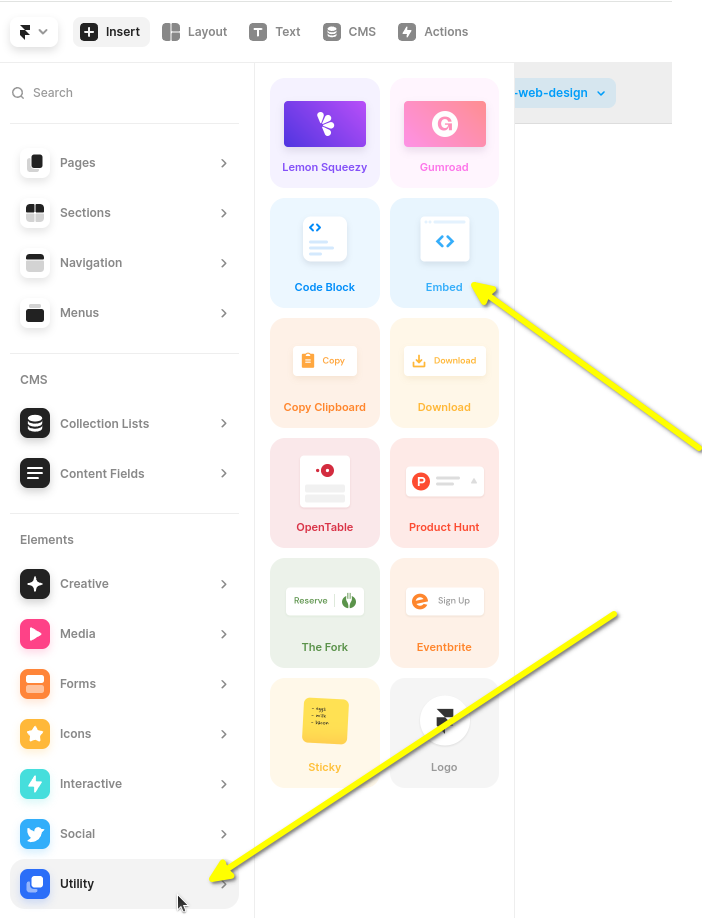
Στη συνέχεια, κυλήστε το αριστερό πλαϊνό μενού προς τα κάτω και περάστε το δείκτη του ποντικιού πάνω από το Utility.
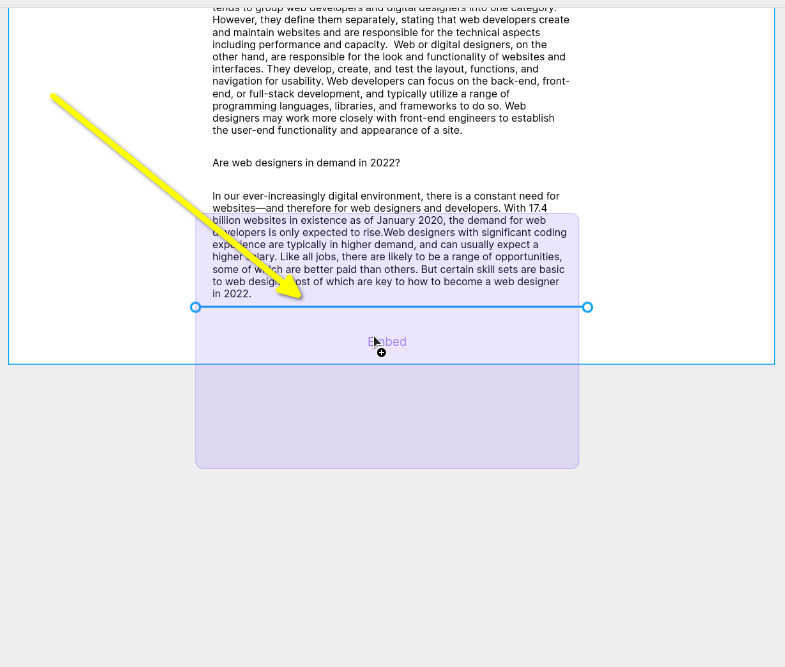
Στη συνέχεια θα θελήσετε να κάνετε κλικ και να σύρετε το μπλοκ Embed στο τέλος του blog σας.
Είναι σημαντικό να κάνετε κλικ και να σύρετε όπως φαίνεται, και όχι απλώς να το κλικάρετε. Αν το μόνο που κάνετε είναι κλικ, τότε το Framer θα το εισαγάγει έξω από το blog σας και θα χρειαστεί να το σύρετε μετά.
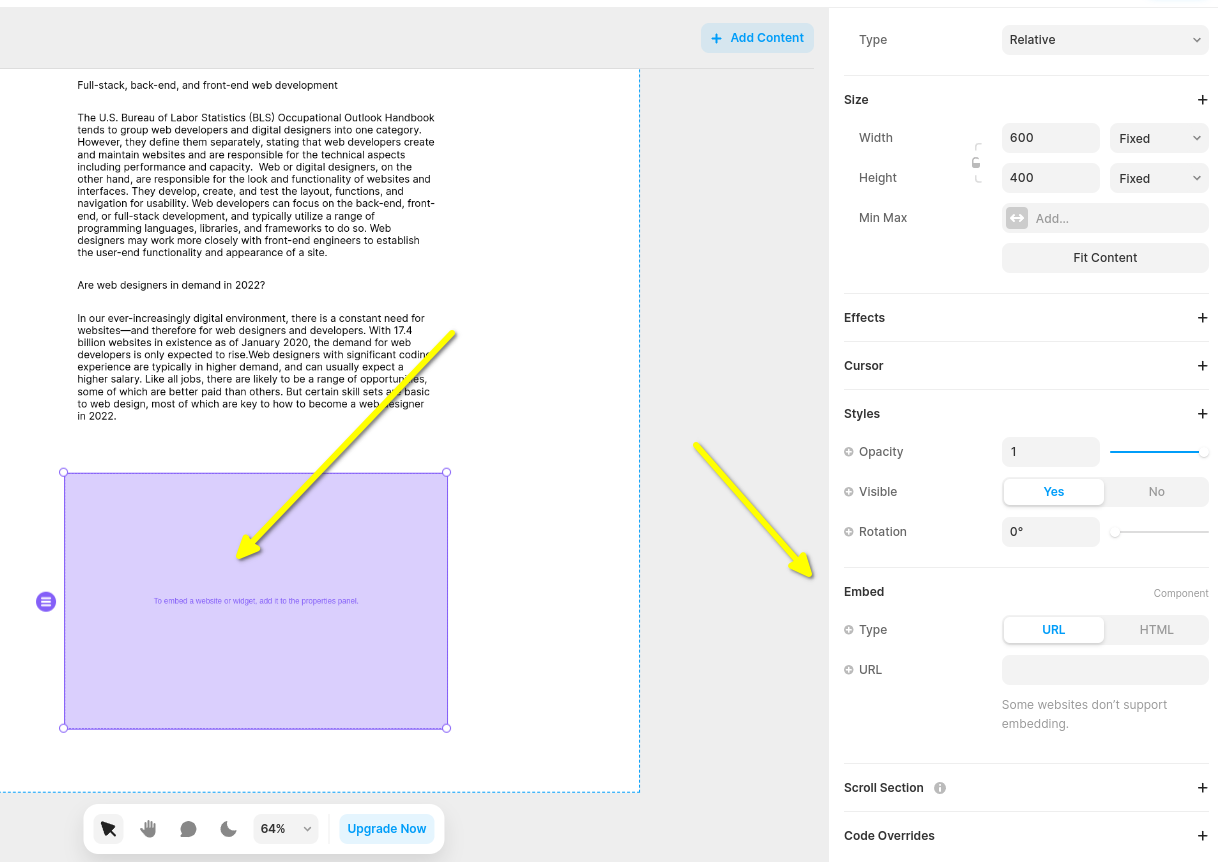
Τώρα θα έχετε ένα κενό widget Embed, και όταν το επιλέξετε θα εμφανιστεί μια πλαϊνή στήλη στα δεξιά. Μπορείτε να επεκτείνετε την πλαϊνή στήλη, και θα δείτε κάτι τέτοιο:
Τώρα ας αλλάξουμε τον τύπο του widget Embed σε HTML:
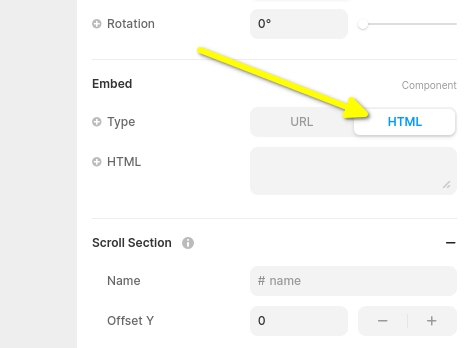
Τώρα είστε έτοιμοι για το απόσπασμα κώδικα FastComments για Framer στο επόμενο βήμα.
Βήμα 3: Αντιγράψτε και επικολλήστε τον κώδικα FastComments ειδικό για το Framer
The Framer Live Comments FastComments snippet is below.

Or, alternatively, you can use the Streaming Chat widget. The Framer Streaming Chat FastComments snippet is:
FastComments supports the Framer editor, so you should see something like this once you paste the code in (you might have to click Publish):
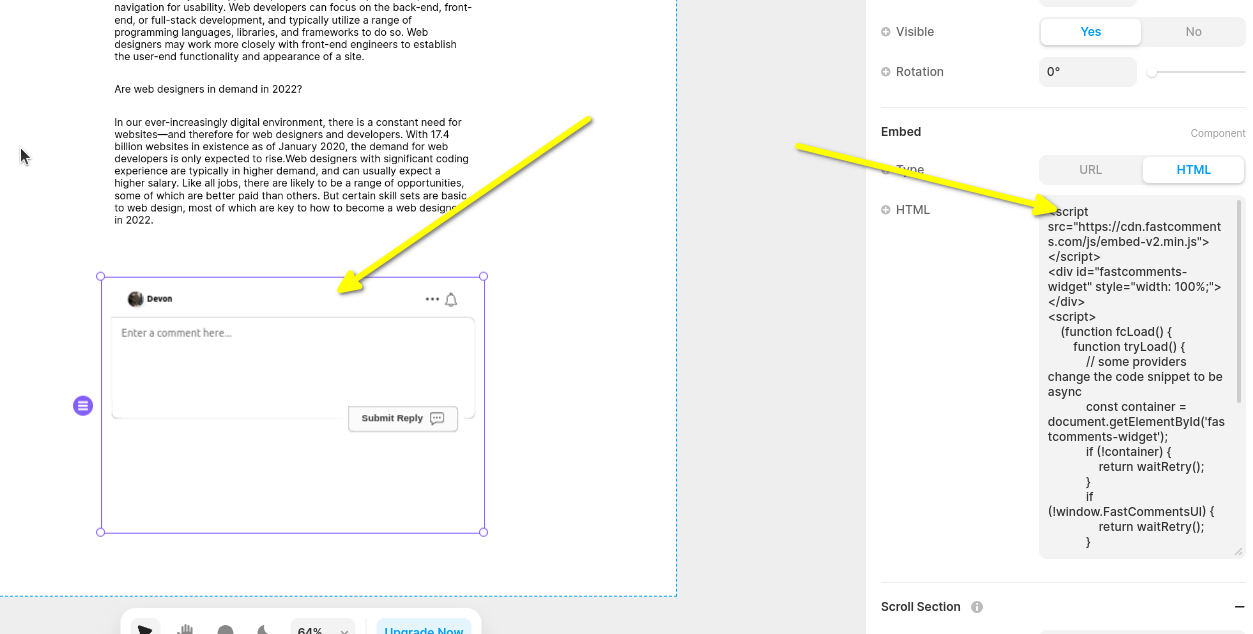
Now when you view your site you should see the comment area! In the sidebar of Framer you can set the widget as full width as well, if desired.
Note that Framer limits the height of widgets and does not support auto-resizing, so we've chosen the Live Chat widget here since it is fixed height.
Βήμα 4: Προσαρμόστε το ύψος του widget και της σελίδας
Μπορούμε να βελτιώσουμε τη θέση του widget κάνοντας δύο πράγματα.
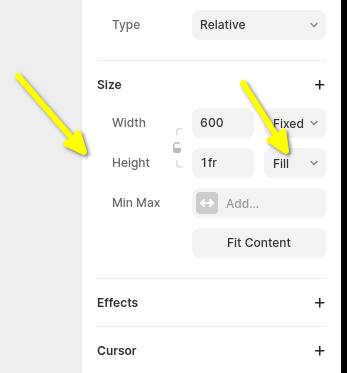
Πρώτον, στο αριστερό πλαίσιο, ορίστε το ύψος του widget σε fill και 1fr:
Στη συνέχεια πρέπει να διορθώσουμε την προεπιλεγμένη ρύθμιση σελίδας του Framer. Από προεπιλογή ορίζει το ύψος της σελίδας σε ένα σταθερό μέγεθος, το οποίο μπορεί να κόψει νήματα σχολίων. Οπότε ας το ορίσουμε κι αυτό σε fill.
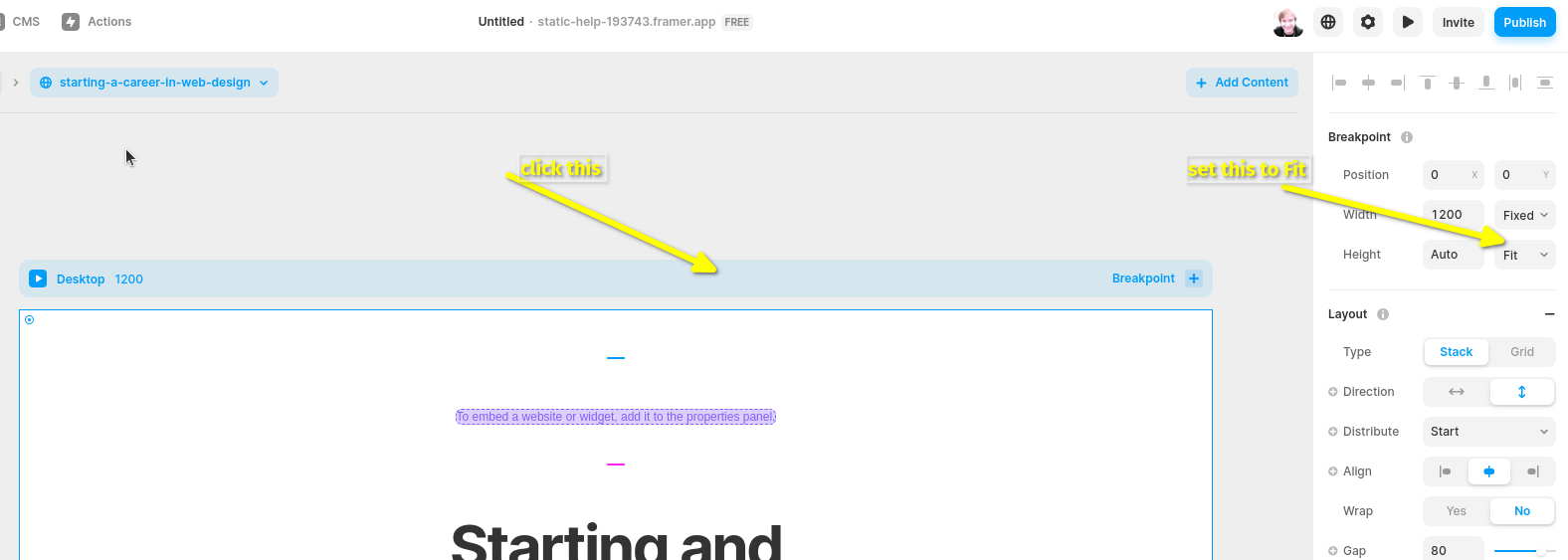
Ενδέχεται να χρειαστεί να πειραματιστείτε με το ύψος της σελίδας για να το ρυθμίσετε όπως θέλετε.
Σφάλματα τομέα
Μπορεί να εμφανιστεί ένα σφάλμα εξουσιοδότησης, όπως το ακόλουθο:

Αυτό συμβαίνει επειδή το FastComments δεν γνωρίζει ότι θα πρέπει να επιτρέψει τη χρήση του λογαριασμού σας σε αυτόν τον τομέα.
Σε αυτή την περίπτωση, η διόρθωση είναι απλή. Απλώς πρέπει να προσθέσετε τον ιστότοπό σας στον λογαριασμό σας στο FastComments.com.
Μεταβείτε εδώ για να προσθέσετε τον ιστότοπό σας στον λογαριασμό σας.
Προσαρμογή
Το FastComments έχει σχεδιαστεί ώστε να προσαρμόζεται για να ταιριάζει με τον ιστότοπό σας.
Εάν θέλετε να προσθέσετε προσαρμοσμένο στιλ ή να τροποποιήσετε τη διαμόρφωση, Δείτε την τεκμηρίωση προσαρμογής μας για να μάθετε πώς.