
Live-Kommentare zu Framer-Websites hinzufügen
Mit FastComments können wir ganz einfach Live-Kommentare zu jeder mit Framer erstellten Seite hinzufügen.
In diesem Tutorial behandeln wir nur die Installation des Live-Kommentar-Widgets. Wenn Sie Hilfe bei der Installation anderer Widgets oder beim Einrichten von SSO benötigen, können Sie gerne ein Support-Ticket erstellen.
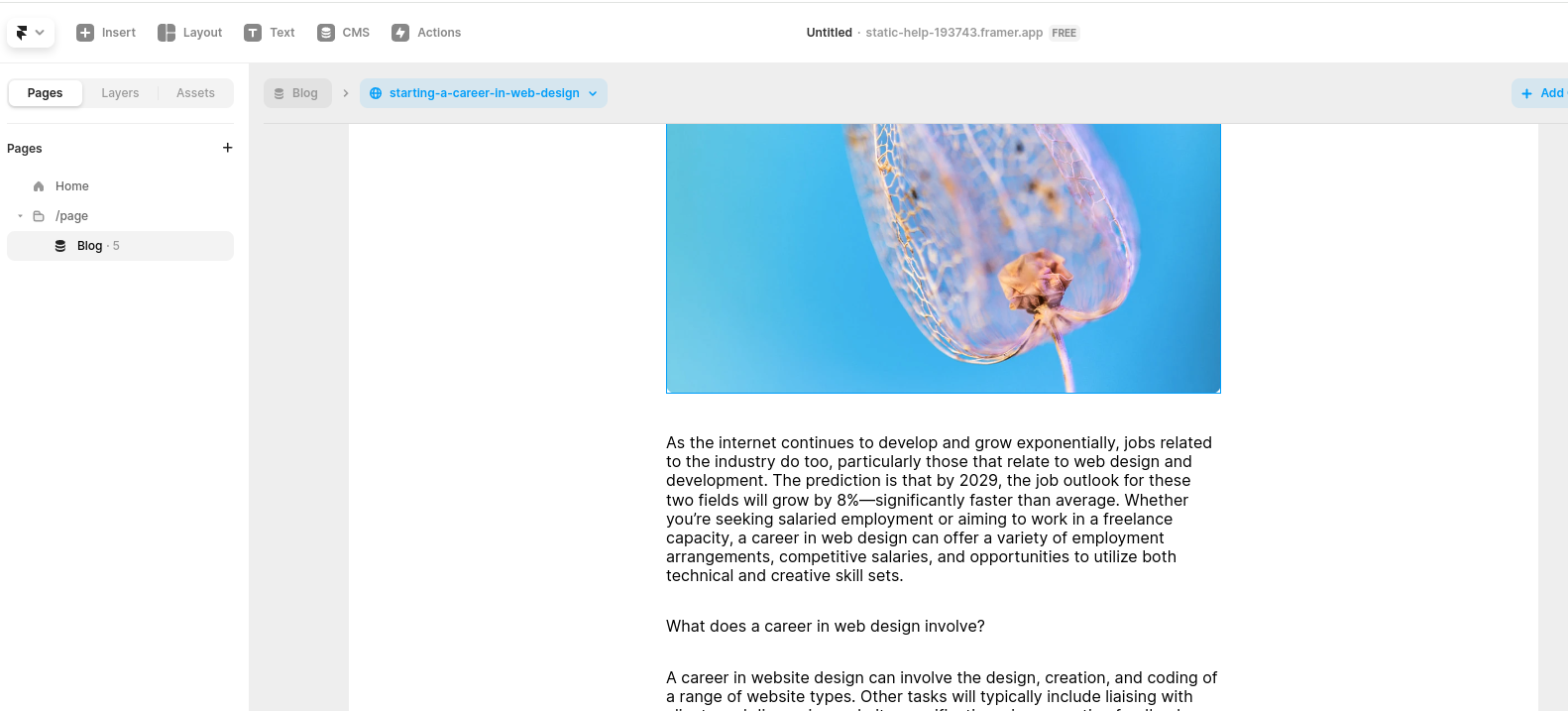
Schritt 1: Editor öffnen 
Öffnen Sie zuerst den Editor für Ihre Website.
In unserem Beispiel fügen wir FastComments unseren Blog-Seiten hinzu, aber jeder Seitentyp sollte funktionieren.
Schritt 2: Einbettungsblock hinzufügen
Fügen wir jetzt einen Embed-Block hinzu.
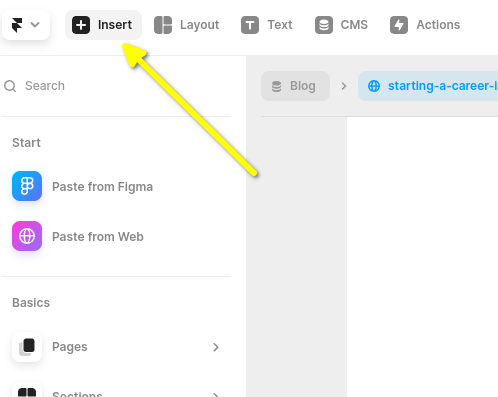
Gehen Sie links oben zu Insert:
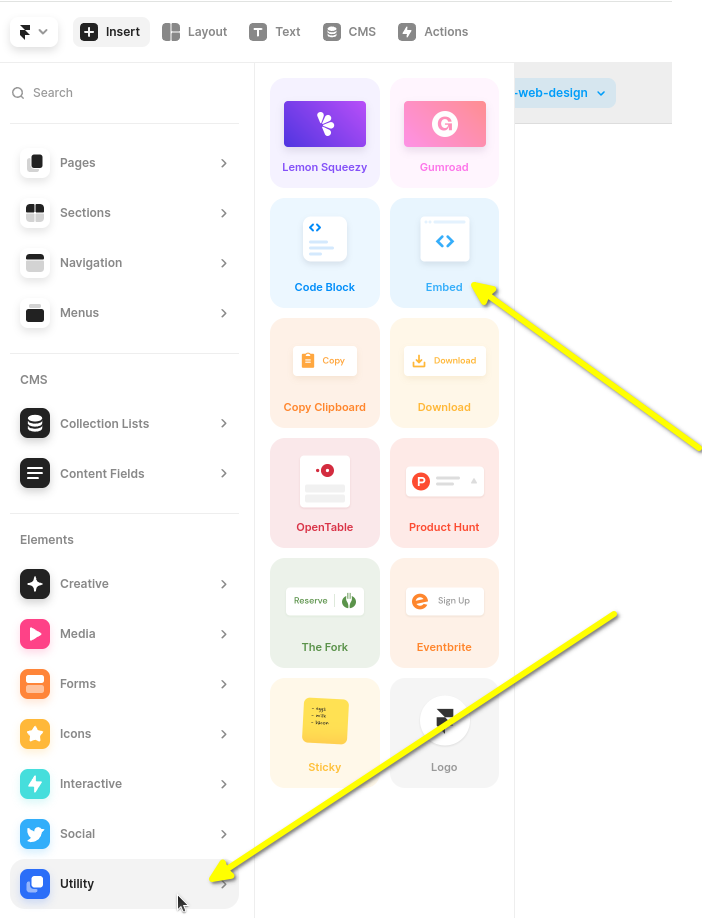
Scrollen Sie dann die linke Seitenleiste nach unten und fahren Sie mit der Maus über Utility.
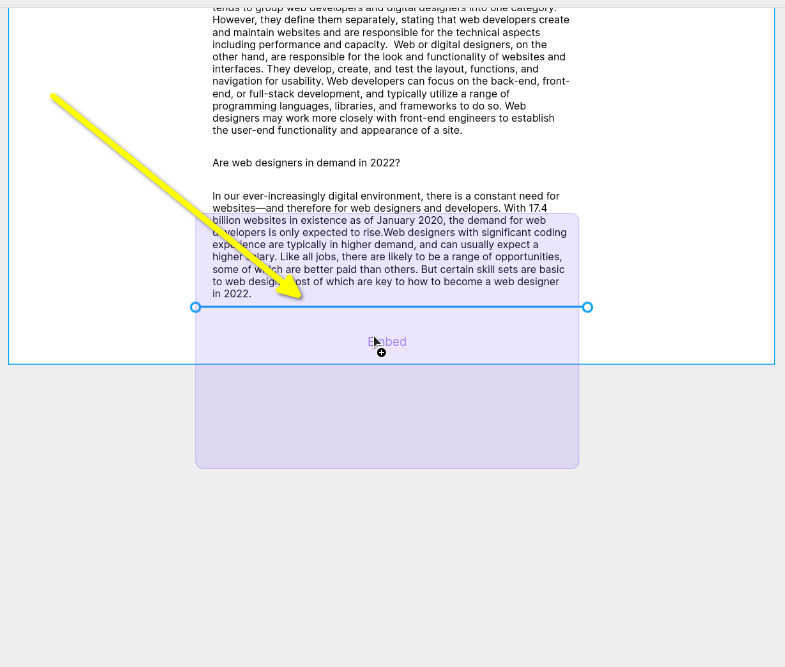
Als Nächstes sollten Sie den Embed-Block anklicken und ziehen ans Ende Ihres Blogs.
Wichtig ist, dass Sie wie gezeigt anklicken und ziehen und ihn nicht nur anklicken. Wenn Sie ihn nur anklicken, fügt Framer ihn außerhalb Ihres Blogs ein und Sie müssen ihn später verschieben.
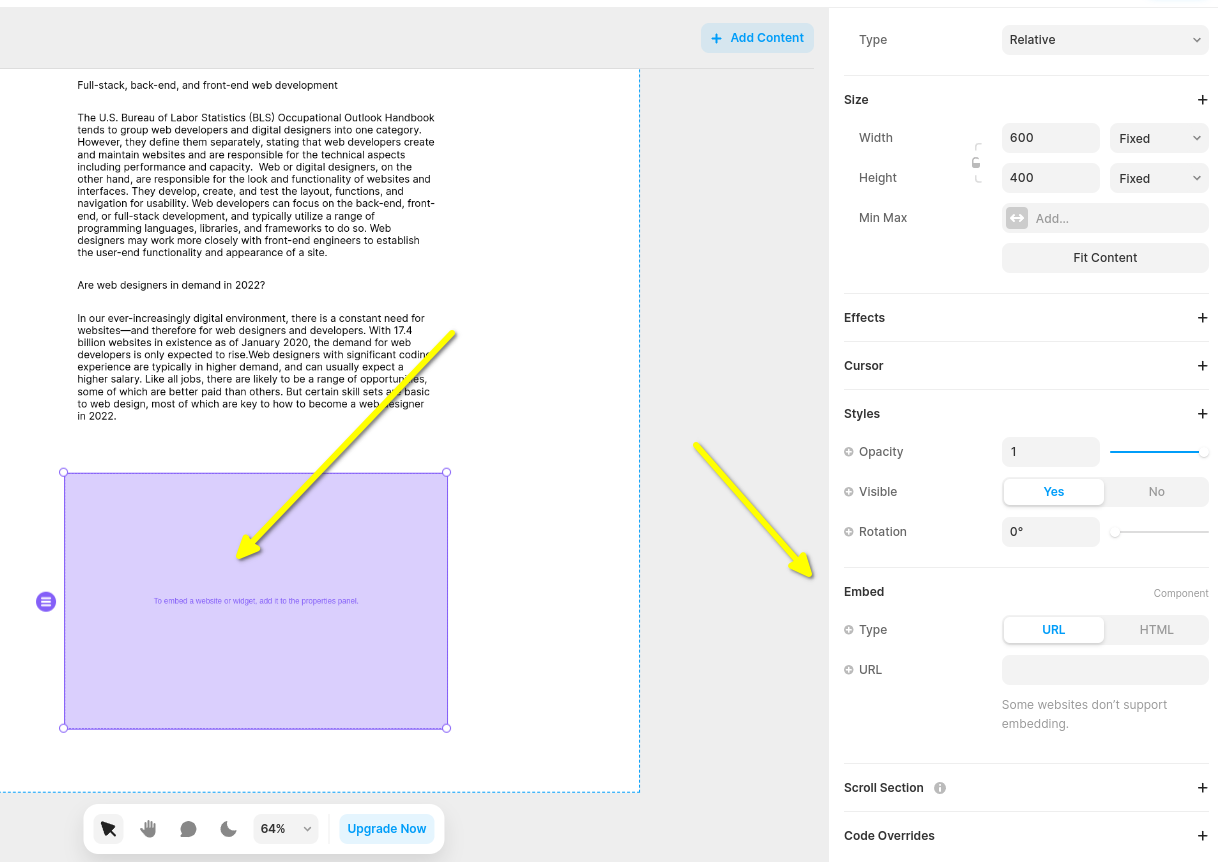
Nun haben Sie ein leeres Embed-Widget, und wenn Sie es auswählen, erhalten Sie eine Seitenleiste auf der rechten Seite. Sie können die Seitenleiste erweitern, und Sie sehen so etwas:
Ändern wir nun den Typ des Embed-Widgets zu HTML:
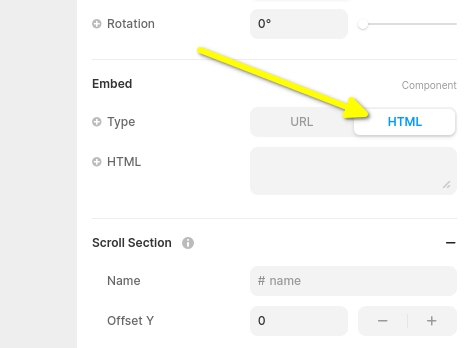
Jetzt sind Sie bereit für den FastComments Framer-Code-Snippet im nächsten Schritt.
Schritt 3: Framer-spezifischen FastComments-Code kopieren und einfügen
The Framer Live Comments FastComments snippet is below.

Or, alternatively, you can use the Streaming Chat widget. The Framer Streaming Chat FastComments snippet is:
FastComments supports the Framer editor, so you should see something like this once you paste the code in (you might have to click Publish):
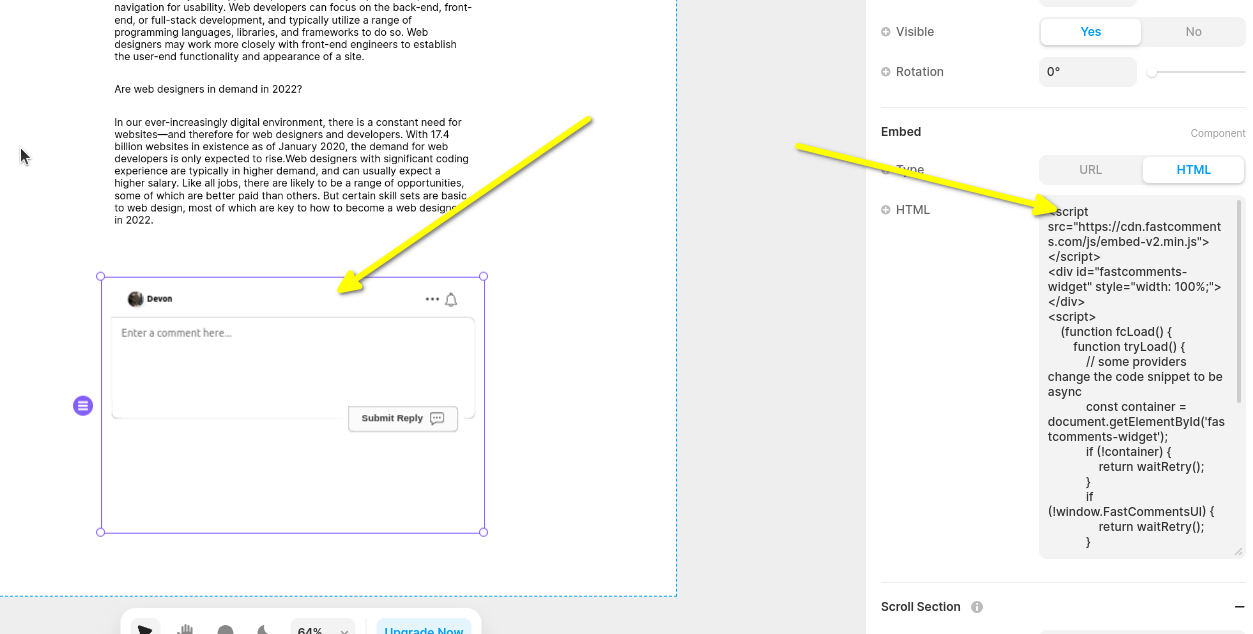
Now when you view your site you should see the comment area! In the sidebar of Framer you can set the widget as full width as well, if desired.
Note that Framer limits the height of widgets and does not support auto-resizing, so we've chosen the Live Chat widget here since it is fixed height.
Schritt 4: Widget- und Seitenhöhe anpassen
Wir können die Positionierung des Widgets durch zwei Maßnahmen verbessern.
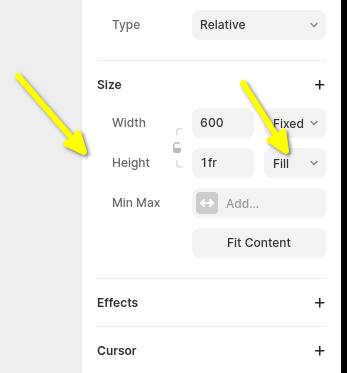
Zuerst legen Sie im linken Bereich die Höhe des Widgets auf fill und 1fr fest:
Als Nächstes müssen wir die Standardkonfiguration der Framer-Seite korrigieren. Standardmäßig legt sie die Seitenhöhe auf eine feste Größe fest, was abschneiden kann
Kommentar-Threads. Daher setzen wir diese ebenfalls auf fill.
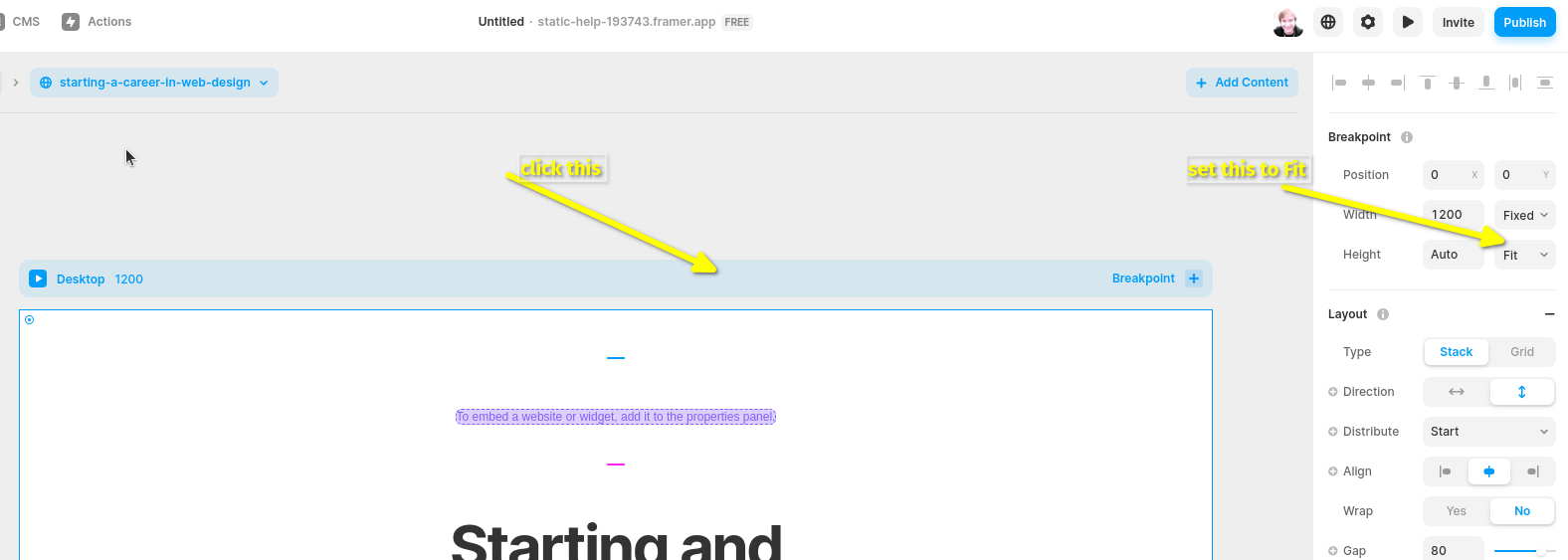
Möglicherweise müssen Sie mit der Seitenhöhe experimentieren, um sie so einzustellen, wie Sie es wünschen.
Domain-Fehler
Möglicherweise erhalten Sie einen Autorisierungsfehler, wie im Folgenden:

Dies liegt daran, dass FastComments nicht weiß, dass Ihr Konto auf dieser Domain verwendet werden darf.
In diesem Fall ist die Lösung einfach. Sie müssen Ihre Website nur zu Ihrem FastComments.com-Konto hinzufügen.
Gehen Sie hierhin, um Ihre Website zu Ihrem Konto hinzuzufügen.
Anpassung
FastComments ist so konzipiert, dass es an Ihre Website angepasst werden kann.
Wenn Sie benutzerdefiniertes Styling hinzufügen oder die Konfiguration anpassen möchten, Sehen Sie sich unsere Anpassungsdokumentation an, um zu erfahren, wie.