
Dodajte žive komentarje na Framer spletna mesta
Z FastComments lahko zlahka dodamo živo komentiranje na katero koli spletno mesto, izdelano s Framerjem.
V tem vodiču bomo pokrili samo namestitev gradnika Live Commenting. Če potrebujete pomoč pri nameščanju drugih gradnikov ali pri nastavitvi SSO, se lahko brez zadržkov obrnete na podporo in ustvarite zahtevek.
Korak 1: Odprite urejevalnik 
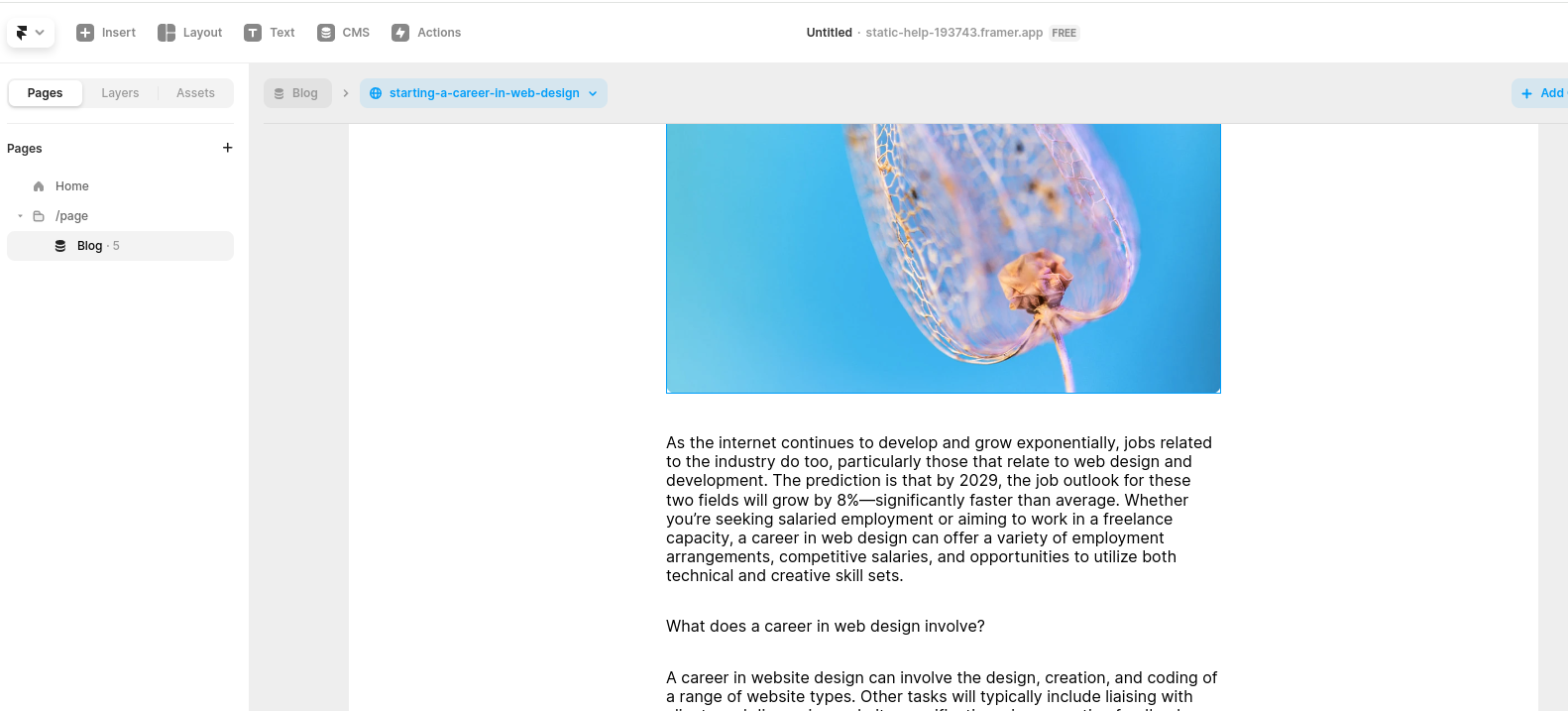
Najprej odprite urejevalnik za vaše spletno mesto.
V našem primeru bomo FastComments dodali na strani našega bloga, vendar bi morala delovati katera koli vrsta strani.
Korak 2: Dodajte vdelani blok
Zdaj dodajmo Embed blok.
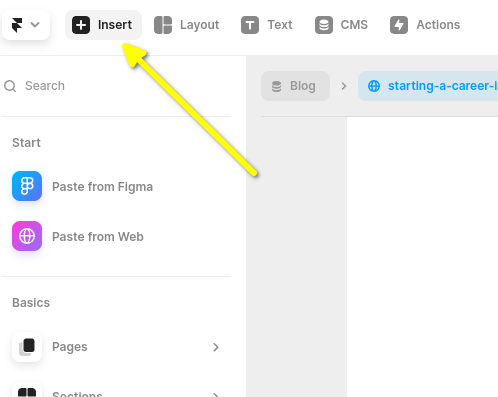
Pojdite na Insert v zgornjem levem kotu:
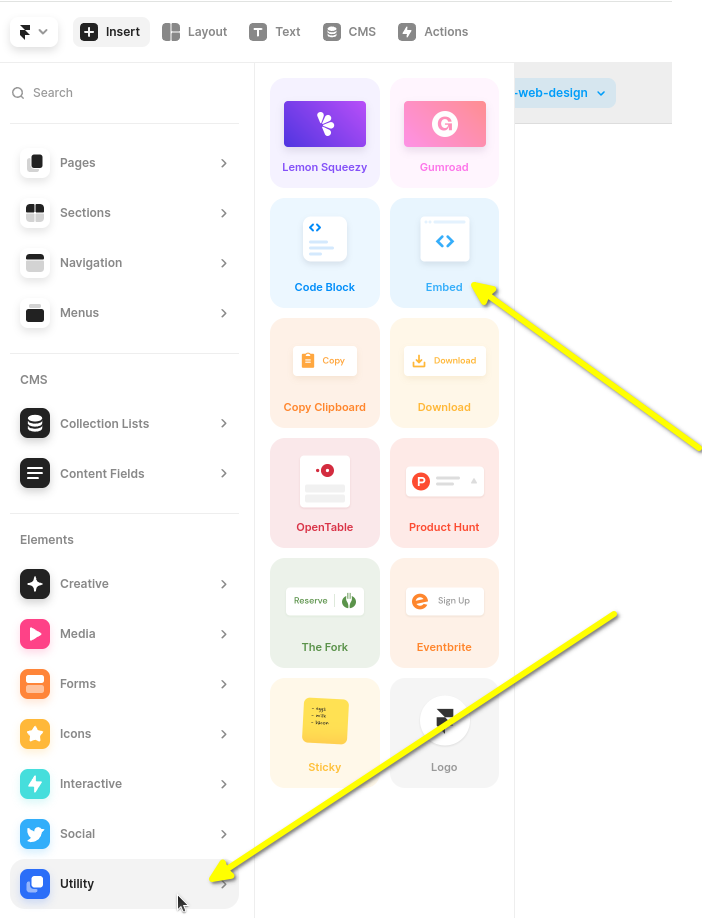
Nato se pomaknite navzdol v levi stranski vrstici in postavite kazalec miške na Utility.
Nato boste želeli klikniti in povleči blok Embed do konca vašega bloga.
Pomembno je, da kliknete in povlečete, kot je prikazano, in ne le kliknete. Če ga samo kliknete, bo Framer vstavil ta blok izven vašega bloga in ga boste morali kasneje premikati.
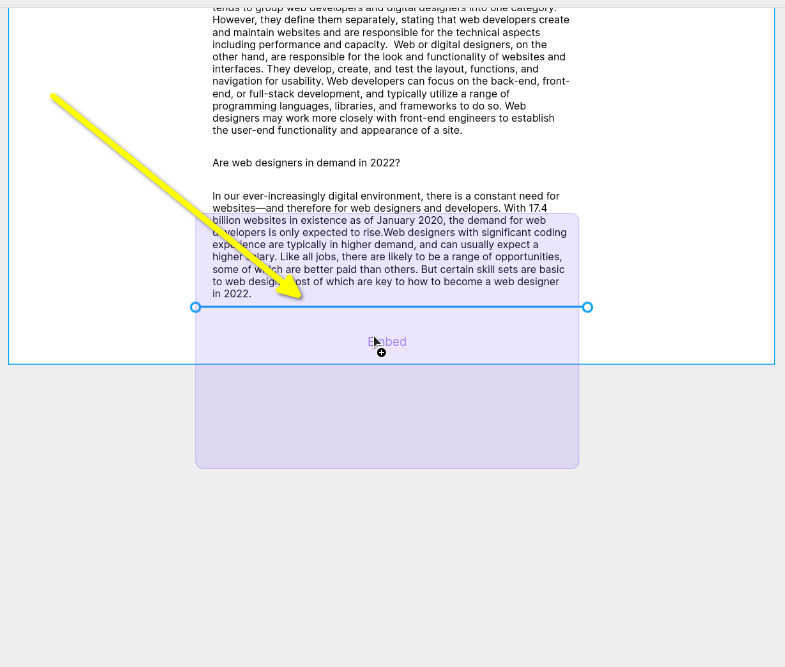
Zdaj boste imeli prazen pripomoček Embed, in ko ga izberete, se bo na desni pojavila stranska vrstica. Stransko vrstico lahko razširite, in videli boste nekaj takega:
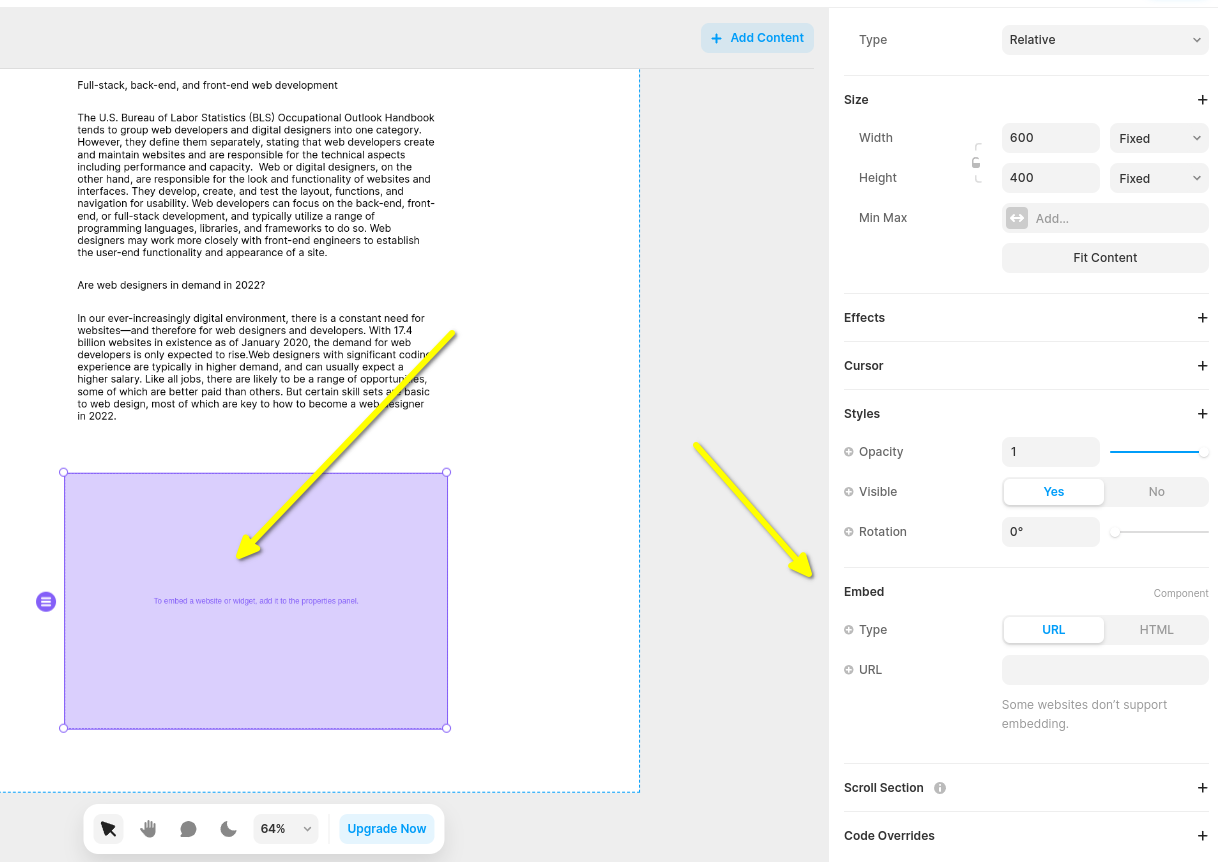
Zdaj spremenimo tip pripomočka Embed v HTML:
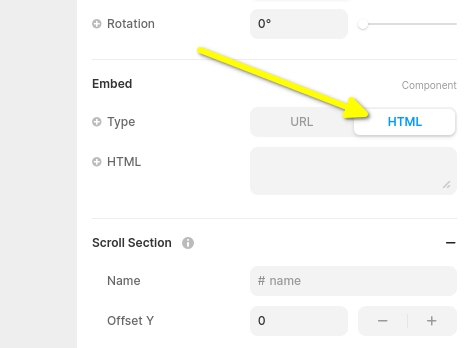
Zdaj ste pripravljeni na odlomček kode FastComments za Framer v naslednjem koraku.
Korak 3: Kopirajte in prilepite FastComments kodo za Framer
Spodaj je FastComments izrezek za Framer Live Comments.

Ali pa lahko alternativno uporabite vdelani klepet v živo (Streaming Chat). FastComments izrezek za Framer Streaming Chat je:
FastComments podpira urejevalnik Framer, tako da bi morali videti nekaj takega, ko prilepite kodo (morda boste morali klikniti Publish):
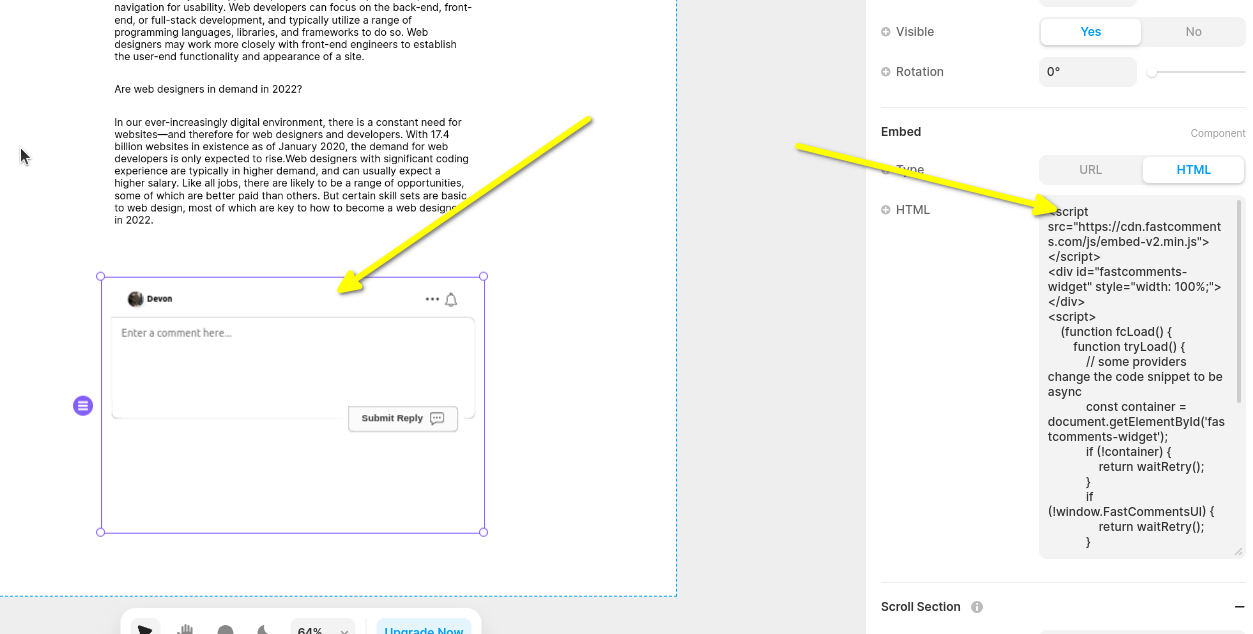
Zdaj, ko si ogledate svojo stran, bi morali videti območje za komentarje! V stranskem meniju Framer lahko po želji nastavite tudi, da je gradnik polne širine.
Upoštevajte, da Framer omejuje višino gradnikov in ne podpira samodejnega prilagajanja velikosti, zato smo tukaj izbrali gradnik Klepeta v živo, ker ima fiksno višino.
Korak 4: Prilagodite višino gradnika in strani
Postavitev widgeta lahko izboljšamo na dva načina.
Najprej, v levem podoknu nastavite višino widgeta na fill in 1fr:
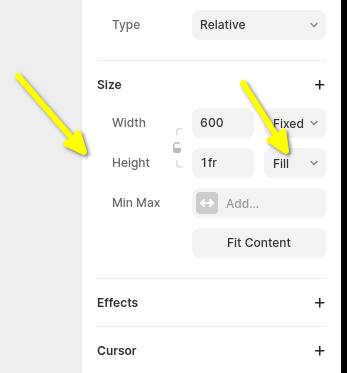
Nato moramo popraviti privzeto konfiguracijo strani v Framerju. Privzeto nastavi višino strani na fiksno velikost, kar lahko odreže niti komentarjev. Zato tudi to nastavite na fill.
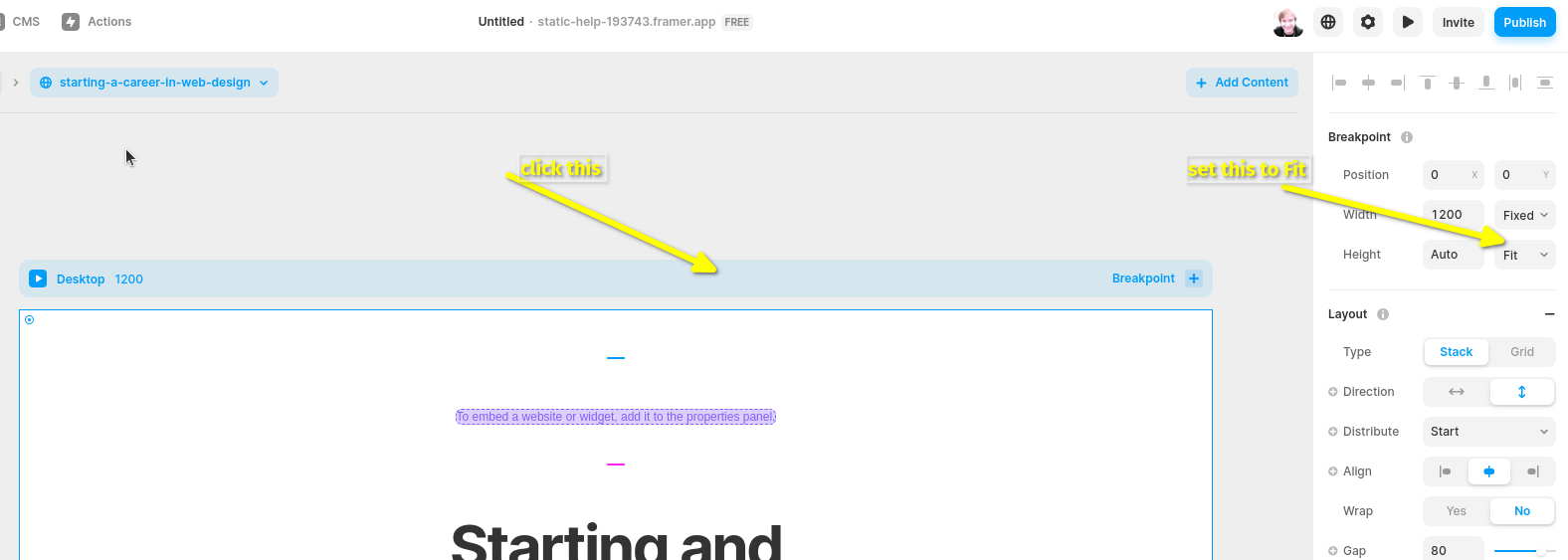
Morda boste morali prilagoditi višino strani, da bo takšna, kot želite.
Napake domene
Morda boste prejeli napako pri pooblastilu, podobno spodnji:

Do tega pride, ker FastComments ne ve, da naj dovoli uporabo vašega računa na tej domeni.
V tem primeru je rešitev preprosta. Preprosto morate dodati svojo spletno stran v svoj račun FastComments.com.
Prilagajanje
FastComments je zasnovan tako, da ga lahko prilagodite svojemu spletnemu mestu.
Če želite dodati lastno oblikovanje ali prilagoditi konfiguracijo, Oglejte si našo dokumentacijo o prilagoditvah, da izveste, kako.