
Добавьте живые комментарии на сайты Framer
С помощью FastComments мы можем легко добавить живые комментарии на любой сайт, созданный с помощью Framer.
В этом руководстве мы рассмотрим только установку виджета Live Commenting. Если вам нужна помощь при установке других виджетов, или настройке SSO, не стесняйтесь создать заявку в службу поддержки.
Шаг 1: Откройте редактор 
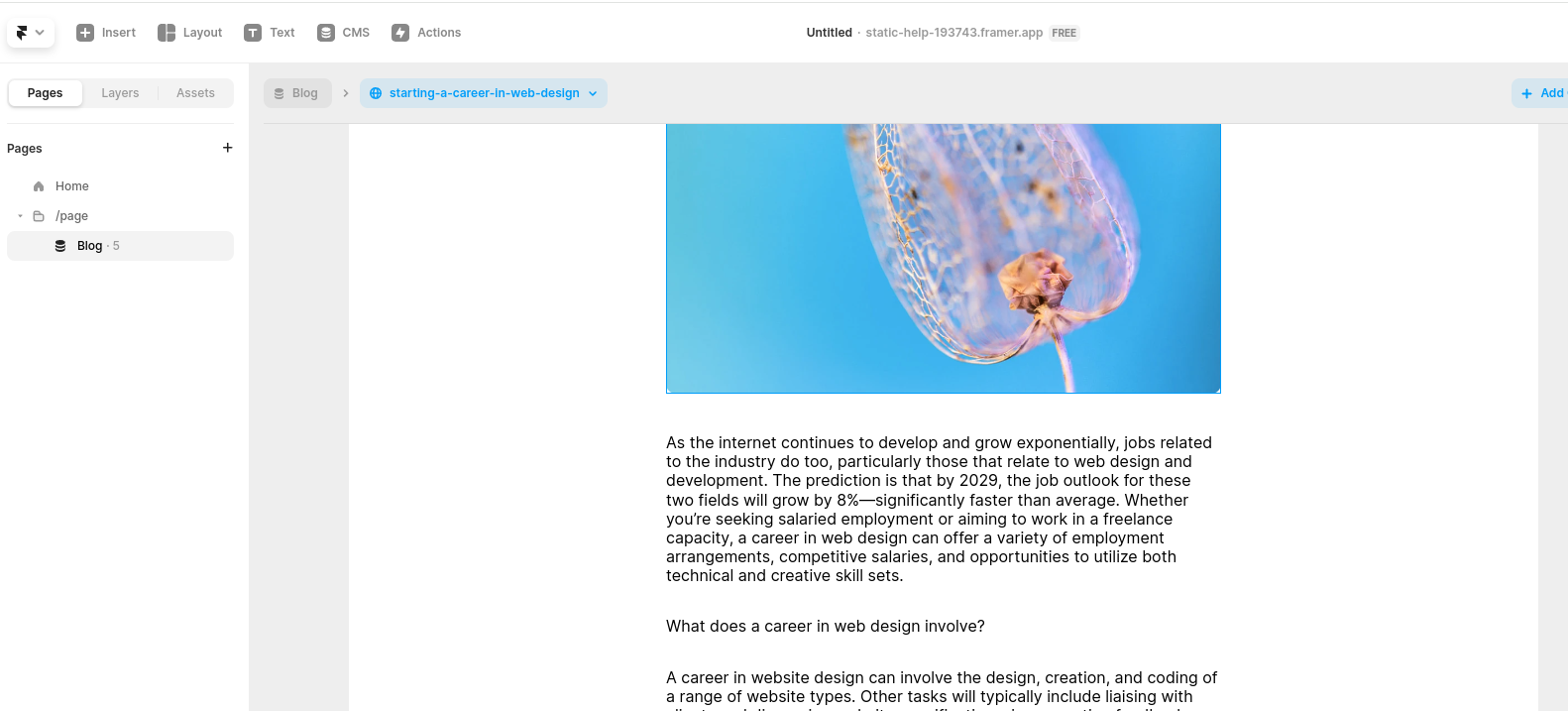
Сначала откройте редактор вашего сайта.
В нашем примере мы будем добавлять FastComments на страницы нашего блога, но любой тип страницы также подойдёт.
Шаг 2: Добавьте блок встраивания
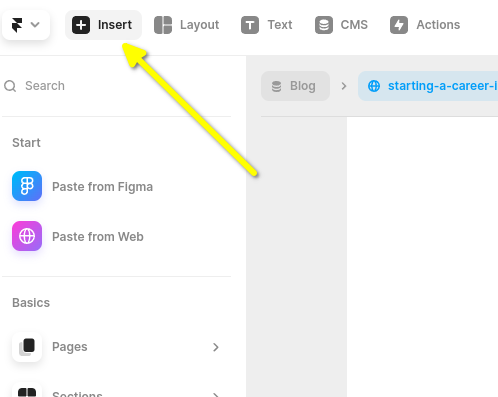
Теперь давайте добавим блок Embed.
Перейдите в Insert в левом верхнем углу:
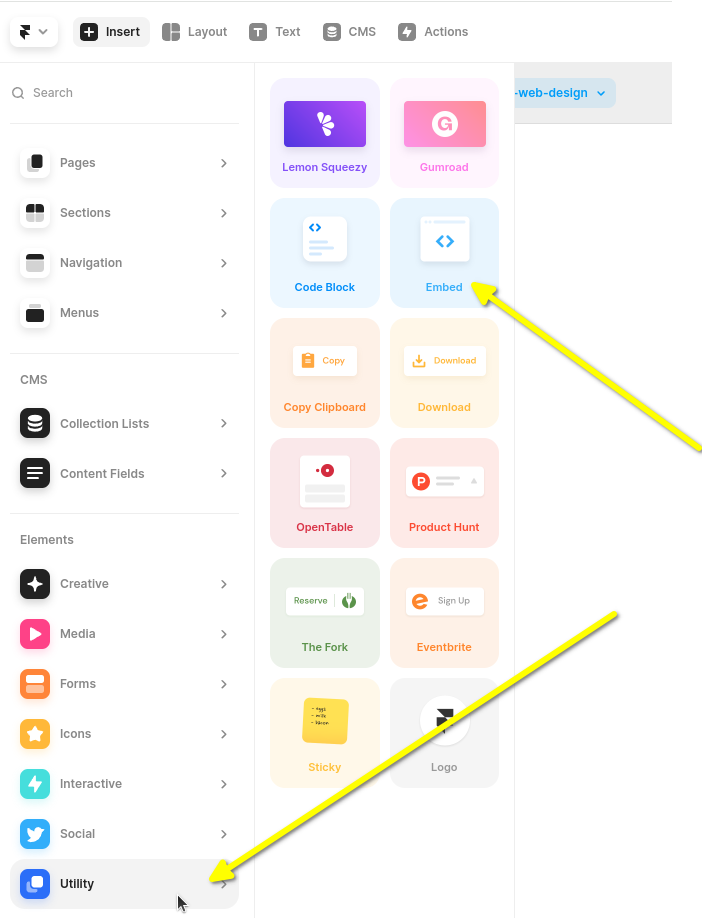
Затем прокрутите левую боковую панель вниз и наведите курсор на Utility.
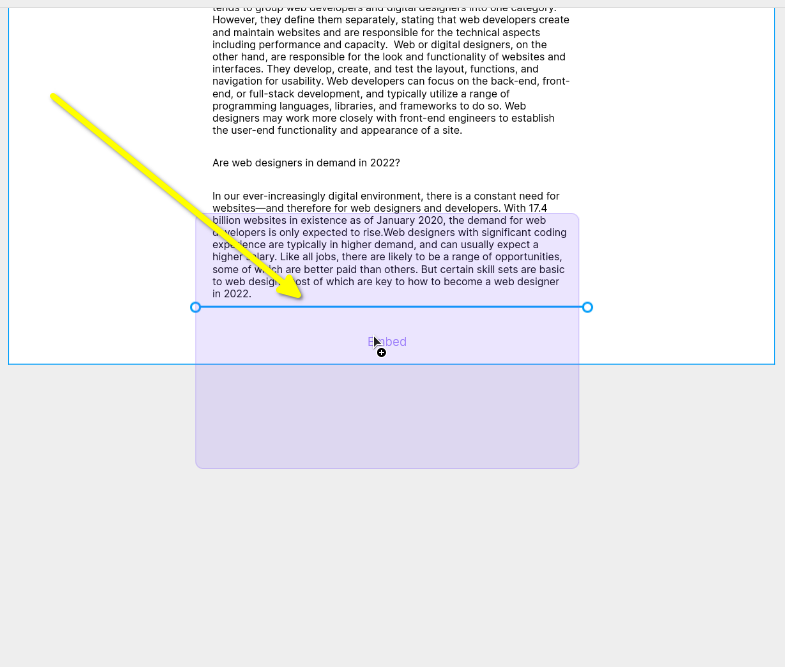
Далее вам нужно нажать и перетащить блок Embed до конца вашего блога.
Важно нажать и перетащить, как показано, а не просто нажать. Если вы просто нажмёте, Framer вставит его вне вашего блога, и вам придётся потом перетаскивать его.
Теперь у вас будет пустой виджет Embed, и при его выборе вы увидите боковую панель справа. Вы можете развернуть боковую панель, и увидите нечто подобное:
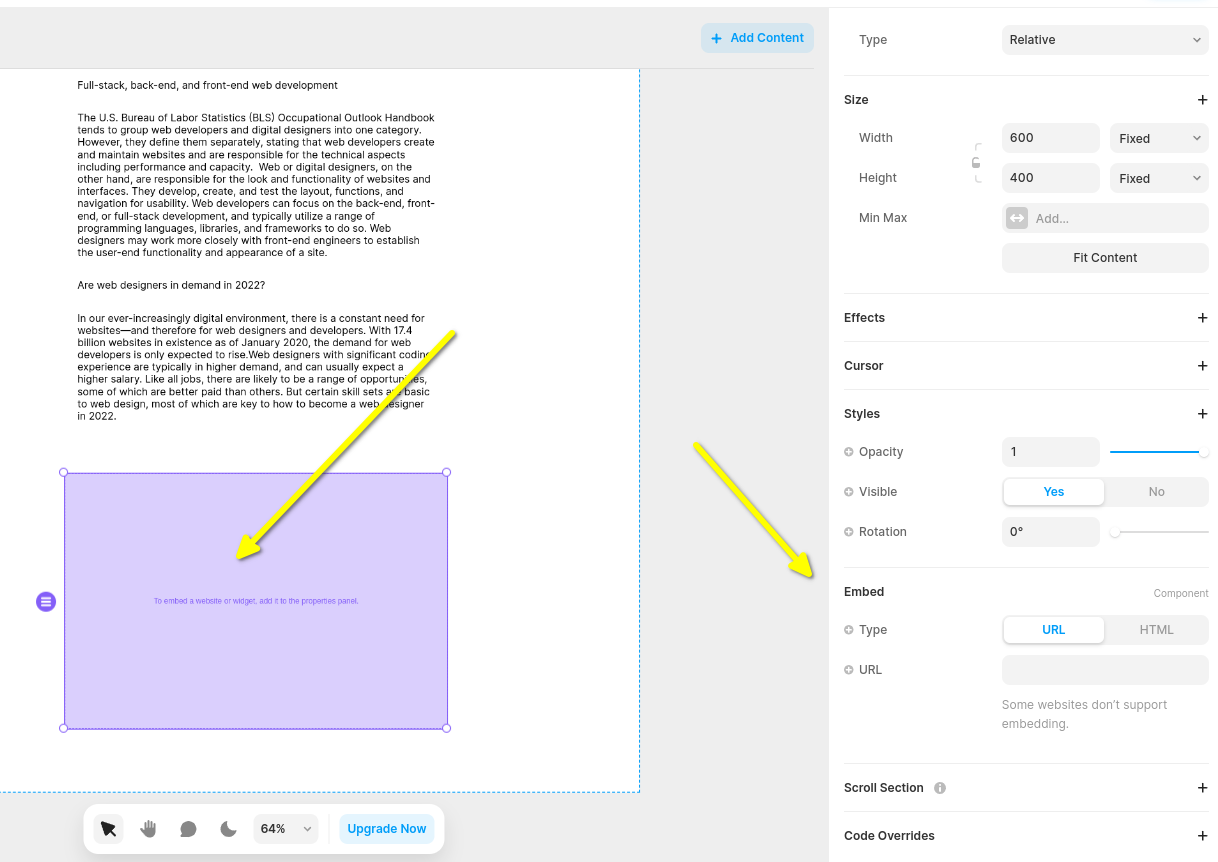
Теперь давайте изменим тип виджета Embed на HTML:
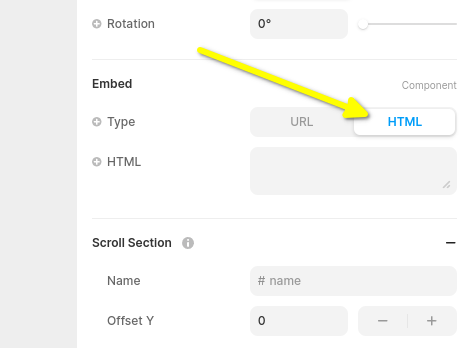
Теперь вы готовы к фрагменту кода FastComments для Framer в следующем шаге.
Шаг 3: Скопируйте и вставьте код FastComments, специфичный для Framer
Сниппет FastComments для Framer Live Comments приведён ниже.

Или, в качестве альтернативы, вы можете использовать виджет Streaming Chat. Сниппет FastComments для Framer Streaming Chat выглядит так:
FastComments поддерживает редактор Framer, поэтому после вставки кода вы должны увидеть примерно следующее (возможно, потребуется нажать Publish):
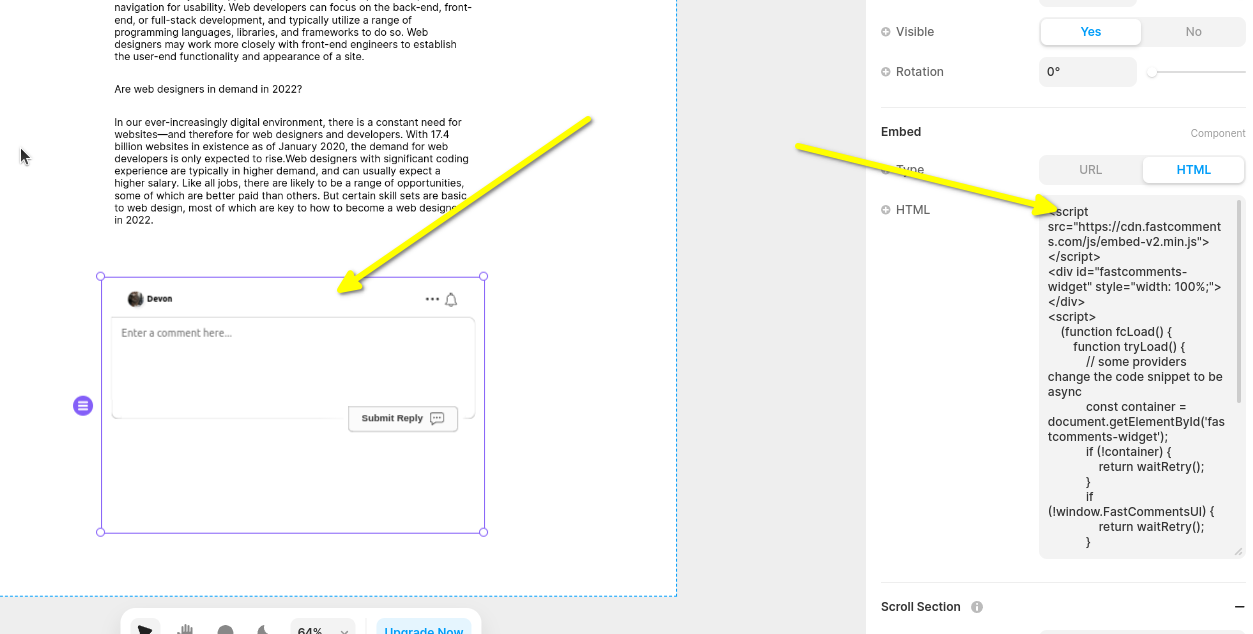
Теперь при просмотре вашего сайта вы должны увидеть область комментариев! В боковой панели Framer при желании можно также задать виджету полную ширину.
Обратите внимание, что Framer ограничивает высоту виджетов и не поддерживает автоматическое изменение размера, поэтому здесь мы выбрали виджет Live Chat, так как он имеет фиксированную высоту.
Шаг 4: Настройте высоту виджета и страницы
Мы можем улучшить позиционирование виджета, сделав две вещи.
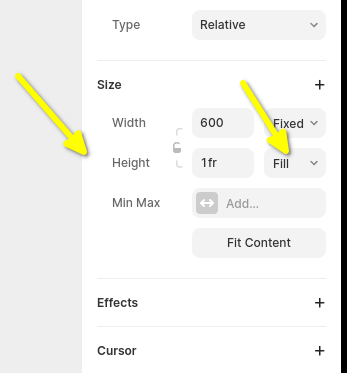
Во-первых, на левой панели установите высоту виджета на fill и 1fr:
Далее нам нужно исправить конфигурацию страницы Framer по умолчанию. По умолчанию она задаёт фиксированную высоту страницы, что может обрезать ветки комментариев. Поэтому давайте тоже установим значение fill.
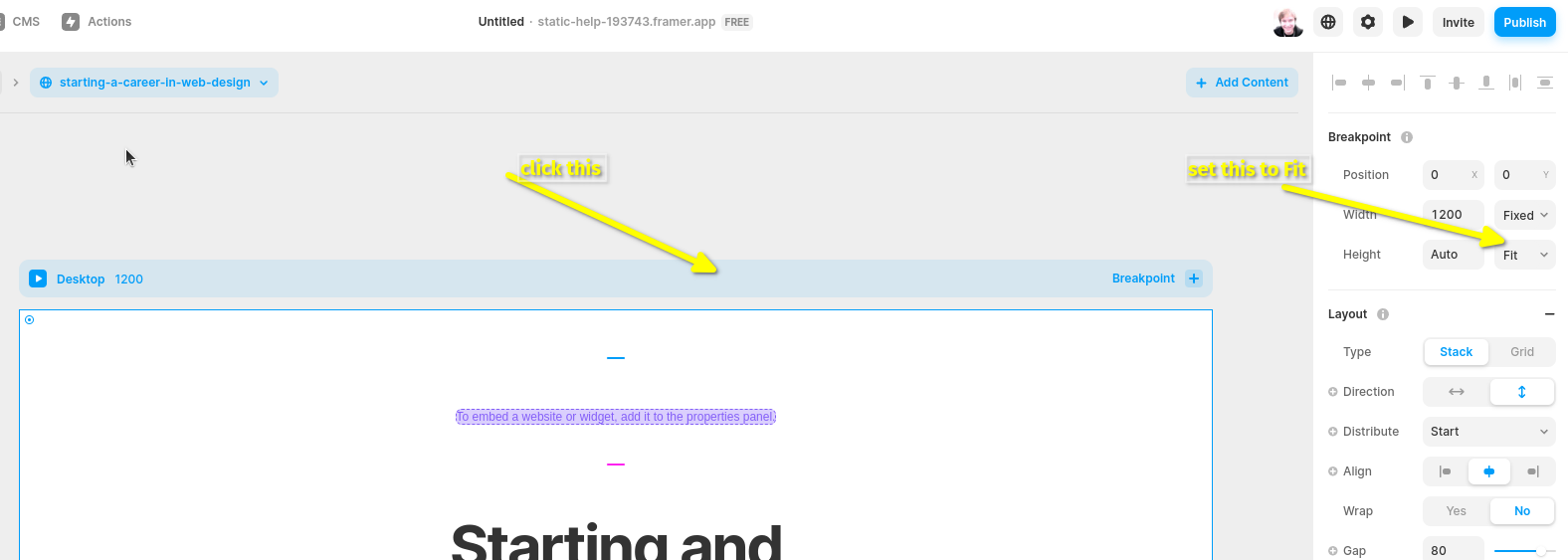
Возможно, вам придётся поэкспериментировать с высотой страницы, чтобы получить желаемый результат.
Ошибки домена
Вы можете получить ошибку авторизации, похожую на следующую:
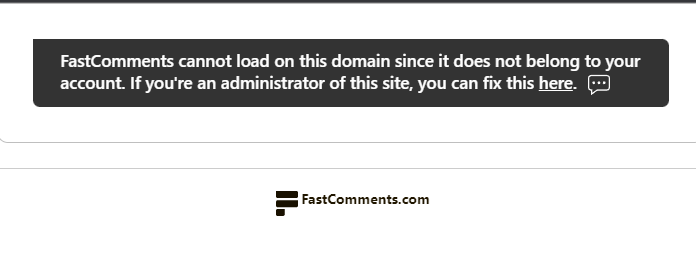
Это происходит потому, что FastComments не знает, что ваш аккаунт должен быть разрешён для использования на этом домене.
В этом случае исправление простое. Вам нужно просто добавить ваш сайт в аккаунт FastComments.com.
Настройка
FastComments разработан так, чтобы его можно было настроить под ваш сайт.
Если вы хотите добавить пользовательские стили или изменить конфигурацию, Ознакомьтесь с нашей документацией по настройке и конфигурации, чтобы узнать как.
Добавьте опросы на ваш сайт Framer
Как только FastComments будет установлен на ваш сайт Framer, вы также сможете проводить живые опросы прямо в комментариях. Включите Enable Polls в настройках кастомизации виджета, и кнопка опроса появится на панели инструментов комментариев. Опросы могут содержать от 2 до 10 вариантов, результаты обновляются в реальном времени для всех на странице, и вы выбираете, кто может создавать опросы и требуется ли вход в систему для голосования. Больше ничего устанавливать на Framer не нужно.
Попробовать демонстрацию живых опросов или прочитайте Документацию по опросам, чтобы настроить их.