
Ajouter des commentaires aux sites Godaddy
Avec FastComments, nous pouvons facilement ajouter des commentaires en direct à tout site construit avec Godaddy.
Notez que ce tutoriel nécessite un compte FastComments. Il est recommandé de vous inscrire d'abord, puis de revenir ici. Vous pouvez créer un compte ici.
Nous verrons comment ajouter FastComments à un blog construit avec Godaddy, mais les mêmes instructions générales s'appliquent à tout site.
Étape 1 : Ajouter une zone de code 
Pour ajouter FastComments à notre site Godaddy, nous allons ajouter une zone pour insérer le code du widget FastComments.com.
Remarque ! Assurez-vous d'avoir ajouté une section blog et au moins un article à votre site avant de continuer.
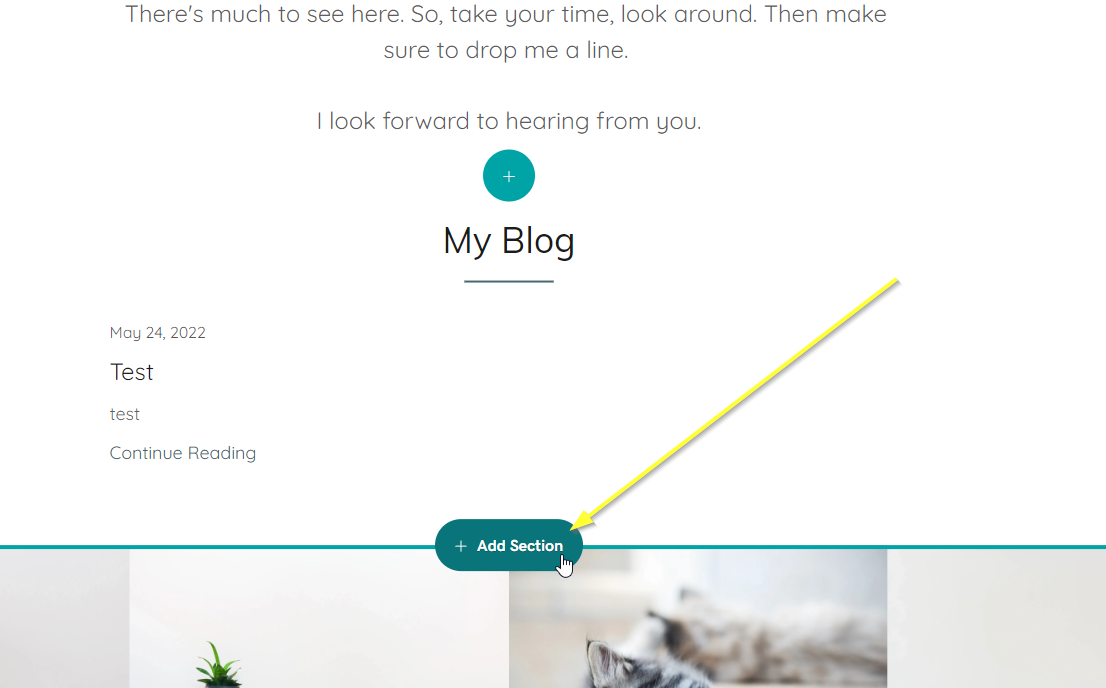
Ajoutons une zone de code HTML en déplaçant notre souris sous l'article du blog dans l'éditeur du site, et en cliquant sur Add Section comme suit :
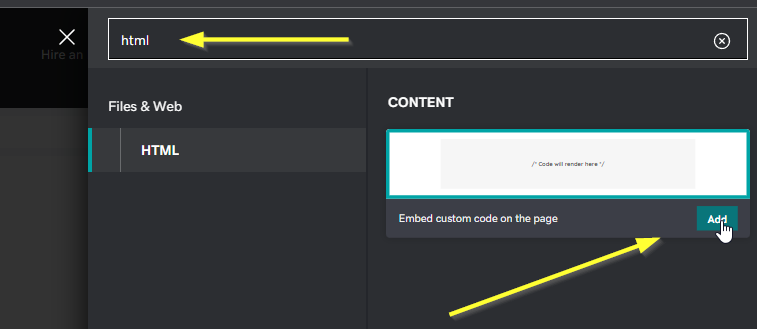
Maintenant, recherchez HTML. Une fois que la boîte "Embed custom code on the page" apparaît, cliquez sur Add.
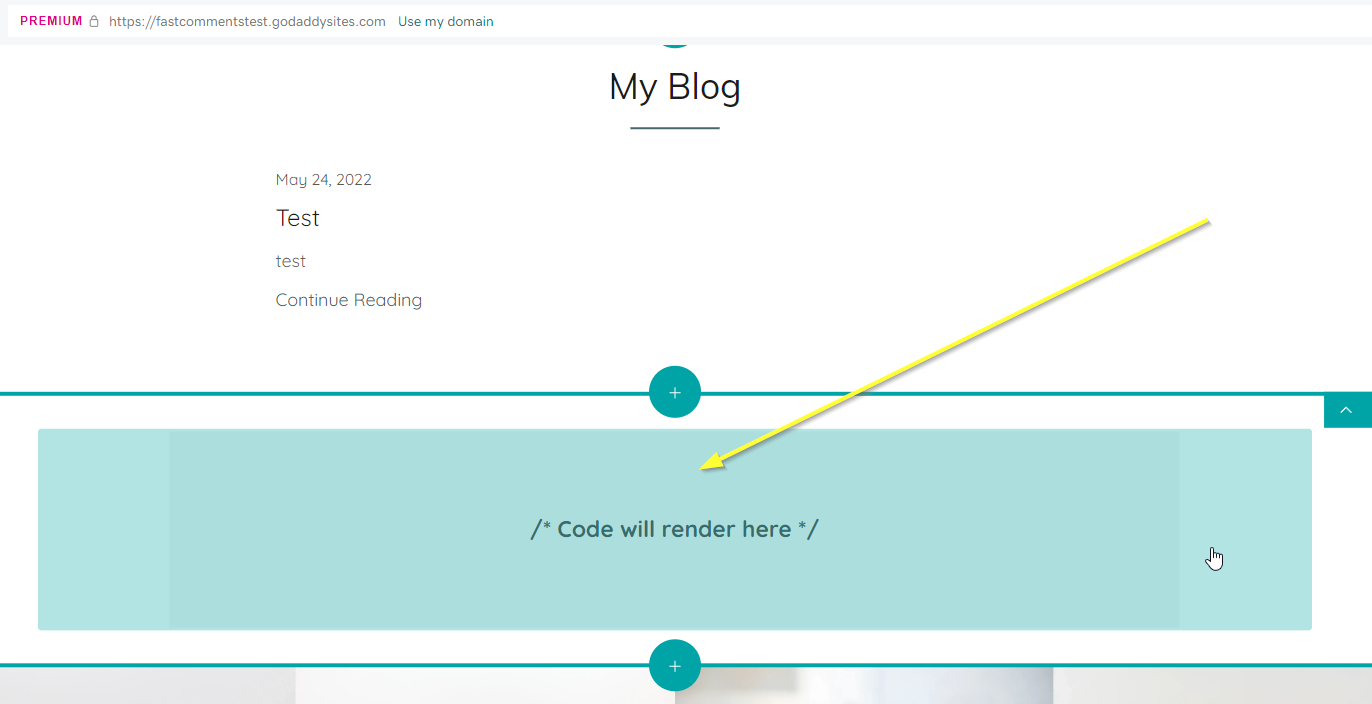
Vous devriez maintenant voir une zone de code vide dans l'éditeur.
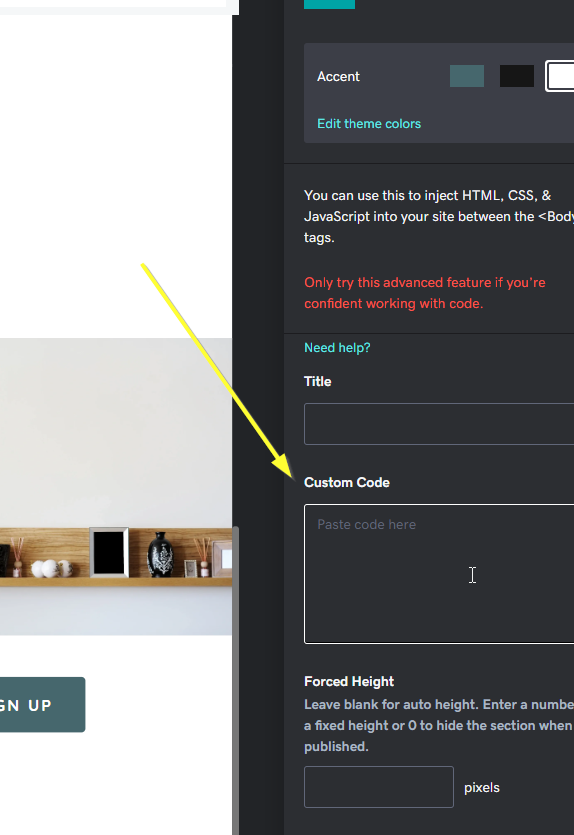
Cliquez sur la zone de code vide que vous avez ajoutée. En bas à droite, vous verrez maintenant un champ de saisie Custom Code.
C'est tout pour la première étape ! Dans la deuxième étape, nous ajouterons notre code personnalisé spécifique à Godaddy.
Étape 2 : Ajouter le code FastComments.com
Now that you've added a custom HTML block, we can add the FastComments widget code.
Utilisez le code suivant pour Godaddy, pas le code provenant d'autres tutoriels. Ce code est spécifique à Godaddy.
Copiez le code suivant:

This specific code snippet is designed to be compatible with Godaddy, and will also only show on your blog posts - not the homepage.
Now paste the code into the Custom Code area mentioned in Step One.
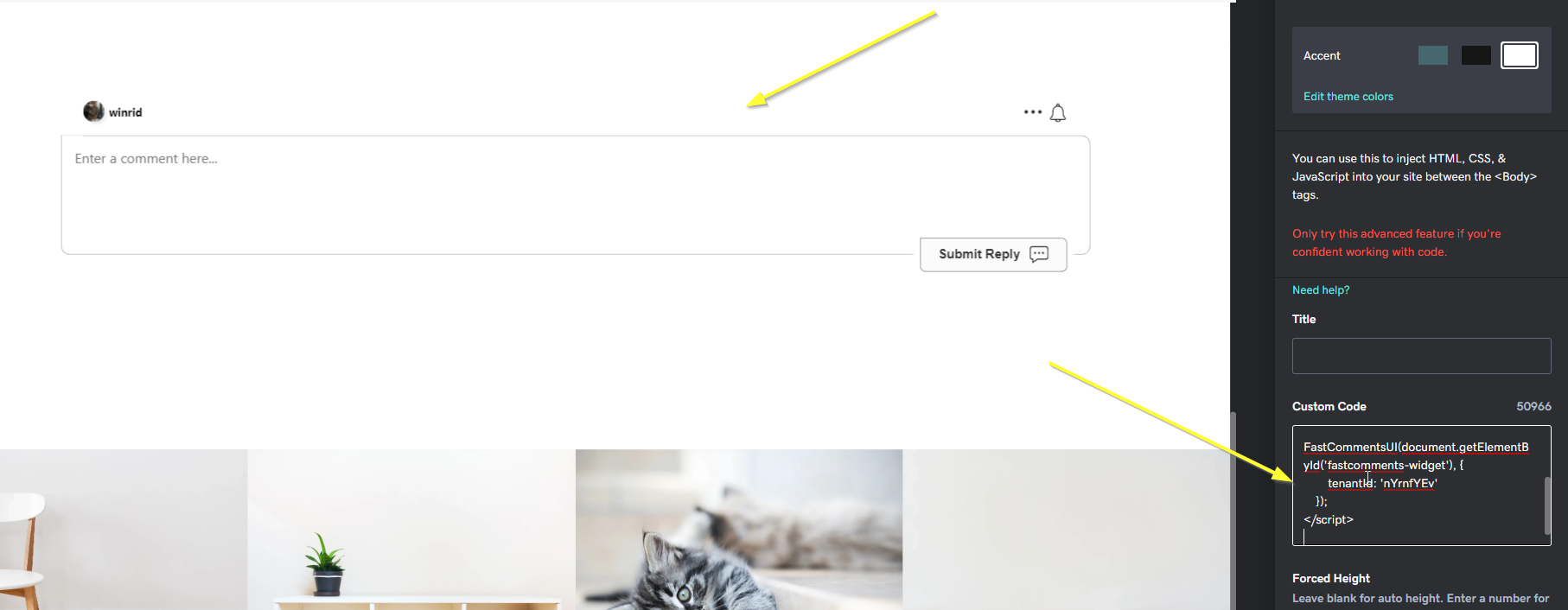
Hit Done in the top right:
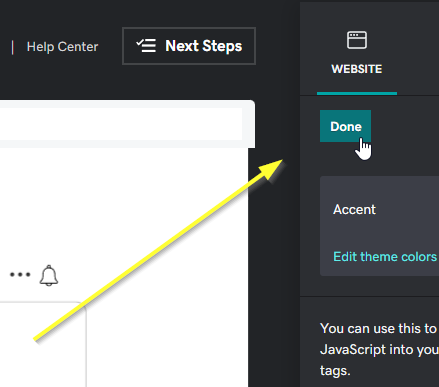
That's it for step two!
Étape 3 : Publier
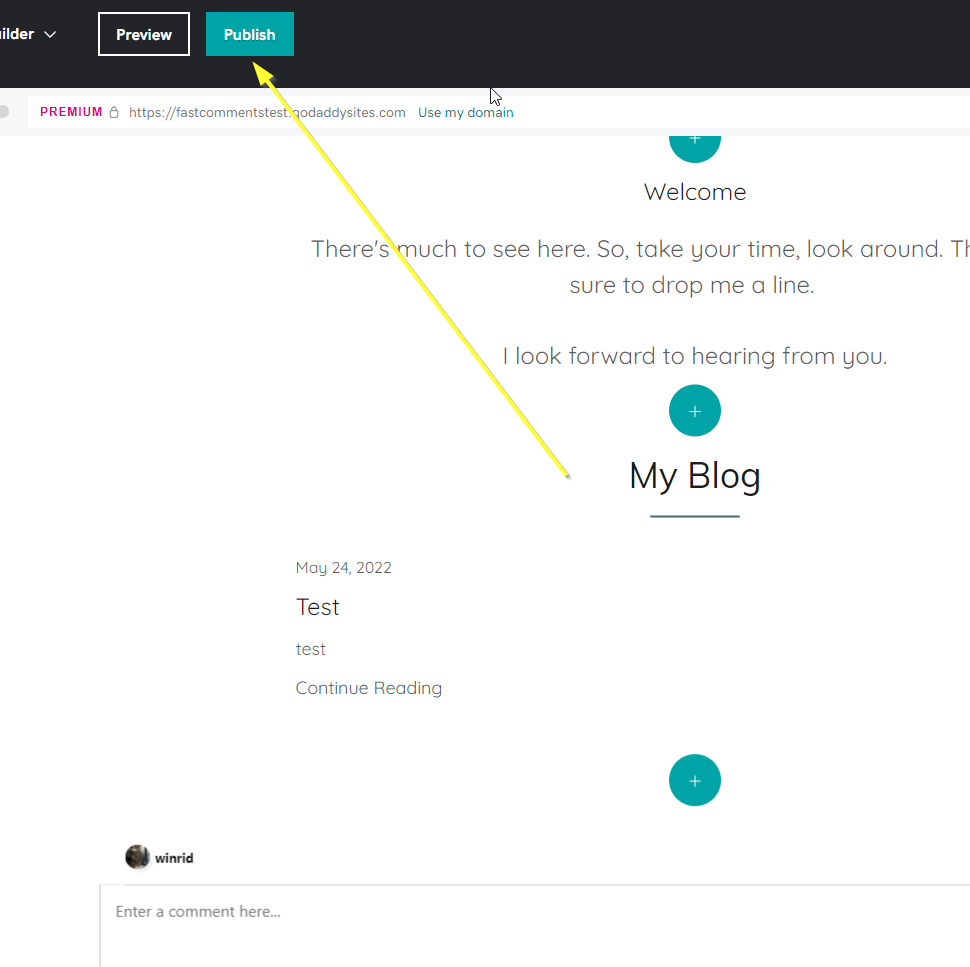
Finalement, nous pouvons publier nos modifications.
En haut de la page, cliquez sur le bouton Publish :
Succès
Lorsque vous visitez votre site, vous devriez maintenant voir la boîte de commentaires FastComments visible sur les articles de blog :
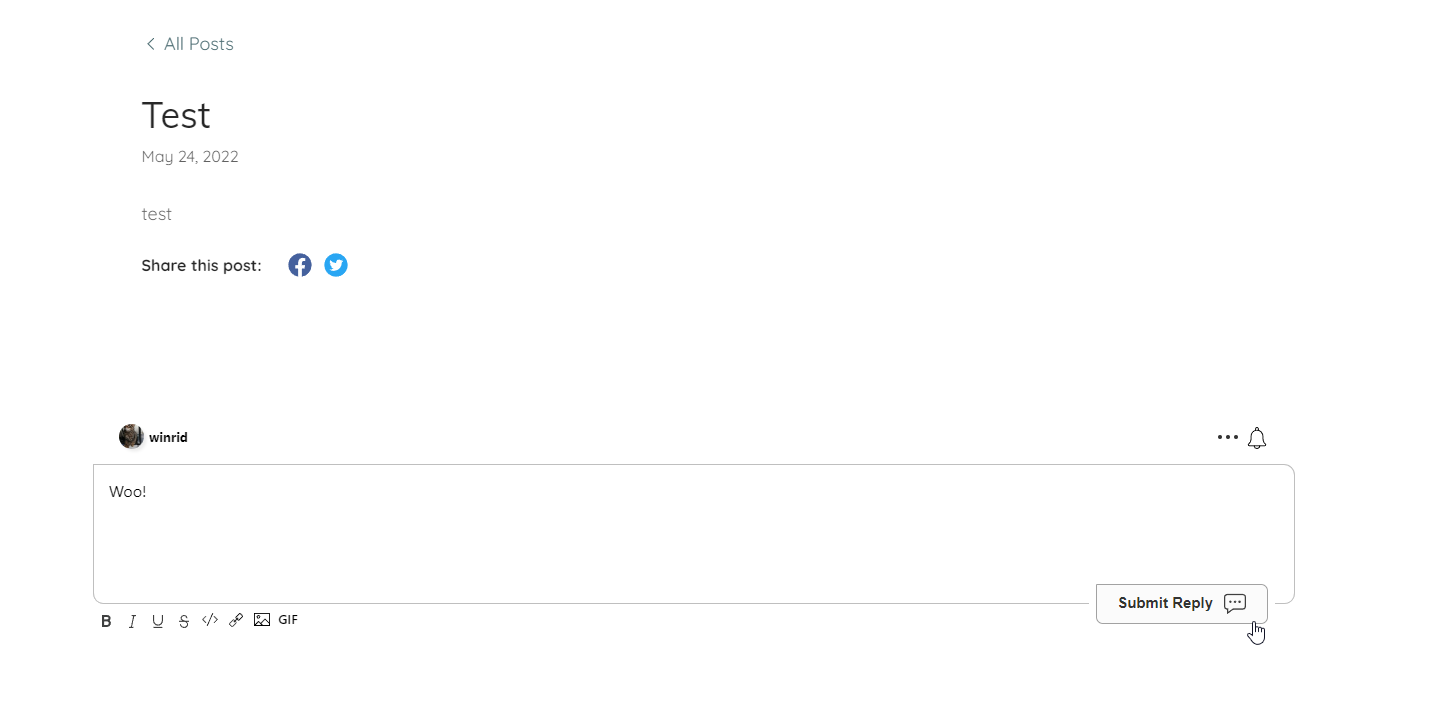
Félicitations pour la configuration de FastComments avec Godaddy ! Si vous avez rencontré une Domain Error, ou si vous souhaitez apprendre comment personnaliser la zone de commentaires, lisez la suite !
Erreurs de domaine
Vous pouvez recevoir une erreur d'autorisation, comme celle-ci :

Cela se produit parce que FastComments ne sait pas qu'il doit autoriser l'utilisation de votre compte sur ce domaine.
Dans ce cas, la solution est simple. Vous devez simplement ajouter votre site à votre compte FastComments.com.
Allez ici pour ajouter votre site à votre compte.
Personnalisation
FastComments est conçu pour être personnalisé afin de s'adapter à votre site.
Si vous souhaitez ajouter des styles personnalisés ou ajuster la configuration, Consultez notre documentation sur la personnalisation pour savoir comment.