
Tilføj kommentarer til Moodle-websteder
FastComments har et dedikeret Moodle-plugin, der tilføjer live-kommentarer til dine kurser og aktiviteter. SSO håndteres automatisk - dine brugere kommenterer med deres Moodle-konti uden separat login.
Pluginet understøtter trådede kommentarer, realtids samarbejdschat og flere SSO-tilstande. Hent det fra GitHub-repositoriet.
Hurtig start 
- Download den seneste udgivelses-ZIP fra GitHub.
- Udpak den til
<moodle-root>/local/fastcomments. - Log ind som siteadministrator og gå til Site Administration > Notifications. Moodle vil opdage plugin'et og køre installationen.
- Gå til Site Administration > Plugins > Local plugins > FastComments for at konfigurere.
- Indtast din Tenant ID og API Secret fra FastComments-dashboardet.
Det er det! Kommentarer vil blive vist på dine kursus- og aktivitetsider.
Installation
Hent plugin'et
Hent den seneste udgivelses-ZIP fra FastComments Moodle GitHub repository.
Udpak til din Moodle-mappe
Udpak ZIP-filen ind i din Moodle-installation, så plugin'et ligger på <moodle-root>/local/fastcomments. Plugin-mappen bør indeholde version.php, lib.php og andre plugin-filer direkte (ikke indlejret i en undermappe).
For eksempel:
/var/www/html/moodle/local/fastcomments/version.php
/var/www/html/moodle/local/fastcomments/lib.php
/var/www/html/moodle/local/fastcomments/settings.php
Installer via Moodle-administrator
Log ind som siteadministrator og gå til Site Administration > Notifications. Moodle vil registrere det nye plugin og bede dig om at køre installationen.
Konfigurer plugin'et
Efter installationen skal du gå til Site Administration > Plugins > Local plugins > FastComments for at indtaste dine indstillinger. Se sektionen Konfiguration for detaljer om hver indstilling.
Konfiguration
Pluginsindstillingssiden findes under Site Administration > Plugins > Local plugins > FastComments. De tilgængelige indstillinger er:
Tenant ID
Dit FastComments Tenant ID. Du finder det i FastComments-dashboardet under dine kontoindstillinger.
API Secret
Din API Secret-nøgle, som kræves til Secure SSO-tilstand. Du finder den under My Account > API Secret.
SSO Mode
Vælg, hvordan brugere autentificeres. Se afsnittet SSO Modes for detaljer om hver mulighed.
- Secure (anbefalet) - serverbaseret autentificering signeret med HMAC-SHA256
- Simple - brugerdata på klientsiden uden signatur
- None - anonym kommentering, ingen integration med Moodle-login
Page Contexts
Styrer, hvor kommentarer vises:
- Course pages - kommentarer på kursushovedsider
- Module/activity pages - kommentarer på individuelle aktiviteter og ressourcer
- Both - kommentarer på alle sidetyper
Commenting Style
Vælg kommentaroplevelsen. Se Commenting Styles for skærmbilleder af hver tilstand.
- Comments - standard trådet kommentar-widget under sideindholdet
- Collab Chat - inline diskussioner af tekstmarkeringer med tilstedeværelsesindikatorer
- Both - kommentarer og collab chat aktive samtidig
CDN URL
FastComments CDN-URL. Standardværdien er https://cdn.fastcomments.com. Ændr denne til EU CDN-URL, hvis dine data hostes i EU-regionen.
Kommentarstile
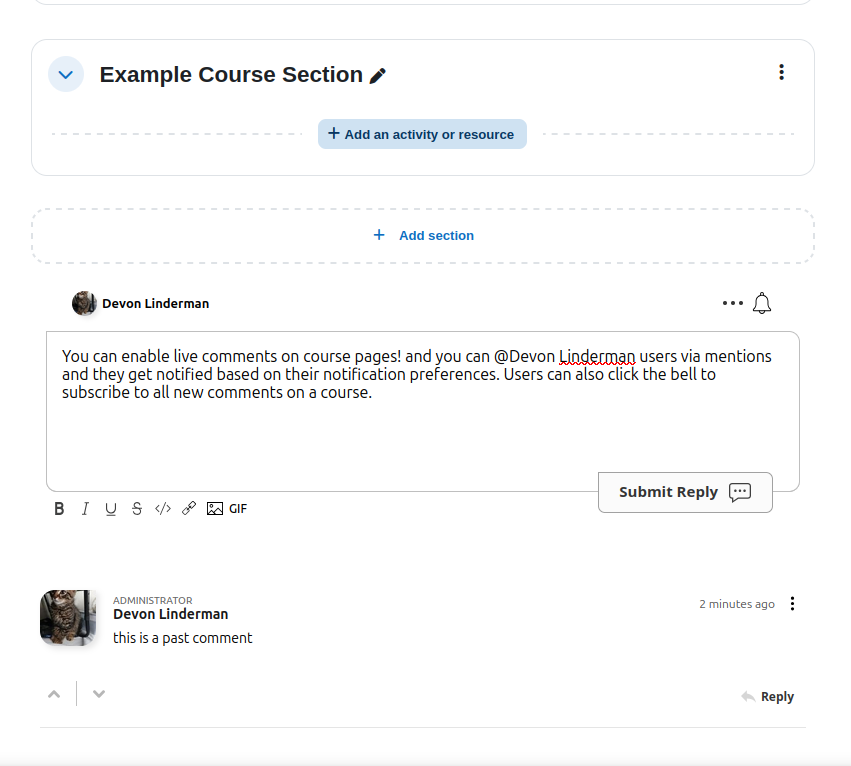
Pluginet understøtter tre kommenteringsstile. Du kan konfigurere dette i pluginindstillingerne.
Kommentarer
Den standard FastComments-widget vises under sidens indhold. Brugere kan poste trådede kommentarer, svare, stemme og bruge alle standardfunktioner.
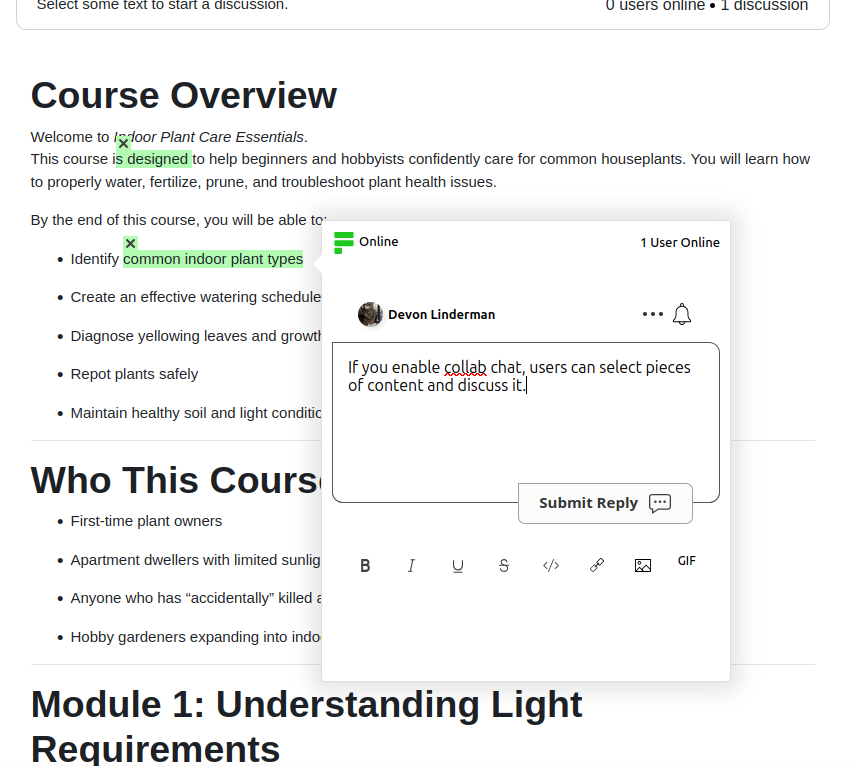
Collab Chat
Med Collab Chat vælger brugere tekst på siden for at starte inline-diskussioner. En topbjælke viser online brugere og antallet af aktive diskussioner.
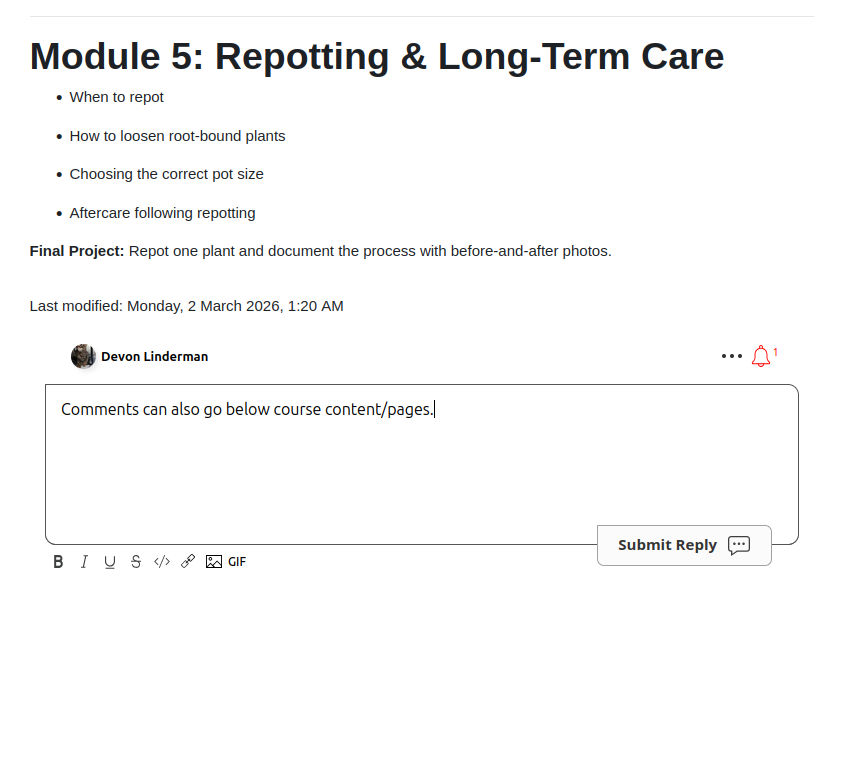
Collab Chat + Kommentarer
Begge tilstande aktive samtidigt. Kommentar-widgeten vises under sidens indhold, og brugere kan også vælge tekst for at starte inline-diskussioner.
SSO-tilstande
Plugin'et understøtter tre SSO-tilstande til at integrere Moodle-brugerkonti med FastComments.
Sikker SSO (Anbefalet)
Brugerdata underskrives på serversiden med HMAC-SHA256 ved hjælp af dit API Secret. Dette er den mest sikre mulighed og anbefales til produktionsbrug.
Med Sikker SSO:
- Brugernavne, e-mails og avatarer sendes sikkert til FastComments.
- Moodle-siteadministratorer synkroniseres automatisk som FastComments-moderatorer.
- Brugere kan ikke udgive sig for andre konti.
- Kræver, at API Secret er konfigureret i plugin-indstillingerne.
Simpel SSO
Brugerdata (navn, e-mail, avatar) sendes klient-side uden en kryptografisk signatur. Dette er nemmere at sætte op, da det ikke kræver et API Secret, men det er mindre sikkert, fordi brugerdata ikke verificeres på serversiden.
Ingen
Ingen SSO-integration. Brugere kommenterer anonymt eller skal logge ind på FastComments separat. Brug dette, hvis du ikke ønsker, at Moodle-brugerkonti skal være knyttet til kommentarer.
Brugerens notifikationsindstillinger
Pluginet tilføjer en FastComments-sektion til hver brugers profilindstillinger i Moodle. Brugere kan administrere deres egne underretningsindstillinger uden at besøge FastComments-siden.
Tilgængelige indstillinger
- Reply Notifications - modtage underretninger, når nogen svarer på deres kommentarer.
- Subscription Notifications - modtage underretninger for tråde, som de er tilmeldt.
Brugere kan få adgang til disse indstillinger i deres Moodle-profil under FastComments-sektionen.
Tilpasning
FastComments er designet til at kunne tilpasses, så det matcher dit websted.
Hvis du gerne vil tilføje brugerdefineret styling eller finjustere konfigurationen, Gennemse vores dokumentation om tilpasning for at lære hvordan.
Domænefejl
Du kan få en autorisationsfejl, som følgende:
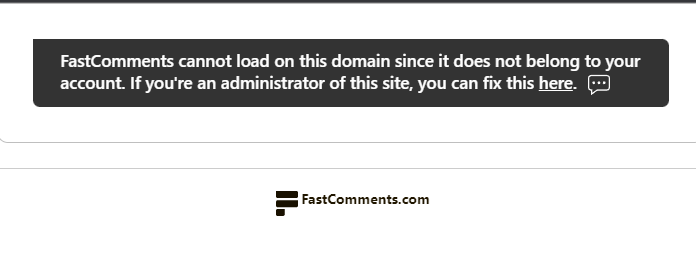
Det skyldes, at FastComments ikke ved, at din konto må bruges på dette domæne.
I dette tilfælde er løsningen enkel. Du skal blot tilføje dit websted til din FastComments.com-konto.
Gå her for at tilføje dit websted til din konto.
Nu skulle du have hurtig, live-kommentering tilføjet til dit websted!
Tilføj afstemninger til din Moodle-side
Når FastComments er på din Moodle-side, kan du også køre live‑afstemninger direkte i kommentarerne. Aktivér Enable Polls i dine widget‑tilpasningsindstillinger, så vises en afstemningsknap i kommentarværktøjslinjen. Afstemninger kan have 2 til 10 muligheder, resultaterne opdateres live for alle på siden, og du kan vælge, hvem der kan oprette afstemninger, og om afstemning kræver login. Der er intet andet, der skal installeres på Moodle.
Prøv Live Polls-demoen eller læs Polls-dokumentationen for at konfigurere dem.