
Добавление комментариев на сайтах Moodle
FastComments имеет специальный плагин для Moodle, который добавляет живые комментарии в ваши курсы и активности. SSO обрабатывается автоматически — ваши пользователи комментируют с помощью своих учетных записей Moodle без отдельного входа.

Плагин поддерживает древовидные комментарии, совместный чат в реальном времени и несколько режимов SSO. Получить его можно из репозитория на GitHub.
Быстрый старт 
- Скачайте последний ZIP-релиз с GitHub.
- Распакуйте его в
<moodle-root>/local/fastcomments. - Войдите как администратор сайта и перейдите в Администрирование сайта > Уведомления. Moodle обнаружит плагин и выполнит установку.
- Перейдите в Администрирование сайта > Плагины > Локальные плагины > FastComments для настройки.
- Введите ваш Tenant ID и API Secret из панели управления FastComments.
Готово! Комментарии появятся на страницах курсов и активности.
Установка
Загрузите плагин
Скачайте ZIP с последним выпуском из репозитория FastComments Moodle на GitHub.
Распакуйте в каталог вашего Moodle
Распакуйте ZIP в установку Moodle так, чтобы плагин находился по пути <moodle-root>/local/fastcomments. Директория плагина должна непосредственно содержать version.php, lib.php и другие файлы плагина (не вложенные в подпапку).
Например:
/var/www/html/moodle/local/fastcomments/version.php
/var/www/html/moodle/local/fastcomments/lib.php
/var/www/html/moodle/local/fastcomments/settings.php
Установка через администратора Moodle
Войдите как администратор сайта и перейдите в Администрирование сайта > Уведомления. Moodle обнаружит новый плагин и предложит запустить установку.
Настройка плагина
После установки перейдите в Администрирование сайта > Плагины > Локальные плагины > FastComments, чтобы ввести настройки. См. раздел Конфигурация для подробностей по каждой опции.
Конфигурация
Страница настроек плагина находится в Администрирование сайта > Плагины > Локальные плагины > FastComments. Доступные параметры:
Идентификатор арендатора (Tenant ID)
Ваш Tenant ID FastComments. Найдите его в панели FastComments в настройках аккаунта.
Секрет API (API Secret)
Ваш секретный ключ API, необходимый для режима Secure SSO. Найдите его по ссылке Мой аккаунт > API Secret.
Режим SSO (SSO Mode)
Выберите, как происходит аутентификация пользователей. См. раздел Режимы SSO для подробностей по каждому варианту.
- Secure (рекомендуется) - аутентификация, подписанная на стороне сервера с помощью HMAC-SHA256
- Simple - данные пользователя на стороне клиента без подписи
- None - анонимные комментарии, без интеграции входа Moodle
Контексты страниц (Page Contexts)
Управляет тем, где отображаются комментарии:
- Course pages - комментарии на основных страницах курса
- Module/activity pages - комментарии на страницах отдельных активностей и ресурсов
- Both - комментарии на всех типах страниц
Стиль комментирования (Commenting Style)
Выберите формат взаимодействия с комментариями. См. Стили комментирования для скриншотов каждого режима.
- Comments - стандартный виджет поточных (threaded) комментариев под содержимым страницы
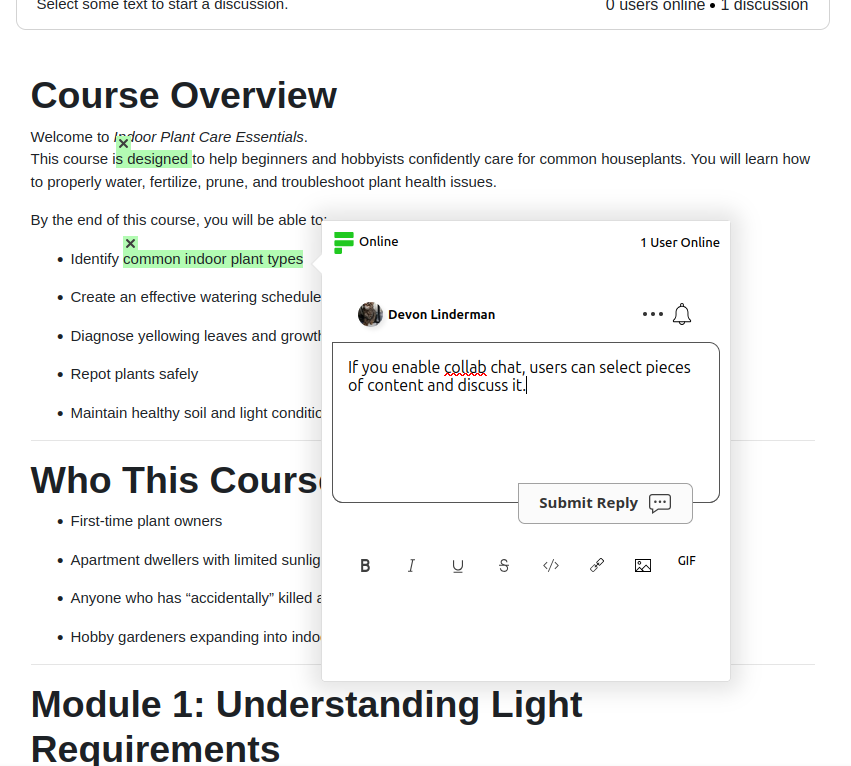
- Collab Chat - обсуждения по выделению текста напрямую с индикаторами присутствия
- Both - одновременно активны и комментарии, и collab chat
URL CDN (CDN URL)
URL CDN FastComments. По умолчанию https://cdn.fastcomments.com. Измените на URL CDN для ЕС, если ваши данные размещены в регионе ЕС.
Стили комментирования
Плагин поддерживает три стиля комментирования. Вы можете настроить это в параметрах плагина.
Comments
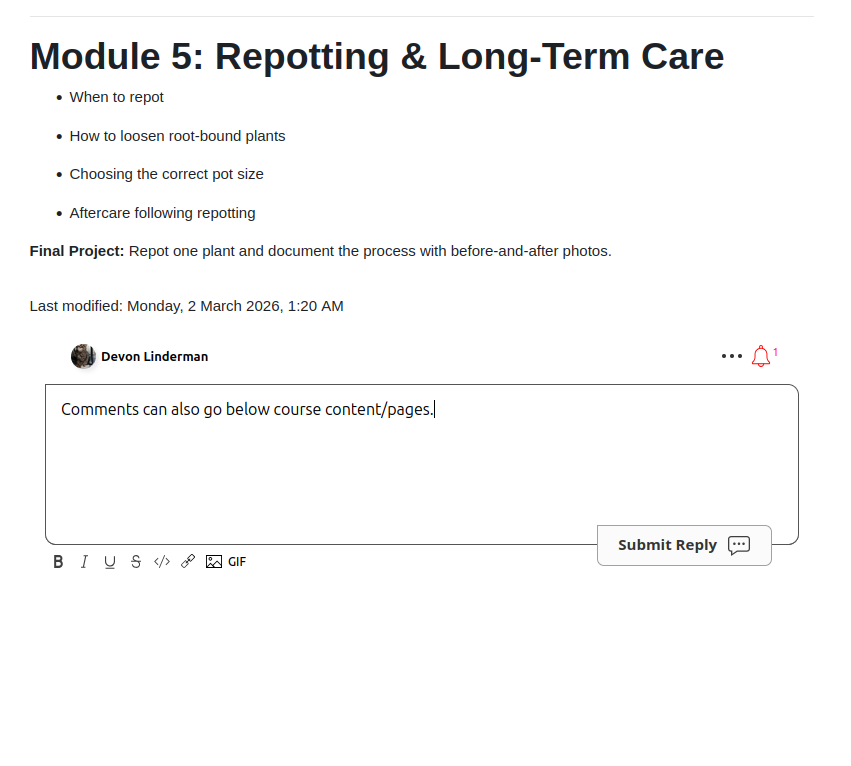
Стандартный виджет FastComments отображается под содержимым страницы. Пользователи могут публиковать древовидные комментарии, отвечать, голосовать и использовать все стандартные функции.
Collab Chat
С помощью Collab Chat пользователи выделяют текст на странице, чтобы начать встроенные обсуждения. Верхняя панель показывает пользователей в сети и количество активных обсуждений.
Collab Chat + Comments
Оба режима активны одновременно. Виджет комментариев отображается под содержимым страницы, и пользователи также могут выделять текст для начала встроенных обсуждений.
Режимы SSO
Плагин поддерживает три режима SSO для интеграции учетных записей Moodle с FastComments.
Защищённый SSO (Рекомендуется)
Данные пользователя подписываются на стороне сервера с использованием HMAC-SHA256 и вашего API Secret. Это самый безопасный вариант и рекомендуется для использования в продакшене.
С Защищённым SSO:
- Имена пользователей, электронная почта и аватары передаются в FastComments безопасно.
- Администраторы сайта Moodle автоматически синхронизируются как модераторы FastComments.
- Пользователи не могут выдавать себя за другие аккаунты.
- Требуется настроить API Secret в настройках плагина.
Простой SSO
Данные пользователя (имя, электронная почта, аватар) отправляются на стороне клиента без криптографической подписи. Это проще в настройке, так как не требует API Secret, но менее безопасно, поскольку данные пользователя не проверяются на стороне сервера.
Нет
Нет интеграции SSO. Пользователи комментируют анонимно или должны отдельно входить в FastComments. Используйте этот режим, если вы не хотите связывать учетные записи Moodle с комментариями.
Настройки уведомлений пользователя
Плагин добавляет раздел FastComments в настройки профиля каждого пользователя Moodle. Пользователи могут управлять своими настройками уведомлений, не посещая сайт FastComments.
Доступные настройки
- Reply Notifications - получать уведомления, когда кто-то отвечает на их комментарии.
- Subscription Notifications - получать уведомления по тем веткам, на которые они подписаны.
Пользователи могут получить доступ к этим настройкам в своём профиле Moodle в разделе FastComments.
Персонализация
FastComments предназначен для настройки под ваш сайт.
Если вы хотите добавить пользовательские стили или изменить конфигурацию, Ознакомьтесь с нашей документацией по настройке и конфигурации, чтобы узнать, как.
Ошибки домена
You may get an authorization error, like the following:

This is because FastComments doesn't know it's supposed to allow your account to be used on this domain.
In this case, the fix is simple. You just have to add your site to your FastComments.com account.
Перейдите сюда, чтобы добавить свой сайт в аккаунт.
Now you should have fast, live, commenting added to your site!