
Añadir comentarios a sitios de Moodle
FastComments tiene un plugin dedicado para Moodle que añade comentarios en vivo a tus cursos y actividades. El SSO se gestiona automáticamente - tus usuarios comentan con sus cuentas de Moodle sin un inicio de sesión aparte.

El plugin es compatible con comentarios en hilos, chat colaborativo en tiempo real y múltiples modos de SSO. Obténlo en el repositorio de GitHub.
Inicio rápido 
- Descargue el archivo ZIP de la última versión desde GitHub.
- Extraiga el ZIP en
<moodle-root>/local/fastcomments. - Inicie sesión como administrador del sitio y vaya a Administración del sitio > Notificaciones. Moodle detectará el plugin y ejecutará la instalación.
- Vaya a Administración del sitio > Plugins > Plugins locales > FastComments para configurar.
- Introduzca su Tenant ID y API Secret desde el panel de FastComments.
¡Eso es todo! Los comentarios aparecerán en las páginas de sus cursos y actividades.
Instalación
Descargar el plugin
Descargue el ZIP de la última versión desde el repositorio de FastComments Moodle en GitHub.
Extraer en su directorio Moodle
Extraiga el ZIP dentro de su instalación de Moodle de modo que el plugin quede en <moodle-root>/local/fastcomments. El directorio del plugin debe contener version.php, lib.php y otros archivos del plugin directamente (no anidados en una subcarpeta).
For example:
/var/www/html/moodle/local/fastcomments/version.php
/var/www/html/moodle/local/fastcomments/lib.php
/var/www/html/moodle/local/fastcomments/settings.php
Instalar desde el administrador de Moodle
Inicie sesión como administrador del sitio y vaya a Administración del sitio > Notificaciones. Moodle detectará el nuevo plugin y le pedirá que ejecute la instalación.
Configurar el plugin
Después de la instalación, vaya a Administración del sitio > Plugins > Plugins locales > FastComments para introducir sus ajustes. Consulte la sección Configuración para obtener detalles sobre cada opción.
Configuración
La página de configuración del complemento está en Site Administration > Plugins > Local plugins > FastComments. Las opciones disponibles son:
Tenant ID
Su FastComments Tenant ID. Encuéntrelo en el panel de control de FastComments en la configuración de su cuenta.
API Secret
Su API Secret, necesaria para el modo SSO Secure. Encuéntrelo en Mi cuenta > API Secret.
SSO Mode
Elija cómo se autentican los usuarios. Vea la sección Modos SSO para detalles sobre cada opción.
- Secure (recomendado) - autenticación firmada HMAC-SHA256 del lado del servidor
- Simple - datos de usuario del lado del cliente sin firma
- None - comentarios anónimos, sin integración de inicio de sesión de Moodle
Page Contexts
Controla dónde aparecen los comentarios:
- Course pages - comentarios en las páginas principales del curso
- Module/activity pages - comentarios en actividades y recursos individuales
- Both - comentarios en todos los tipos de página
Commenting Style
Elija la experiencia de comentarios. Vea Estilos de comentarios para capturas de pantalla de cada modo.
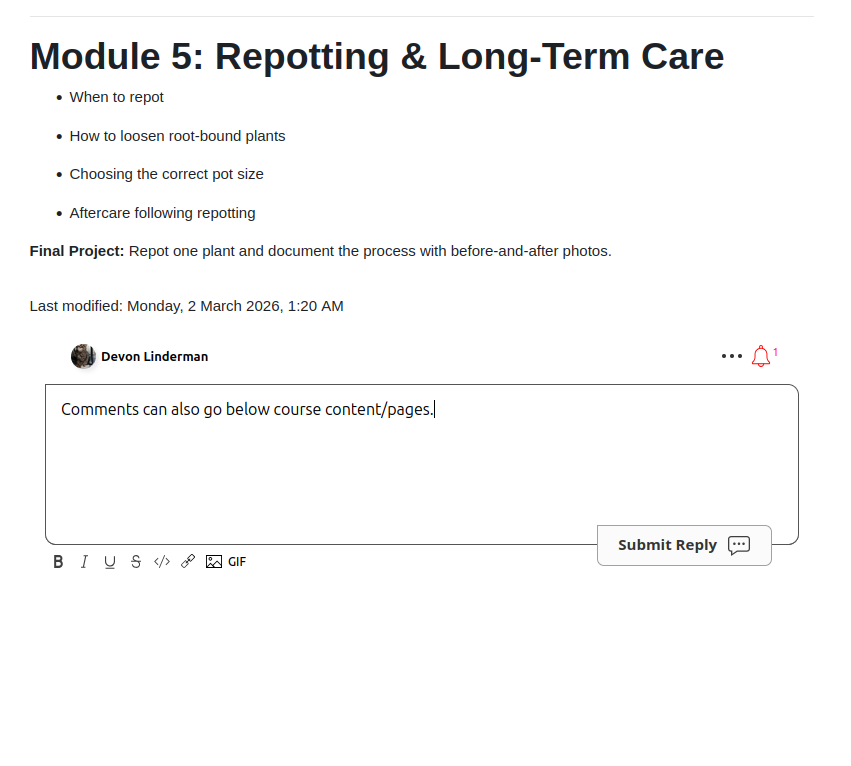
- Comments - widget de comentarios en hilo estándar debajo del contenido de la página
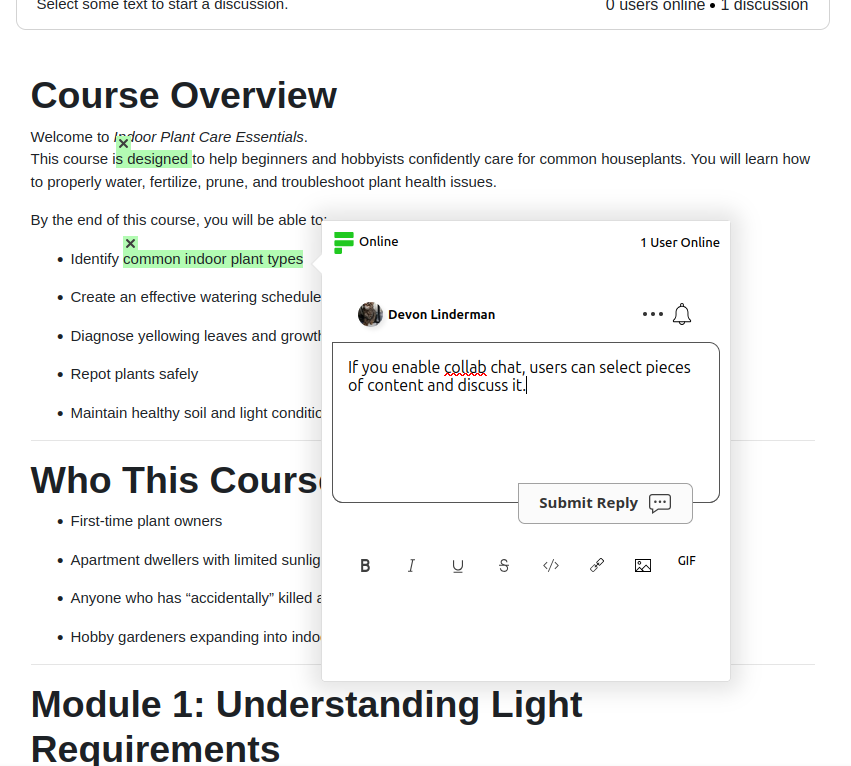
- Collab Chat - discusiones en línea mediante selección de texto con indicadores de presencia
- Both - comentarios y Collab Chat activos simultáneamente
CDN URL
La FastComments CDN URL. Por defecto es https://cdn.fastcomments.com. Cambie esto al EU CDN URL si sus datos están alojados en la región de la UE.
Estilos de comentarios
El plugin admite tres estilos de comentarios. Puedes configurar esto en los ajustes del plugin.
Comentarios
El widget estándar de FastComments aparece debajo del contenido de la página. Los usuarios pueden publicar comentarios en hilo, responder, votar y usar todas las funciones estándar.
Collab Chat
Con Collab Chat, los usuarios seleccionan texto en la página para iniciar discusiones en línea. Una barra superior muestra los usuarios conectados y el número de discusiones activas.
Collab Chat + Comments
Ambos modos activos simultáneamente. El widget de comentarios aparece debajo del contenido de la página y los usuarios también pueden seleccionar texto para iniciar discusiones en línea.
Modos SSO
El plugin admite tres modos de SSO para integrar las cuentas de usuario de Moodle con FastComments.
SSO seguro (recomendado)
Los datos de usuario se firman del lado del servidor usando HMAC-SHA256 con su API Secret. Esta es la opción más segura y se recomienda para uso en producción.
Con SSO seguro:
- Los nombres de usuario, correos electrónicos y avatares se envían de forma segura a FastComments.
- Los administradores del sitio de Moodle se sincronizan automáticamente como moderadores de FastComments.
- Los usuarios no pueden suplantar otras cuentas.
- Requiere que el API Secret esté configurado en la configuración del plugin.
SSO simple
Los datos de usuario (nombre, correo electrónico, avatar) se envían desde el cliente sin una firma criptográfica. Esto es más fácil de configurar ya que no requiere un API Secret, pero es menos seguro porque los datos de usuario no se verifican del lado del servidor.
Ninguno
Sin integración SSO. Los usuarios comentan de forma anónima o deben iniciar sesión en FastComments por separado. Use esto si no desea que las cuentas de usuario de Moodle estén vinculadas a los comentarios.
Preferencias de notificación del usuario
El complemento añade una sección FastComments a las preferencias de perfil de cada usuario en Moodle. Los usuarios pueden gestionar sus propias configuraciones de notificaciones sin visitar el sitio de FastComments.
Preferencias disponibles
- Notificaciones de respuesta - recibir notificaciones cuando alguien responda a sus comentarios.
- Notificaciones de suscripción - recibir notificaciones de los hilos a los que están suscritos.
Los usuarios pueden acceder a estas configuraciones desde su perfil de Moodle en la sección FastComments.
Personalización
FastComments está diseñado para personalizarse y adaptarse a su sitio.
Si desea añadir estilos personalizados o ajustar la configuración, Consulte nuestra Documentación de Personalización para saber cómo.
Errores de dominio
Puede que recibas un error de autorización, como el siguiente:

Esto se debe a que FastComments no sabe que debe permitir que tu cuenta se use en este dominio.
En este caso, la solución es sencilla. Solo tienes que agregar tu sitio a tu cuenta de FastComments.com.
Ve aquí para agregar tu sitio a tu cuenta.
¡Ahora deberías tener comentarios en vivo y rápidos en tu sitio!