
Προσθήκη σχολίων σε ιστότοπους Moodle
Το FastComments διαθέτει ένα ειδικό πρόσθετο για Moodle που προσθέτει ζωντανά σχόλια στα μαθήματα και τις δραστηριότητές σας. SSO χειρίζεται αυτόματα - οι χρήστες σας σχολιάζουν με τους λογαριασμούς Moodle τους χωρίς ξεχωριστή σύνδεση.

Το πρόσθετο υποστηρίζει σχόλια με νήματα, συνεργατική συνομιλία σε πραγματικό χρόνο και πολλαπλές λειτουργίες SSO. Λάβετε το από το αποθετήριο GitHub.
Γρήγορη εκκίνηση 
- Κατεβάστε το τελευταίο αρχείο ZIP από GitHub.
- Αποσυμπιέστε το στο
<moodle-root>/local/fastcomments. - Συνδεθείτε ως διαχειριστής του ιστότοπου και επισκεφθείτε Διαχείριση ιστότοπου > Ειδοποιήσεις. Το Moodle θα εντοπίσει το πρόσθετο και θα εκτελέσει την εγκατάσταση.
- Μεταβείτε στο Διαχείριση ιστότοπου > Πρόσθετα > Τοπικά πρόσθετα > FastComments για να διαμορφώσετε.
- Εισάγετε το Tenant ID και το API Secret από τον πίνακα ελέγχου FastComments.
Αυτό είναι όλο! Τα σχόλια θα εμφανιστούν στις σελίδες των μαθημάτων και των δραστηριοτήτων σας.
Εγκατάσταση
Λήψη του πρόσθετου
Κατεβάστε το πιο πρόσφατο αρχείο ZIP από το αποθετήριο FastComments Moodle στο GitHub.
Αποσυμπίεση στον κατάλογο του Moodle σας
Αποσυμπιέστε το αρχείο ZIP στην εγκατάσταση Moodle σας ώστε το πρόσθετο να βρίσκεται στη διαδρομή <moodle-root>/local/fastcomments. Ο φάκελος του πρόσθετου θα πρέπει να περιέχει απευθείας τα version.php, lib.php και άλλα αρχεία του πρόσθετου (όχι μέσα σε υποφάκελο).
Για παράδειγμα:
/var/www/html/moodle/local/fastcomments/version.php
/var/www/html/moodle/local/fastcomments/lib.php
/var/www/html/moodle/local/fastcomments/settings.php
Εγκατάσταση μέσω του διαχειριστή του Moodle
Συνδεθείτε ως διαχειριστής του ιστότοπου και μεταβείτε στο Διαχείριση ιστότοπου > Ειδοποιήσεις. Το Moodle θα εντοπίσει το νέο πρόσθετο και θα σας ζητήσει να εκτελέσετε την εγκατάσταση.
Διαμόρφωση του πρόσθετου
Μετά την εγκατάσταση, μεταβείτε στο Διαχείριση ιστότοπου > Πρόσθετα > Τοπικά πρόσθετα > FastComments για να εισαγάγετε τις ρυθμίσεις σας. Δείτε την ενότητα Διαμόρφωση για λεπτομέρειες σχετικά με κάθε επιλογή.
Διαμόρφωση
Η σελίδα ρυθμίσεων του προσθέτου βρίσκεται στο Διαχείριση ιστότοπου > Πρόσθετα > Τοπικά πρόσθετα > FastComments. Οι διαθέσιμες επιλογές είναι:
Αναγνωριστικό Tenant
Το Tenant ID του FastComments σας. Βρείτε αυτό στο ταμπλό του FastComments στις ρυθμίσεις του λογαριασμού σας.
Μυστικό API
Το API Secret κλειδί σας, απαιτούμενο για τη λειτουργία Secure SSO. Βρείτε αυτό στο Ο λογαριασμός μου > API Secret.
Λειτουργία SSO
Επιλέξτε πώς γίνονται οι πιστοποιήσεις των χρηστών. Δείτε την ενότητα Λειτουργίες SSO για λεπτομέρειες σχετικά με κάθε επιλογή.
- Secure (συνιστάται) - υπογραφή ελέγχου ταυτότητας HMAC-SHA256 από την πλευρά του διακομιστή
- Simple - δεδομένα χρήστη από την πλευρά του πελάτη χωρίς υπογραφή
- None - ανώνυμος σχολιασμός, χωρίς ενσωμάτωση σύνδεσης Moodle
Πλαίσια σελίδας
Ελέγχει πού εμφανίζονται τα σχόλια:
- Course pages - σχόλια στις κύριες σελίδες των μαθημάτων
- Module/activity pages - σχόλια σε μεμονωμένες δραστηριότητες και πόρους
- Both - σχόλια σε όλους τους τύπους σελίδων
Στυλ σχολιασμού
Επιλέξτε την εμπειρία σχολιασμού. Δείτε τα Στυλ σχολιασμού για στιγμιότυπα οθόνης κάθε λειτουργίας.
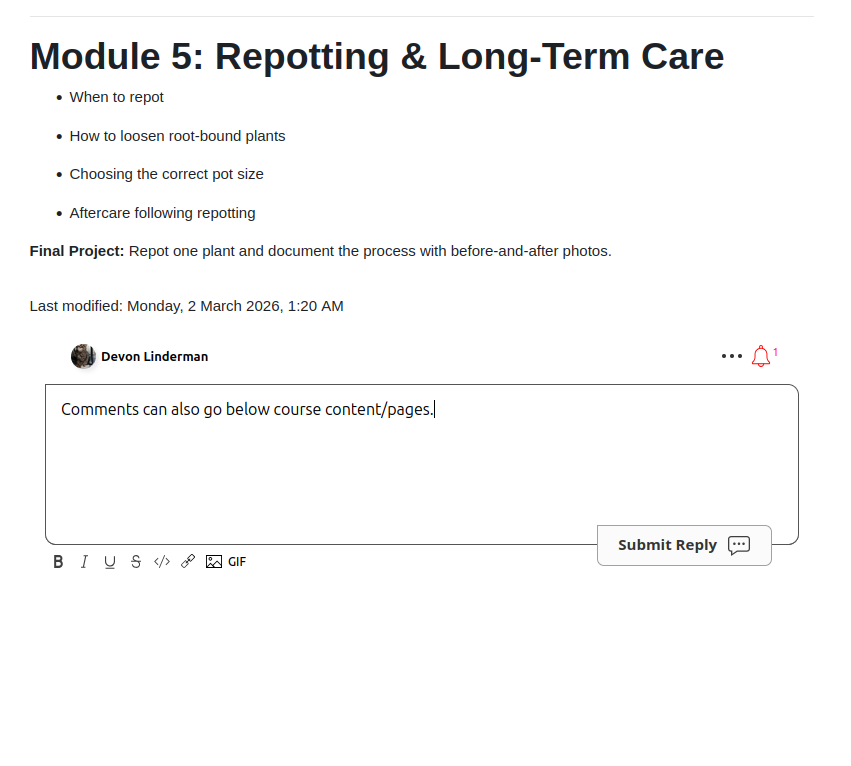
- Comments - τυπικό νηματικό widget σχολίων κάτω από το περιεχόμενο της σελίδας
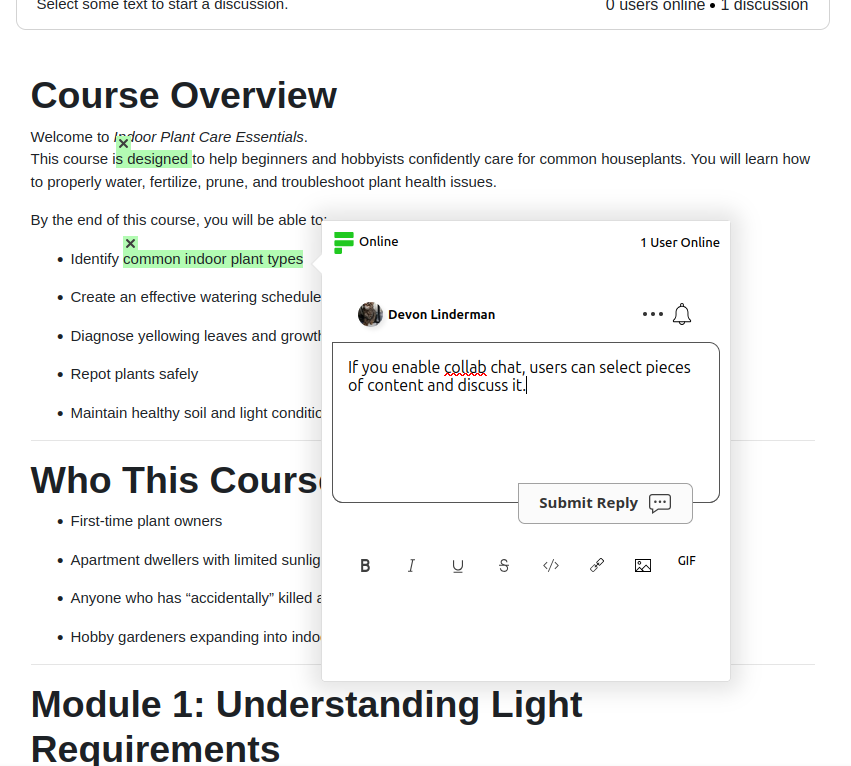
- Collab Chat - ενσωματωμένες συζητήσεις μέσω επιλογής κειμένου με δείκτες παρουσίας
- Both - ενεργά και τα σχόλια και το Collab Chat ταυτόχρονα
CDN URL
Το URL του CDN του FastComments. Προεπιλογή είναι https://cdn.fastcomments.com. Αλλάξτε αυτό στο URL του CDN για την ΕΕ αν τα δεδομένα σας φιλοξενούνται στην περιοχή της ΕΕ.
Στυλ σχολιασμού
Το πρόσθετο υποστηρίζει τρία στυλ σχολιασμού. Μπορείτε να τα ρυθμίσετε στις ρυθμίσεις του πρόσθετου.
Σχόλια
Το πρότυπο widget του FastComments εμφανίζεται κάτω από το περιεχόμενο της σελίδας. Οι χρήστες μπορούν να δημοσιεύουν νήματα σχολίων, να απαντούν, να ψηφίζουν και να χρησιμοποιούν όλες τις τυπικές λειτουργίες.
Συνεργατική Συνομιλία
Με τη Συνεργατική Συνομιλία, οι χρήστες επιλέγουν κείμενο στη σελίδα για να ξεκινήσουν ενσωματωμένες συζητήσεις. Μια γραμμή στο πάνω μέρος εμφανίζει τους συνδεδεμένους χρήστες και τον αριθμό των ενεργών συζητήσεων.
Συνεργατική Συνομιλία + Σχόλια
Και οι δύο λειτουργίες ενεργές ταυτόχρονα. Το widget σχολίων εμφανίζεται κάτω από το περιεχόμενο της σελίδας, και οι χρήστες μπορούν επίσης να επιλέξουν κείμενο για να ξεκινήσουν ενσωματωμένες συζητήσεις.
Λειτουργίες SSO
Το πρόσθετο υποστηρίζει τρεις λειτουργίες SSO για την ενσωμάτωση των λογαριασμών χρηστών Moodle με το FastComments.
Ασφαλές SSO (Συνιστάται)
Τα δεδομένα χρήστη υπογράφονται από την πλευρά του διακομιστή χρησιμοποιώντας HMAC-SHA256 με το API Secret σας. Αυτή είναι η πιο ασφαλής επιλογή και συνιστάται για παραγωγική χρήση.
Με το Ασφαλές SSO:
- Τα ονόματα χρηστών, τα email και οι εικόνες προφίλ μεταβιβάζονται με ασφάλεια στο FastComments.
- Οι διαχειριστές του ιστότοπου Moodle συγχρονίζονται αυτόματα ως συντονιστές του FastComments.
- Οι χρήστες δεν μπορούν να προσποιηθούν άλλους λογαριασμούς.
- Απαιτεί τη ρύθμιση του API Secret στις ρυθμίσεις του πρόσθετου.
Απλό SSO
Τα δεδομένα χρήστη (όνομα, email, avatar) αποστέλλονται από την πλευρά του client χωρίς κρυπτογραφική υπογραφή. Αυτό είναι πιο εύκολο στην ρύθμιση επειδή δεν απαιτεί API Secret, αλλά είναι λιγότερο ασφαλές επειδή τα δεδομένα χρήστη δεν επαληθεύονται από τον διακομιστή.
Καμία
Καμία ενσωμάτωση SSO. Οι χρήστες σχολιάζουν ανώνυμα ή πρέπει να συνδεθούν στο FastComments ξεχωριστά. Χρησιμοποιήστε αυτό αν δεν θέλετε οι λογαριασμοί χρηστών Moodle να συνδεθούν με τα σχόλια.
Προτιμήσεις ειδοποιήσεων χρήστη
Το πρόσθετο προσθέτει μια ενότητα FastComments στις προτιμήσεις προφίλ κάθε χρήστη στο Moodle. Οι χρήστες μπορούν να διαχειρίζονται τις δικές τους ρυθμίσεις ειδοποιήσεων χωρίς να επισκέπτονται τον ιστότοπο FastComments.
Διαθέσιμες Προτιμήσεις
- Ειδοποιήσεις απαντήσεων - λαμβάνουν ειδοποιήσεις όταν κάποιος απαντήσει στα σχόλιά τους.
- Ειδοποιήσεις συνδρομής - λαμβάνουν ειδοποιήσεις για νήματα στα οποία είναι εγγεγραμμένοι.
Οι χρήστες μπορούν να έχουν πρόσβαση σε αυτές τις ρυθμίσεις από το προφίλ τους στο Moodle, στην ενότητα FastComments.
Προσαρμογή
Το FastComments έχει σχεδιαστεί ώστε να προσαρμόζεται για να ταιριάζει με τον ιστότοπό σας.
Εάν θέλετε να προσθέσετε προσαρμοσμένο στυλ ή να τροποποιήσετε τη ρύθμιση, Δείτε την τεκμηρίωση προσαρμογών μας για να μάθετε πώς.
Σφάλματα τομέα
Μπορεί να λάβετε σφάλμα εξουσιοδότησης, όπως το ακόλουθο:

Αυτό συμβαίνει επειδή το FastComments δεν γνωρίζει ότι πρέπει να επιτρέψει τη χρήση του λογαριασμού σας σε αυτόν τον τομέα.
Σε αυτή την περίπτωση, η επιδιόρθωση είναι απλή. Απλά πρέπει να προσθέσετε τον ιστότοπό σας στον λογαριασμό σας στο FastComments.com.
Μεταβείτε εδώ για να προσθέσετε τον ιστότοπό σας στον λογαριασμό σας.
Τώρα θα πρέπει να έχετε γρήγορο, ζωντανό σύστημα σχολιασμού στον ιστότοπό σας!