
Kommentare zu Moodle-Seiten hinzufügen
FastComments verfügt über ein eigenes Moodle-Plugin, das Live-Kommentare zu Ihren Kursen und Aktivitäten hinzufügt. SSO wird automatisch gehandhabt - Ihre Benutzer kommentieren mit ihren Moodle-Konten ohne separate Anmeldung.

Das Plugin unterstützt verschachtelte Kommentare, Echtzeit-Kollaborations-Chat und mehrere SSO-Modi. Holen Sie es sich aus dem GitHub-Repository.
Schnellstart 
- Laden Sie die neueste Release-ZIP von GitHub herunter.
- Entpacken Sie es nach
<moodle-root>/local/fastcomments. - Melden Sie sich als Website-Administrator an und rufen Sie Website-Administration > Benachrichtigungen auf. Moodle erkennt das Plugin und führt die Installation durch.
- Gehen Sie zu Website-Administration > Plugins > Lokale Plugins > FastComments, um es zu konfigurieren.
- Geben Sie Ihre Tenant ID und API Secret vom FastComments dashboard ein.
Das war's! Kommentare werden auf Ihren Kurs- und Aktivitätsseiten angezeigt.
Installation
Plugin herunterladen
Laden Sie die neueste Release-ZIP aus dem FastComments Moodle GitHub-Repository herunter.
In Ihr Moodle-Verzeichnis entpacken
Entpacken Sie die ZIP in Ihre Moodle-Installation, sodass das Plugin unter <moodle-root>/local/fastcomments liegt. Das Plugin-Verzeichnis sollte direkt version.php, lib.php und andere Plugin-Dateien enthalten (nicht in einem Unterordner verschachtelt).
For example:
/var/www/html/moodle/local/fastcomments/version.php
/var/www/html/moodle/local/fastcomments/lib.php
/var/www/html/moodle/local/fastcomments/settings.php
Installation über Moodle-Administration
Melden Sie sich als Website-Administrator an und navigieren Sie zu Site Administration > Notifications. Moodle erkennt das neue Plugin und fordert Sie auf, die Installation auszuführen.
Plugin konfigurieren
Nach der Installation gehen Sie zu Site Administration > Plugins > Local plugins > FastComments, um Ihre Einstellungen vorzunehmen. Siehe den Konfiguration-Abschnitt für Details zu jeder Option.
Konfiguration
Die Plugin-Einstellungsseite befindet sich unter Website-Administration > Plugins > Lokale Plugins > FastComments. Die verfügbaren Optionen sind:
Tenant ID
Ihre FastComments Tenant-ID. Finden Sie diese im FastComments-Dashboard unter Ihren Kontoeinstellungen.
API Secret
Ihr API-Secret-Schlüssel, erforderlich für den Secure-SSO-Modus. Finden Sie diesen unter Mein Konto > API-Secret.
SSO Mode
Wählen Sie, wie Benutzer authentifiziert werden. Siehe den Abschnitt SSO-Modi für Details zu jeder Option.
- Secure (empfohlen) - serverseitige, mit HMAC-SHA256 signierte Authentifizierung
- Simple - clientseitige Benutzerdaten ohne Signatur
- None - anonyme Kommentierung, keine Moodle-Anmeldeintegration
Page Contexts
Steuert, wo Kommentare erscheinen:
- Course pages - Kommentare auf Hauptseiten des Kurses
- Module/activity pages - Kommentare zu einzelnen Aktivitäten und Ressourcen
- Both - Kommentare auf allen Seitentypen
Commenting Style
Wählen Sie das Kommentiererlebnis. Siehe Kommentier-Stile für Screenshots jeder Darstellung.
- Comments - standardmäßiges threaded Kommentar-Widget unter dem Seiteninhalt
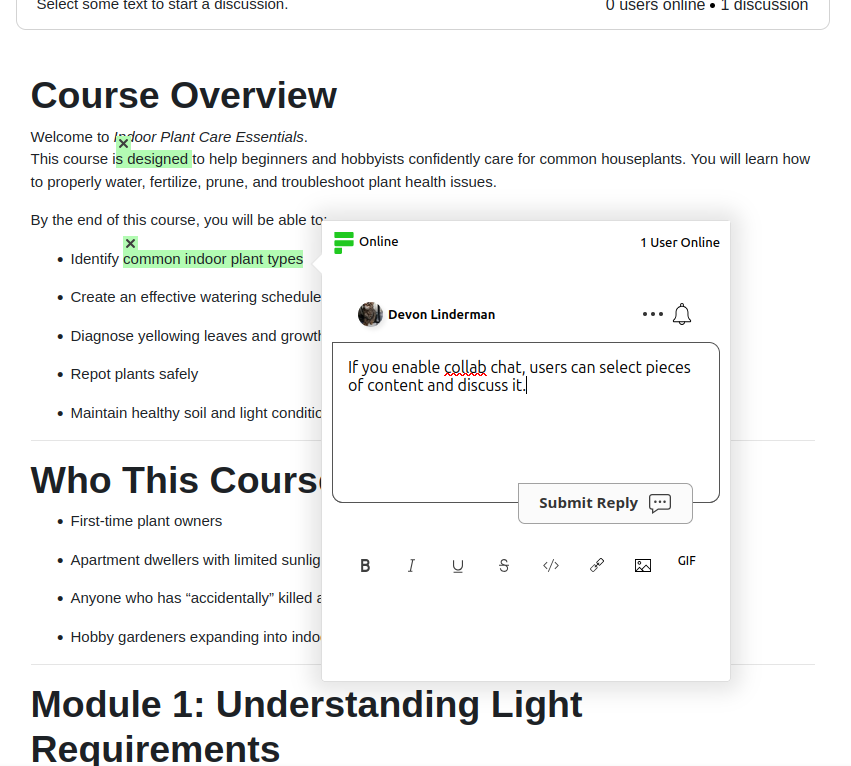
- Collab Chat - Inline-Diskussionen per Textauswahl mit Präsenzanzeigen
- Both - Kommentare und Collab Chat gleichzeitig aktiv
CDN URL
Die FastComments-CDN-URL. Standardmäßig https://cdn.fastcomments.com. Ändern Sie dies auf die EU-CDN-URL, wenn Ihre Daten in der EU gehostet werden.
Kommentarstile
Das Plugin unterstützt drei Kommentierstile. Sie können dies in den Plugin-Einstellungen konfigurieren.
Kommentare
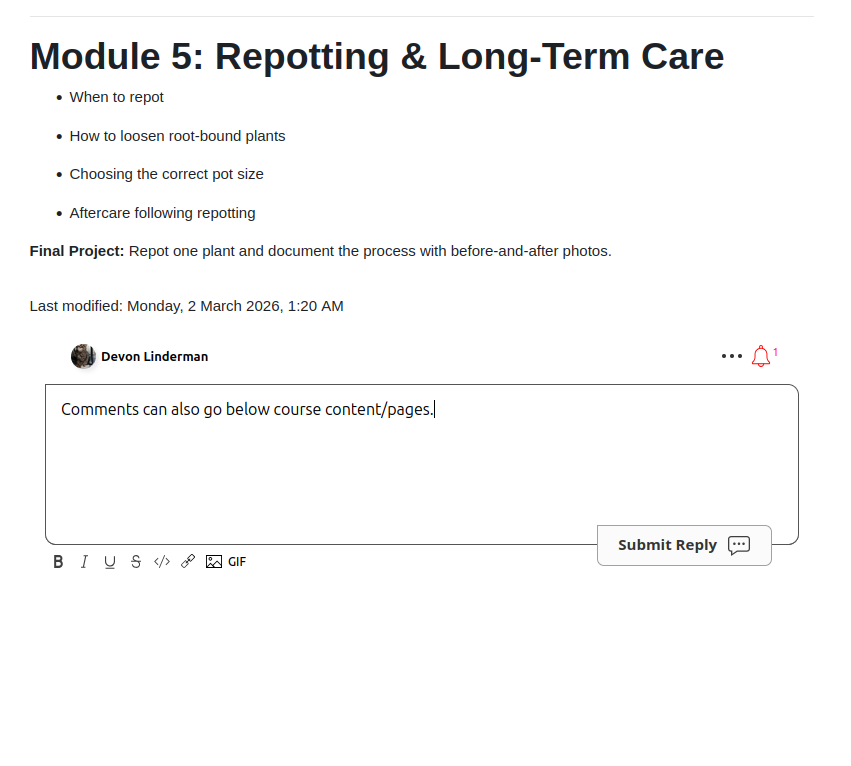
Das standardmäßige FastComments-Widget erscheint unter dem Seiteninhalt. Benutzer können verschachtelte Kommentare posten, antworten, abstimmen und alle Standardfunktionen nutzen.
Collab Chat
Bei Collab Chat wählen Benutzer Text auf der Seite aus, um Inline-Diskussionen zu starten. Eine obere Leiste zeigt Online-Benutzer und die Anzahl aktiver Diskussionen an.
Collab Chat + Kommentare
Beide Modi sind gleichzeitig aktiv. Das Kommentar-Widget erscheint unter dem Seiteninhalt, und Benutzer können außerdem Text auswählen, um Inline-Diskussionen zu starten.
SSO-Modi
Das Plugin unterstützt drei SSO-Modi zur Integration von Moodle-Benutzerkonten in FastComments.
Sicheres SSO (Empfohlen)
Benutzerdaten werden serverseitig mit HMAC-SHA256 und Ihrem API Secret signiert. Dies ist die sicherste Option und wird für den Produktionseinsatz empfohlen.
Mit sicherem SSO:
- Benutzernamen, E-Mail-Adressen und Avatare werden sicher an FastComments übermittelt.
- Moodle-Site-Administratoren werden automatisch als FastComments-Moderatoren synchronisiert.
- Benutzer können sich nicht als andere Konten ausgeben.
- Erfordert, dass das API Secret in den Plugin-Einstellungen konfiguriert ist.
Einfaches SSO
Benutzerdaten (Name, E-Mail, Avatar) werden clientseitig ohne kryptografische Signatur gesendet. Das ist einfacher einzurichten, da kein API Secret erforderlich ist, jedoch weniger sicher, weil Benutzerdaten serverseitig nicht verifiziert werden.
Keine
Keine SSO-Integration. Benutzer kommentieren anonym oder müssen sich separat bei FastComments anmelden. Verwenden Sie dies, wenn Sie nicht möchten, dass Moodle-Benutzerkonten mit Kommentaren verknüpft werden.
Benachrichtigungseinstellungen für Benutzer
Das Plugin fügt den Profileinstellungen jedes Benutzers in Moodle einen FastComments-Bereich hinzu. Benutzer können ihre eigenen Benachrichtigungseinstellungen verwalten, ohne die FastComments-Website besuchen zu müssen.
Verfügbare Einstellungen
- Antwort-Benachrichtigungen - erhalten Benachrichtigungen, wenn jemand auf ihre Kommentare antwortet.
- Abonnement-Benachrichtigungen - erhalten Benachrichtigungen für Threads, die sie abonniert haben.
Benutzer können diese Einstellungen in ihrem Moodle-Profil im FastComments-Bereich aufrufen.
Anpassung
FastComments ist dafür ausgelegt, an Ihre Website angepasst zu werden.
Wenn Sie benutzerdefiniertes Styling hinzufügen oder die Konfiguration anpassen möchten, Schauen Sie sich unsere Anpassungsdokumentation an, um zu erfahren, wie.
Domain-Fehler
Sie erhalten möglicherweise einen Autorisierungsfehler, wie den folgenden:

Das liegt daran, dass FastComments nicht weiß, dass Ihr Konto auf dieser Domain verwendet werden darf.
In diesem Fall ist die Lösung einfach. Sie müssen lediglich Ihre Website zu Ihrem FastComments.com-Konto hinzufügen.
Hier können Sie Ihre Website zu Ihrem Konto hinzufügen.
Jetzt sollten schnelle, Live-Kommentare auf Ihrer Website vorhanden sein!