
Dodavanje komentara na Moodle stranice
FastComments ima namjenski Moodle dodatak koji dodaje komentiranje uživo na vaše tečajeve i aktivnosti. SSO se obrađuje automatski - vaši korisnici komentiraju koristeći svoje Moodle račune bez zasebne prijave.

Dodatak podržava ugniježdene komentare, chat u stvarnom vremenu s mogućnošću suradnje i više SSO načina rada. Nabavite ga iz GitHub repozitorija.
Brzi početak 
- Preuzmite najnoviji ZIP izdanja s GitHub.
- Raspakirajte ga u
<moodle-root>/local/fastcomments. - Prijavite se kao administrator stranice i posjetite Administracija web-mjesta > Obavijesti. Moodle će otkriti dodatak i pokrenuti instalaciju.
- Idite na Administracija web-mjesta > Dodaci > Lokalni dodaci > FastComments da biste konfigurirali.
- Unesite svoj Tenant ID i API Secret iz nadzorne ploče FastComments.
To je sve! Komentari će se pojaviti na stranicama vašeg tečaja i aktivnosti.
Instalacija
Preuzmite dodatak
Preuzmite najnoviji ZIP paket s FastComments Moodle GitHub repozitorija.
Raspakirajte u direktorij vaše Moodle instalacije
Raspakirajte ZIP u svoju Moodle instalaciju tako da je dodatak smješten u <moodle-root>/local/fastcomments. Direktorij dodatka trebao bi izravno sadržavati version.php, lib.php, i druge datoteke dodatka (ne ugniježđene u podmapu).
For example:
/var/www/html/moodle/local/fastcomments/version.php
/var/www/html/moodle/local/fastcomments/lib.php
/var/www/html/moodle/local/fastcomments/settings.php
Instalirajte putem Moodle administracije
Prijavite se kao administrator stranice i idite na Site Administration > Notifications. Moodle će otkriti novi dodatak i zatražiti od vas da pokrenete instalaciju.
Konfigurirajte dodatak
Nakon instalacije, idite na Site Administration > Plugins > Local plugins > FastComments kako biste unijeli svoje postavke. Pogledajte odjeljak Konfiguracija za detalje o svakoj opciji.
Konfiguracija
Stranica postavki dodatka nalazi se na Administracija stranice > Dodaci > Lokalni dodaci > FastComments. Dostupne opcije su:
ID zakupca
Vaš FastComments Tenant ID. Pronađite ovo na FastComments nadzornoj ploči u postavkama vašeg računa.
API tajna
Vaš API Secret ključ, potreban za Secure SSO način. Pronađite ovo na Moj račun > API tajna.
SSO način
Odaberite kako se korisnici autentificiraju. Pogledajte odjeljak SSO načini za detalje o svakoj opciji.
- Sigurno (preporučeno) - autentikacija potpisana HMAC-SHA256 na strani poslužitelja
- Jednostavno - korisnički podaci na strani klijenta bez potpisa
- Nijedan - anonimno komentiranje, bez integracije prijave u Moodle
Konteksti stranice
Kontrolira gdje se komentari pojavljuju:
- Stranice kolegija - komentari na glavnim stranicama kolegija
- Stranice modula/aktivnosti - komentari na pojedinačnim aktivnostima i resursima
- Oba - komentari na svim vrstama stranica
Stil komentiranja
Odaberite iskustvo komentiranja. Pogledajte Stilovi komentiranja za snimke zaslona svakog moda.
- Komentari - standardni ugniježđeni widget za komentare ispod sadržaja stranice
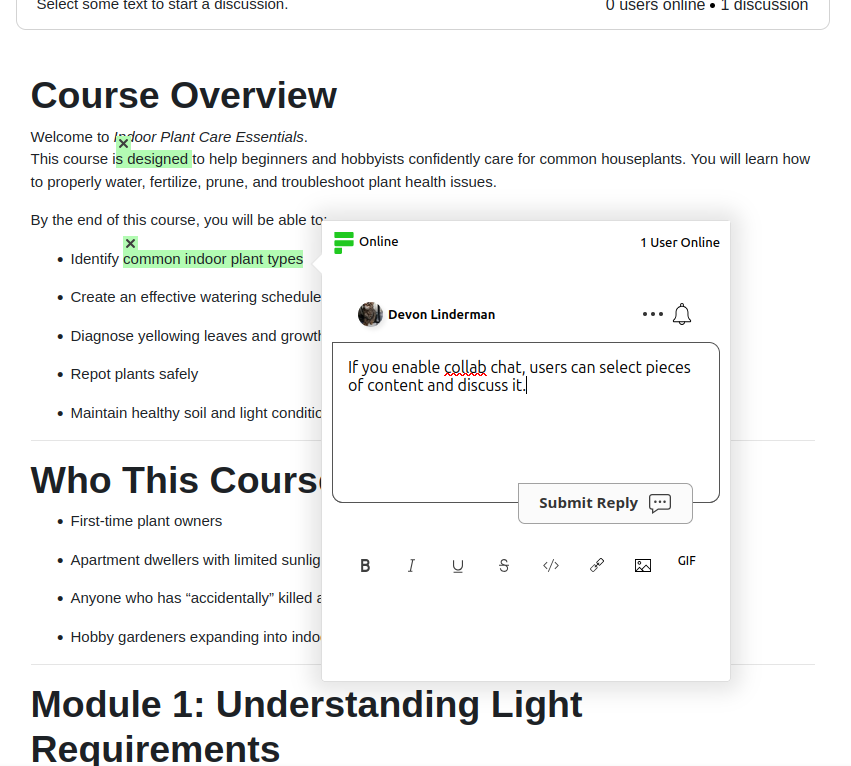
- Collab Chat - rasprave unutar odabranog teksta s indikatorima prisutnosti
- Oba - komentari i Collab Chat aktivni istovremeno
CDN URL
FastComments CDN URL. Zadano je https://cdn.fastcomments.com. Promijenite ovo na EU CDN URL ako su vaši podaci hostani u EU regiji.
Stilovi komentiranja
Dodatak podržava tri stila komentiranja. To možete konfigurirati u postavkama dodatka.
Komentari
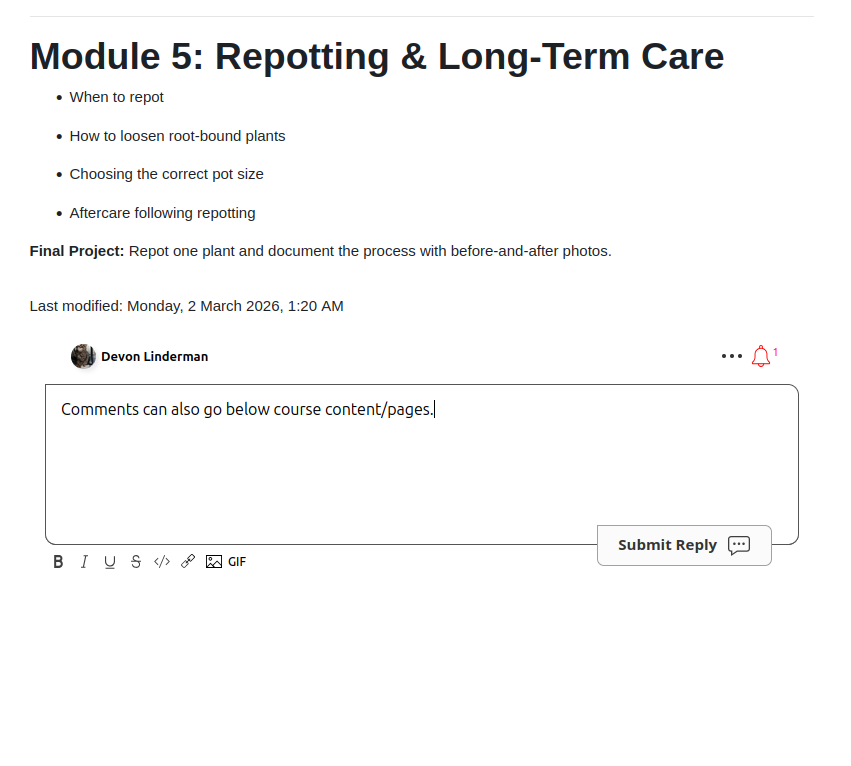
Standardni FastComments widget pojavljuje se ispod sadržaja stranice. Korisnici mogu objavljivati ugniježđene komentare, odgovarati, glasovati i koristiti sve standardne značajke.
Collab Chat
S Collab Chatom korisnici odaberu tekst na stranici kako bi započeli inline rasprave. Gornja traka prikazuje korisnike koji su na mreži i broj aktivnih rasprava.
Collab Chat + Komentari
Oba načina aktivna istovremeno. Widget za komentare pojavljuje se ispod sadržaja stranice, a korisnici također mogu odabrati tekst kako bi započeli inline rasprave.
Načini SSO
Dodatak podržava tri SSO načina za integraciju Moodle korisničkih računa s FastComments.
Sigurni SSO (Preporučeno)
Podaci o korisniku potpisuju se na strani poslužitelja koristeći HMAC-SHA256 s vašim API Secret. Ovo je najsigurnija opcija i preporučuje se za produkcijsko korištenje.
Kod Sigurnog SSO:
- Imena korisnika, e-mailovi i avatari prenose se sigurno u FastComments.
- Administratori Moodle stranice automatski se sinkroniziraju kao FastComments moderatori.
- Korisnici ne mogu preuzimati identitet drugih računa.
- Zahtijeva da je API Secret konfiguriran u postavkama dodatka.
Jednostavni SSO
Podaci o korisniku (ime, e-mail, avatar) šalju se na strani klijenta bez kriptografskog potpisa. To je lakše za postavljanje jer ne zahtijeva API Secret, ali je manje sigurno jer se podaci o korisniku ne provjeravaju na strani poslužitelja.
Nema integracije
Bez SSO integracije. Korisnici komentiraju anonimno ili se moraju osobno prijaviti u FastComments. Koristite ovo ako ne želite da Moodle korisnički računi budu povezani s komentarima.
Postavke obavijesti korisnika
Dodatak dodaje odjeljak FastComments u postavke profila svakog korisnika na Moodleu. Korisnici mogu upravljati svojim postavkama obavijesti bez posjete FastComments web-mjestu.
Dostupne postavke
- Reply Notifications - primajte obavijesti kada netko odgovori na njihove komentare.
- Subscription Notifications - primajte obavijesti za niti na koje su pretplaćeni.
Korisnici mogu pristupiti ovim postavkama na svom Moodle profilu u odjeljku FastComments.
Prilagodba
FastComments je dizajniran da se prilagodi vašoj web-stranici.
Ako želite dodati prilagođeni izgled ili podesiti konfiguraciju, pogledajte našu dokumentaciju o prilagodbama i konfiguraciji da saznate kako.
Pogreške domene
Možda ćete dobiti grešku autorizacije, poput sljedeće:

To je zato što FastComments ne zna da bi trebao dopustiti korištenje vašeg računa na ovoj domeni.
U tom slučaju popravak je jednostavan. Jednostavno morate dodati svoju web-lokaciju u svoj račun na FastComments.com.
Idite ovdje da dodate svoju stranicu u svoj račun.
Sada biste trebali imati brzo komentiranje uživo na svojoj stranici!