
Moodle साइटों पर टिप्पणियाँ जोड़ें
FastComments में एक समर्पित Moodle प्लगइन है जो आपके कोर्स और गतिविधियों में लाइव कमेंटिंग जोड़ता है। SSO स्वचालित रूप से संभाला जाता है - आपके उपयोगकर्ता अलग लॉगिन के बिना अपने Moodle खातों से कमेंट करते हैं।
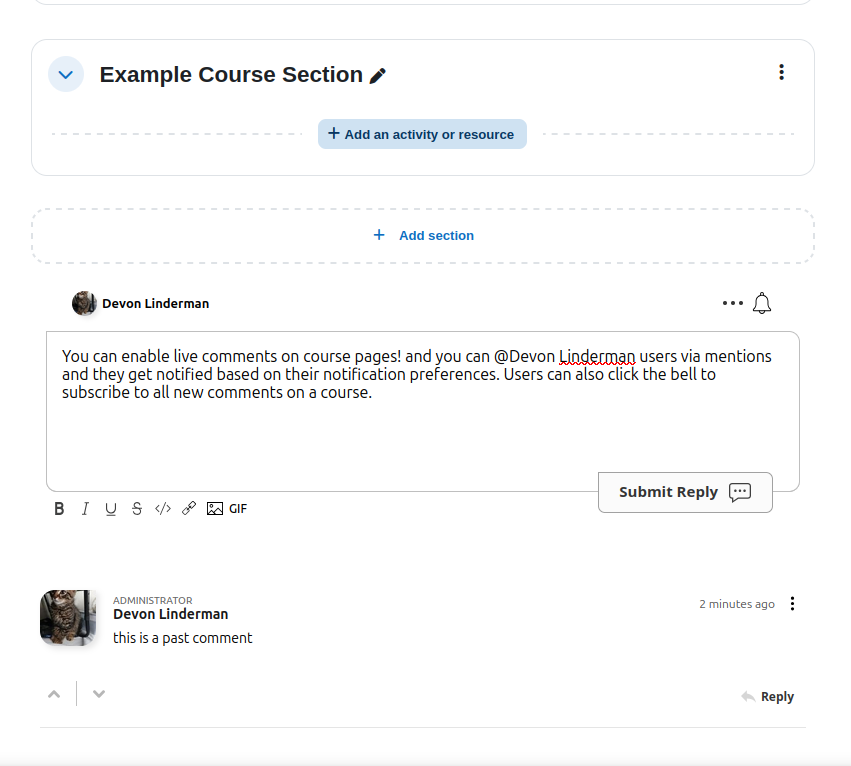
प्लगइन थ्रेडेड कमेंट्स, रियल-टाइम सहयोगी चैट, और कई SSO मोड का समर्थन करता है। इसे GitHub रिपॉजिटरी से प्राप्त करें।
क्विक स्टार्ट 
- GitHub से नवीनतम रिलीज़ ZIP डाउनलोड करें।
- इसे
<moodle-root>/local/fastcommentsमें एक्सट्रैक्ट करें। - साइट एडमिन के रूप में लॉग इन करें और Site Administration > Notifications पर जाएँ। Moodle प्लगइन का पता लगाएगा और इंस्टॉल चलाएगा।
- कॉन्फ़िगर करने के लिए Site Administration > Plugins > Local plugins > FastComments पर जाएँ।
- FastComments डैशबोर्ड से अपनी Tenant ID और API Secret दर्ज करें।
बस इतना ही! आपके कोर्स और एक्टिविटी पेजों पर टिप्पणियाँ दिखाई देंगी।
इंस्टॉलेशन
प्लगइन डाउनलोड करें
FastComments Moodle GitHub रिपॉजिटरी से नवीनतम रिलीज़ ZIP डाउनलोड करें।
अपनी Moodle डायरेक्टरी में एक्सट्रैक्ट करें
ZIP को अपनी Moodle इंस्टॉलेशन में एक्सट्रैक्ट करें ताकि प्लगइन <moodle-root>/local/fastcomments पर स्थित हो। प्लगइन डायरेक्टरी में version.php, lib.php, और अन्य प्लगइन फ़ाइलें सीधे (सबफ़ोल्डर में नेस्ट किए बिना) होनी चाहिए।
उदाहरण के लिए:
/var/www/html/moodle/local/fastcomments/version.php
/var/www/html/moodle/local/fastcomments/lib.php
/var/www/html/moodle/local/fastcomments/settings.php
Moodle एडमिन के माध्यम से इंस्टॉल करें
साइट एडमिनिस्ट्रेटर के रूप में लॉग इन करें और Site Administration > Notifications पर जाएँ। Moodle नए प्लगइन का पता लगाएगा और आपको इंस्टॉलेशन चलाने के लिए प्रेरित करेगा।
प्लगइन कॉन्फ़िगर करें
इंस्टॉलेशन के बाद, अपनी सेटिंग्स दर्ज करने के लिए Site Administration > Plugins > Local plugins > FastComments पर जाएँ। प्रत्येक विकल्प के विवरण के लिए Configuration अनुभाग देखें।
कॉन्फ़िगरेशन
प्लगइन सेटिंग्स पेज Site Administration > Plugins > Local plugins > FastComments पर है। उपलब्ध विकल्प इस प्रकार हैं:
Tenant ID
आपकी FastComments Tenant ID। यह FastComments डैशबोर्ड में अपने खाता सेटिंग्स के अंतर्गत पाएं।
API Secret
आपकी API Secret कुंजी, जो Secure SSO मोड के लिए आवश्यक है। यह My Account > API Secret पर पाएं।
SSO Mode
चुनें कि उपयोगकर्ता कैसे प्रमाणित होंगे। प्रत्येक विकल्प के विवरण के लिए SSO Modes अनुभाग देखें।
- Secure (अनुशंसित) - सर्वर-साइड HMAC-SHA256 से हस्ताक्षरित प्रमाणीकरण
- Simple - बिना हस्ताक्षर के क्लाइंट-साइड उपयोगकर्ता डेटा
- None - गुमनाम टिप्पणी, कोई Moodle लॉगिन एकीकरण नहीं
Page Contexts
नियंत्रित करता है कि टिप्पणियाँ कहाँ दिखाई दें:
- Course pages - कोर्स मुख्य पृष्ठों पर टिप्पणियाँ
- Module/activity pages - व्यक्तिगत गतिविधियों और संसाधनों पर टिप्पणियाँ
- Both - सभी पृष्ठ प्रकारों पर टिप्पणियाँ
Commenting Style
टिप्पणी अनुभव चुनें। प्रत्येक मोड के स्क्रीनशॉट के लिए Commenting Styles देखें।
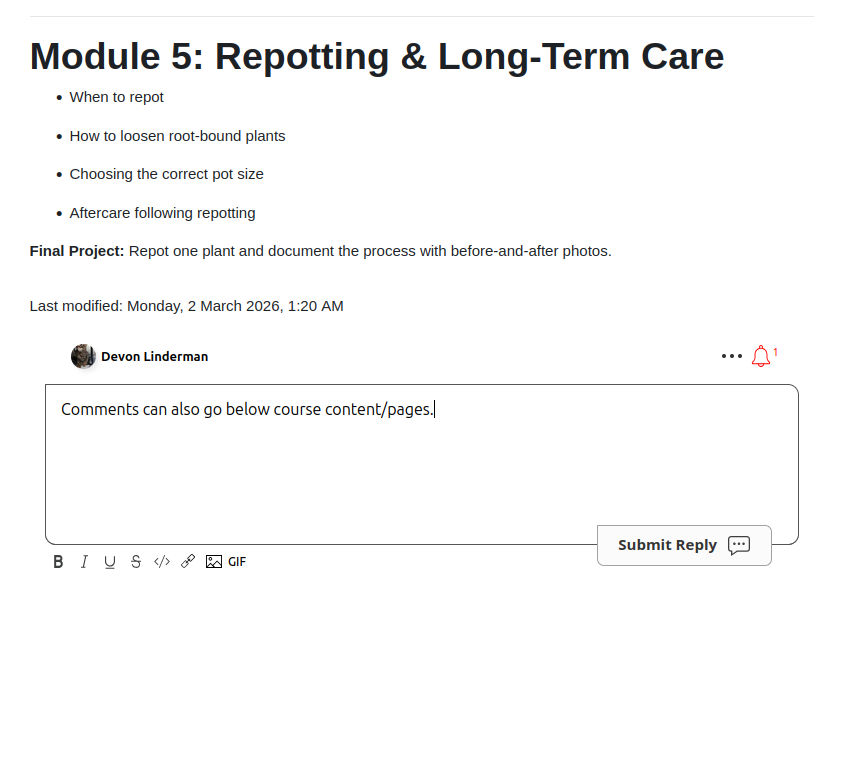
- Comments - पृष्ठ सामग्री के नीचे मानक थ्रेडेड टिप्पणी विजेट
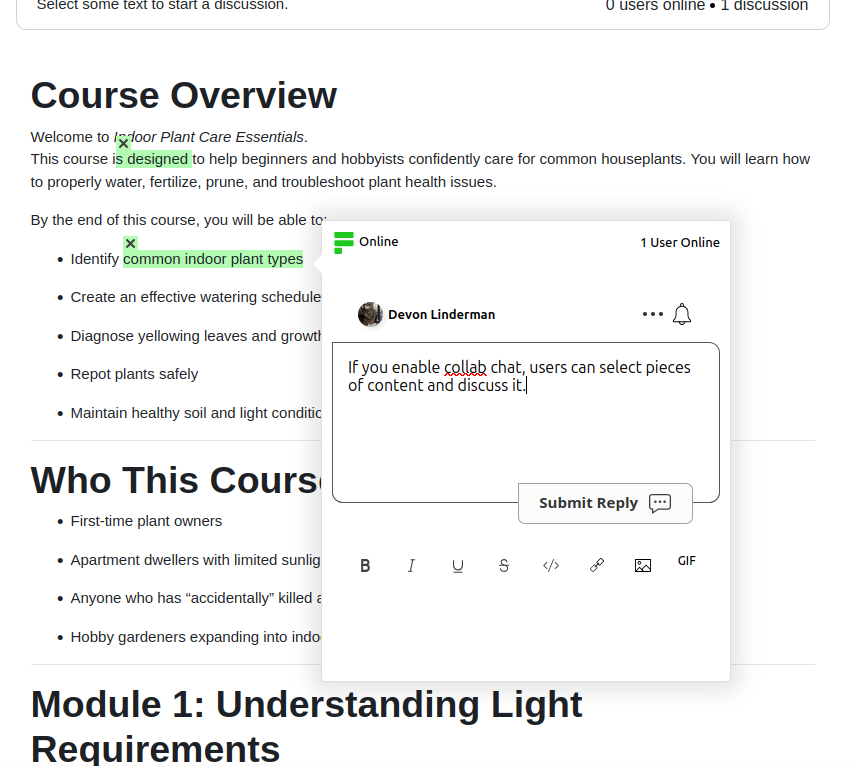
- Collab Chat - उपस्थिति संकेतकों के साथ इनलाइन टेक्स्ट चयन चर्चाएँ
- Both - टिप्पणियाँ और collab chat दोनों साथ-साथ सक्रिय
CDN URL
FastComments CDN URL। डिफ़ॉल्ट रूप से https://cdn.fastcomments.com होता है। यदि आपका डेटा EU क्षेत्र में होस्ट किया गया है तो इसे EU CDN URL में बदलें।
टिप्पणी शैलियाँ
प्लगइन तीन टिप्पणी शैलियों का समर्थन करता है। आप इसे प्लगइन सेटिंग्स में कॉन्फ़िगर कर सकते हैं।
टिप्पणियाँ
मानक FastComments विजेट पेज सामग्री के नीचे दिखाई देता है। उपयोगकर्ता थ्रेडेड टिप्पणियाँ पोस्ट कर सकते हैं, उत्तर दे सकते हैं, वोट कर सकते हैं और सभी मानक सुविधाओं का उपयोग कर सकते हैं।
Collab Chat
Collab Chat के साथ, उपयोगकर्ता पेज पर इनलाइन चर्चाएँ शुरू करने के लिए टेक्स्ट चुनते हैं। एक टॉप बार ऑनलाइन उपयोगकर्ताओं और सक्रिय चर्चाओं की संख्या दिखाता है।
Collab Chat + टिप्पणियाँ
दोनों मोड एक साथ सक्रिय। टिप्पणी विजेट पेज सामग्री के नीचे दिखाई देता है, और उपयोगकर्ता इनलाइन चर्चाएँ शुरू करने के लिए टेक्स्ट भी चुन सकते हैं।
SSO मोड
प्लगइन Moodle उपयोगकर्ता खातों को FastComments के साथ एकीकृत करने के लिए तीन SSO मोड का समर्थन करता है।
Secure SSO (अनुशंसित)
उपयोगकर्ता डेटा आपके API Secret के साथ HMAC-SHA256 का उपयोग करके सर्वर-साइड पर साइन किया जाता है। यह सबसे सुरक्षित विकल्प है और प्रोडक्शन उपयोग के लिए अनुशंसित है।
Secure SSO के साथ:
- उपयोगकर्ता नाम, ईमेल और अवतार सुरक्षित रूप से FastComments को भेजे जाते हैं।
- Moodle साइट व्यवस्थापक स्वचालित रूप से FastComments मॉडरेटर के रूप में सिंक हो जाते हैं।
- उपयोगकर्ता अन्य खातों का प्रतिरूपण नहीं कर सकते।
- प्लगइन सेटिंग्स में API Secret कॉन्फ़िगर करना आवश्यक है।
Simple SSO
उपयोगकर्ता डेटा (नाम, ईमेल, अवतार) क्रिप्टोग्राफिक हस्ताक्षर के बिना क्लाइंट-साइड से भेजा जाता है। यह सेट अप करना आसान है क्योंकि इसमें API Secret की आवश्यकता नहीं होती, लेकिन यह कम सुरक्षित है क्योंकि उपयोगकर्ता डेटा सर्वर-साइड पर सत्यापित नहीं होता।
None
कोई SSO एकीकरण नहीं। उपयोगकर्ता गुमनाम रूप से टिप्पणी करते हैं या FastComments में अलग से लॉग इन करना होता है। यदि आप Moodle उपयोगकर्ता खातों को टिप्पणियों से जोड़ना नहीं चाहते तो इसका उपयोग करें।
उपयोगकर्ता अधिसूचना प्राथमिकताएँ
प्लगइन प्रत्येक उपयोगकर्ता की Moodle प्रोफ़ाइल प्राथमिकताओं में एक FastComments अनुभाग जोड़ता है। उपयोगकर्ता FastComments साइट पर जाए बिना अपनी नोटिफिकेशन सेटिंग्स प्रबंधित कर सकते हैं।
उपलब्ध प्राथमिकताएँ
- उत्तर नोटिफिकेशन - जब कोई उनकी टिप्पणियों का उत्तर देता है तो नोटिफिकेशन प्राप्त करें।
- सदस्यता नोटिफिकेशन - उन थ्रेड्स के लिए नोटिफिकेशन प्राप्त करें जिनकी वे सदस्यता लेते हैं।
उपयोगकर्ता अपनी Moodle प्रोफ़ाइल में FastComments अनुभाग के अंतर्गत इन सेटिंग्स तक पहुँच सकते हैं।
अनुकूलन
FastComments को आपकी साइट से मेल खाने के लिए अनुकूलित करने के लिए डिज़ाइन किया गया है।
यदि आप कस्टम स्टाइलिंग जोड़ना चाहते हैं, या कॉन्फ़िगरेशन में बदलाव करना चाहते हैं, तो हमारी कस्टमाइज़ेशन दस्तावेज़ीकरण देखें और जानें कि कैसे।
डोमेन त्रुटियाँ
आपको निम्नलिखित जैसी अधिकृति (authorization) त्रुटि मिल सकती है:
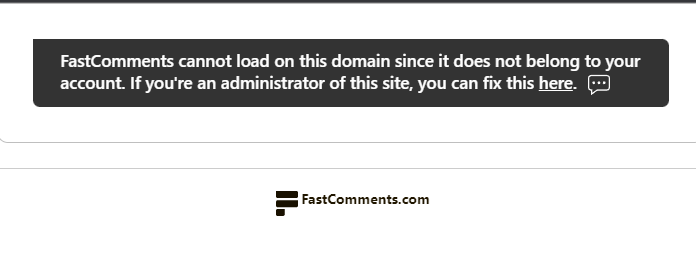
ऐसा इसलिए है क्योंकि FastComments को नहीं पता है कि इस डोमेन पर आपके खाते के उपयोग की अनुमति दी जानी चाहिए।
इस स्थिति में, समाधान बहुत आसान है। आपको बस अपनी साइट को अपने FastComments.com खाते में जोड़ना है।
अपनी साइट को अपने खाते में जोड़ने के लिए यहाँ जाएँ।
अब आपकी साइट में तेज़, लाइव कमेंटिंग जुड़ गई होगी!
अपनी Moodle साइट पर पोल जोड़ें
FastComments आपकी Moodle साइट पर एक बार स्थापित हो जाने के बाद, आप टिप्पणियों के भीतर सीधे लाइव पोल भी चला सकते हैं। अपनी विजेट कस्टमाइज़ेशन सेटिंग्स में Enable Polls चालू करें और टिप्पणी टूलबार में एक पोल बटन दिखाई देगा। पोल में 2 से 10 विकल्प हो सकते हैं, परिणाम पेज पर मौजूद सभी के लिए लाइव अपडेट होते हैं, और आप चुनते हैं कि कौन पोल बना सकता है और क्या वोट करने के लिए लॉग इन आवश्यक है। Moodle पर इसके अलावा कुछ और इंस्टॉल करने की आवश्यकता नहीं है।
लाइव पोल्स डेमो आज़माएँ या उन्हें सेट अप करने के लिए पोल्स दस्तावेज़ीकरण पढ़ें।