
Додавање коментара на Moodle сајтове
FastComments има посебан Moodle додатак који додаје коментарисање уживо у ваше курсеве и активности. SSO се обрађује аутоматски - ваши корисници коментаришу са својим Moodle налозима без посебног пријављивања.

Додатак подржава нитове коментара, колаборативни чат у реалном времену и више режима SSO. Преузмите га из репозиторијума на GitHub‑у.
Брзи почетак 
- Преузмите најновији ZIP пакет са GitHub.
- Распакујте га у
<moodle-root>/local/fastcomments. - Пријавите се као администратор сајта и посетите Администрација сајта > Обавештења. Moodle ће открити додатак и покренути инсталацију.
- Идите на Администрација сајта > Додаци > Локални додаци > FastComments да бисте конфигурисали.
- Унесите свој Tenant ID и API Secret са контролне табле FastComments.
То је то! Коментари ће се појавити на страницама ваших курсева и активности.
Инсталација
Преузмите додатак
Преузмите најновији ZIP издање са FastComments Moodle GitHub репозиторијума.
Распакујте у ваш Moodle директоријум
Распакујте ZIP у вашу Moodle инсталацију тако да додатак буде у <moodle-root>/local/fastcomments. Директоријум додатка треба да садржи version.php, lib.php, и друге датотеке додатка директно (не унутар поддиректоријума).
На пример:
/var/www/html/moodle/local/fastcomments/version.php
/var/www/html/moodle/local/fastcomments/lib.php
/var/www/html/moodle/local/fastcomments/settings.php
Инсталирање преко Moodle администратора
Пријавите се као администратор сајта и идите на Site Administration > Notifications. Moodle ће открити нови додатак и упитати вас да покренете инсталацију.
Конфигурисање додатка
Након инсталације, идите на Site Administration > Plugins > Local plugins > FastComments да унесете ваша подешавања. Погледајте одељак Configuration за детаље о свакој опцији.
Конфигурација
Страница подешавања додатка се налази на Site Administration > Plugins > Local plugins > FastComments. Доступне опције су:
Tenant ID
Ваш FastComments Tenant ID. Пронађите га у FastComments dashboard у подешавањима налога.
API Secret
Ваш API Secret кључ, потребан за Secure SSO режим. Пронађите га на My Account > API Secret.
SSO Mode
Изаберите како се корисници аутентификују. Погледајте одељак SSO Modes за детаље о свакој опцији.
- Secure (recommended) - серверска аутентификација потписана помоћу HMAC-SHA256
- Simple - подаци о кориснику на клијентској страни без потписа
- None - анонимно коментарисање, без интеграције пријављивања у Moodle
Page Contexts
Контролише где се коментари појављују:
- Course pages - коментари на главним страницама курса
- Module/activity pages - коментари на појединачним активностима и ресурсима
- Both - коментари на свим типовима страница
Commenting Style
Изаберите начин коментарисања. Погледајте Commenting Styles за снимке екрана сваког режима.
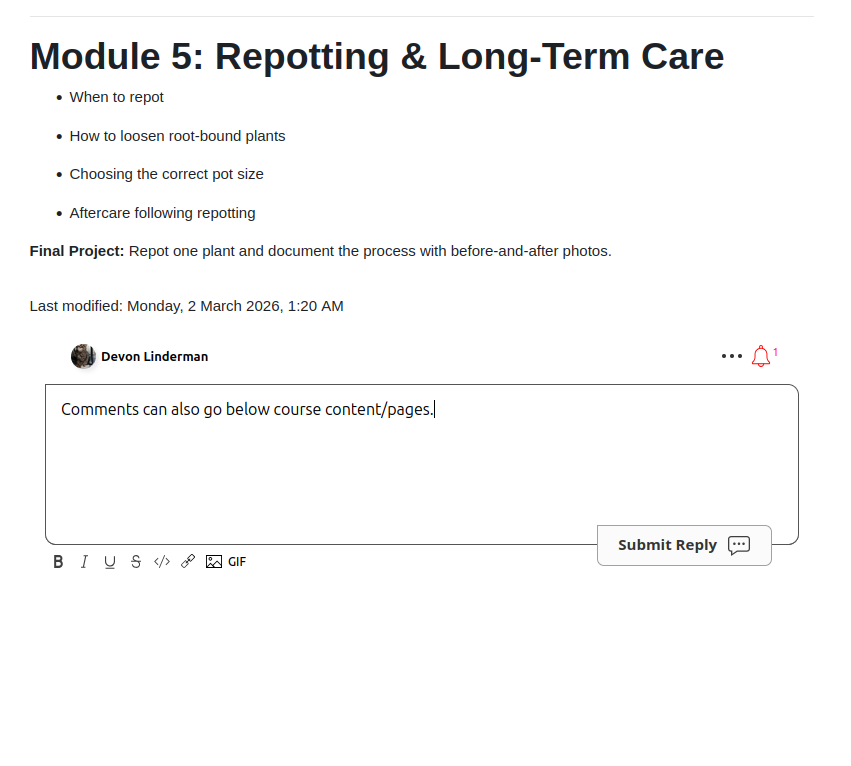
- Comments - стандардни нитни видџет за коментаре испод садржаја странице
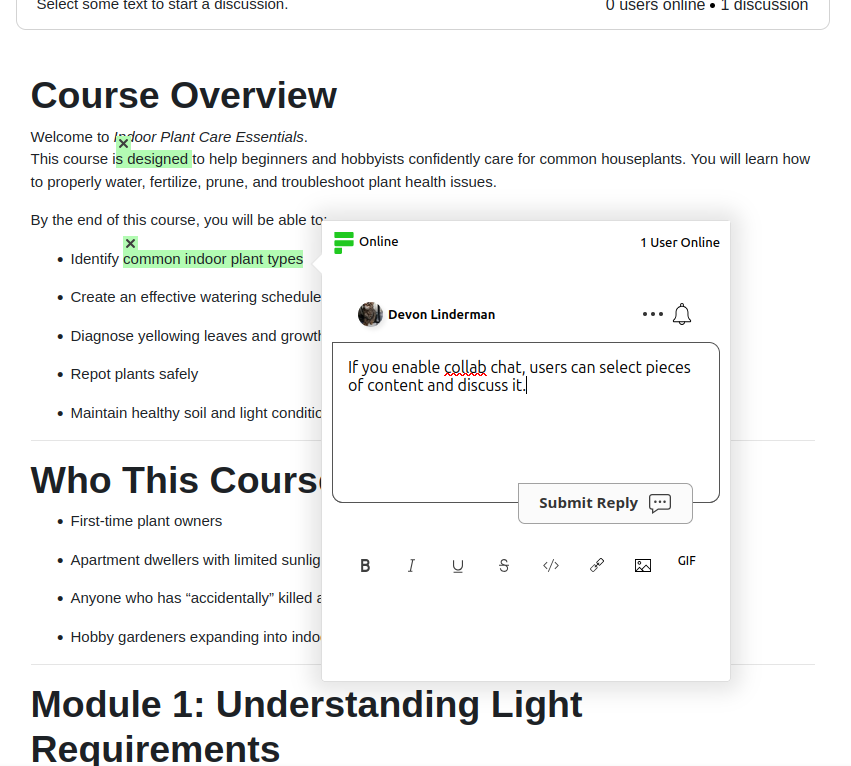
- Collab Chat - инлајн дискусије засноване на селекцији текста са индикаторима присутности
- Both - коментари и Collab Chat активни истовремено
CDN URL
The FastComments CDN URL. Подразумевано је https://cdn.fastcomments.com. Промените ово на EU CDN URL ако су ваши подаци хостовани у ЕУ региону.
Стилови коментирања
Плугин подржава три стила коментирања. Можете то да конфигуришете у подешавањима плугина.
Коментари
Стандардни FastComments видгет се појављује испод садржаја странице. Корисници могу да остављају коментаре у нитима, одговарају, гласају и користе све стандардне функције.
Collab Chat
Помоћу Collab Chat-а, корисници одабирају текст на страници да покрену унутарстраничне дискусије. Горња трака приказује кориснике на мрежи и број активних дискусија.
Collab Chat + Comments
Оба режима активна истовремено. Видгет за коментаре се појављује испод садржаја странице, а корисници такође могу одабрати текст да покрену инлајн дискусије.
SSO режими
Додатак подржава три SSO режима за интеграцију Moodle корисничких налога са FastComments.
Безбедни SSO (Препоручено)
Подаци о кориснику се потписују на серверској страни користећи HMAC-SHA256 са вашим API Secret. Ово је најсигурнија опција и препоручује се за употребу у продукцији.
Са безбедним SSO:
- Имена корисника, адресе е-поште и аватари се сигурно прослеђују FastComments-у.
- Администратори Moodle сајта се аутоматски синхронизују као модератори на FastComments-у.
- Корисници не могу да се представе као други налози.
- Захтева конфигурацију API Secret у подешавањима додатка.
Једноставни SSO
Подаци о кориснику (име, адреса е-поште, аватар) се шаљу са клијентске стране без криптографског потписа. Ово је лакше за подешавање јер не захтева API Secret, али је мање безбедно јер се подаци корисника не верификују на серверској страни.
Ниједан
Нема SSO интеграције. Корисници коментаришу анонимно или се морају посебно пријавити на FastComments. Користите ово ако не желите да Moodle налози корисника буду повезани са коментарима.
Подешавања обавештавања корисника
Додатак додаје FastComments одељак у поставке профила сваког корисника на Moodle-у. Корисници могу управљати сопственим подешавањима обавештавања без посете FastComments сајту.
Доступне поставке
- Обавештења о одговорима - примају обавештења када неко одговори на њихове коментаре.
- Обавештења о претплати - примају обавештења за теме на које су претплаћени.
Корисници могу приступити овим поставкама из свог Moodle профила у одељку FastComments.
Прилагођавање
FastComments је дизајниран да се прилагоди вашем сајту.
Ако желите да додате прилагођене стилове или подесите конфигурацију, Погледајте нашу документацију о прилагођавању да бисте сазнали како.
Грешке домена
Можда ћете добити грешку ауторизације, као на следећој слици:

Ово је зато што FastComments не зна да треба да дозволи коришћење вашег налога на овом домену.
У овом случају решење је једноставно. Само треба да додате ваш сајт у ваш FastComments.com налог.
Кликните овде да додате ваш сајт у налог.
Сада би ваш сајт требало да има брзо, уживо коментарисање!