
Ajouter des commentaires aux sites Moodle
FastComments propose un plugin Moodle dédié qui ajoute des commentaires en direct à vos cours et activités. Le SSO est géré automatiquement : vos utilisateurs commentent avec leurs comptes Moodle sans connexion séparée.

Le plugin prend en charge les fils de discussion, le chat collaboratif en temps réel et plusieurs modes SSO. Récupérez-le depuis le dépôt GitHub.
Démarrage rapide 
- Téléchargez la dernière archive ZIP de la release depuis GitHub.
- Extrayez-la dans
<moodle-root>/local/fastcomments. - Connectez-vous en tant qu'administrateur du site et rendez-vous dans Administration du site > Notifications. Moodle détectera le plugin et lancera l'installation.
- Allez dans Administration du site > Plugins > Plugins locaux > FastComments pour configurer.
- Saisissez votre Tenant ID et API Secret depuis le tableau de bord FastComments.
C'est tout ! Les commentaires apparaîtront sur vos pages de cours et d'activités.
Installation
Télécharger le plugin
Téléchargez le ZIP de la dernière version depuis le dépôt GitHub FastComments Moodle.
Extraire dans votre répertoire Moodle
Extrayez le ZIP dans votre installation Moodle de sorte que le plugin se trouve à <moodle-root>/local/fastcomments. Le répertoire du plugin doit contenir version.php, lib.php, et d'autres fichiers du plugin directement (pas imbriqués dans un sous-dossier).
Par exemple :
/var/www/html/moodle/local/fastcomments/version.php
/var/www/html/moodle/local/fastcomments/lib.php
/var/www/html/moodle/local/fastcomments/settings.php
Installer via l'administration de Moodle
Connectez-vous en tant qu'administrateur du site et naviguez vers Administration du site > Notifications. Moodle détectera le nouveau plugin et vous invitera à lancer l'installation.
Configurer le plugin
Après l'installation, allez dans Administration du site > Plugins > Plugins locaux > FastComments pour saisir vos paramètres. Consultez la section Configuration pour les détails sur chaque option.
Configuration
La page des paramètres du plugin se trouve dans Administration du site > Plugins > Plugins locaux > FastComments. Les options disponibles sont :
Tenant ID
Votre Tenant ID FastComments. Trouvez-le dans le tableau de bord FastComments dans les paramètres de votre compte.
API Secret
Votre clé API Secret, requise pour le mode SSO sécurisé. Trouvez-la à Mon compte > API Secret.
SSO Mode
Choisissez comment les utilisateurs sont authentifiés. Voir la section SSO Modes pour des détails sur chaque option.
- Secure (recommandé) - authentification signée HMAC-SHA256 côté serveur
- Simple - données utilisateur côté client sans signature
- None - commentaires anonymes, pas d'intégration de connexion Moodle
Page Contexts
Contrôle où les commentaires apparaissent :
- Course pages - commentaires sur les pages principales du cours
- Module/activity pages - commentaires sur les activités et ressources individuelles
- Both - commentaires sur tous les types de pages
Commenting Style
Choisissez l'expérience de commentaire. Voir Commenting Styles pour des captures d'écran de chaque mode.
- Comments - widget de commentaires filaires standard sous le contenu de la page
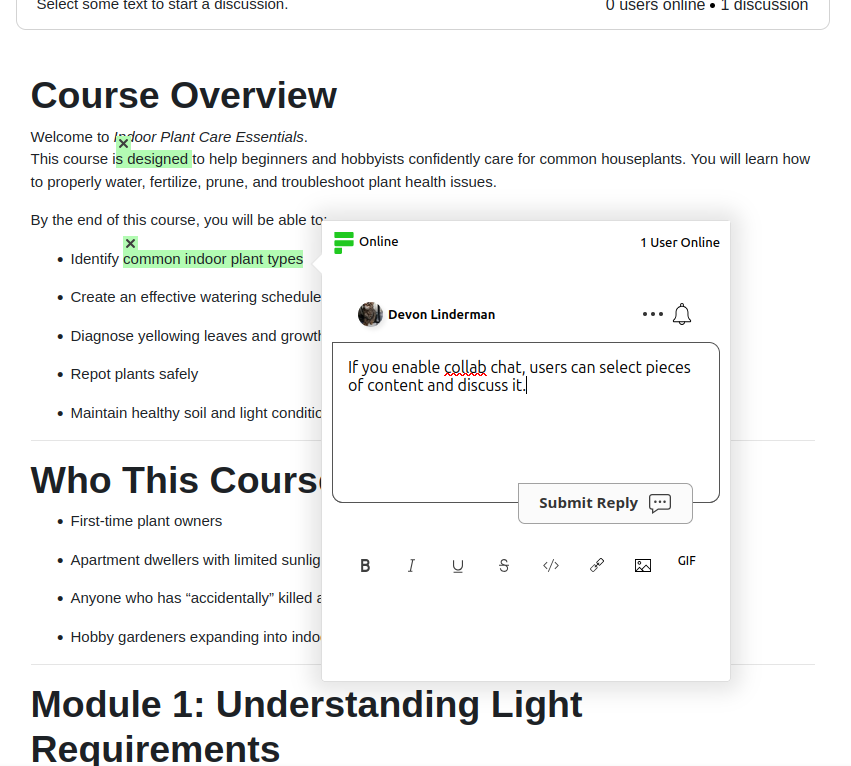
- Collab Chat - discussions par sélection de texte en ligne avec indicateurs de présence
- Both - commentaires et Collab Chat actifs simultanément
CDN URL
L'URL CDN de FastComments. Par défaut https://cdn.fastcomments.com. Changez ceci pour l'URL CDN UE si vos données sont hébergées dans la région UE.
Styles de commentaires
Le plugin prend en charge trois styles de commentaire. Vous pouvez configurer cela dans les paramètres du plugin.
Commentaires
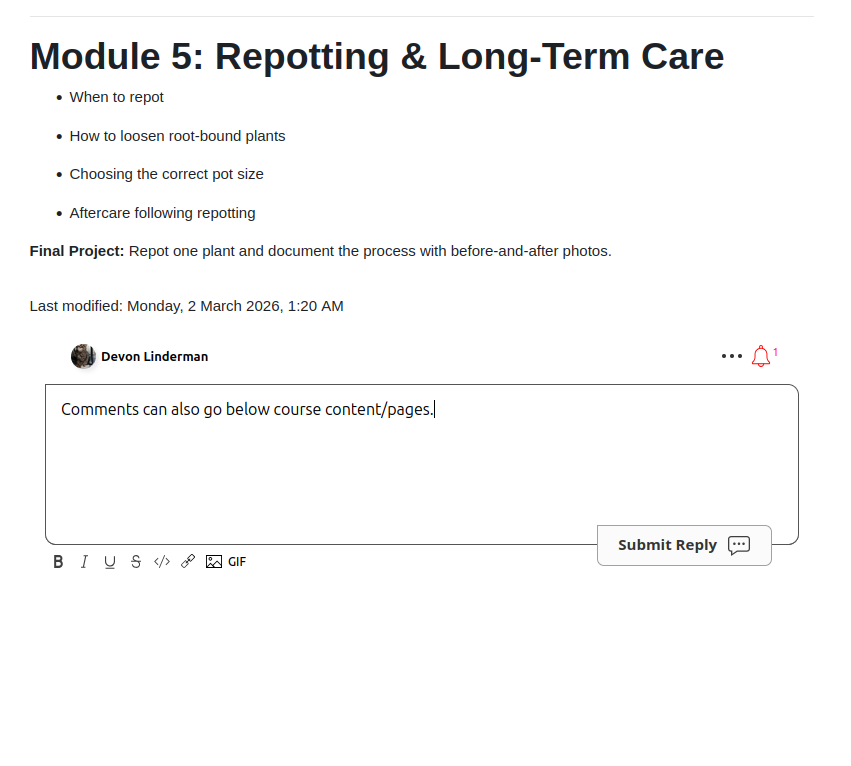
Le widget FastComments standard apparaît sous le contenu de la page. Les utilisateurs peuvent publier des commentaires en fils de discussion, répondre, voter et utiliser toutes les fonctionnalités standard.
Collab Chat
Avec Collab Chat, les utilisateurs sélectionnent du texte sur la page pour démarrer des discussions inline. Une barre supérieure affiche les utilisateurs en ligne et le nombre de discussions actives.
Collab Chat + Commentaires
Les deux modes activés simultanément. Le widget de commentaires apparaît sous le contenu de la page, et les utilisateurs peuvent également sélectionner du texte pour démarrer des discussions inline.
Modes d'authentification unique
Le plugin prend en charge trois modes SSO pour l'intégration des comptes utilisateurs Moodle avec FastComments.
SSO sécurisé (recommandé)
Les données utilisateur sont signées côté serveur en utilisant HMAC-SHA256 avec votre API Secret. Il s'agit de l'option la plus sécurisée et elle est recommandée pour une utilisation en production.
Avec le SSO sécurisé :
- Les noms d'utilisateur, les e-mails et les avatars sont transmis de manière sécurisée à FastComments.
- Les administrateurs du site Moodle sont automatiquement synchronisés en tant que modérateurs FastComments.
- Les utilisateurs ne peuvent pas usurper d'autres comptes.
- Nécessite que le API Secret soit configuré dans les paramètres du plugin.
SSO simple
Les données utilisateur (nom, e-mail, avatar) sont envoyées côté client sans signature cryptographique. Cela est plus facile à configurer car cela ne nécessite pas d'API Secret, mais c'est moins sécurisé car les données utilisateur ne sont pas vérifiées côté serveur.
Aucun
Aucune intégration SSO. Les utilisateurs commentent anonymement ou doivent se connecter séparément à FastComments. Utilisez ceci si vous ne souhaitez pas lier les comptes utilisateurs Moodle aux commentaires.
Préférences de notification des utilisateurs
Le plugin ajoute une section FastComments aux préférences de profil Moodle de chaque utilisateur. Les utilisateurs peuvent gérer leurs propres paramètres de notification sans visiter le site FastComments.
Préférences disponibles
- Notifications de réponse - recevoir des notifications lorsque quelqu'un répond à leurs commentaires.
- Notifications d'abonnement - recevoir des notifications pour les fils de discussion auxquels ils sont abonnés.
Les utilisateurs peuvent accéder à ces paramètres depuis leur profil Moodle, dans la section FastComments.
Personnalisation
FastComments est conçu pour être personnalisé afin de correspondre à votre site.
Si vous souhaitez ajouter un style personnalisé ou ajuster la configuration, Consultez notre documentation sur les personnalisations et la configuration pour savoir comment.
Erreurs de domaine
Vous pouvez obtenir une erreur d'autorisation, comme la suivante :

Ceci est dû au fait que FastComments ne sait pas qu'il doit autoriser l'utilisation de votre compte sur ce domaine.
Dans ce cas, la solution est simple. Vous devez simplement ajouter votre site à votre compte FastComments.com.
Allez ici pour ajouter votre site à votre compte.
Vous devriez maintenant avoir des commentaires en direct et rapides sur votre site !