
Opmerkingen toevoegen aan Moodle-sites
FastComments heeft een speciale Moodle-plugin die live commentaar toevoegt aan uw cursussen en activiteiten. SSO wordt automatisch afgehandeld - uw gebruikers plaatsen opmerkingen met hun Moodle-accounts zonder een aparte aanmelding.

De plugin ondersteunt geneste reacties, realtime samenwerkende chat en meerdere SSO-modi. Haal het uit de GitHub-repository.
Snelstart 
- Download de nieuwste release-ZIP van GitHub.
- Pak het uit naar
<moodle-root>/local/fastcomments. - Log in als sitebeheerder en ga naar Sitebeheer > Meldingen. Moodle detecteert de plugin en voert de installatie uit.
- Ga naar Sitebeheer > Plugins > Lokale plugins > FastComments om te configureren.
- Voer uw Tenant ID en API Secret in van het FastComments dashboard.
Dat is alles! Reacties verschijnen op uw cursus- en activiteitspagina's.
Installatie
Download de plugin
Download het nieuwste release-ZIP van de FastComments Moodle GitHub-repository.
Pak uit in je Moodle-map
Pak het ZIP-bestand uit in je Moodle-installatie zodat de plugin staat op <moodle-root>/local/fastcomments. De plugindirectory moet direct version.php, lib.php en andere pluginbestanden bevatten (niet genest in een submap).
For example:
/var/www/html/moodle/local/fastcomments/version.php
/var/www/html/moodle/local/fastcomments/lib.php
/var/www/html/moodle/local/fastcomments/settings.php
Installeren via sitebeheer
Log in als sitebeheerder en ga naar Sitebeheer > Meldingen. Moodle detecteert de nieuwe plugin en vraagt je om de installatie uit te voeren.
Plugin configureren
Na installatie ga je naar Sitebeheer > Plug-ins > Lokale plug-ins > FastComments om je instellingen in te voeren. Zie de Configuratie sectie voor details over elke optie.
Configuratie
De plugin-instellingenpagina bevindt zich op Site Administration > Plugins > Local plugins > FastComments. De beschikbare opties zijn:
Tenant ID
Uw FastComments Tenant ID. Vind dit in het FastComments dashboard onder uw accountinstellingen.
API Secret
Uw API Secret-sleutel, vereist voor Secure SSO-modus. Vind deze op Mijn account > API Secret.
SSO Mode
Kies hoe gebruikers worden geverifieerd. Zie de SSO-modi sectie voor details over elke optie.
- Beveiligd (aanbevolen) - server-side HMAC-SHA256 ondertekende authenticatie
- Eenvoudig - client-side gebruikersgegevens zonder handtekening
- Geen - anoniem reageren, geen Moodle-loginintegratie
Page Contexts
Bepaalt waar reacties verschijnen:
- Cursuspagina's - reacties op de hoofdpagina's van de cursus
- Module/activiteitspagina's - reacties op individuele activiteiten en bronnen
- Beide - reacties op alle pagina-typen
Commenting Style
Kies de commentaarervaring. Zie Commentaarstijlen voor screenshots van elke modus.
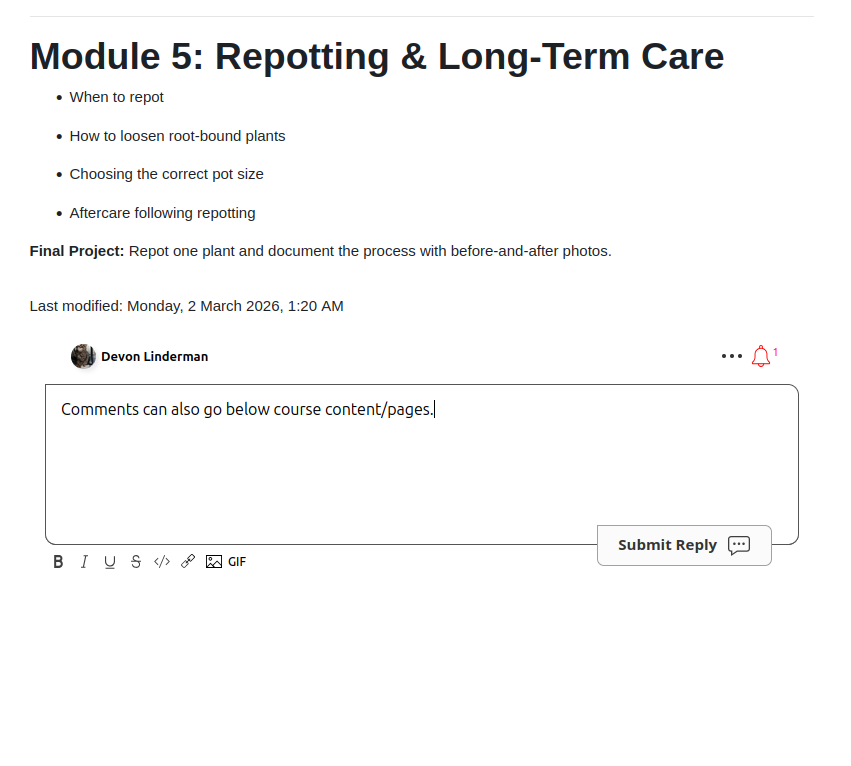
- Reacties - standaard gelaagde reactiewidget onder de paginainhoud
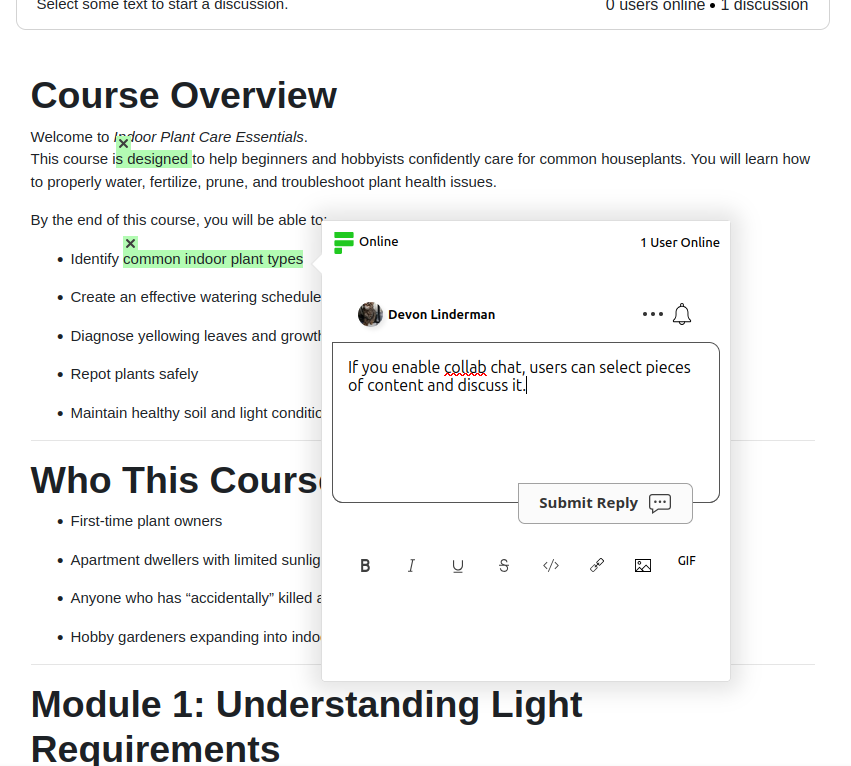
- Collab Chat - inline discussies bij tekstselectie met aanwezigheidindicatoren
- Beide - reacties en Collab Chat tegelijk actief
CDN URL
De FastComments CDN URL. Standaard is https://cdn.fastcomments.com. Wijzig dit naar de EU CDN-URL als uw gegevens in de EU-regio worden gehost.
Commentaarstijlen
De plugin ondersteunt drie commentaarstijlen. U kunt dit configureren in de plugininstellingen.
Reacties
De standaard FastComments-widget verschijnt onder de paginainhoud. Gebruikers kunnen geneste reacties plaatsen, antwoorden, stemmen en alle standaardfuncties gebruiken.
Collab Chat
Met Collab Chat selecteren gebruikers tekst op de pagina om inline discussies te starten. Een bovenbalk toont online gebruikers en het aantal actieve discussies.
Collab Chat + Reacties
Beide modi actief tegelijk. De reactie-widget verschijnt onder de paginainhoud, en gebruikers kunnen ook tekst selecteren om inline discussies te starten.
SSO-modi
De plugin ondersteunt drie SSO-modi voor het integreren van Moodle-gebruikersaccounts met FastComments.
Beveiligde SSO (Aanbevolen)
Gebruikersgegevens worden aan de serverzijde ondertekend met HMAC-SHA256 met uw API Secret. Dit is de meest veilige optie en wordt aanbevolen voor gebruik in productie.
Met Beveiligde SSO:
- Gebruikersnamen, e-mails en avatars worden veilig doorgegeven aan FastComments.
- Moodle-sitebeheerders worden automatisch gesynchroniseerd als FastComments-moderatoren.
- Gebruikers kunnen zich niet voordoen als andere accounts.
- Vereist dat de API Secret is geconfigureerd in de plugin-instellingen.
Eenvoudige SSO
Gebruikersgegevens (naam, e-mail, avatar) worden client-side verzonden zonder cryptografische handtekening. Dit is eenvoudiger in te stellen omdat het geen API Secret vereist, maar het is minder veilig omdat gebruikersgegevens niet aan de serverzijde worden geverifieerd.
Geen
Geen SSO-integratie. Gebruikers plaatsen anoniem reacties of moeten afzonderlijk inloggen bij FastComments. Gebruik dit als u niet wilt dat Moodle-gebruikersaccounts aan reacties gekoppeld worden.
Voorkeuren voor gebruikersmeldingen
De plugin voegt een FastComments-sectie toe aan de profielvoorkeuren van elke gebruiker in Moodle. Gebruikers kunnen hun eigen meldingsinstellingen beheren zonder de FastComments-site te bezoeken.
Beschikbare voorkeuren
- Reactiemeldingen - ontvang meldingen wanneer iemand op hun opmerkingen reageert.
- Abonnementsmeldingen - ontvang meldingen voor discussiedraden waarop ze geabonneerd zijn.
Gebruikers kunnen deze instellingen openen in hun Moodle-profiel onder de FastComments-sectie.
Aanpassing
FastComments is ontworpen om aangepast te worden zodat het bij uw site past.
Als u aangepaste styling wilt toevoegen of de configuratie wilt aanpassen, Bekijk onze documentatie over aanpassingen en configuratie om te leren hoe.
Domeinfouten
Het kan zijn dat u een autorisatiefout krijgt, zoals hieronder:

Dit komt omdat FastComments niet weet dat uw account op dit domein gebruikt mag worden.
In dit geval is de oplossing eenvoudig. U hoeft alleen uw site toe te voegen aan uw FastComments.com-account.
Ga hierheen om uw site aan uw account toe te voegen.
Nu zou uw site snelle, live-reacties moeten hebben!