
Dodajanje komentarjev na Moodle spletna mesta
FastComments ima namenski vtičnik za Moodle, ki doda živo komentiranje v vaše tečaje in dejavnosti. SSO se ureja samodejno - vaši uporabniki komentirajo s svojimi Moodle računi brez ločenega prijavljanja.

Vtičnik podpira komentarje v nitih, sodelovalni klepet v realnem času in več načinov SSO. Pridobite ga iz GitHub repozitorija.
Hitri začetek 
- Prenesite najnovejšo izdajo ZIP z GitHub.
- Razpakirajte ga v
<moodle-root>/local/fastcomments. - Prijavite se kot skrbnik spletnega mesta in obiščite Site Administration > Notifications. Moodle bo zaznal vtičnik in izvedel namestitev.
- Pojdite na Site Administration > Plugins > Local plugins > FastComments, da ga konfigurirate.
- Vnesite svoj Tenant ID in API Secret iz nadzorne plošče FastComments.
To je vse! Komentarji se bodo prikazali na straneh vaših tečajev in aktivnosti.
Namestitev
Prenesite vtičnik
Prenesite ZIP najnovejše izdaje iz GitHub repozitorij FastComments Moodle.
Razpakirajte v svojo namestitev Moodle
Razpakirajte ZIP v vašo Moodle namestitev tako, da bo vtičnik nameščen na <moodle-root>/local/fastcomments. Mapa vtičnika naj neposredno vsebuje version.php, lib.php in druge datoteke vtičnika (ne v podmapi).
Na primer:
/var/www/html/moodle/local/fastcomments/version.php
/var/www/html/moodle/local/fastcomments/lib.php
/var/www/html/moodle/local/fastcomments/settings.php
Namestite prek Moodle skrbnika
Prijavite se kot skrbnik spletnega mesta in pojdite v Upravljanje mesta > Obvestila. Moodle bo zaznal nov vtičnik in vas pozval, da zaženete namestitev.
Konfigurirajte vtičnik
Po namestitvi pojdite na Upravljanje mesta > Vtičniki > Lokalni vtičniki > FastComments, da vnesete nastavitve. Oglejte si razdelek Konfiguracija za podrobnosti o vsaki možnosti.
Konfiguracija
Stran z nastavitvami vtičnika se nahaja na Administracija spletnega mesta > Vtičniki > Lokalni vtičniki > FastComments. Na voljo so naslednje možnosti:
Tenant ID
Vaš FastComments Tenant ID. Najdete ga v nadzorni plošči FastComments v nastavitvah računa.
API Secret
Vaš API Secret ključ, zahtevan za način Secure SSO. Najdete ga na Moj račun > API Secret.
SSO Mode
Izberite, kako so uporabniki overjeni. Oglejte si razdelek SSO Modes za podrobnosti o vsaki možnosti.
- Secure (recommended) - strežniško HMAC-SHA256 podpisano overjanje
- Simple - odjemalski podatki o uporabniku brez podpisa
- None - anonimno komentiranje, brez integracije prijave v Moodle
Page Contexts
Nadzoruje, kje se prikažejo komentarji:
- Course pages - komentarji na glavnih straneh predmeta
- Module/activity pages - komentarji na posameznih dejavnostih in gradivih
- Both - komentarji na vseh vrstah strani
Commenting Style
Izberite izkušnjo komentiranja. Oglejte si Commenting Styles za posnetke zaslona vsakega načina.
- Comments - standardni nitni pripomoček za komentarje pod vsebino strani
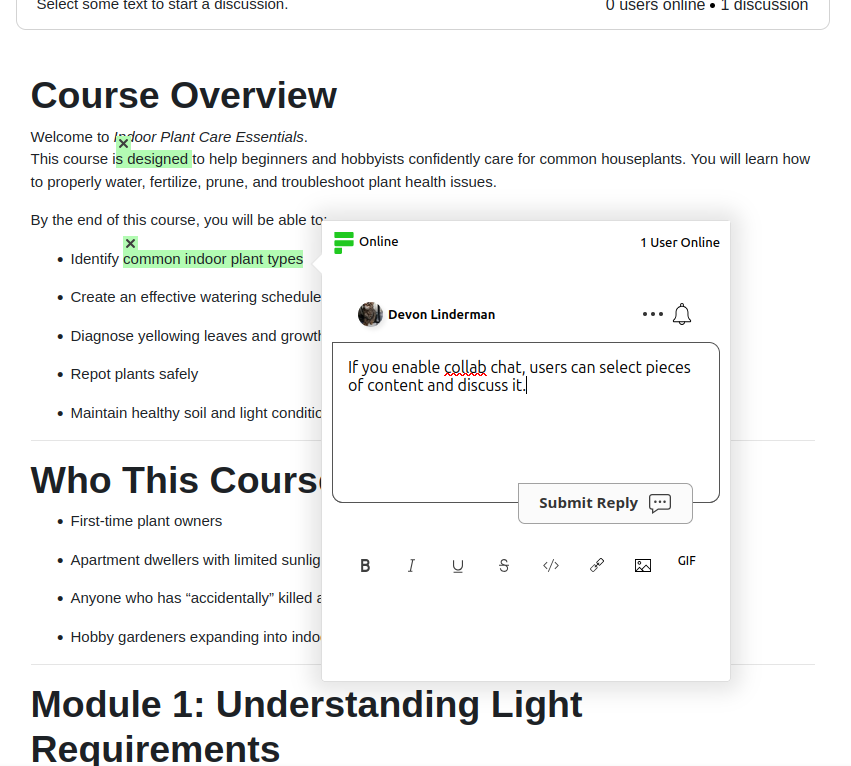
- Collab Chat - razprave ob izbiri besedila z indikatorji prisotnosti
- Both - komentarji in Collab Chat hkrati aktivni
CDN URL
URL FastComments CDN. Privzeto je https://cdn.fastcomments.com. Spremenite ga na EU CDN URL, če so vaši podatki gostovani v regiji EU.
Slogi komentiranja
Vtičnik podpira tri sloge komentiranja. To lahko nastavite v nastavitvah vtičnika.
Comments
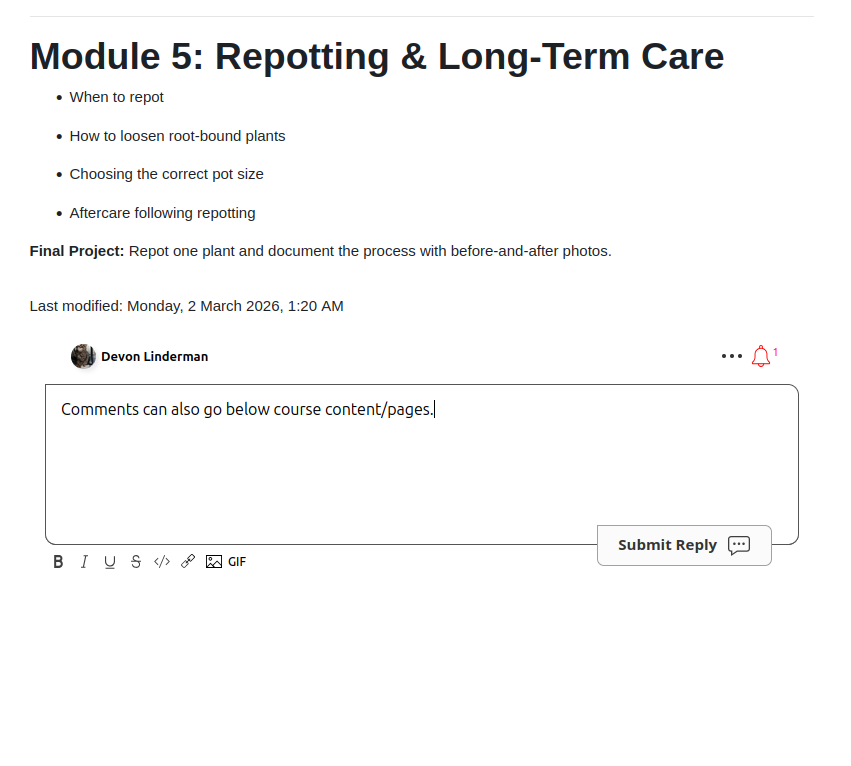
Standardni FastComments pripomoček se prikaže pod vsebino strani. Uporabniki lahko objavljajo razvejene komentarje, odgovarjajo, glasujejo in uporabljajo vse standardne funkcije.
Collab Chat
S Collab Chat lahko uporabniki izberejo besedilo na strani, da začnejo vdelane razprave. Zgornja vrstica prikazuje prisotne uporabnike in število aktivnih razprav.
Collab Chat + Comments
Oba načina aktivna hkrati. Pripomoček za komentarje se prikaže pod vsebino strani, uporabniki pa lahko tudi izberejo besedilo za začetek vdelanih razprav.
Načini enotne prijave (SSO)
Vtičnik podpira tri načine SSO za integracijo uporabniških računov Moodle s FastComments.
Varen SSO (Priporočeno)
Podatki o uporabnikih so podpisani na strežniški strani z HMAC-SHA256 z vašim API Secret. To je najbolj varna možnost in je priporočena za uporabo v produkciji.
Z Varnim SSO:
- Imena uporabnikov, e-poštni naslovi in avatarji se varno predajo FastComments.
- Skrbniki strani Moodle so samodejno sinhronizirani kot moderatorji FastComments.
- Uporabniki se ne morejo predstavljati kot drugi računi.
- Zahteva, da je v nastavitvah vtičnika konfiguriran API Secret.
Preprost SSO
Podatki o uporabnikih (ime, e-pošta, avatar) se pošljejo na odjemalčevi strani brez kriptografskega podpisa. To je lažje za nastavitev, ker ne zahteva API Secret, vendar je manj varno, ker podatki o uporabnikih niso preverjeni na strežniški strani.
Brez
Brez SSO integracije. Uporabniki komentirajo anonimno ali se morajo ločeno prijaviti v FastComments. Uporabite to, če ne želite, da bi bili uporabniški računi Moodle povezani s komentarji.
Nastavitve obvestil uporabnika
Vtičnik doda razdelek FastComments v nastavitve profila vsakega uporabnika v Moodlu. Uporabniki lahko upravljajo svoje lastne nastavitve obveščanja, ne da bi obiskali spletno mesto FastComments.
Razpoložljive nastavitve
- Obvestila o odgovorih - prejemajo obvestila, ko nekdo odgovori na njihove komentarje.
- Obvestila o naročninah - prejemajo obvestila za niti, na katere so naročeni.
Uporabniki lahko do teh nastavitev dostopajo iz svojega Moodle profila v razdelku FastComments.
Prilagoditev
FastComments je zasnovan tako, da ga lahko prilagodite svoji spletni strani.
Če želite dodati lastno oblikovanje ali prilagoditi konfiguracijo, Oglejte si našo dokumentacijo o prilagoditvah in konfiguraciji, da izveste, kako.
Napake domene
Morda boste dobili napako avtorizacije, kot je prikazano spodaj:

Do tega pride, ker FastComments ne ve, da mora dovoliti uporabo vašega računa na tej domeni.
V tem primeru je rešitev preprosta. Samo dodajte svojo spletno stran v svoj račun na FastComments.com.
Kliknite tukaj, da dodate svojo spletno stran v svoj račun.
Zdaj bi morali imeti na svoji spletni strani hitro, v živo delujoče komentiranje!