
Добавяне на коментари към сайтове на Moodle
FastComments има специален плъгин за Moodle, който добавя коментари в реално време към вашите курсове и дейности. SSO се обработва автоматично - вашите потребители коментират със своите Moodle акаунти без отделно влизане.

Плъгинът поддържа нишкови коментари, съвместен чат в реално време и няколко режима на SSO. Вземете го от хранилището в GitHub.
Бърз старт 
- Изтеглете най-новия ZIP архив от GitHub.
- Разархивирайте го в
<moodle-root>/local/fastcomments. - Впишете се като администратор на сайта и посетете Администриране на сайта > Известия. Moodle ще открие плъгина и ще стартира инсталацията.
- Отидете на Администриране на сайта > Плъгини > Локални плъгини > FastComments за да конфигурирате.
- Въведете вашия Tenant ID и API Secret от Таблото за управление на FastComments.
Готово! Коментарите ще се появят на страниците на вашите курсове и дейности.
Инсталация
Изтеглете плъгина
Изтеглете най-новото издание в ZIP формат от репозитория FastComments Moodle в GitHub.
Разархивирайте в директорията на Moodle
Разархивирайте ZIP файла в инсталацията на Moodle така, че приставката да се намира в <moodle-root>/local/fastcomments. Директорията на приставката трябва да съдържа version.php, lib.php и други файлове на приставката директно (не вложени в подпапка).
Например:
/var/www/html/moodle/local/fastcomments/version.php
/var/www/html/moodle/local/fastcomments/lib.php
/var/www/html/moodle/local/fastcomments/settings.php
Инсталиране чрез администраторския панел на Moodle
Влезте като администратор на сайта и отидете на Администриране на сайта > Известия. Moodle ще открие новия плъгин и ще ви подкани да стартирате инсталацията.
Конфигуриране на плъгина
След инсталацията отидете на Администриране на сайта > Плъгини > Локални плъгини > FastComments, за да въведете настройките си. Вижте секцията Конфигурация за подробности за всяка опция.
Конфигурация
Страницата с настройки на плъгина се намира в Site Administration > Plugins > Local plugins > FastComments. Наличните опции са:
Tenant ID
Вашият FastComments Tenant ID. Намерете го в FastComments dashboard в настройките на вашия акаунт.
API Secret
Вашият API Secret ключ, необходим за Secure SSO режим. Намерете го в My Account > API Secret.
SSO Mode
Изберете как се удостоверяват потребителите. Вижте раздела SSO Modes за подробности относно всяка опция.
- Secure (препоръчително) - сървърно удостоверяване, подписано с HMAC-SHA256
- Simple - клиентски данни за потребителя без подпис
- None - анонимно коментиране, без интеграция с вход в Moodle
Page Contexts
Контролира къде се показват коментарите:
- Course pages - коментари на основните страници на курса
- Module/activity pages - коментари на отделни дейности и ресурси
- Both - коментари на всички типове страници
Commenting Style
Изберете начина на коментиране. Вижте Commenting Styles за екранни снимки на всеки режим.
- Comments - стандартен нишков коментарен модул под съдържанието на страницата
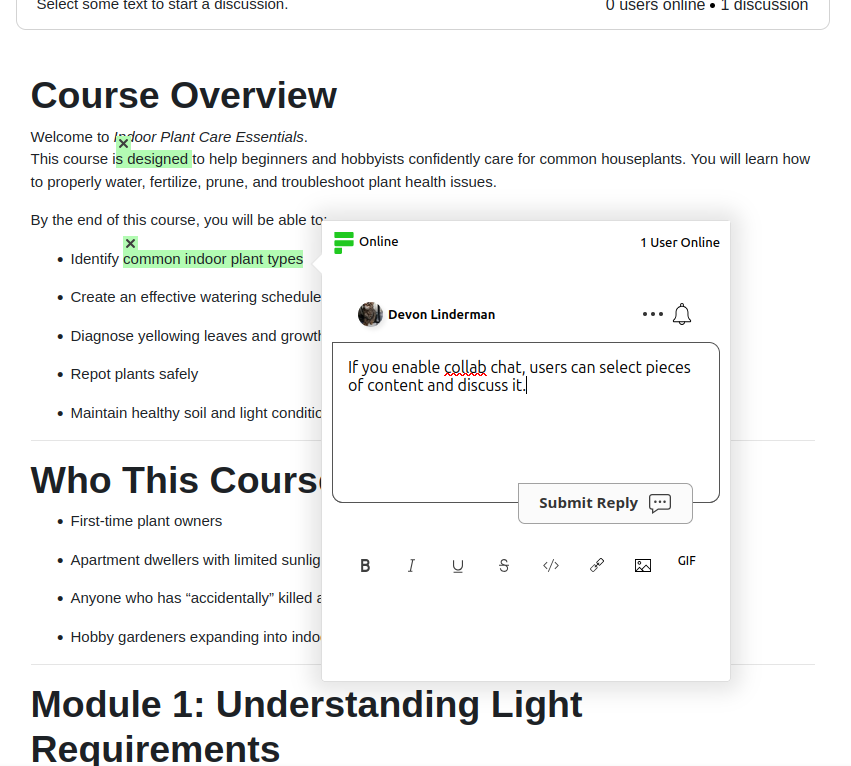
- Collab Chat - инлайн дискусии чрез селекция на текст с индикатори за присъствие
- Both - коментари и collab chat активни едновременно
CDN URL
URL на FastComments CDN. По подразбиране https://cdn.fastcomments.com. Променете това към EU CDN URL, ако вашите данни се хостват в региона на ЕС.
Стилове на коментиране
Плъгинът поддържа три стила за коментиране. Можете да ги конфигурирате в настройките на плъгина.
Коментари
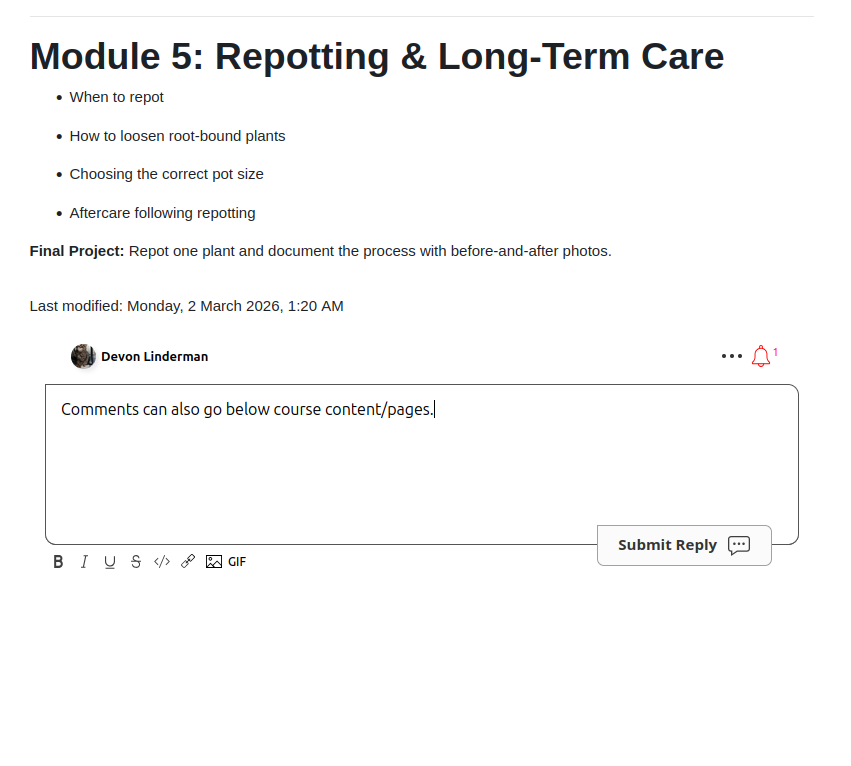
Стандартният FastComments уиджет се показва под съдържанието на страницата. Потребителите могат да публикуват вложени коментари, да отговарят, да гласуват и да използват всички стандартни функции.
Collab Chat
С Collab Chat потребителите избират текст на страницата, за да започнат вградени дискусии. Горна лента показва онлайн потребителите и броя активни дискусии.
Collab Chat + Коментари
Двата режима са активни едновременно. Уиджетът за коментари се появява под съдържанието на страницата, а потребителите също могат да избират текст, за да започнат вградени дискусии.
Режими на единен вход (SSO)
Плъгинът поддържа три режима SSO за интегриране на потребителските акаунти на Moodle с FastComments.
Secure SSO (Препоръчително)
Потребителските данни се подписват от страна на сървъра, използвайки HMAC-SHA256 с вашия API Secret. Това е най-сигурният вариант и се препоръчва за продукционна употреба.
С Secure SSO:
- Имената на потребителите, имейлите и аватарите се прехвърлят сигурно към FastComments.
- Администраторите на сайта Moodle автоматично се синхронизират като модератори в FastComments.
- Потребителите не могат да се представят за други акаунти.
- Изисква API Secret да бъде конфигуриран в настройките на плъгина.
Simple SSO
Потребителските данни (име, имейл, аватар) се изпращат от страна на клиента без криптографски подпис. Това е по-лесно за настройка, тъй като не изисква API Secret, но е по-малко сигурно, защото потребителските данни не се проверяват от страна на сървъра.
Няма
Няма SSO интеграция. Потребителите коментират анонимно или трябва да влязат във FastComments отделно. Използвайте това, ако не желаете потребителските акаунти на Moodle да бъдат свързани с коментарите.
Предпочитания за известия на потребителя
Плъгинът добавя секция FastComments към настройките на профила на всеки потребител в Moodle. Потребителите могат да управляват собствените си настройки за уведомления, без да посещават сайта на FastComments.
Налични предпочитания
- Reply Notifications - получават уведомления, когато някой отговори на техните коментари.
- Subscription Notifications - получават уведомления за нишки, за които са абонирани.
Потребителите могат да намерят тези настройки в профила си в Moodle, в секцията FastComments.
Персонализиране
FastComments е проектиран да бъде персонализиран, за да съответства на вашия сайт.
Ако искате да добавите персонализирани стилове или да нагласите конфигурацията, Прегледайте нашата документация за персонализиране, за да разберете как.
Грешки в домейна
Може да получите грешка при упълномощаване, подобна на следната:

Причината е, че FastComments не знае, че трябва да разреши използването на вашия акаунт на този домейн.
В този случай решението е просто. Трябва само да добавите вашия сайт към вашия акаунт във FastComments.com.
Отидете тук, за да добавите своя сайт към акаунта си.
Сега трябва да имате бързи коментари в реално време на вашия сайт!