
Moodle サイトにコメントを追加する
FastCommentsには、コースやアクティビティにライブコメント機能を追加する専用のMoodleプラグインがあります。SSOは自動的に処理されます — ユーザーは別途ログインすることなくMoodleアカウントでコメントできます。

このプラグインはスレッド化されたコメント、リアルタイムの共同チャット、複数のSSOモードをサポートしています。入手はGitHubリポジトリから行えます。
クイックスタート 
- 最新のリリース ZIP を GitHub からダウンロードします。
- それを
<moodle-root>/local/fastcommentsに解凍します。 - サイト管理者としてログインし、サイト管理 > 通知 にアクセスします。Moodle がプラグインを検出してインストールを実行します。
- 設定するには サイト管理 > プラグイン > ローカルプラグイン > FastComments に移動します。
- FastComments ダッシュボード の Tenant ID と API Secret を入力します。
以上です!コメントはコースやアクティビティのページに表示されます。
インストール
プラグインをダウンロード
最新のリリースZIPを FastComments Moodle GitHub リポジトリ からダウンロードしてください。
Moodle ディレクトリに展開する
プラグインが <moodle-root>/local/fastcomments に配置されるように、ZIPをMoodleのインストール先に展開してください。プラグインディレクトリには version.php、lib.php、およびその他のプラグインファイルが直接含まれている必要があります(サブフォルダにネストしないこと)。
例えば:
/var/www/html/moodle/local/fastcomments/version.php
/var/www/html/moodle/local/fastcomments/lib.php
/var/www/html/moodle/local/fastcomments/settings.php
Moodle 管理画面からインストール
サイト管理者としてログインし、サイト管理 > 通知 に移動してください。Moodleは新しいプラグインを検出し、インストールを実行するよう促します。
プラグインの設定
インストール後、設定を入力するには サイト管理 > プラグイン > ローカルプラグイン > FastComments に移動してください。各オプションの詳細については 設定 セクションを参照してください。
設定
プラグイン設定ページは サイト管理 > プラグイン > ローカルプラグイン > FastComments にあります。利用可能なオプションは次のとおりです:
Tenant ID
あなたの FastComments テナント ID。アカウント設定の FastComments ダッシュボード で確認できます。
API Secret
Secure SSO モードで必要な API Secret キーです。マイアカウント > API シークレット で確認できます。
SSO Mode
ユーザーがどのように認証されるかを選択します。各オプションの詳細は SSO モード セクションを参照してください。
- Secure(推奨) - サーバー側で HMAC-SHA256 による署名付き認証
- Simple - 署名なしのクライアント側ユーザーデータ
- None - 匿名コメント(Moodle ログインの統合なし)
Page Contexts
コメントを表示する場所を制御します:
- Course pages - コースのメインページにコメント
- Module/activity pages - 個々のアクティビティやリソースのページにコメント
- Both - すべてのページタイプにコメント
Commenting Style
コメントの操作方法を選択します。各モードのスクリーンショットは コメントスタイル を参照してください。
- Comments - ページ内容の下に表示される標準的なスレッド型コメントウィジェット
- Collab Chat - テキスト選択によるインラインのディスカッション(プレゼンス表示あり)
- Both - コメントと Collab Chat の両方が有効
CDN URL
FastComments の CDN URL。デフォルトは https://cdn.fastcomments.com。データが EU リージョンにホストされている場合は、これを EU の CDN URL に変更してください。
コメントのスタイル
このプラグインは3種類のコメント形式をサポートしています。プラグインの設定でこれを構成できます。
コメント
標準の FastComments ウィジェットはページコンテンツの下に表示されます。ユーザーはスレッド形式のコメントを投稿したり、返信したり、投票したり、その他すべての標準機能を利用できます。
コラボチャット
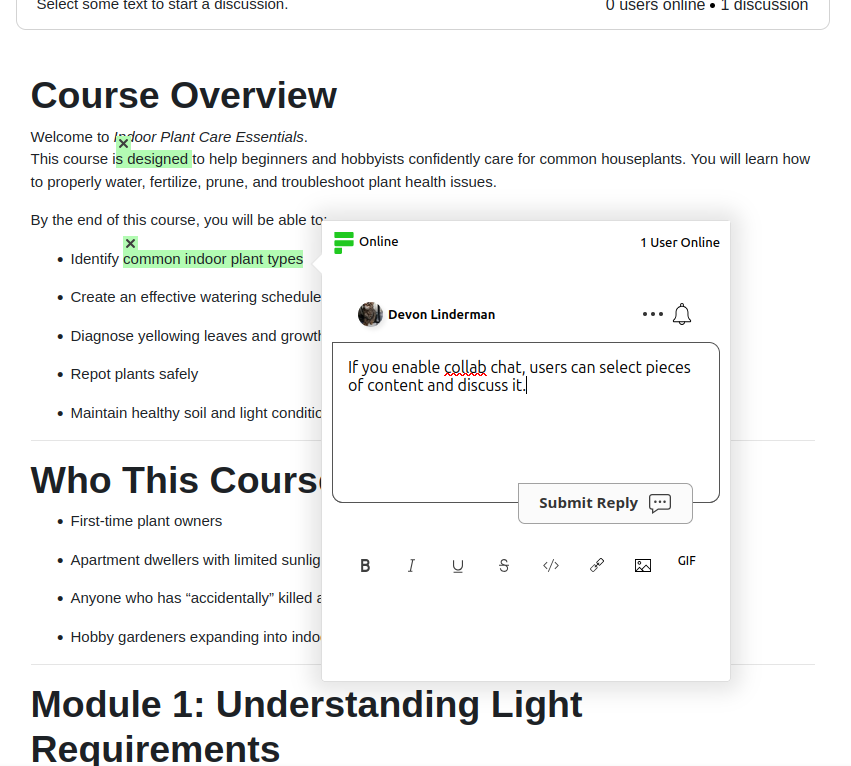
Collab Chat を使用すると、ユーザーはページ上のテキストを選択してインラインディスカッションを開始できます。上部バーにはオンラインユーザーとアクティブなディスカッションの数が表示されます。
コラボチャット + コメント
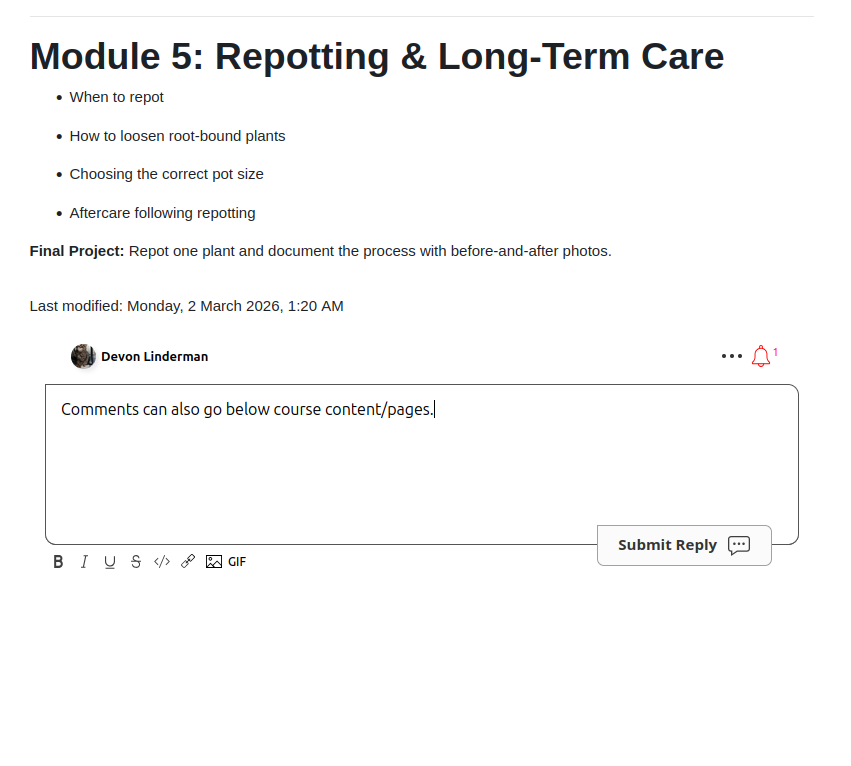
両方のモードを同時に有効にした状態です。コメントウィジェットはページコンテンツの下に表示され、ユーザーはテキストを選択してインラインディスカッションを開始することもできます。
SSO モード
このプラグインは、MoodleのユーザーアカウントをFastCommentsと統合するための3つのSSOモードをサポートしています。
セキュア SSO(推奨)
ユーザーデータはサーバー側でHMAC-SHA256を使用してあなたのAPI Secretで署名されます。これは最も安全なオプションであり、本番環境での使用が推奨されます。
セキュアSSOでは:
- ユーザー名、メールアドレス、アバターがFastCommentsに安全に渡されます。
- Moodleサイトの管理者は自動的にFastCommentsのモデレーターとして同期されます。
- ユーザーが他のアカウントになりすますことはできません。
- プラグイン設定でAPI Secretを構成する必要があります。
シンプル SSO
ユーザーデータ(名前、メール、アバター)は暗号署名なしでクライアント側から送信されます。API Secretが不要なため設定は簡単ですが、ユーザーデータがサーバー側で検証されないため安全性は低くなります。
なし
SSO統合は行われません。ユーザーは匿名でコメントするか、FastCommentsに個別にログインする必要があります。Moodleのユーザーアカウントをコメントにリンクしたくない場合に使用してください。
ユーザーの通知設定
このプラグインは各ユーザーの Moodle プロファイル設定に FastComments セクションを追加します。ユーザーは FastComments サイトを訪問することなく、自分の通知設定を管理できます。
利用可能な設定
- 返信通知 - 誰かが自分のコメントに返信したときに通知を受け取ります。
- 購読通知 - 自分が購読しているスレッドの通知を受け取ります。
ユーザーは Moodle プロファイルの FastComments セクションからこれらの設定にアクセスできます。
カスタマイズ
FastCommentsは、サイトに合わせてカスタマイズできるように設計されています。
カスタムスタイルの追加や設定の調整を行いたい場合は、カスタマイズのドキュメントを参照して方法を学んでください。
ドメインエラー
次のような認可エラーが表示されることがあります:

これは、FastComments がこのドメインでアカウントの使用を許可する必要があることを認識していないためです。
この場合、修正は簡単です。サイトを FastComments.com のアカウントに追加するだけです。
これで、サイトに高速でリアルタイムなコメント機能が追加されているはずです!