
Aggiungere commenti ai siti Moodle
FastComments dispone di un plugin dedicato per Moodle che aggiunge commenti in tempo reale ai tuoi corsi e alle tue attività. L'SSO è gestito automaticamente - i tuoi utenti commentano con i loro account Moodle senza effettuare un accesso separato.

Il plugin supporta commenti annidati, chat collaborativa in tempo reale e più modalità SSO. Scaricalo dal repository GitHub.
Avvio rapido 
- Scarica l'ultima release ZIP da GitHub.
- Estrai il contenuto in
<moodle-root>/local/fastcomments. - Accedi come amministratore del sito e vai su Amministrazione del sito > Notifiche. Moodle rileverà il plugin ed eseguirà l'installazione.
- Vai su Amministrazione del sito > Plugin > Plugin locali > FastComments per configurare.
- Inserisci il tuo Tenant ID e API Secret dalla dashboard di FastComments.
Fatto! I commenti appariranno nelle pagine dei tuoi corsi e delle attività.
Installazione
Scarica il plugin
Scarica l'ultima release ZIP dal repository FastComments Moodle su GitHub.
Estrai nella tua directory di Moodle
Estrai lo ZIP nella tua installazione di Moodle in modo che il plugin risieda in <moodle-root>/local/fastcomments. La directory del plugin dovrebbe contenere version.php, lib.php, e altri file del plugin direttamente (non annidati in una sottocartella).
Per esempio:
/var/www/html/moodle/local/fastcomments/version.php
/var/www/html/moodle/local/fastcomments/lib.php
/var/www/html/moodle/local/fastcomments/settings.php
Installa tramite l'amministrazione di Moodle
Accedi come amministratore del sito e vai su Amministrazione del sito > Notifiche. Moodle rileverà il nuovo plugin e ti chiederà di avviare l'installazione.
Configura il plugin
Dopo l'installazione, vai su Amministrazione del sito > Plugin > Plugin locali > FastComments per inserire le impostazioni. Consulta la sezione Configurazione per i dettagli su ogni opzione.
Configurazione
La pagina delle impostazioni del plugin si trova in Amministrazione del sito > Plugin > Plugin locali > FastComments. Le opzioni disponibili sono:
ID del Tenant
Il tuo Tenant ID di FastComments. Trovalo nel dashboard di FastComments nelle impostazioni del tuo account.
Segreto API
La tua chiave Segreto API, necessaria per la modalità SSO sicura. Trovala in Il mio account > Segreto API.
Modalità SSO
Scegli come vengono autenticati gli utenti. Vedi la sezione Modalità SSO per i dettagli su ogni opzione.
- Secure (consigliato) - autenticazione firmata HMAC-SHA256 lato server
- Simple - dati utente lato client senza firma
- None - commenti anonimi, nessuna integrazione con il login di Moodle
Contesti Pagina
Determina dove appaiono i commenti:
- Pagine del corso - commenti nelle pagine principali del corso
- Pagine di modulo/attività - commenti sulle singole attività e risorse
- Entrambe - commenti su tutti i tipi di pagina
Stile dei Commenti
Scegli l'esperienza di commento. Vedi Stili di commento per gli screenshot di ogni modalità.
- Comments - widget standard di commenti annidati sotto il contenuto della pagina
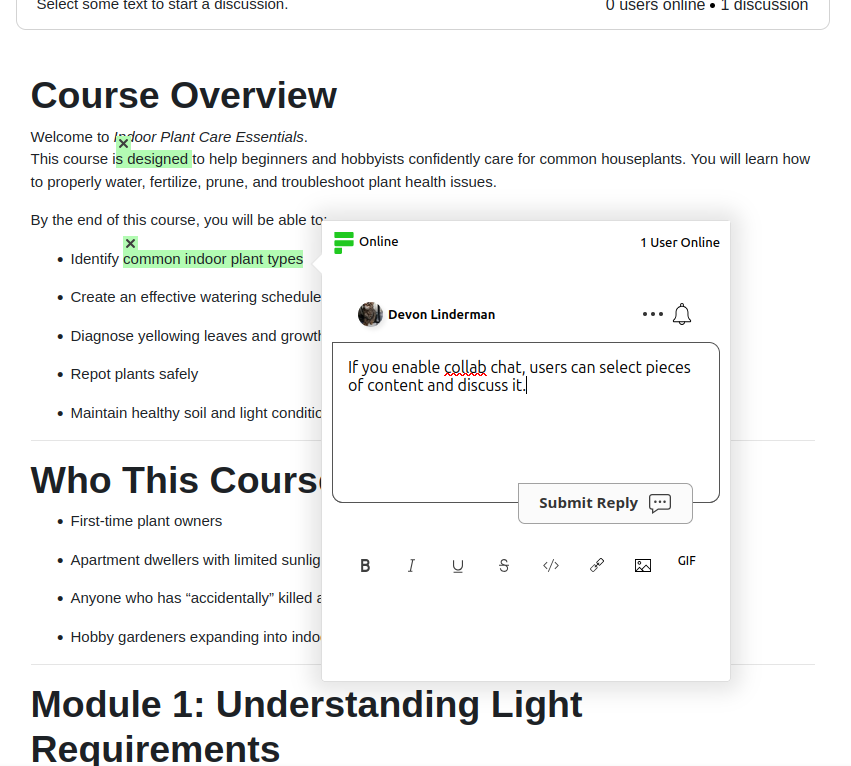
- Collab Chat - discussioni inline tramite selezione del testo con indicatori di presenza
- Both - commenti e collab chat attivi insieme
URL CDN
L'URL del CDN di FastComments. Predefinito: https://cdn.fastcomments.com. Cambia questo con l'URL del CDN dell'UE se i tuoi dati sono ospitati nella regione UE.
Stili di commento
Il plugin supporta tre stili di commento. Puoi configurarli nelle impostazioni del plugin.
Commenti
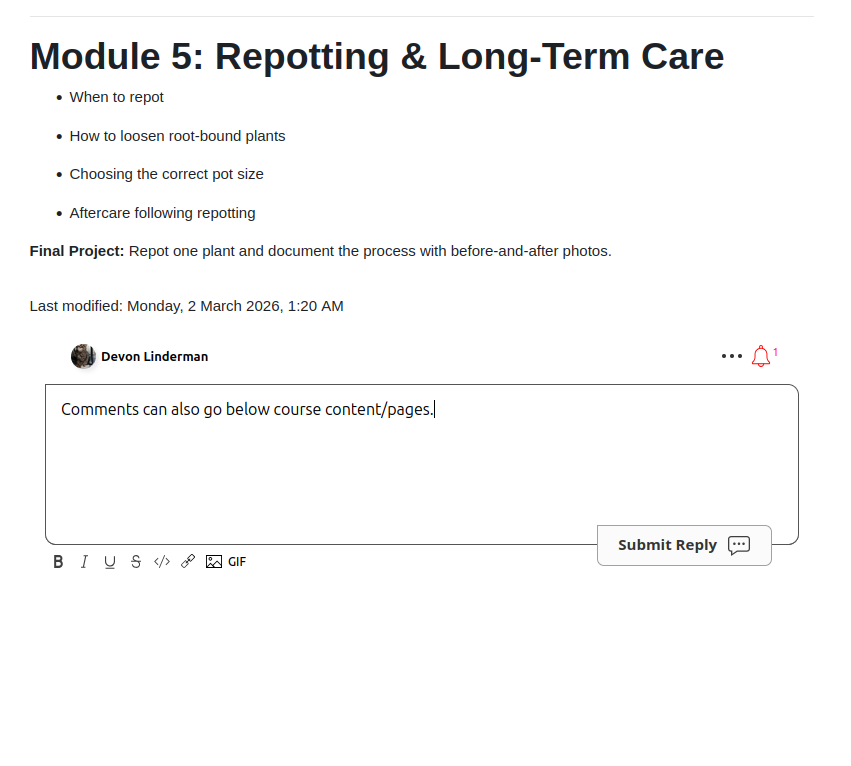
Il widget standard di FastComments appare sotto il contenuto della pagina. Gli utenti possono pubblicare commenti nidificati, rispondere, votare e utilizzare tutte le funzionalità standard.
Collab Chat
Con Collab Chat, gli utenti selezionano il testo nella pagina per avviare discussioni inline. Una barra superiore mostra gli utenti online e il numero di discussioni attive.
Collab Chat + Commenti
Entrambe le modalità attive contemporaneamente. Il widget dei commenti appare sotto il contenuto della pagina e gli utenti possono anche selezionare il testo per avviare discussioni inline.
Modalità SSO
Il plugin supporta tre modalità SSO per integrare gli account utente di Moodle con FastComments.
SSO sicuro (Consigliato)
I dati utente vengono firmati lato server usando HMAC-SHA256 con il tuo API Secret. Questa è l'opzione più sicura ed è consigliata per l'uso in produzione.
Con SSO sicuro:
- Nomi utente, email e avatar vengono trasmessi in modo sicuro a FastComments.
- Gli amministratori del sito Moodle vengono sincronizzati automaticamente come moderatori di FastComments.
- Gli utenti non possono impersonare altri account.
- Richiede che il API Secret sia configurato nelle impostazioni del plugin.
SSO semplice
I dati utente (nome, email, avatar) vengono inviati dal lato client senza una firma crittografica. È più facile da configurare poiché non richiede un API Secret, ma è meno sicuro perché i dati utente non vengono verificati lato server.
Nessuno
Nessuna integrazione SSO. Gli utenti commentano in modo anonimo o devono accedere separatamente a FastComments. Usa questa opzione se non vuoi che gli account Moodle siano collegati ai commenti.
Preferenze di notifica dell'utente
Il plugin aggiunge una sezione FastComments alle impostazioni del profilo di ciascun utente in Moodle. Gli utenti possono gestire le proprie impostazioni di notifica senza visitare il sito di FastComments.
Preferenze disponibili
- Notifiche di risposta - ricevere notifiche quando qualcuno risponde ai loro commenti.
- Notifiche di sottoscrizione - ricevere notifiche per le discussioni a cui sono iscritti.
Gli utenti possono accedere a queste impostazioni dal loro profilo Moodle nella sezione FastComments.
Personalizzazione
FastComments è progettato per essere personalizzato per adattarsi al tuo sito.
Se desideri aggiungere stili personalizzati o modificare la configurazione, Consulta la nostra documentazione sulle personalizzazioni per scoprire come.
Errori di dominio
Potresti ricevere un errore di autorizzazione, come il seguente:

Questo succede perché FastComments non sa che dovrebbe consentire l'uso del tuo account su questo dominio.
In questo caso, la soluzione è semplice. Devi solamente aggiungere il tuo sito al tuo account FastComments.com.
Vai qui per aggiungere il tuo sito al tuo account.
Ora dovresti avere sul tuo sito commenti veloci e in tempo reale!