
Dodawanie komentarzy do stron Moodle
FastComments ma dedykowaną wtyczkę do Moodle, która dodaje komentowanie na żywo do twoich kursów i aktywności. SSO jest obsługiwane automatycznie - twoi użytkownicy komentują za pomocą swoich kont Moodle bez oddzielnego logowania.

Wtyczka obsługuje komentarze w wątkach, czat współpracy w czasie rzeczywistym oraz wiele trybów SSO. Pobierz ją z repozytorium GitHub.
Szybki start 
- Pobierz najnowszą wersję ZIP z GitHub.
- Wypakuj ją do
<moodle-root>/local/fastcomments. - Zaloguj się jako administrator witryny i przejdź do Administracja witryny > Powiadomienia. Moodle wykryje wtyczkę i uruchomi instalację.
- Przejdź do Administracja witryny > Wtyczki > Wtyczki lokalne > FastComments, aby skonfigurować.
- Wprowadź swój Tenant ID i API Secret z FastComments dashboard.
To wszystko! Komentarze będą pojawiać się na stronach kursów i aktywności.
Instalacja
Pobierz wtyczkę
Pobierz najnowsze wydanie w formacie ZIP z repozytorium FastComments Moodle na GitHubie.
Wyodrębnij do katalogu Moodle
Wypakuj plik ZIP do instalacji Moodle tak, aby wtyczka znajdowała się w <moodle-root>/local/fastcomments. Katalog wtyczki powinien zawierać version.php, lib.php oraz inne pliki wtyczki bezpośrednio (nie zagnieżdżone w podfolderze).
Na przykład:
/var/www/html/moodle/local/fastcomments/version.php
/var/www/html/moodle/local/fastcomments/lib.php
/var/www/html/moodle/local/fastcomments/settings.php
Zainstaluj przez panel administracyjny Moodle
Zaloguj się jako administrator witryny i przejdź do Administracja witryny > Powiadomienia. Moodle wykryje nową wtyczkę i poprosi o uruchomienie instalacji.
Skonfiguruj wtyczkę
Po instalacji przejdź do Administracja witryny > Wtyczki > Wtyczki lokalne > FastComments, aby wprowadzić ustawienia. Zobacz sekcję Konfiguracja po szczegóły dotyczące każdej opcji.
Konfiguracja
The plugin settings page is at Administracja witryną > Wtyczki > Wtyczki lokalne > FastComments. The available options are:
Tenant ID
Your FastComments Tenant ID. Find this in the panel FastComments under your account settings.
API Secret
Your API Secret key, required for Secure SSO mode. Find this at Moje konto > API Secret.
SSO Mode
Choose how users are authenticated. See the SSO Modes section for details on each option.
- Secure (recommended) - uwierzytelnianie podpisane po stronie serwera przy użyciu HMAC-SHA256
- Simple - dane użytkownika po stronie klienta bez podpisu
- None - anonimowe komentowanie, brak integracji z logowaniem Moodle
Page Contexts
Controls where comments appear:
- Course pages - komentarze na stronach głównych kursów
- Module/activity pages - komentarze na stronach pojedynczych aktywności i zasobów
- Both - komentarze na wszystkich typach stron
Commenting Style
Choose the commenting experience. See Commenting Styles for screenshots of each mode.
- Comments - standardowy wielowątkowy widżet komentarzy poniżej treści strony
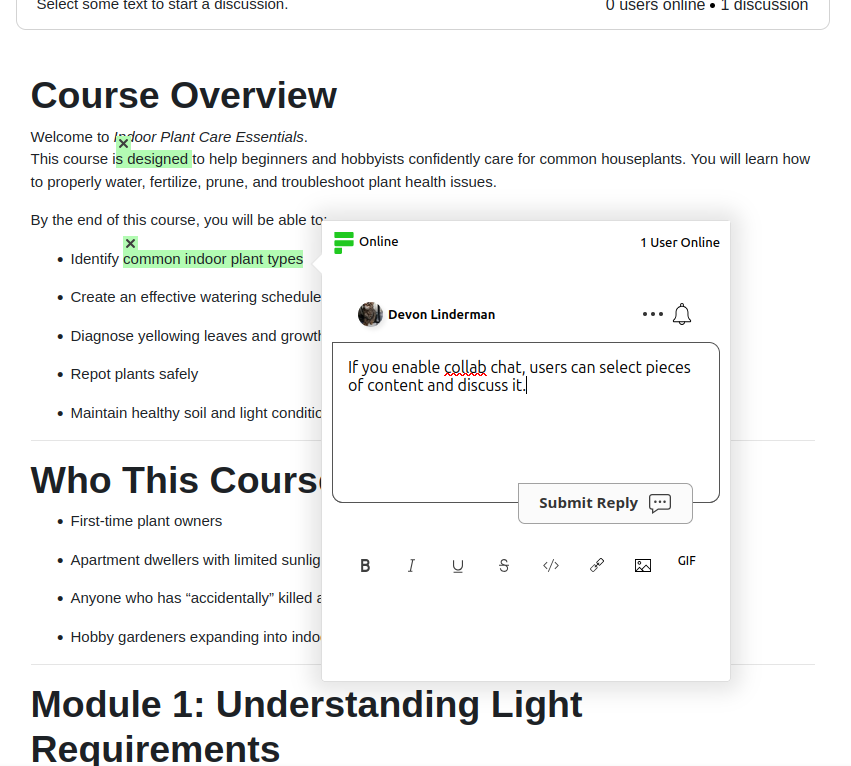
- Collab Chat - inline text selection discussions with presence indicators
- Both - komentarze i Collab Chat aktywne jednocześnie
CDN URL
The FastComments CDN URL. Defaults to https://cdn.fastcomments.com. Change this to the EU CDN URL if your data is hosted in the EU region.
Style komentowania
Wtyczka obsługuje trzy style komentowania. Możesz je skonfigurować w ustawieniach wtyczki.
Komentarze
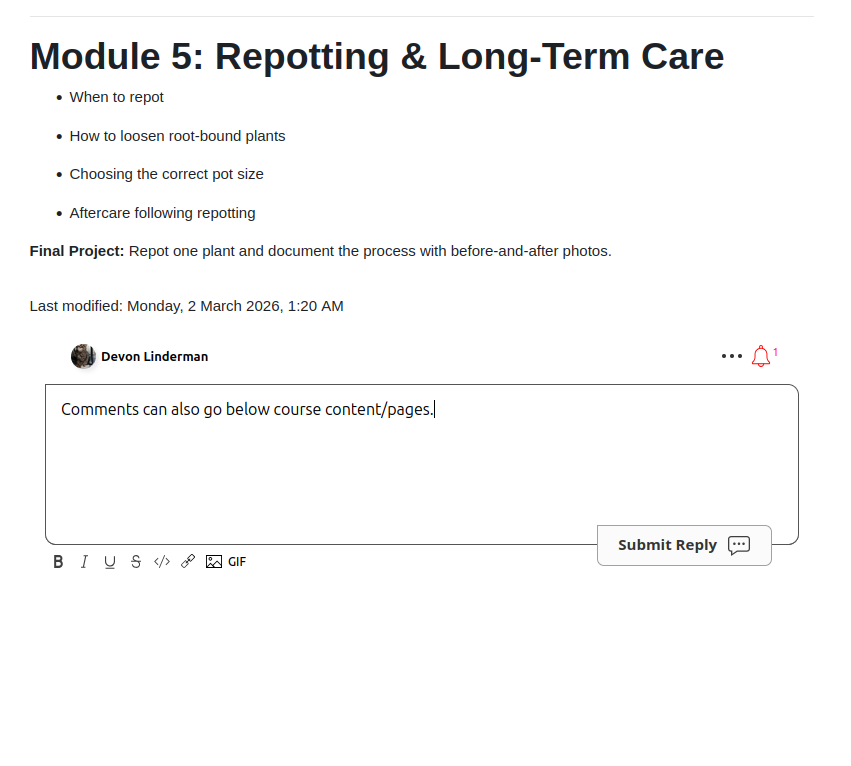
Standardowy widżet FastComments pojawia się pod treścią strony. Użytkownicy mogą zamieszczać wątki komentarzy, odpowiadać, głosować oraz korzystać ze wszystkich standardowych funkcji.
Collab Chat
W Collab Chat użytkownicy zaznaczają tekst na stronie, aby rozpocząć dyskusje inline. Górny pasek pokazuje użytkowników będących online oraz liczbę aktywnych dyskusji.
Collab Chat + Komentarze
Oba tryby aktywne jednocześnie. Widżet komentarzy pojawia się pod treścią strony, a użytkownicy mogą także zaznaczać tekst, aby rozpocząć dyskusje inline.
Tryby SSO
Wtyczka obsługuje trzy tryby SSO do integracji kont użytkowników Moodle z FastComments.
Bezpieczne SSO (Zalecane)
Dane użytkownika są podpisywane po stronie serwera przy użyciu HMAC-SHA256 z Twoim API Secret. Jest to najbezpieczniejsza opcja i zalecana do użycia w środowisku produkcyjnym.
W przypadku Bezpiecznego SSO:
- Nazwy użytkowników, adresy e-mail i awatary są przesyłane bezpiecznie do FastComments.
- Administratorzy strony Moodle są automatycznie synchronizowani jako moderatorzy FastComments.
- Użytkownicy nie mogą podszywać się pod inne konta.
- Wymaga skonfigurowania API Secret w ustawieniach wtyczki.
Proste SSO
Dane użytkownika (nazwa, e-mail, awatar) są wysyłane po stronie klienta bez podpisu kryptograficznego. Jest to łatwiejsze do skonfigurowania, ponieważ nie wymaga API Secret, ale jest mniej bezpieczne, ponieważ dane użytkownika nie są weryfikowane po stronie serwera.
Brak
Brak integracji SSO. Użytkownicy komentują anonimowo lub muszą osobno zalogować się do FastComments. Użyj tego, jeśli nie chcesz, aby konta użytkowników Moodle były powiązane z komentarzami.
Preferencje powiadomień użytkownika
Wtyczka dodaje sekcję FastComments do preferencji profilu każdego użytkownika w Moodle. Użytkownicy mogą zarządzać własnymi ustawieniami powiadomień bez odwiedzania strony FastComments.
Dostępne preferencje
- Powiadomienia o odpowiedziach - otrzymują powiadomienia, gdy ktoś odpowie na ich komentarze.
- Powiadomienia o subskrypcji - otrzymują powiadomienia o wątkach, na które są subskrybowani.
Użytkownicy mogą uzyskać dostęp do tych ustawień ze swojego profilu Moodle w sekcji FastComments.
Dostosowywanie
FastComments został zaprojektowany tak, aby można go było dostosować do Twojej witryny.
Jeśli chcesz dodać niestandardowe style lub zmodyfikować konfigurację, zapoznaj się z naszą dokumentacją dotyczącą dostosowywania, aby dowiedzieć się, jak.
Błędy domeny
Możesz otrzymać błąd autoryzacji, podobny do poniższego:

Dzieje się tak, ponieważ FastComments nie wie, że powinno zezwolić na użycie twojego konta na tej domenie.
W takim przypadku naprawa jest prosta. Wystarczy, że dodasz swoją stronę do konta FastComments.com.
Kliknij tutaj, aby dodać swoją stronę do konta.
Teraz na twojej stronie powinno działać szybkie komentowanie na żywo!